فراموشی پسورد تلگرام: راهنمای بازیابی رمز عبور

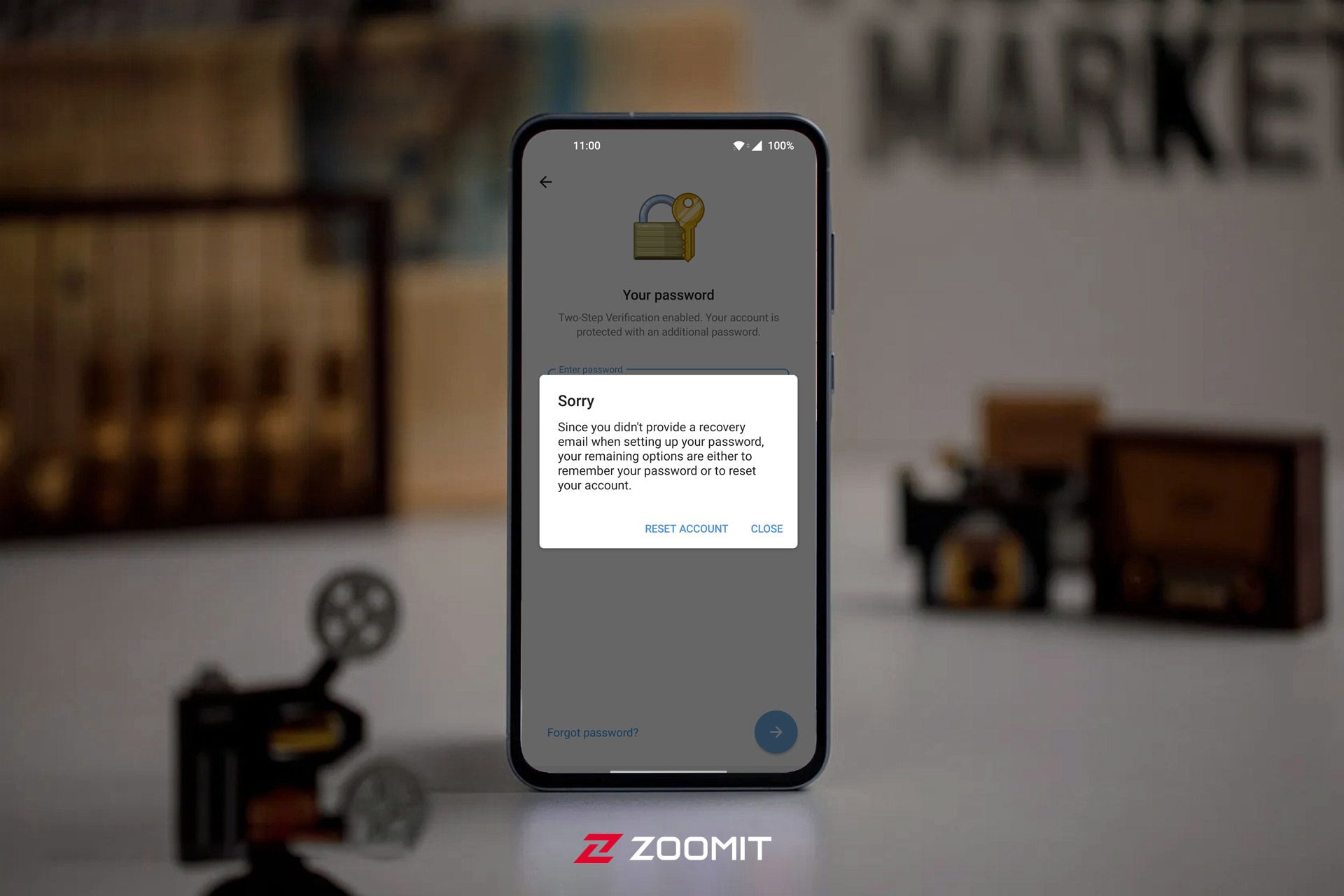
«رمز تلگرام رو فراموش کردم!» این جمله برای هر کاربری میتواند یک کابوس باشد، بهخصوص وقتی پای رمز دوم یا همان تأیید دو مرحلهای در میان است. اما جای نگرانی نیست؛ خوشبختانه تلگرام راهکارهای مختلفی برای بازیابی حساب شما در نظر گرفته است.
این راهنما شما را قدمبهقدم در مسیر بازگرداندن دسترسی به حسابتان، چه با ایمیل و چه بدون آن، همراهی میکند.

روشهای بازیابی رمز تلگرام
پیش از هر اقدامی، وضعیت خود را مشخص کنید. فراموشی رمز تلگرام با مشکلاتی مانند عدم دریافت کد ورود (که در مقالهی «چرا کد تلگرام نمیاد» به آن پرداختهایم) متفاوت است. سرنوشت حساب شما در صورت فراموشی رمز دوم، به یکی از این سه حالت بستگی دارد:
- ایمیل بازیابی را تنظیم کردهاید: این بهترین و سادهترین سناریو است. اگر هنگام فعالسازی تایید دو مرحله ای تلگرام، یک ایمیل برای بازیابی ثبت کرده باشید، بهراحتی میتوانید رمز خود را بازنشانی کنید.
- ایمیل بازیابی ندارید، اما به حساب خود در دستگاه دیگری دسترسی دارید: اگر ایمیلی ثبت نکردهاید (یا به ایمیل بازیابی خود دسترسی ندارید) اما تلگرام شما روی دستگاه دیگری (مانند کامپیوتر یا تبلت) فعال است، هنوز امکان بازیابی رمز عبور حساب وجود دارد.
- نه ایمیل بازیابی دارید و نه به حساب خود در دستگاه دیگری دسترسی ندارید: متأسفانه در این مرحله چارهای جز ریست اکانت تلگرام و ساخت اکانتی جدید با شمارهی خود ندارید.
برای بازیابی رمز تلگرام طبق سناریوهای بیان شده، سه روش زیر را در اختیار دارید:
بازیابی رمز با ایمیل
اگر هنگام فعالسازی تأیید دو مرحلهای، ایمیل بازیابی را ثبت کرده باشید، شانس با شما یار است. این روش، سادهترین و سریعترین راه برای باز پس گرفتن حسابتان محسوب میشود.
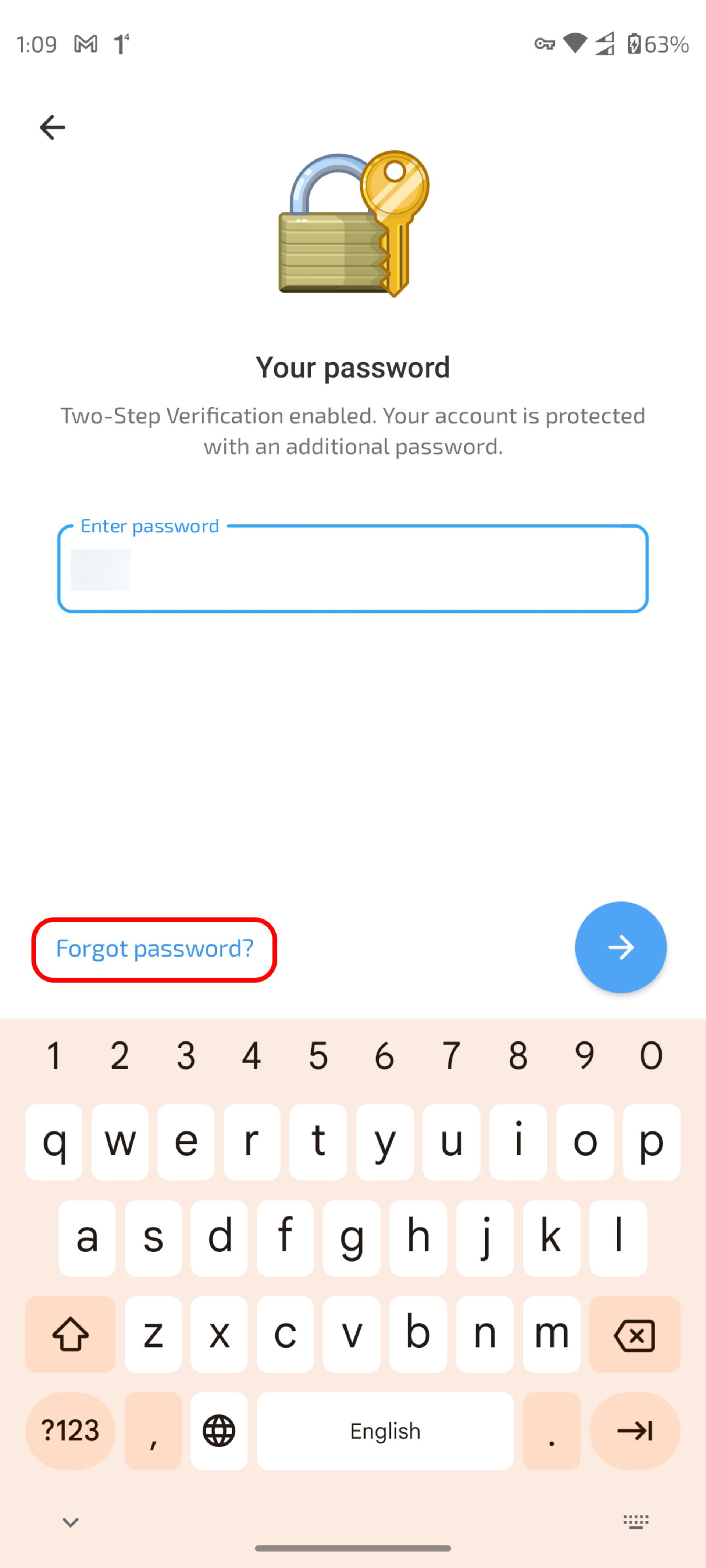
- در صفحهای که تلگرام از شما رمز عبور دوم را میخواهد، روی گزینهی Forgot Password (گذرواژه را فراموش کردهاید؟) ضربه بزنید.
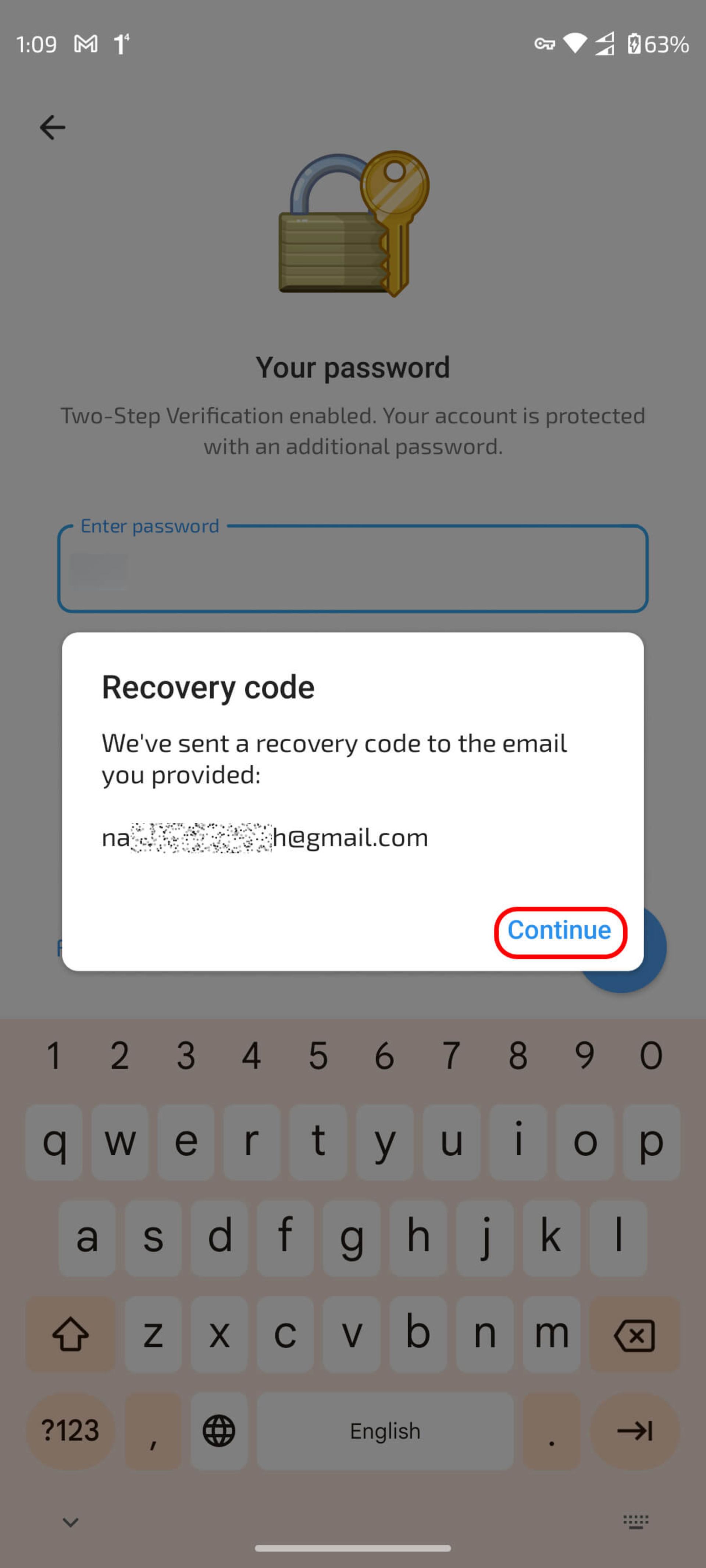
- تلگرام به شما اطلاع میدهد که یک کد بازیابی به آدرس ایمیلتان ارسال کرده است.
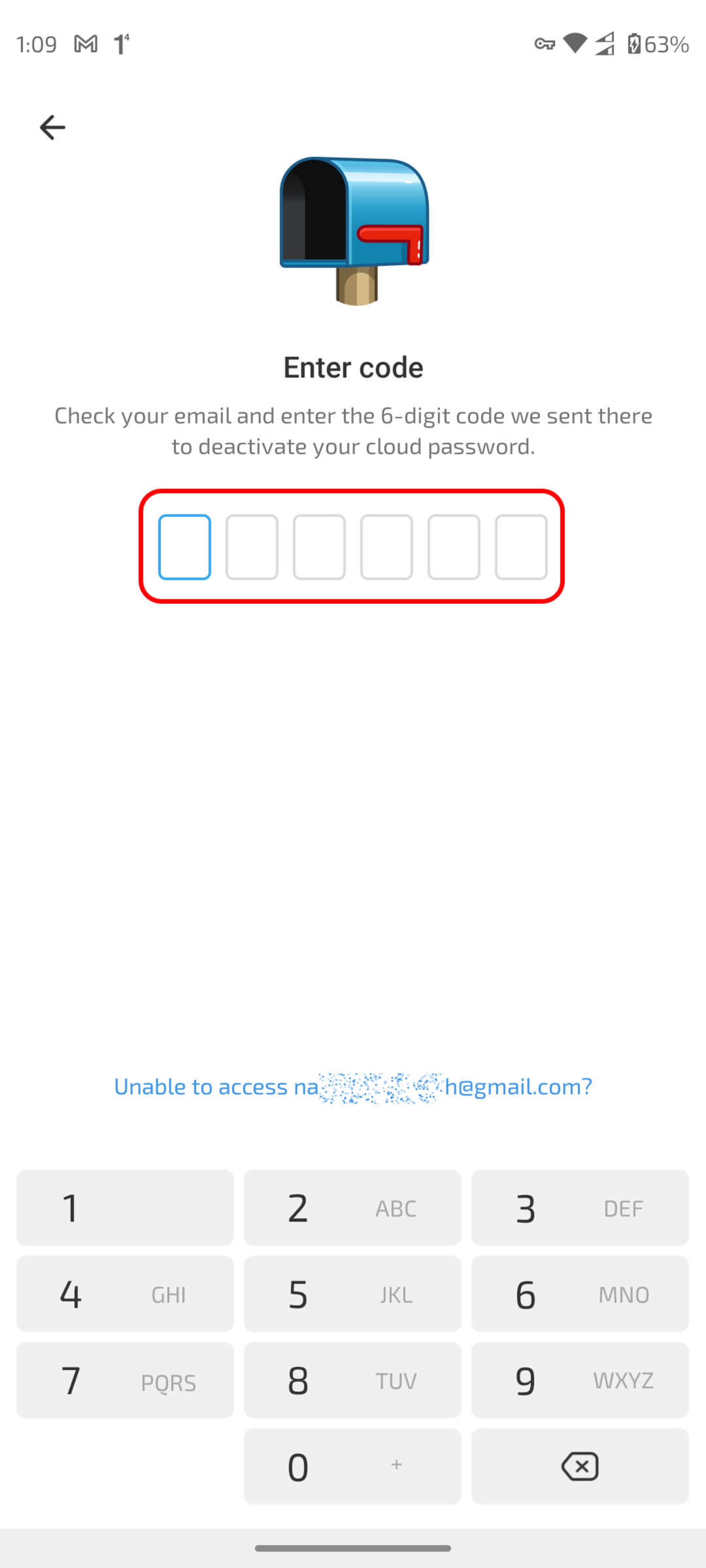
- به صندوق ورودی ایمیل خود بروید (پوشهی اسپم را نیز فراموش نکنید) و ایمیل ارسالشده از سوی تلگرام را باز کنید.
- کد بازیابی را کپی کرده و در اپلیکیشن تلگرام وارد کنید.
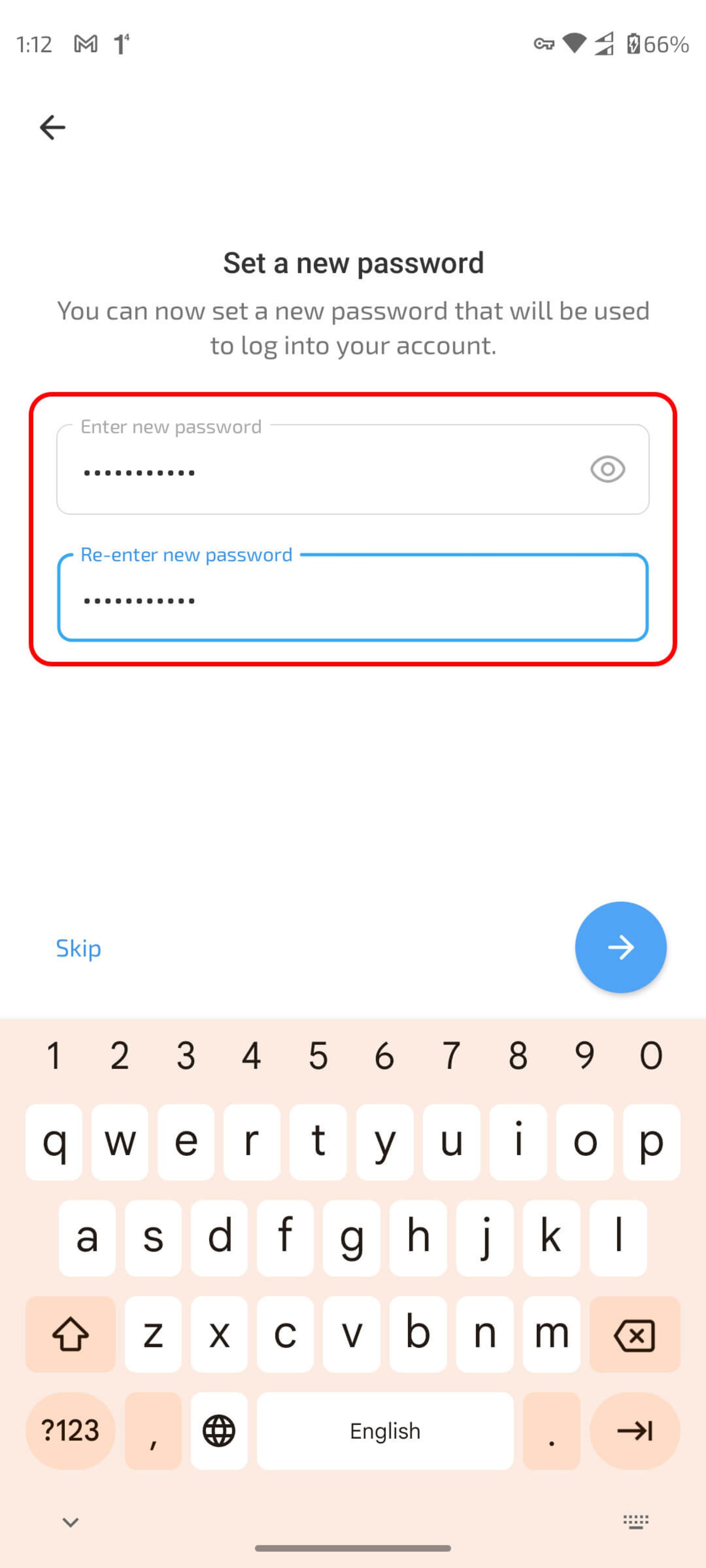
- پس از تأیید کد، میتوانید یک رمز عبور جدید برای تأیید دو مرحلهای تعیین کنید یا با گزینهی Skip (صرف نظر کردن) از این مرحله عبور کنید.
بازیابی بدون ایمیل
اگر ایمیلی برای بازیابی رمزتان ثبت نکردهاید یا به ایمیل خود دسترسی ندارید، ولی تلگرامتان روی دستگاه دیگری (مثل کامپیوتر شخصی یا تبلت) فعال است، در این صورت میتوانید فرایند بازیابی رمز دوم تلگرام بدون ایمیل را آغاز کنید.
- در دستگاهی که به حساب خود دسترسی دارید، به مسیر Settings > Privacy and Security > Two-Step Verification (تنظیمات > حریم خصوصی و امنیت > تأیید دو مرحلهای) بروید.
- وقتی رمز فعلی از شما خواسته شد، گزینهی Forgot Password (گذرواژه را فراموش کردهاید؟) را انتخاب کنید.
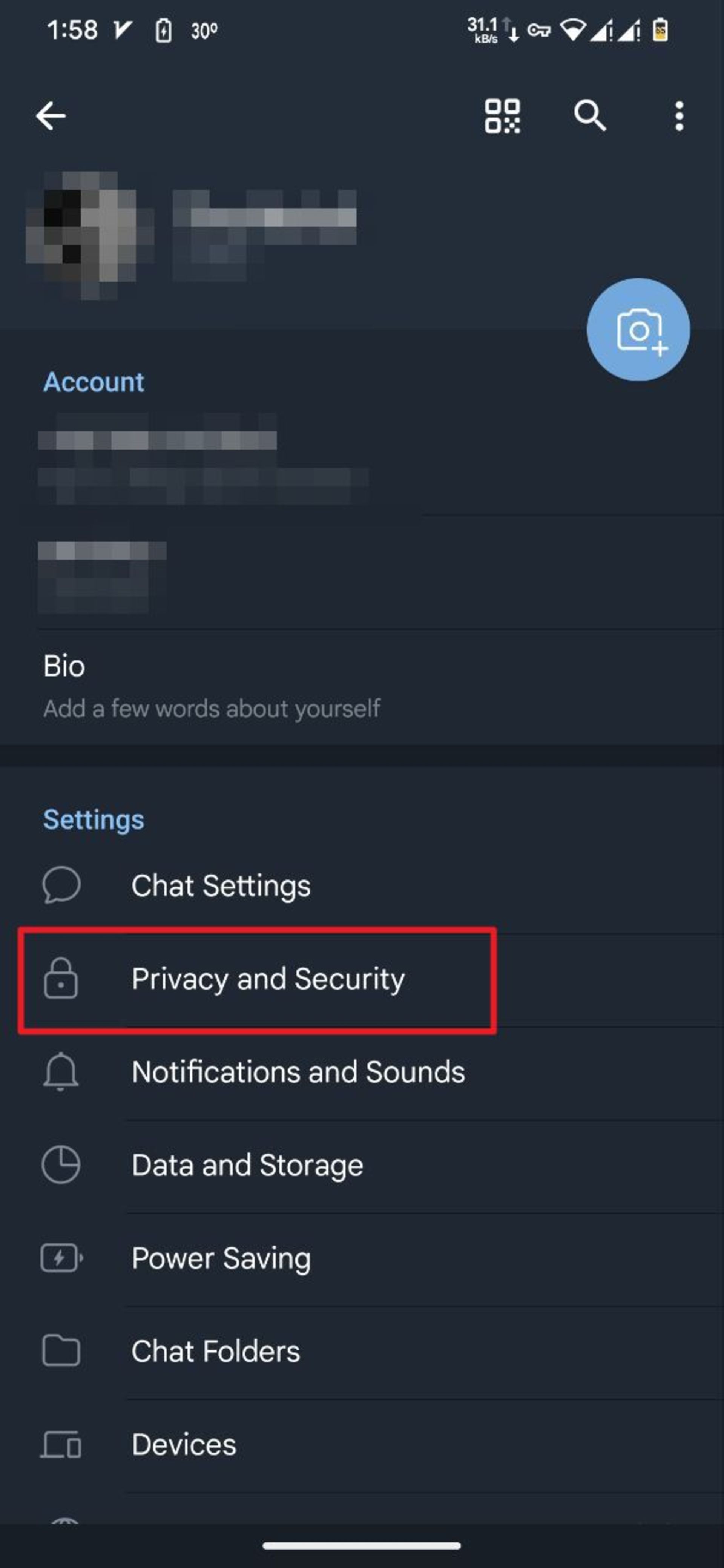
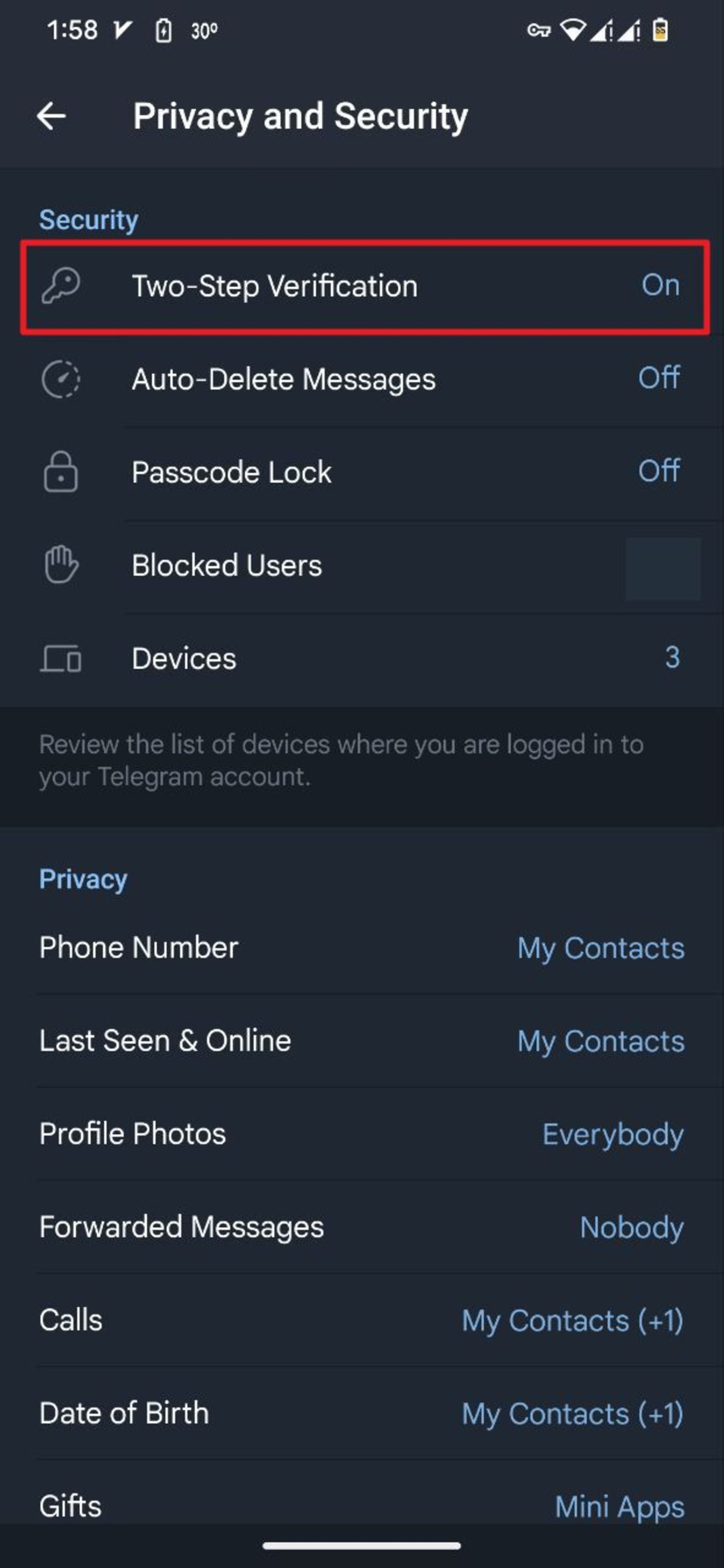
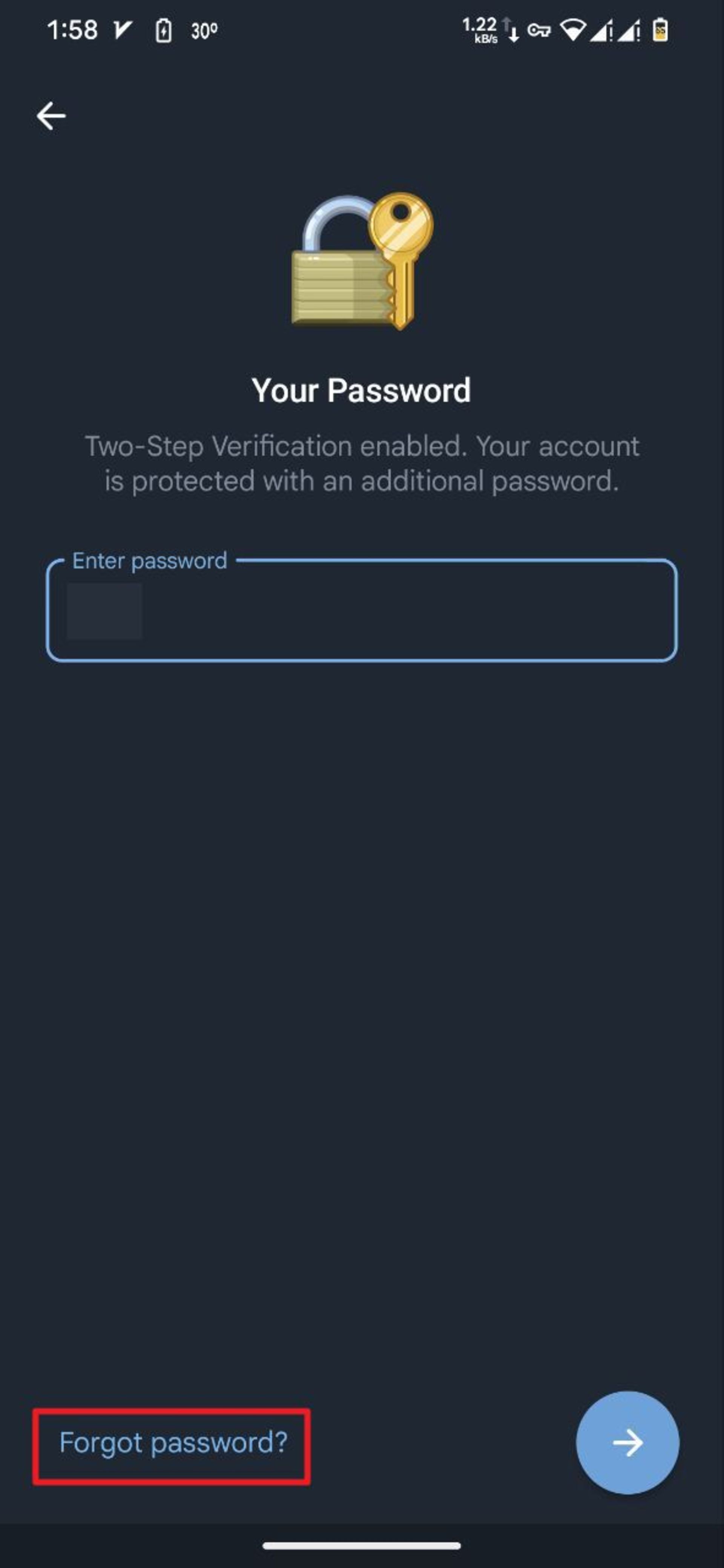
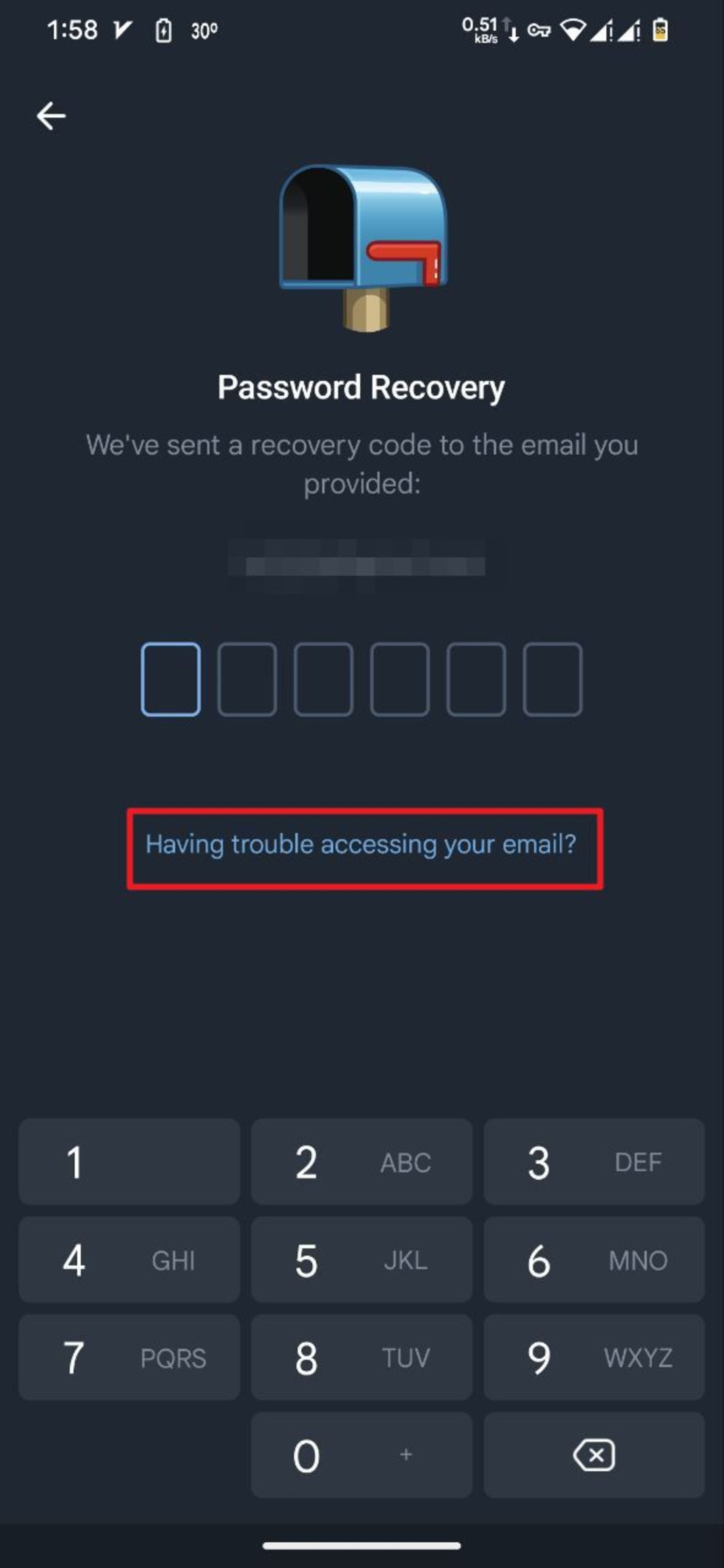
- اگر ایمیل بازیابی ثبت کرده باشید، پیغامی مبنی بر ارسال کد بازیابی به ایمیل نشان داده میشود. اگر به ایمیل خود دسترسی ندارید روی Having trouble accessing your Email (در دسترسی به ایمیل خود مشکل دارید؟) بزنید.
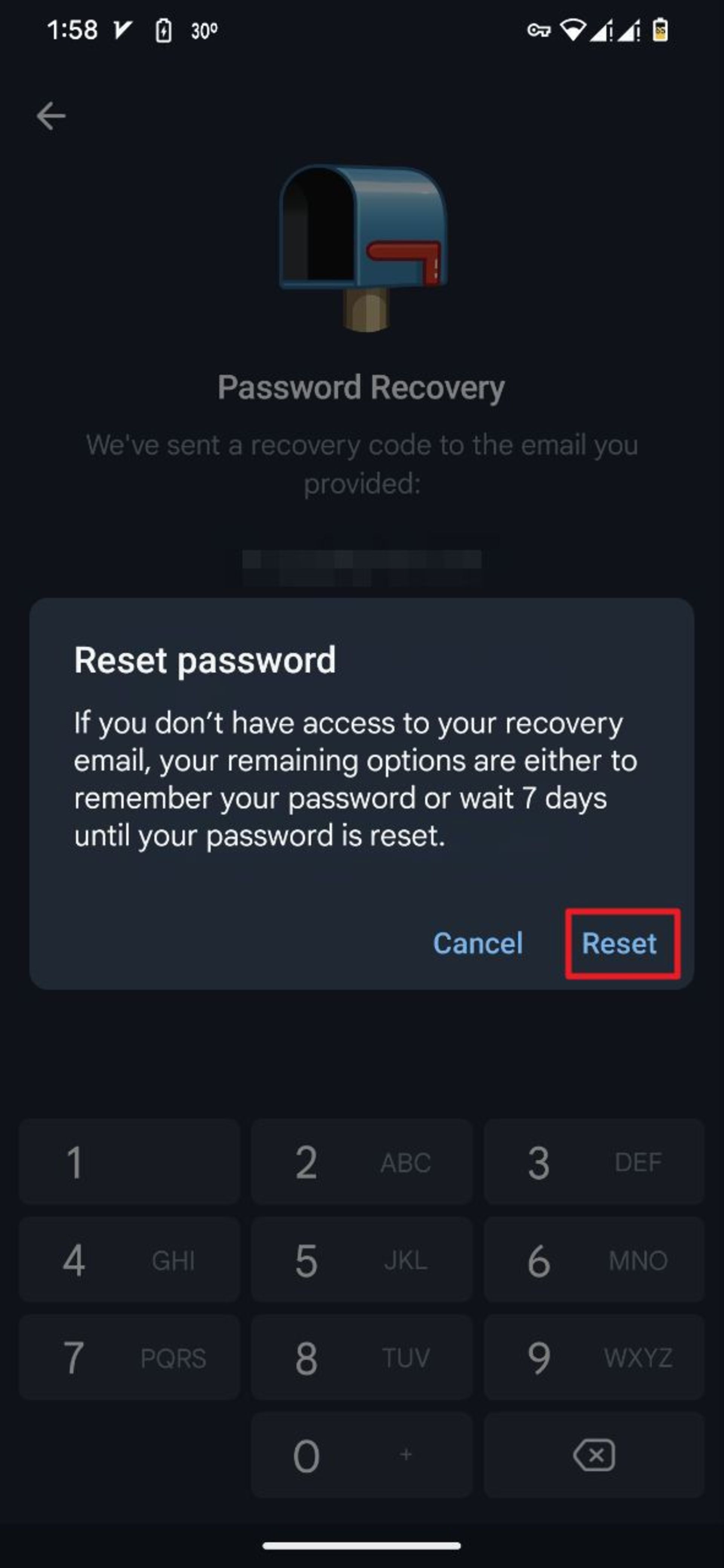
- هشداری مبنی بر اینکه فرایند بازنشانی ۷ روز طول میکشد، نمایش داده میشود. روی Reset (بازیابی) بزنید.
- پیامی از اکانت رسمی تلگرام مبنی بر اینکه درخواستی برای ریست پسورد اکانت شما ثبت شده برایتان ارسال میشود. همین پیام گزینهای برای لغو درخواست بازیابی نیز در اختیارتان قرار میدهد.
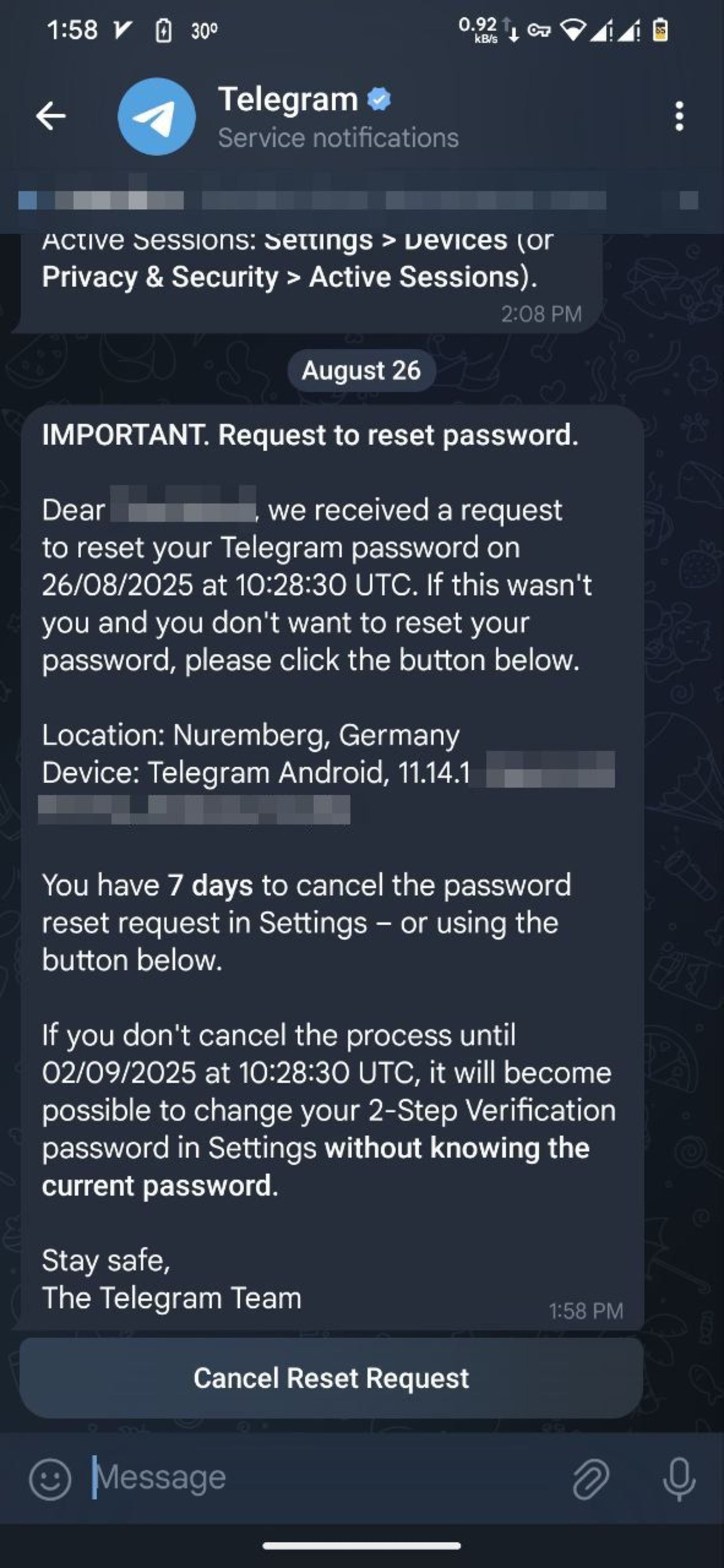
اگر این فرایند را لغو نکنید، پس از یک هفته، قفل تأیید دو مرحلهای از حساب شما حذف میشود. این تأخیر یک هفتهای یک اقدام امنیتی است تا اگر کسی به دستگاه شما دسترسی پیدا کرد، نتواند بلافاصله کنترل حساب شما را به دست بگیرد.
ریست کردن کامل حساب
اگر با خود گفتید که گذرواژه تلگرام را فراموش کردم و ایمیل بازیابی نداشتید (یا نمیتوانستید به ایمیل خود دسترسی پیدا کنید) و به هیچ دستگاه دیگری هم متصل نبودید، متأسفانه باید بگوییم هیچ راهی برای بازیابی اطلاعات شما وجود ندارد. تنها گزینهی باقیمانده، خداحافظی با حساب فعلی و ریست کردن کامل آن است.
با این کار، تمام اطلاعات شما، شامل پیامها، مخاطبان، گروهها و کانالها برای همیشه پاک خواهد شد؛ اطلاعاتی که حتی با روشهای برگرداندن پیام های پاک شده تلگرام نیز قابل بازیابی نخواهند بود. این فرایند شبیه به دیلیت اکانت تلگرام است و پس از آن میتوانید با همان شماره، یک حساب کاملاً جدید و خالی بسازید.
- در صفحهی درخواست رمز، روی Forgot Password (رمز تلگرام را فراموش کردم) ضربه بزنید.
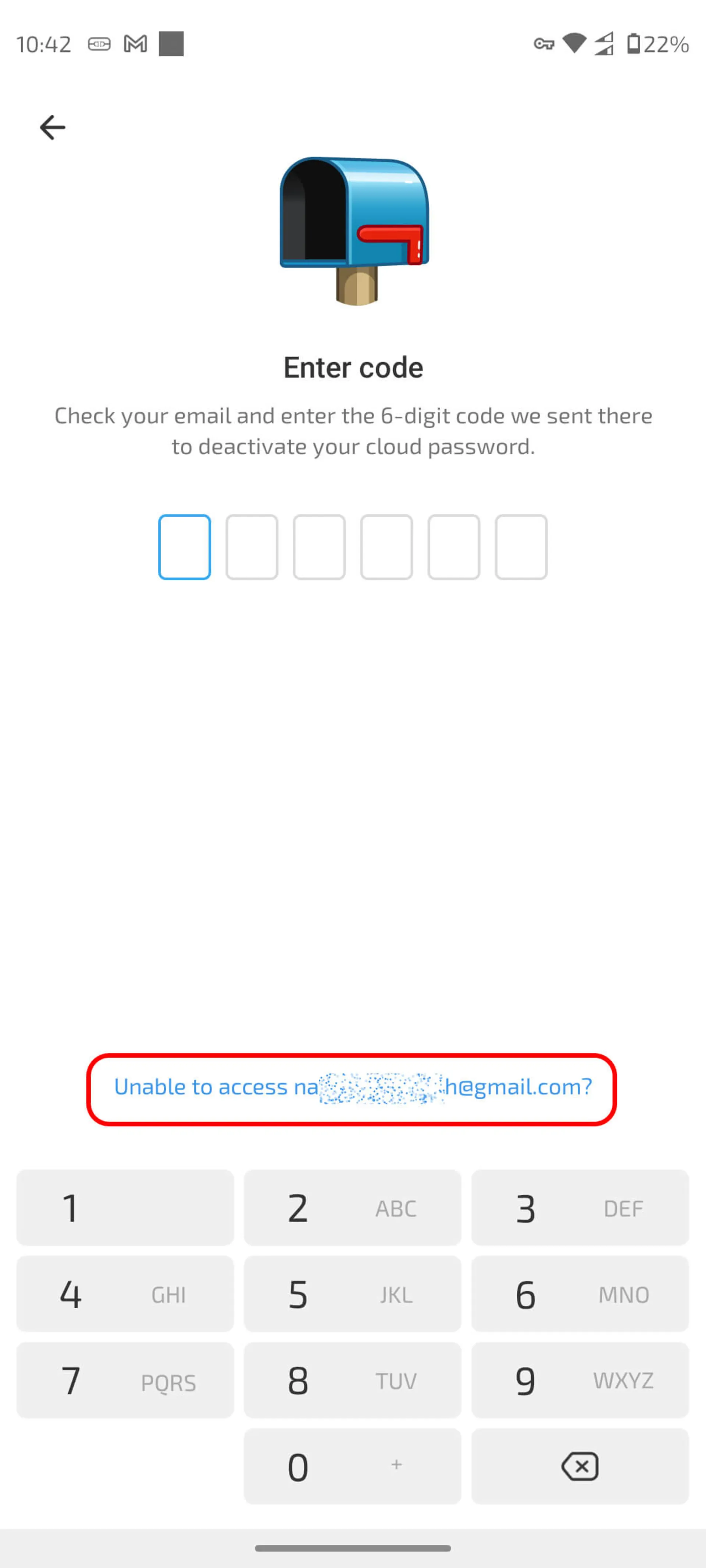
- در صفحهی بعد، گزینهی Reset Account (بازیابی حساب) انتخاب کنید (اگر ایمیل بازیابی دارید و نمیتوانید به ایمیل خود نیز دسترسی پیدا کنید، در صفحهای که باید کد بازیابی ایمیل را وارد کنید روی گزینهی Having trouble accessing your Email (در دسترسی به ایمیل خود مشکل دارید؟) بزنید).
- هشدارهای جدی تلگرام مبنی بر حذف دائمی اطلاعات را با دقت بخوانید و با انتخاب گزینهی Reset account (بازیابی حساب)، ریست شدن اکانت را تأیید کنید.
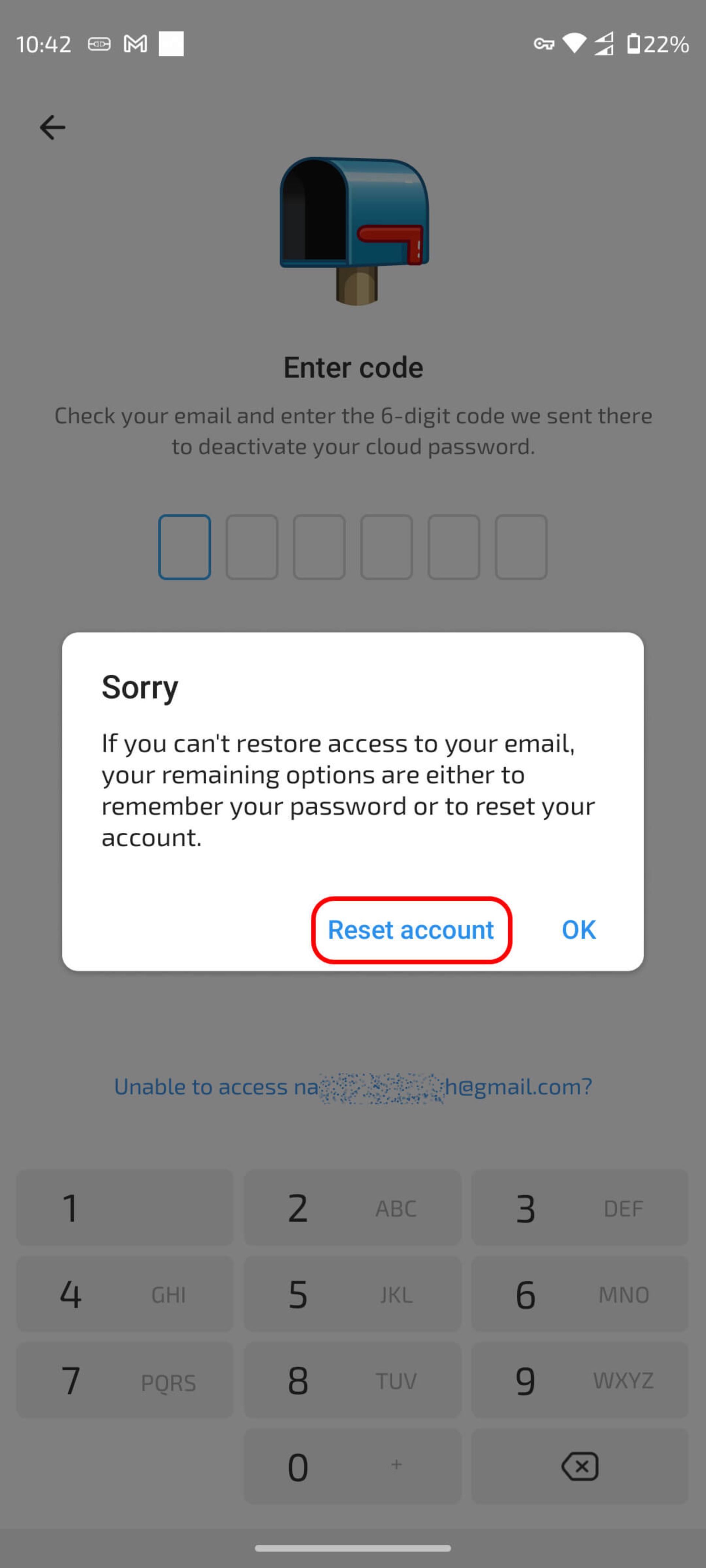
این اقدامی بیبازگشت است، بنابراین تنها زمانی از آن استفاده کنید که مطمئن هستید هیچ راه دیگری برایتان باقی نمانده است. فراموش کردن رمز تلگرام در این حالت، به قیمت از دست دادن تمام تاریخچهی گفتوگوهای شما تمام میشود.
فراموشی رمز دوم تلگرام میتواند به قیمت از دست رفتن همیشگی حساب شما تمام شود. بهترین راهکار، پیشگیری از این سناریو با ثبت ایمیل بازیابی و وارد شدن به اکانت در بیش از یک دستگاه است.
سوالات متداول
اگر رمز تلگرام را فراموش کردیم چه کنیم؟
اگر با خود گفتید که پسورد تلگرام را فراموش کردم، اول ببینید آیا ایمیل بازیابی دارید یا تلگرامتان روی دستگاه دیگری فعال است. اگر بله، طبق روشهای اول یا دوم پیش بروید. اگر نه، متاسفانه تنها راه، ریست کردن کامل حساب است.
بازیابی رمز دوم تلگرام بدون ایمیل امکان دارد؟
بله، به شرطی که تلگرام شما روی دستگاه دیگری مثل کامپیوتر یا تبلت فعال باشد. از طریق همان دستگاه میتوانید درخواست بازنشانی رمز را ثبت کنید که یک هفته زمان میبرد.
آیا تا به حال با چالش فراموشی رمز دوم تلگرام مواجه شدهاید؟ تجربهی خود را در بخش نظرات برای ما بنویسید.