در این مقاله به دلایل کاهش سرعت اینترنت و ضعیفبودن سیگنال وایفای در خانه و روش رفع آنها پرداختهایم.
اگر اینترنت پرسرعت خریدهاید اما باز هم سرعت وایفای شما را راضی نمیکند، تنها نیستید. ازنظر بسیاری افراد تنها راهحل کندی اینترنت استفاده از کابل شبکه (اترنت) بهجای وایفای است؛ درحالی که ریشهی مشکل معمولاً در جای دیگری قرار دارد.
در این مقاله به سراغ پنج اشتباه رایجی میرویم که باعث افت سرعت وایفای خانگی میشوند و برای هرکدام راهکار عملی ارائه میدهیم.
۱. روتر را در بدترین نقطه ممکن خانه گذاشتهاید
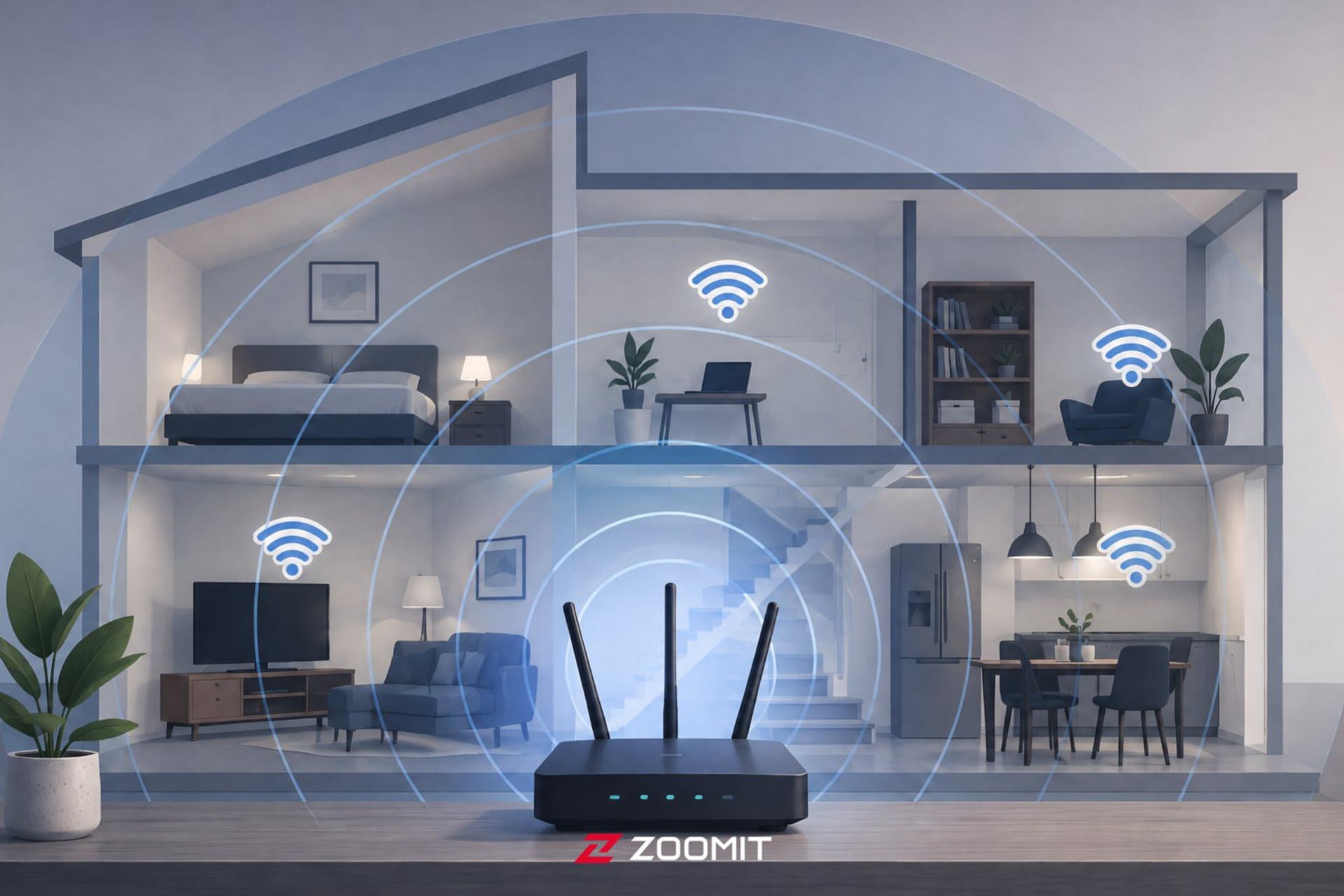
محلی که تکنسین شرکت ارائهدهندهی اینترنت برای مودم شما درنظر میگیرد معمولاً بهترین نقطهی ممکن نیست. سیگنال وایفای بهصورت دایرهای از روتر پخش میشود و اگر روتر به یکی از دیوارهای بیرونی خانه چسبیده باشد، تقریباً نیمی از این سیگنال هدر میرود و به فضاهای داخلی نمیرسد. این مورد یکی از رایجترین دلایل ضعیف بودن آنتندهی وایفای در بخشی از خانه است، درحالی که سرعت در بخشهای دیگر کاملاً عادی بهنظر میرسد.
برای قراردادن روتر در بهترین نقطهی خانه اقدامات زیر را انجام دهید:
- روتر را در مرکزیترین نقطهی خانه قرار دهید، نه جایی که کابل ورودی اینترنت بهطور پیشفرض آنجا نصب شده است.
- در صورت نیاز با خرید چند متر کابل فیبر نوری یا کابل شبکه (اترنت)، محل مودم را به نقطهی مرکزیتر منتقل کنید.
- مودم را روی قفسه یا میز و در ارتفاع مناسب (نه روی زمین یا داخل کمد) قرار دهید تا سیگنال بدون مانع پخش شود.
- از قرار دادن مودم نزدیک وسایل فلزی، آینه، آکواریوم یا دستگاههای الکترونیکی پرمصرف مثل مایکروویو خودداری کنید، زیرا این کار باعث تداخل امواج میشود.
۲. از تجهیزات شبکه قدیمی استفاده میکنید
مودم وای فای یا سوئیچ قدیمی احتمالاً یکی از مهمترین گلوگاههای شبکه در خانهی شما است. اگر همچنان از کابل شبکهی قدیمی Cat5، مودم با استاندارد Fast Ethernet (۱۰۰ مگابیت برثانیه) یا حتی روتر وایفای ۴ استفاده میکنید، هیچ بهینهسازی دیگری به بهبود سرعت کمک نخواهد کرد زیرا سختافزار شما توان عبور دادن سرعت بالا را ندارد. استفاده از تجهیزات قدیمی برای کاهش زبالههای الکترونیکی هدف خوبی است، اما جایگزینی آنها با تجهیزات جدید، هم به سرعت شبکه و هم به امنیت آن کمک بیشتری میکند.
مراحل بررسی و رفع مشکل تجهیزات شبکه قدیمی:
- مشخصات پشت روتر یا مودم را بررسی کنید و ببینید آیا از استاندارد قدیمی Fast Ethernet (Fast Ethernet 10/100) استفاده میکند یا اترنت گیگابیتی.
- سن تقریبی تجهیزات را درنظر بگیرید؛ روترها و مودمهای بالای ۵ تا ۷ سال عمر معمولاً از نظر سرعت و امنیت عقب افتادهاند.
- کابلهای شبکهی قدیمی Cat5 را با نسلهای جدیدتر مثل Cat6 یا Cat6a جایگزین کنید، مخصوصاً اگر اینترنت گیگابیتی دارید.
- تجهیزات قدیمی را بهجای نگهداشتن در انبار، به مراکز بازیافت پسماند الکترونیکی تحویل دهید.
۳. میخواهید با یک روتر، کل خانه را پوشش دهید
پوشش وایفای فقط به متراژ خانه ربط ندارد. ازنظر بسیاری افراد، اگر متراژ خانه کمتر از بُرد اعلامشده روی جعبهی مودم باشد، استفاده از آن مودم برای کل خانه کافی است. اما جنس دیوارها، تعداد طبقات، چیدمان داخلی و حتی مصالح ساختمانی مثل بتن، سیمان یا دیوارهای ضخیم میتواند سیگنال وایفای را بهشدت ضعیف کند. عدد پوشش اعلامشده از طرف سازنده، فقط یک برآورد در شرایط ایدئال آزمایشگاهی است.
برای پوشش کامل و یکنواخت وایفای در خانه:
- اگر بعد از رعایت نکات قبلی، هنوز برخی نقاط خانه آنتن خوبی ندارند، بهجای استفاده از یک مودم، از سیستم روتر مش (Mesh Wi-Fi System) استفاده کنید.
- برای خانههای چندطبقه یا با دیوارهای ضخیم، حداقل یک نود مش اضافه به ازای هر طبقه یا هر بخش دور از روتر اصلی در نظر بگیرید.
- نودهای مش را طوری بچینید که هرکدام همپوشانی نسبی با نود قبلی داشته باشند تا اتصال اینترنت هنگام جابهجایی در خانه قطع نشود.
- بهجای اتکا به عدد متراژ روی بستهبندی محصول، پوشش واقعی را با تست سرعت در نقاط مختلف خانه بسنجید.
۴. اینترنت پرسرعت میخرید، اما با استاندارد وایفای قدیمی از آن استفاده میکنید
پرداخت هزینهی اینترنت گیگابیتی، تضمینی برای دریافت واقعی آن سرعت روی وایفای نیست. فرض کنید اشتراک اینترنت گیگابیتی خریدهاید، اما گوشی یا لپتاپتان روی وایفای فقط سرعتی در حد ۲۵۰ مگابیت بر ثانیه نشان میدهد. در این موارد معمولاً مقصر اصلی کاهش سرعت اینترنت، استاندارد قدیمی مودم است؛ یعنی مودمی با پشتیبانی از وایفای ۵ یا حتی قدیمیتر، درحالی که دستگاههای امروزی از وایفای ۶ یا وایفای ۷ پشتیبانی میکنند. تفاوت نسل وایفای مودم، مستقیماً سقف سرعت واقعی شبکهی خانگی را تعیین میکند.
برای رفع مشکل تداخل استاندارد مودم با سرعت واقعی اینترنتی خریداریشده:
- استاندارد وایفای روتر فعلیتان را بررسی (وایفای ۴، ۵، ۶ یا ۷) و آن را با استاندارد گوشی و لپتاپهای خانه مقایسه کنید.
- درصورت خرید اینترنت پرسرعت (بالای ۳۰۰ تا ۵۰۰ مگابیت برثانیه)، حتما مودمی با پشتیبانی از وایفای ۶ یا وایفای 6E تهیه کنید.
- مودم سازگار با وایفای ۷ برای اینترنت گیگابیتی یا بالاتر و کاربریهای سنگین مثل گیمینگ، استریم 4K و چند کاربر همزمان گزینهی مناسبتری است.
- بعد از تعویض مودم، حتما تست سرعت اینترنت را بهطور جداگانه روی وایفای و اترنت انجام دهید تا از رفع مشکل مطمئن شوید.
۵. تقویتکنندههای وایفای ارزانقیمت، وضعیت را بدتر میکنند
تقویتکنندهی وایفای در بیشتر موارد راهحل نهایی مشکل کمبودن سرعت اینترنت نیست. این دستگاه فقط سیگنال دریافتی را تکرار و پخش میکند و بهبیان دیگر اگر در انتهای محدودهی پوشش فعلی وایفای نصب شود، عملاً سیگنال ضعیف را تقویت و پخش میکند، نه سیگنال قوی را. نتیجهی این کار، شبکهای با سرعت بهشدت پایین خواهد بود.
نکات مهم برای استفادهی درست از تقویتکننده یا جایگزینی آن:
- تقویتکنندهی سیگنال وایفای را در نقطهای نصب کنید که هنوز سیگنال قابل قبولی از مودم اصلی دریافت میکند، نه در لبه یا بیرون از محدودهی پوشش.
- نام شبکهی (SSID) تقویتکننده را جدا از شبکهی اصلی تنظیم کنید تا بتوانید سرعت هرکدام را بهصورت دستی بررسی و مشکل را ردیابی کنید.
- اگر بعد از این تنظیمات هم سرعت اینترنت پایین ماند، بهجای تقویتکنندهی تکی، از سیستم وایفای مش استفاده کنید؛ چون نودهای مش بهجای تکرار سیگنال ضعیف، بهصورت هوشمند بین خودشان و روتر اصلی هماهنگ میشوند.
- قبل از هر تصمیمی، با خاموشکردن موقت تقویتکننده و تست سرعت در همان نقطه، مطمئن شوید که تقویتکننده واقعاً باعث بهبود سرعت میشود، نه کاهش آن.
سوالات متداول
مرکزیترین نقطهی ممکن خانه، دور از دیوارهای بیرونی و در ارتفاعی مناسب، مانند روی قفسه یا میز.
هنگامیکه با وجود چیدمان درست مودم، همچنان برخی نقاط خانه سیگنال وایفای ندارند یا در خانهی چندطبقه و با دیوارهای ضخیم زندگی میکنید.
برای پوشش پایدار و بدون افت سرعت در خانههای بزرگتر یا با موانع زیاد، روتر مش معمولا گزینهی مطمئنتری نسبت به تقویتکنندهی تکی است.
خیر؛ اگر روتر از استانداردهای قدیمیتر مثل وایفای ۵ یا پایینتر پشتیبانی کند، سرعت واقعی وایفای محدود به همان استاندارد باقی میماند، حتی اگر اشتراک گیگابیتی خریداری کرده باشید.