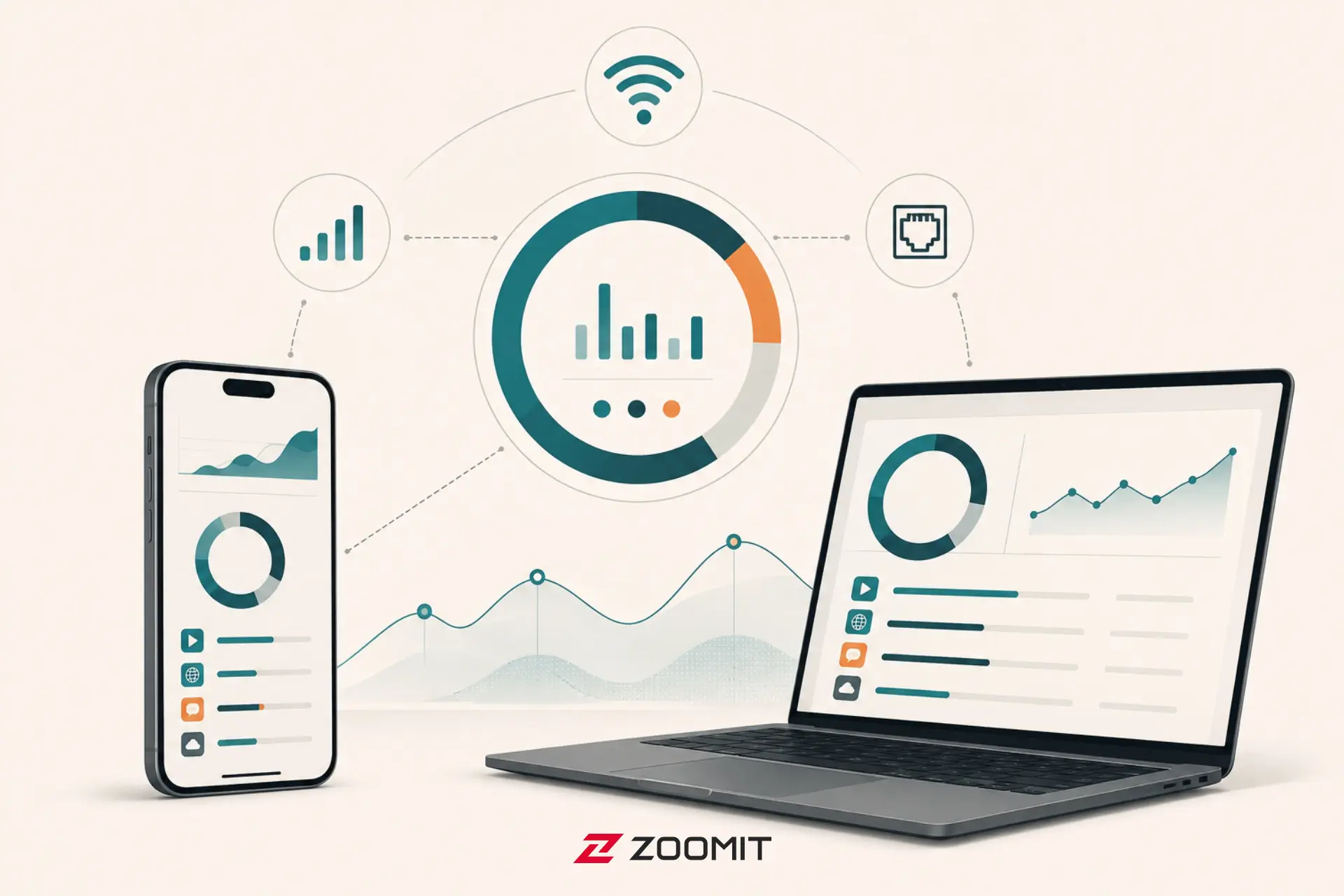
اگر احساس میکنید حجم اینترنتتان زودتر از انتظار تمام میشود، وقت آن رسیده است مصرف داده را روی گوشی یا کامپیوتر خود، دقیقتر زیر نظر بگیرید.
بسیاری از ما این تجربه را داریم که بستهی اینترنت ماهانه را تازه شارژ کردهایم و هنوز چند روز از ماه نگذشته، پیامک اپراتور از اتمام قریبالوقوع حجم خبر میدهد. مصرف اینترنت روی گوشی و کامپیوتر معمولاً آرامآرام و بدون اینکه متوجه شویم بالا میرود، مگر اینکه هرازگاهی سراغ تنظیمات مربوطه برویم و ببینیم دقیقاً چه چیزی این حجم را مصرف میکند.
چه از اینترنت موبایل استفاده کنید، چه از اینترنت ثابت خانه یا محل کار، روی اندروید، گوشی آیفون، ویندوز و مک راههای سادهای برای پایش مصرف اینترنت وجود دارد که در ادامه قدمبهقدم بررسی میکنیم.
پایش مصرف اینترنت در آیفون
بررسی مصرف اینترنت در iOS کمی متفاوت است:
وارد Settings شوید و روی Cellular (یا Mobile Data) بزنید. کمی پایینتر، در بخش Current Period فهرست همهی اپها را بههمراه میزان دیتای مصرفی هرکدام را مشاهده میکنید؛ توجه کنید که این دادهها از زمانی نشان داده میشود که شمارندهاش را صفر کردهاید. اگر میخواهید شمارنده را برای شروع یک دورهی جدید صفر کنید، پایین همین صفحه، گزینهی Reset Statistics را بزنید.
برای مصرف وایفای، آیفون گزارش جامعی در همین منو ارائه نمیدهد و بهترین راه، سر زدن به پنل مودم یا روتر خانگی (اگر این قابلیت را داشته باشد) یا استفاده از اپلیکیشن My Data Manager است؛ البته این اپلیکیشن نسخهی اندروید هم دارد که درصورت نیاز میتوانید از آن روی دستگاههای مجهز به سیستمعامل اندروید استفاده کنید.
پس از نصب My Data Manager از اپ استور، روی منوی همبرگری (سهخط) کنار صفحه بزنید، سپس گزینهی My Plans را بزنید. اکنون روی دکمهی Add Your Plan بزنید و در صفحهی بعد حجم خریداری شدهی خود را به گیگابایت یا مگابایت وارد و ثبت کنید.
از پایین صفحه روی Data Usage بزنید و اکنون میتوانید مصرف حجم اینترنت سیمکارت یا وایفای را با ضربهزدن روی نماد مخصوص به آنها در بالای صفحه مشاهده کنید.
اپ My Data Manager ریز مصرف حجم اینترنت را به شما نشان میدهد؛ بنابراین میتوانید بررسی کنید روی شبکهی وایفای یا اینترنت موبایل، کدام اپلیکیشنها چقدر حجم مصرف کردهاند. علاوهبر این با انتخاب گزینهی History در پایین صفحه، تاریخچهی مصرف حجم اینترنت سیمکارت و اینترنت وایفای به شما نمایش داده میشود.
پایش مصرف اینترنت در اندروید
مسیر دسترسی ویژگیهای نظارت بر مصرف اینترنت روی اکثر گوشیهای اندرویدی تقریباً یکسان است، هرچند بسته به رابط کاربری سازنده ازجمله One UI سامسونگ یا HyperOS شیائومی، احتمال دارد نامها کمی متفاوت باشد:
وارد تنظیمات (Settings) گوشی شوید. گزینهی شبکه و اینترنت (Network & Internet) یا در برخی گوشیها، ارتباطات (Connections) را باز کنید. روی مصرف داده (Data usage) بزنید. در این صفحه نمودار کلی مصرف دورهی جاری، بهتفکیک دیتای موبایل و وایفای، نمایش داده میشود. با اسکرول به پایین، فهرست کامل اپلیکیشنها بههمراه سهم هرکدام از مصرف را میبینید؛ همین بخش معمولاً مقصر اصلی مصرف بالای اینترنت را لو میدهد.
از قسمت هشدار دیتا و محدودیت (Billing cycle and data warning) میتوانید سقف مصرف تعیین کنید تا وقتی به آن نزدیک شدید هشدار بگیرید یا اینترنت موبایل بهصورت خودکار قطع شود. توجه کنید که خیلی از اپها حتی وقتی بستهاند نیز در پسزمینه دیتا مصرف میکنند؛ با زدن روی نام هر اپ در همین لیست، گزینهی محدود کردن مصرف پسزمینه هم در دسترس است.
برای بررسی دقیقتر حجم مصرفی در اندروید همچنین میتوانید از اپلیکیشن My Data Manager استفاده کنید که آموزش آن را در بخش توضیحات آیفون ارائه کردیم.
پایش مصرف اینترنت در ویندوز
بخش بررسی مصرف اینترنت در ویندوز ۱۰ و ۱۱ کامل و دقیق است و اطلاعات جامعی ارائه میدهد. وارد بخش Settings ویندوز شوید و به مسیر Network & Internet بروید. روی Data usage بزنید. در بالای صفحه، مجموع مصرف ۳۰ روز اخیر به تفکیک وایفای و اترنت نمایش داده میشود.
با زدن روی گزینهی View usage per app میتوانید ببینید دقیقاً کدام برنامه چهقدر از حجم اینترنت شما را مصرف کرده است؛ مرورگرها، سرویسهای ابری و ابزارهای همگامسازی معمولاً در صدر این لیست قرار دارند.
از بخش پایین صفحهی View usage per app امکان تعیین محدودیت مصرف دیتا Data limit برای هر آداپتور شبکه یعنی وایفای یا اترنت هم وجود دارد که برای اینترنتهای حجمی ثابت گزینهی مفیدی محسوب میشود.
پایش مصرف اینترنت در مک
سیستمعامل macOS بهصورت پیشفرض بخش اختصاصی و ماهانهای برای گزارش مصرف اینترنت ندارد. نزدیکترین ابزار داخلی، برنامهی Activity Monitor و تب Network آن است که مصرف لحظهای و مجموع دادههای ارسال و دریافتشده از زمان اجرای برنامه و نه کل ماه را نشان میدهد.
برای گزارش دقیقتر و تفکیکشده به ازای هر اپ در بازهی زمانی طولانیتر، باید سراغ ابزارهای دیگر مثل Stats بروید. این برنامه یکی از محبوبترین، سبکترین و زیباترین ابزارهای متنباز و رایگان برای نظارت بر سیستم و بهخصوص کنترل حجم اینترنت مصرفی در مک است.
برای دانلود برنامهی Stats به صفحهی گیتهاب پروژه بروید و از بخش Releases، جدیدترین فایل با پسوند .dmg را دانلود و نصب کنید.
پساز بازکردن برنامهی Stats برای اولین بار، آیکونهای مختلفی در نوار منوی بالای مک (Menu Bar) ظاهر میشوند. روی یکی از آیکونهای برنامه Stats در نوار منو کلیک کنید و علامت چرخدنده (Settings) را بزنید تا پنجرهی تنظیمات باز شود.
از منوی سمت چپ، روی گزینه Network کلیک کنید و مطمئن شوید که سوییچ بالای صفحه روی حالت روشن قرار دارد تا نظارت بر شبکه فعال شود.
برای اینکه بهجای سرعت، حجم اینترنت مصرفشده را ببینید یا هر دو را در کنار هم داشته باشید، در همان بخش تنظیمات Network، به تب Dashboard یا Appearance بروید و بهدنبال گزینهای به نام Data Counter بگردید و تیک آن را فعال کنید. در این بخش میتوانید مشخص کنید که حجم مصرفی کل (Total)، حجم دانلود (Download) یا حجم آپلود (Upload) روی نوار منو نشان داده شود.
یکی از بهترین ویژگیهای Stats این است که میتوانید مشخص کنید آمار حجم مصرفی در چه زمانی صفر (Reset) شود؛ در تنظیمات شبکه، گزینهای به نام Reset processes یا Reset counter وجود دارد که میتوانید آن را روی حالت ماهانه (Monthly)، هفتگی (Weekly) یا روزانه (Daily) قرار دهید. برای مثال، اگر بستهی اینترنت شما اول هر ماه تمدید میشود، تاریخ ریست را روی روز اول ماه تنظیم کنید تا دقیقاً مطابق با بستهی اینترنت شما جلو برود.

با کلیک مستقیم روی آیکون شبکه در نوار منو، پنجرهی کوچکی باز میشود که در آن میتوانید نام اپلیکیشنهایی که در همان لحظه بیشترین حجم اینترنت را مصرف میکنند (Top Processes) به همراه حجم دقیق مصرفی مشاهده و دلیل اصلی زود تمام شدن بسته اینترنت خود را شناسایی کنید.
چک کردن باقیمانده بسته اینترنت همراه اول و ایرانسل
بررسی مصرف گوشی و کامپیوتر فقط یک روی ماجرا است و باید ببینید اپراتور خودتان چهقدر از حجم خریداری شده را بهعنوان مصرفشده درنظر میگیرد؛ زیرا گاهی بین شمارش گوشی و شمارش اپراتور اختلاف جزئی وجود دارد.
اگر مشترک همراه اول هستید و مدام با پیامک تمامشدن اینترنت مواجه میشوید، سادهترین راه نصب اپلیکیشن «همراه من» است؛ بعد از ورود با شمارهی موبایل، باقیماندهی حجم اینترنت بهتفکیک بستهی اصلی، شبانه یا بستههای جانبی در صفحه اول نمایش داده میشود. اگر نمیخواهید اپ نصب کنید، کافی است کد دستوری #۱*۱۰۰* را بگیرید تا پیامکی حاوی حجم و زمان باقیمانده دریافت کنید.
مشترکان ایرانسل باید اپلیکیشن «ایرانسل من» را نصب کنند. در صفحهی اول اپ، باقیماندهی حجم خریداریشده نمایش داده میشود. کسانی که بدون نصب اپ میخواهند سریع چک کنند، میتوانند کد دستوری #۴*۵۵۵* را برای مشاهدهی ماندهی اینترنت مشترکین دائمی و اعتباری و کد #۱۰*۱۴۱* را برای باقیماندهی اعتبار تمامی بستههای افزایشی و ترکیبی اینترنت بگیرند.