چرا لپتاپ من شب تا صبح شارژ خالی میکند؟ (مشکل از باتری نیست!)

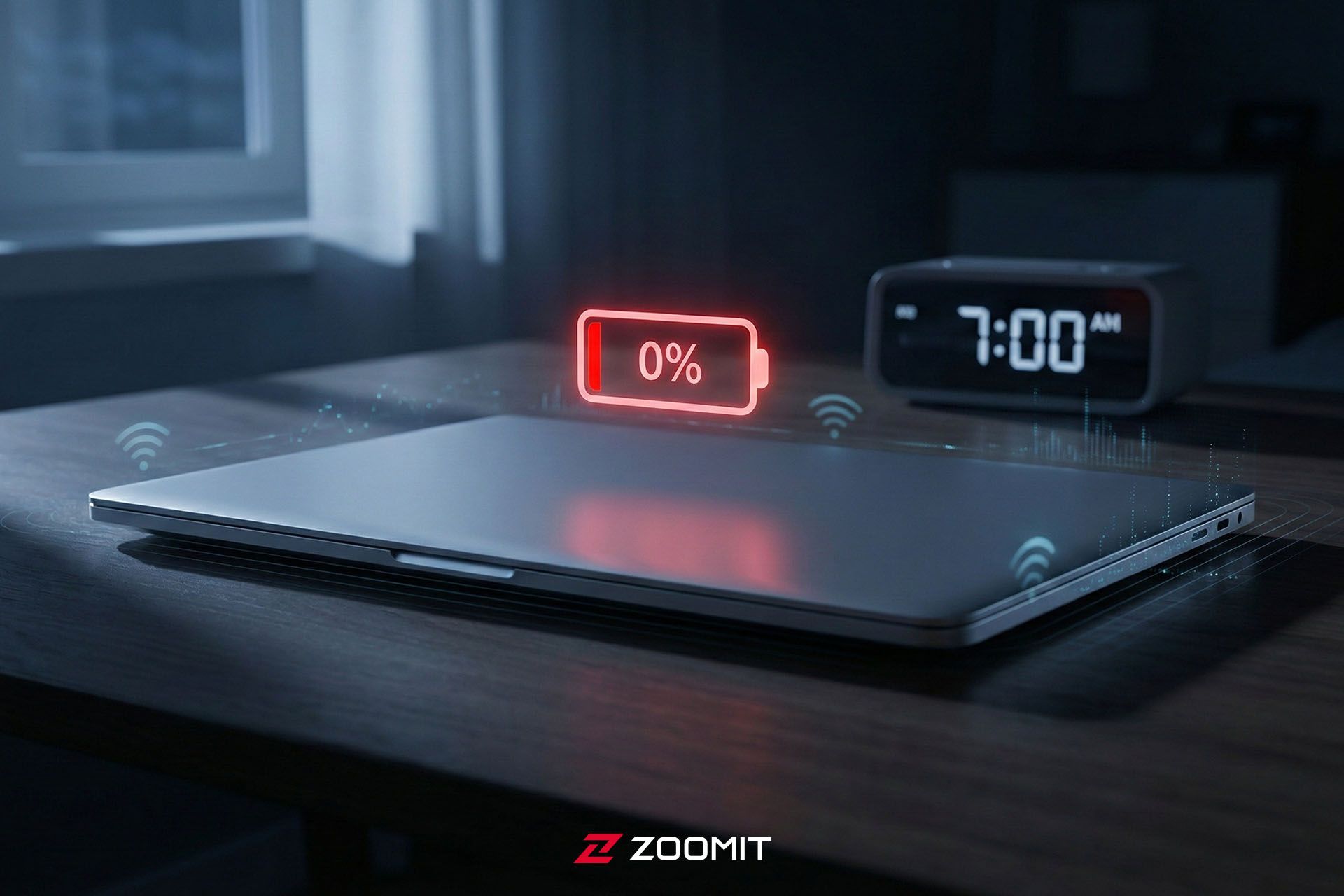
تابهحال برایتان پیش آمده است که لپتاپ خود را تا ۱۰۰ درصد شارژ کنید، درِ آن را ببندید و داخل کیف قرار دهید؛ اما روز بعد، هنگام نیاز به استفاده از دستگاه با یک لپتاپ خاموش و باتری تخلیهشده مواجه شوید؟ در مقالهی پیشرو میخواهیم یکی از دلایلی را که باعث این اتفاق میشود، با هم بررسی کنیم.
خلاصه صوتی
آیا بستن درِ لپتاپ آن را در حالت sleep قرار میدهد؟
بستن درِ لپتاپ همیشه بهمعنای قرار دادن آن در حالت Sleep نیست. بسیاری از دستگاههای جدید وارد حالت خواب سبک میشوند؛ حالتی که در آن برخی اجزا همچنان فعالاند و همین موضوع باعث ادامهی مصرف انرژی میشود.
اگر تنظیمات لپتاپ روی «Sleep» باشد؛ اما قابلیتهایی مانند Hybrid Sleep یا Modern Standby فعال باشند، مصرف دستگاه در حالت خواب بسیار بیشتر از حد انتظار خواهد بود. امروزه اکثر لپتاپهای مجهز به ویندوز از Modern Standby استفاده میکنند؛ قابلیتی که بهدلیل رفتار غیرقابل پیشبینی و مشکلات متعدد، بارها مورد انتقاد قرار گرفته است.
این حالت اغلب دلیل اصلی تخلیهی کامل باتری در طول شب است. هدف Modern Standby این است که لپتاپ مانند یک تلفن هوشمند، تقریباً بهصورت آنی آمادهی استفاده باشد. در واقع این قابلیت، سرعت و راحتی روشن شدن را در اختیار ما قرار میدهد و در عوض عمر باتری را تحتتأثیر قرار میدهد.
چه عواملی باعث مصرف انرژی و تخلیه شارژ در حالت Sleep میشوند؟
اتصال دستگاههایی مانند دانگلهای USB، تجهیزات بلوتوثی یا حتی یک لحظه تکان خوردن ماوس ممکن است لپتاپ را بهطور مداوم از حالت خواب، خارج کنند. همچنین اتصال به شبکهی وایفای، دانلود بهروزرسانیها و اجرای وظایف پسزمینه نیز موجب افزایش مصرف انرژی میشود.
فعالیت برنامههای پسزمینه
بخش قابل توجهی از مصرف انرژی در حالت Sleep به فعالیت برنامههای پسزمینه برمیگردد. ابزارهای پیامرسان، سرویسهای همگامسازی ابری مانند گوگل درایو و سرویسهای بهروزرسانی ممکن است حتی در زمان خاموش بودن نمایشگر نیز فعال بمانند. در حالت Modern Standby نرمافزارهایی مانند تلگرام و واتساپ دسکتاپ یا حتی آپدیتهای دسکتاپ در این حالت دانلود و نصب میشوند.
افزونبراین، برخی نرمافزارها مانع ورود لپتاپ به حالت خواب میشوند و در نتیجه پس از بستن درِ دستگاه، تنها صفحه خاموش میشود اما سیستم همچنان روشن میماند. این موضوع در مورد برنامههای پخش رسانهای رایجتر است.
خاموش نشدن اتصال به دستگاههای بیسیم
اگر لپتاپ شما در حالت Sleep همچنان به شبکهای متصل بماند، این موضوع میتواند باعث تخلیهی باتری شود. البته تا زمانی که انتقال دادهی فعال در حال انجام نباشد، معمولاً میزان مصرف چندان چشمگیر نیست.
احتمال وجود مشکل در باتری یا شارژر
در برخی موارد، تخلیهی غیرعادی باتری ناشی از اختلال در سیستم تأمین انرژی است. باتریهای قدیمی معمولاً پس از چند سال توانایی نگهداشتن شارژ طی شب را از دست میدهند. حتی در لپتاپهای جدید نیز شاید باتری معیوب باشد. دمای بالا و تعداد زیاد چرخههای شارژ نیز عمر باتری را کاهش میدهد.
احتمال دیگر، وجود مشکل در شارژر یا کابل آن است. در برخی شرایط، شاید باتری در واقع خالی نشده باشد، بلکه دستگاه اصلاً بهدرستی شارژ نشده باشد. حتی اگر شارژر سالم باشد، خروجی توان پایین یا استفاده از کابل نامناسب (بهویژه در شارژرهای USB-C) میتواند باعث شود شارژر نتواند همزمان دستگاه را روشن نگه دارد و باتری را شارژ کند.
چطور از تخلیه شدن شارژ باتری در طول شب جلوگیری کنیم؟
اولین اقدام مؤثر در لپتاپهای ویندوزی، فعالسازی حالت Hibernate است. در این حالت، سیستم کاملاً خاموش میشود و هیچ انرژیای مصرف نمیکند. محتویات حافظهی RAM روی SSD ذخیره میشود و هنگام روشن شدن، با سرعت بالا بازیابی خواهد شد؛ بنابراین Hibernate جایگزینی مناسب و مطمئن است.
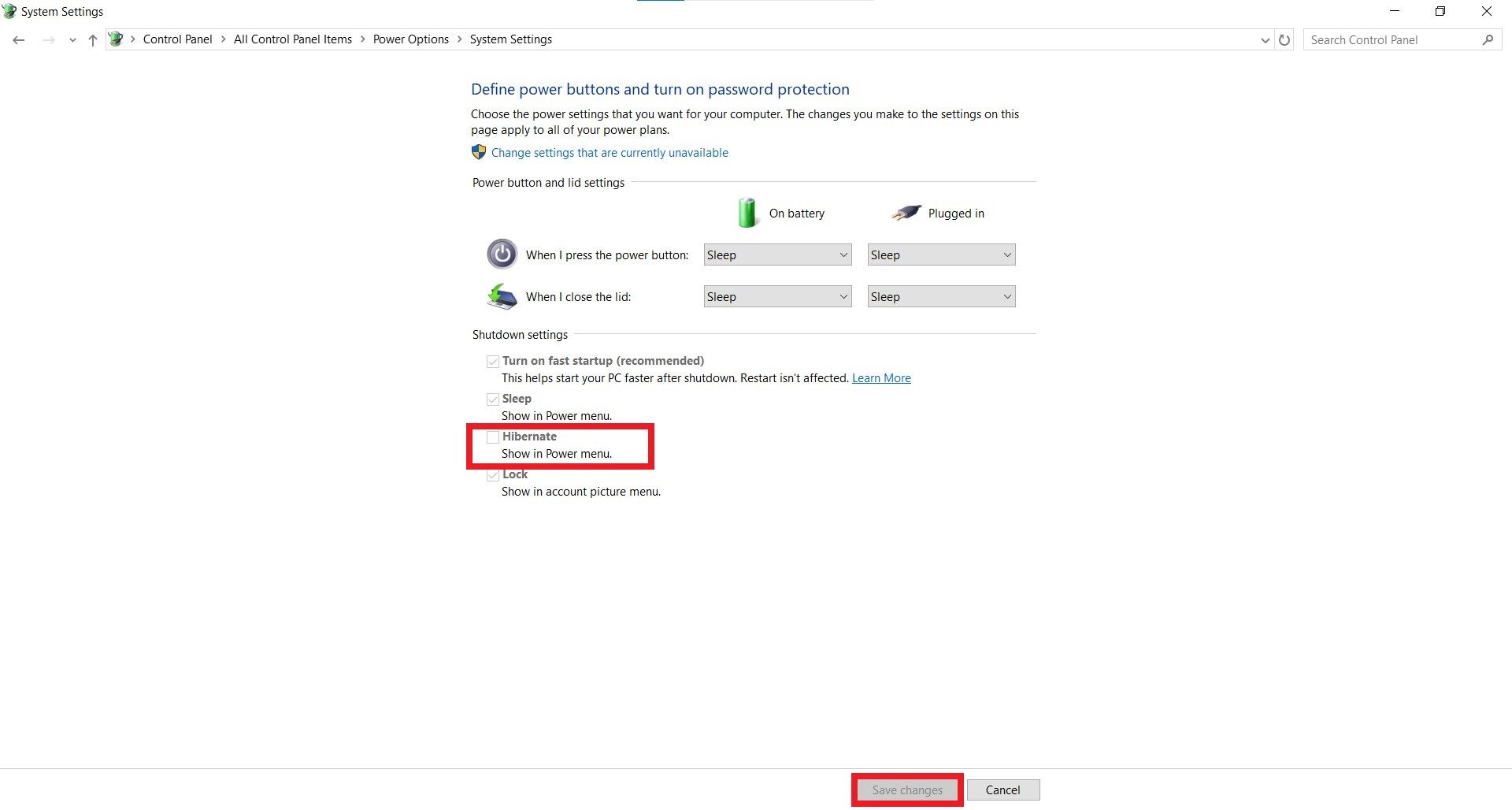
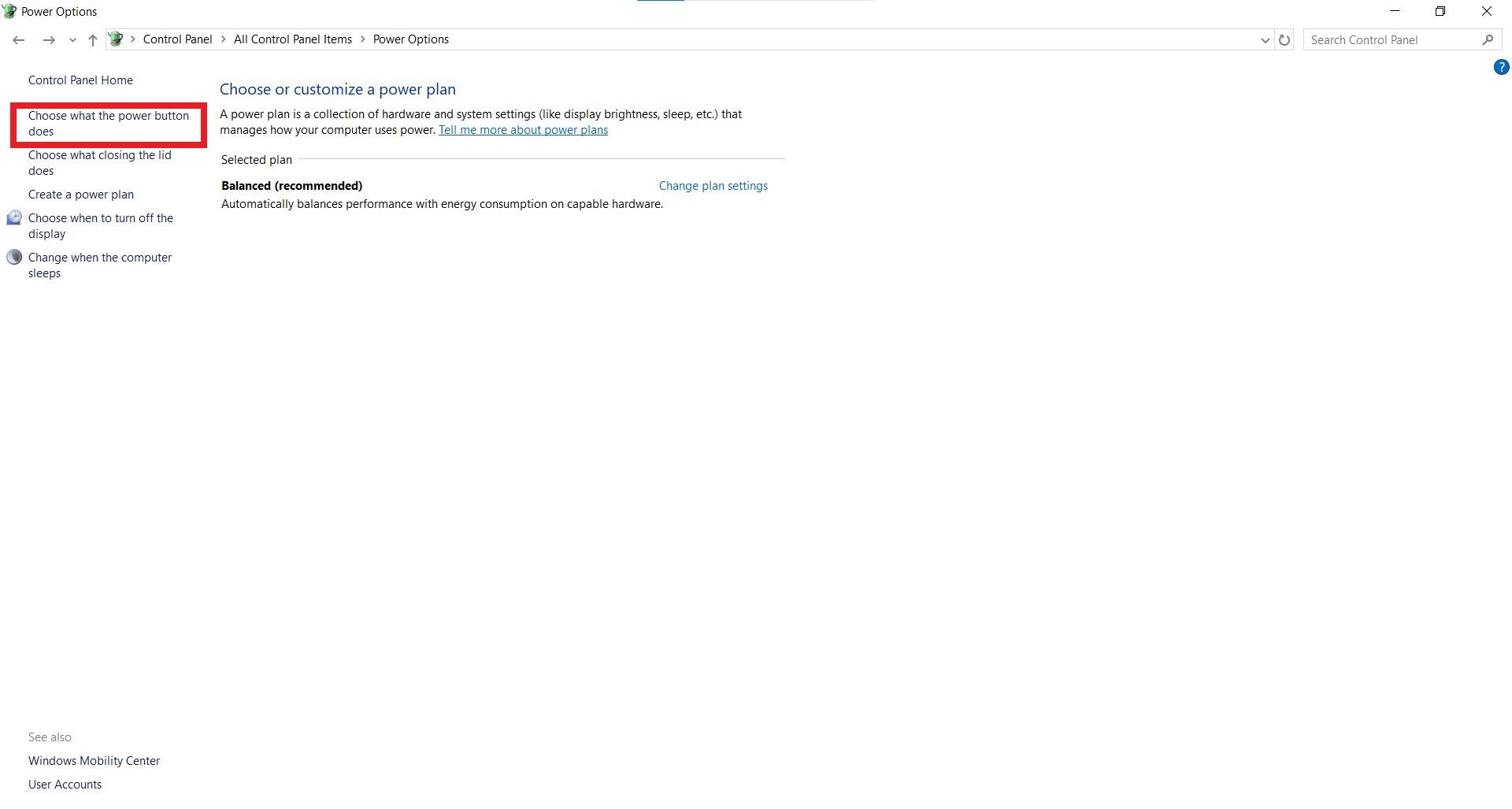
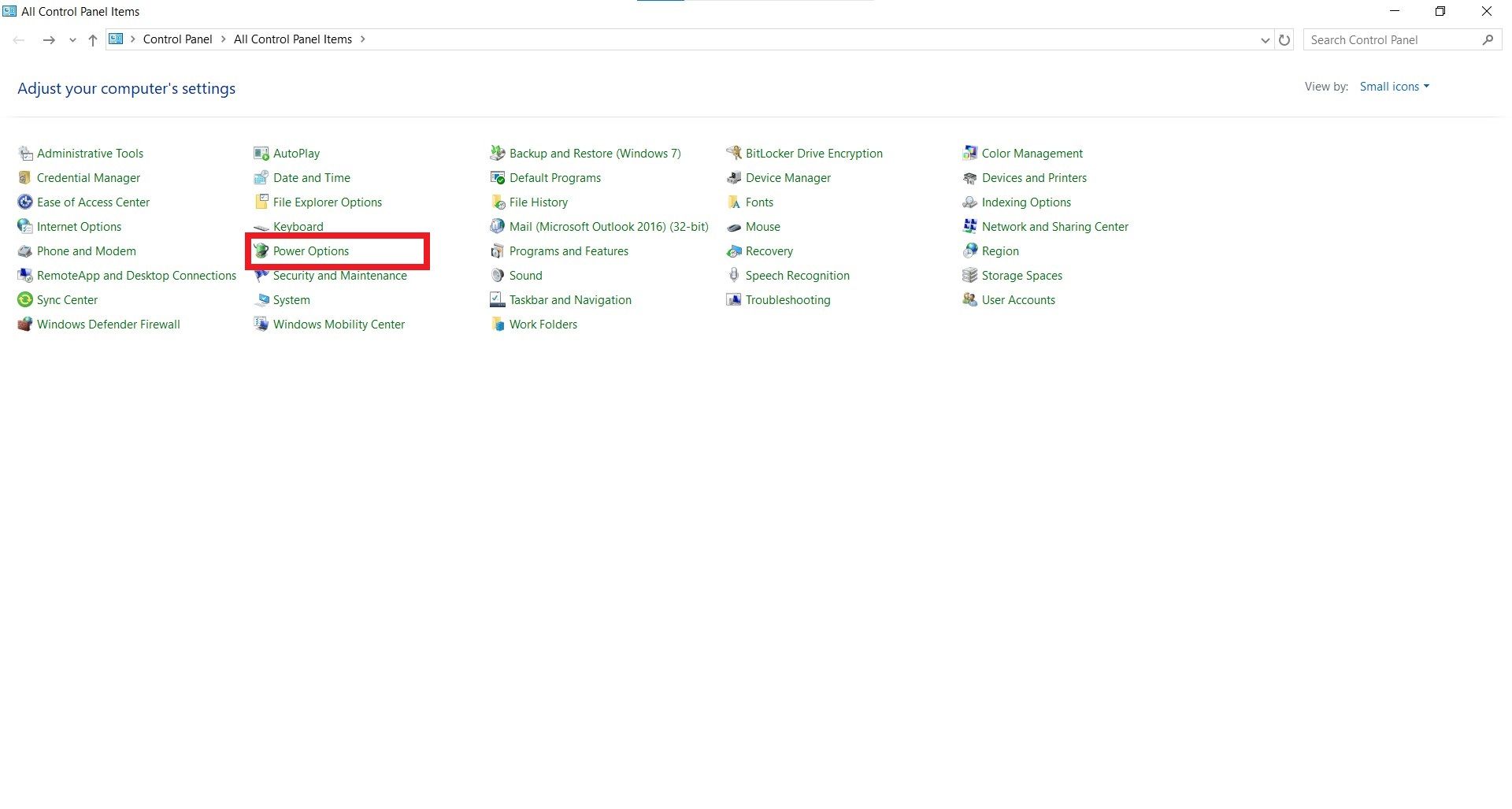
برای فعال کردن حالت هایبرنت در ویندوز ۱۱:
- وارد بخش Control panel شوید و روی گزینهی Power Options بزنید.
- روی Choose what the power buttons does کلیک کنید.
- تیک گزینهی Hibernate را بزنید و روی save changes کلیک کنید تا بین گزینههای بخش Power ظاهر شود.
هرچند امکان غیرفعال کردن Modern Standby از طریق Command Prompt وجود دارد، این کار توصیه نمیشود؛ زیرا ویندوز بهطور رسمی از حالتهای قدیمیتر خواب پشتیبانی نمیکند و نتیجه میتواند غیرقابل پیشبینی باشد.
بر اساس تجربهی برخی کاربران، جدا کردن شارژر پیش از بستن درِ لپتاپ نیز میتواند از ورود دستگاه به حالت نادرست جلوگیری کند. اگرچه این روش یک راهکار رسمی محسوب نمیشود، اما در برخی موارد مفید گزارش شده است.
چطور سلامت باتری لپتاپ خود را بررسی کنیم؟
ویندوز این امکان را در اختیار شما قرار میدهد که سلامت باتری خود و میزان فرسودگی آن را مورد بررسی قرار دهید. برای این کار لازم است مراحل زیر را طی کنید:
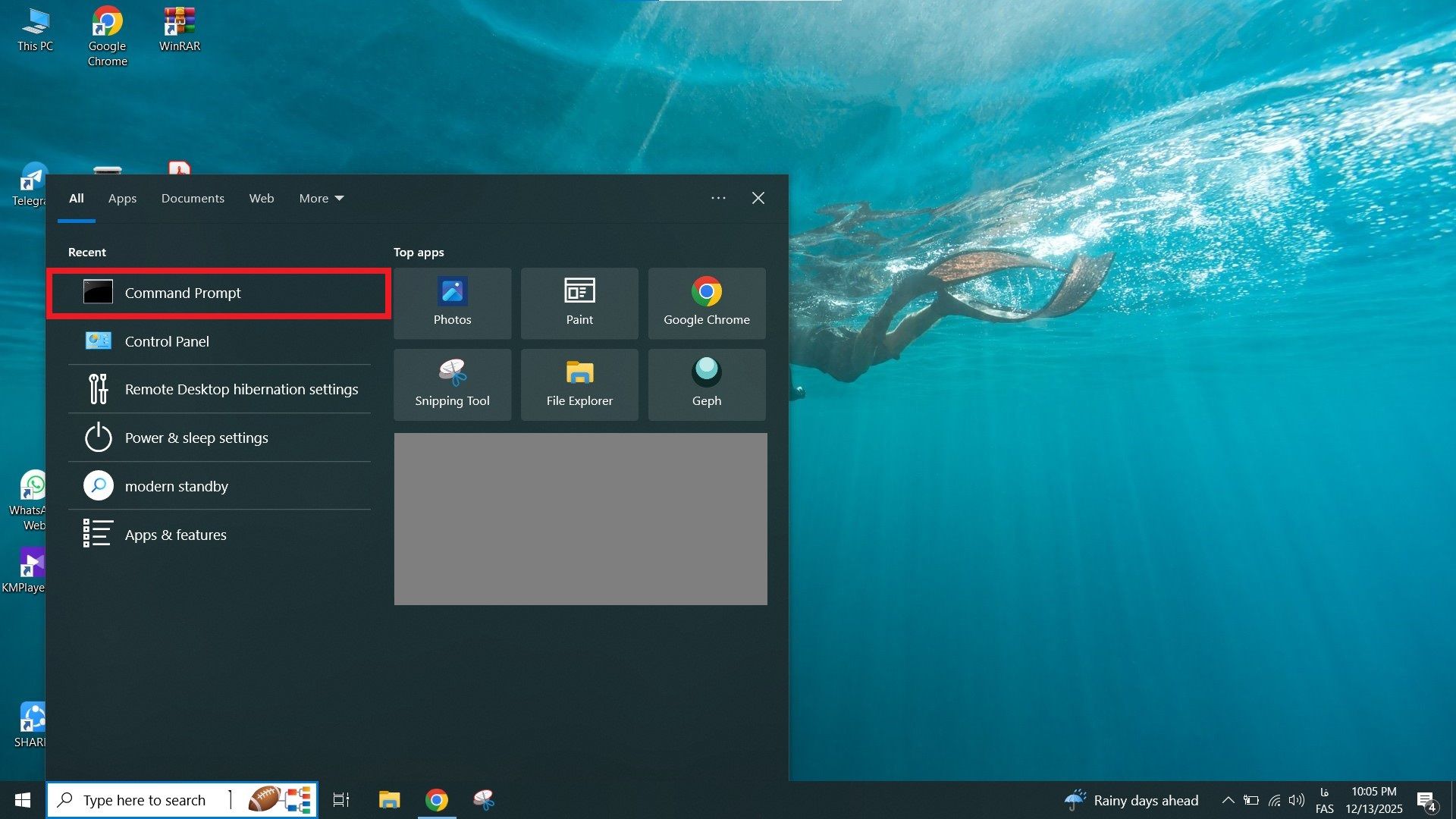
- وارد منوی استارت ویندوز شوید و Command Promt را سرچ کنید.
- روی آن راست کلیک کنید و گزینهی Run as administrator را بزنید.
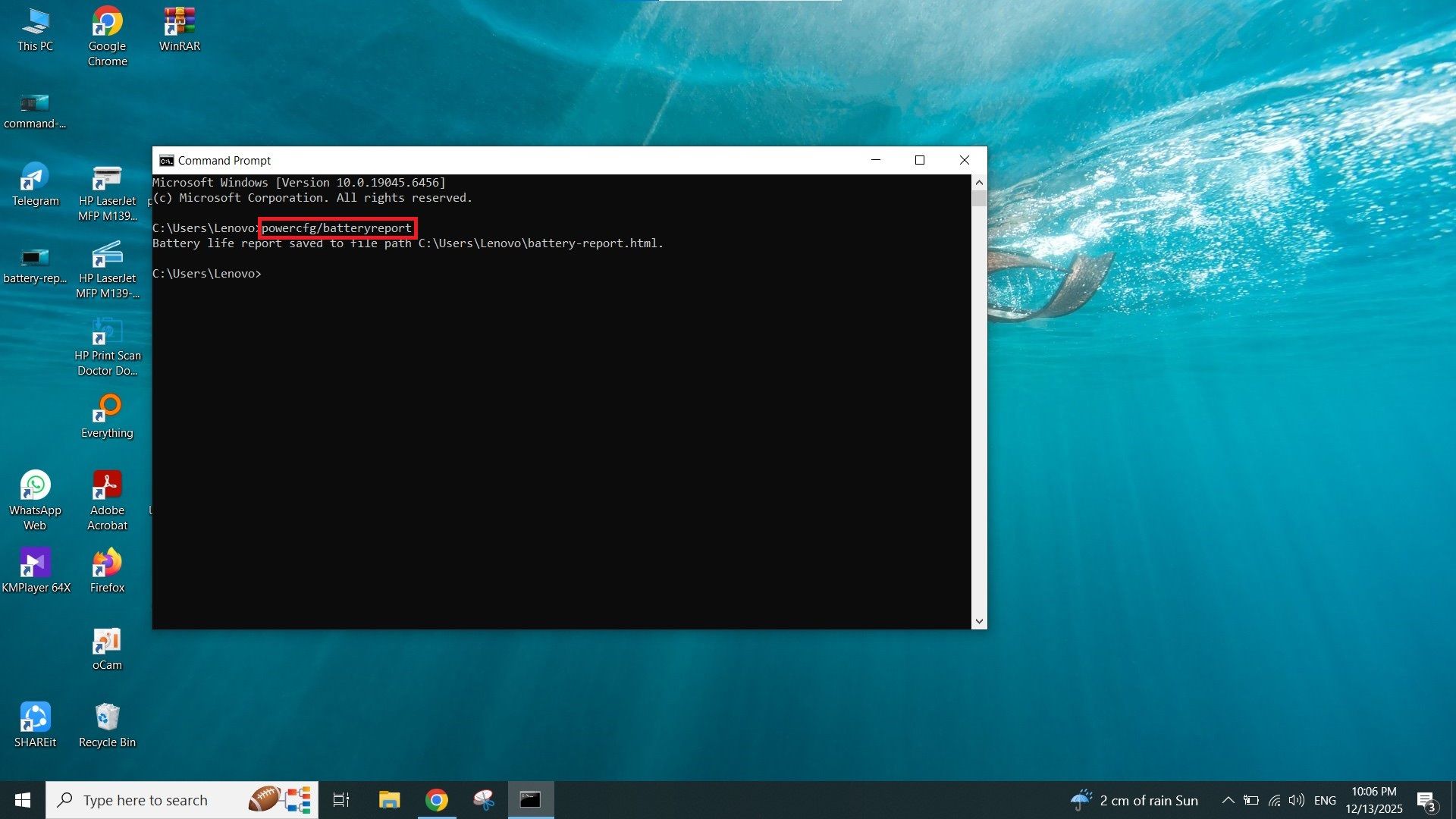
- در پنجرهای که باز میشود، دستور powercfg/batteryreport را تایپ کنید و سپس دکمهی Enter را بزنید.
- سپس ویندوز، یک فایل html در اختیارتان قرار میدهد و مسیری را که این فایل در آن ذخیره شده است نیز به شما نشان میدهد.
- در این گزارش، تاریخچهی کامل از وضعیت باتری خود را مشاهده میکنید که شامل Design capacity (ظرفیت طراحیشده) و Full Charge Capacity (ظرفیت شارژ کامل) است. ظرفیت طراحیشده میزان توانی است که باتری شما در روز اول داشته و ظرفیت شارژ کامل نیز میزانی است که باتری شما اکنون میتواند در خود ذخیره کند.
امیدواریم به پاسخ سؤال خود دربارهی اینکه چرا نباید از Sleep mode در لپتاپ استفاده کنیم، رسیده باشید. آیا از روشهای بالا برای جلوگیری از تخلیهی شارژ باتری لپتاپ استفاده کردهاید؟ نتیجه چطور بوده است؟ نظرات خود را با ما و سایر کاربران زومیت در بخش کامنتها به اشتراک بگذارید.