آموزش سریع تغییر صفحه پیشفرض فایل اکسپلورر در ویندوز

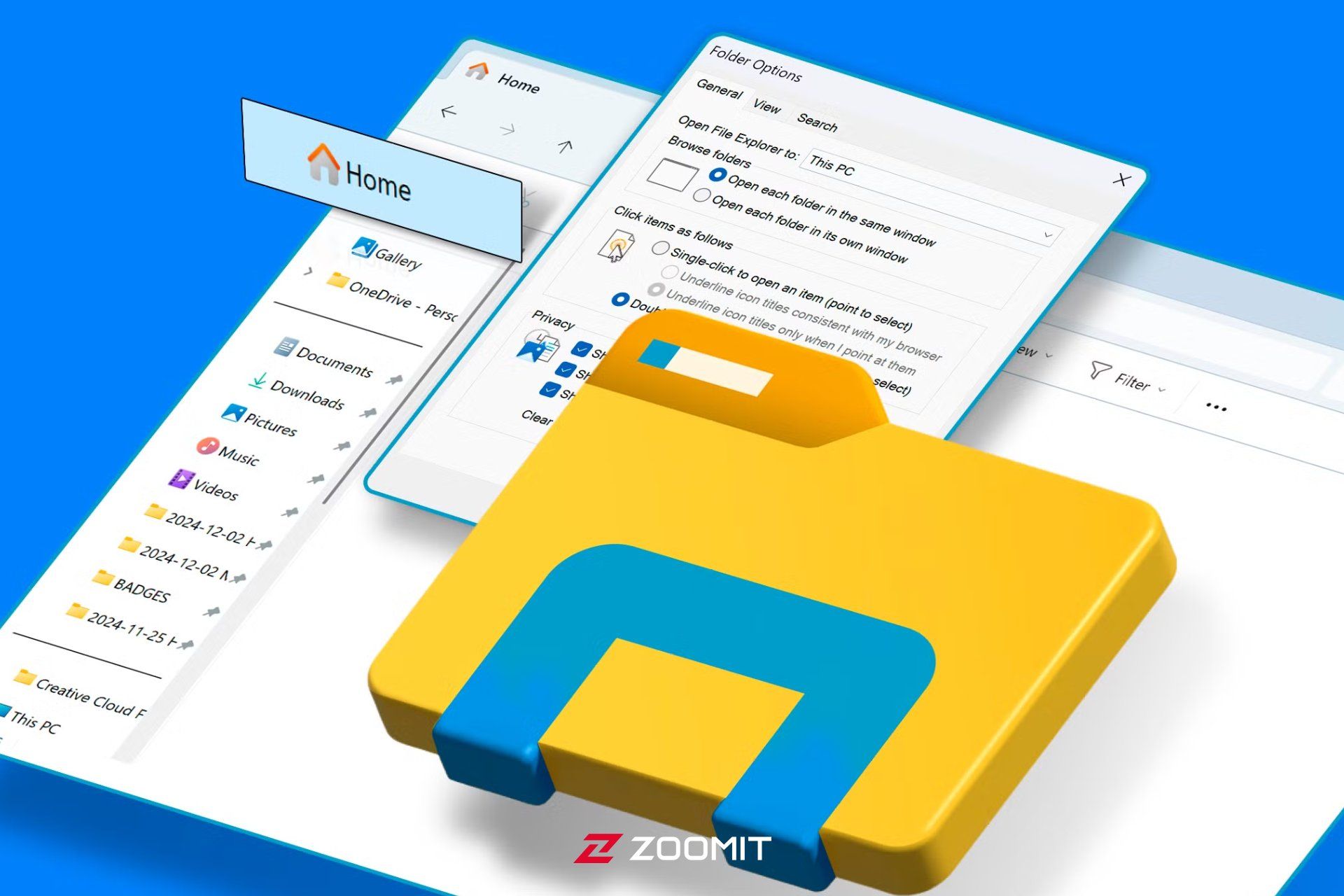
درحالیکه در ویندوز ۱۰ صفحهی This PC بهطور مستقیم دردسترس بود، در ویندوز ۱۱ با بازکردن مرورگر فایل، بهصورت پیشفرض صفحهی Home نمایش داده میشود. خوشبختانه میتوانید تنظیمات فایل اکسپلورر را طوری تغییر دهید که بهجای هوم، صفحهی This PC باز شود.
آموزش باز کردن مستقیم This PC در فایل اکسپلورر ویندوز ۱۱
تغییر صفحهی پیشفرض فایل اکسپلورر ویندوز ۱۱ ساده است.
- برای این کار، ابتدا در File Explorer روی آیکون سهنقطه در نوار بالایی کلیک و از منوی ظاهرشده گزینهی Options را انتخاب کنید.
- در پنجرهی Folder Options، منوی کشویی کنار گزینهی Open File Explorer to را باز و This PC را انتخاب کنید.
- علاوهبر This PC، میتوانید صفحهی Personal یا حتی گوشی هوشمند متصلشده را هم بهعنوان صفحهی پیشفرض File Explorer تعیین کنید. پس از انتخاب گزینهی دلخواه، روی Apply و سپس OK کلیک کنید تا تغییرات ذخیره شوند.
حذف کامل صفحهی Home از فایل اکسپلورر ویندوز ۱۱
اگرچه میتوانید فایل اکسپلورر را ازطریق Folder Options طوری تنظیم کنید که مستقیماً با صفحهی This PC باز شود، اما امکان حذف کامل صفحهی Home هم وجود دارد. با این کار، دیگر کسی نمیتواند از صفحهی This PC به Home بازگردد.
ویرایش رجیستری ویندوز میتواند خطرناک باشد. اشتباه کوچک ممکن است باعث ناپایداری سیستم شود. پیش از ادامه، حتماً از سیستم خود بکاپ بگیرید و Restore Point بسازید.
مرحلهی اول: ایجاد مقدار HubMode
- ابتدا Registry Editor را باز کنید و به مسیر زیر بروید:
- در پنل سمت چپ، روی کلید Explorer راستکلیک کنید، گزینهی New را بزنید و DWORD (32-bit) Value را انتخاب کنید.
- نام این مقدار را HubMode بگذارید. سپس روی آن دو بار کلیک کنید، عدد 1 را در بخش Value data وارد کنید و روی OK بزنید.
مرحلهی دوم: حذف کلید Home از NameSpace
حالا به مسیر زیر بروید:
- در فهرست سمت چپ، کلید {f874310e-b6b7-47dc-bc84-b9e6b38f5903} را بیابید، روی آن راستکلیک کنید و گزینهی Delete را بزنید. با انتخاب Yes حذف را تأیید کنید.
- اکنون سیستم را ریاستارت کنید. پس از راهاندازی مجدد، اگرچه گزینهی Home همچنان در پنجرهی Folder Options دیده میشود، اما انتخاب آن دیگر هیچ تأثیری نخواهد داشت.
بازگرداندن صفحهی Home به فایل اکسپلورر ویندوز ۱۱
برای برگرداندن صفحهی Home به فایل اکسپلورر ویندوز ۱۱ مراحل زیر را انجام دهید:
- به مقدار HubMode که ساختهاید، بروید، روی آن راستکلیک و گزینهی Delete را انتخاب کنید.
- سپس دوباره به مسیر زیر بروید:
- روی کلید NameSpace راستکلیک، New و سپس Key را انتخاب کنید. نام کلید جدید را {f874310e-b6b7-47dc-bc84-b9e6b38f5903} بگذارید.
- در پنل سمت راست روی مقدار Default دو بار کلیک کنید، عبارت CLSID_MSGraphHomeFolder را در بخش Value data وارد کنید و روی OK بزنید.
- پس از ریاستارت سیستم، دوباره میتوانید ازطریق پنجرهی Folder Options صفحهی Home را بهعنوان صفحهی شروع File Explorer انتخاب کنید.
تغییر صفحهی پیشفرض File Explorer فقط یکی از قابلیتهای پنجرهی Folder Options است. در این بخش میتوانید نمایش یا مخفیبودن فایلهای پنهان را مدیریت کنید، آیتمهای قابل نمایش در نوار کناری را تغییر دهید و تنظیمات کاربردی دیگری را مطابق نیاز خود انجام دهید. بررسی دقیق این بخش به شما کمک میکند کنترل بیشتری روی File Explorer در ویندوز ۱۱ داشته باشید.
شما چه ترفندهای دیگری از Folder Options ویندوز میشناسید و از آنها استفاده میکنید؟