فعال کردن تایید دو مرحلهای تلگرام: آموزش قدم به قدم برای امنیت بیشتر


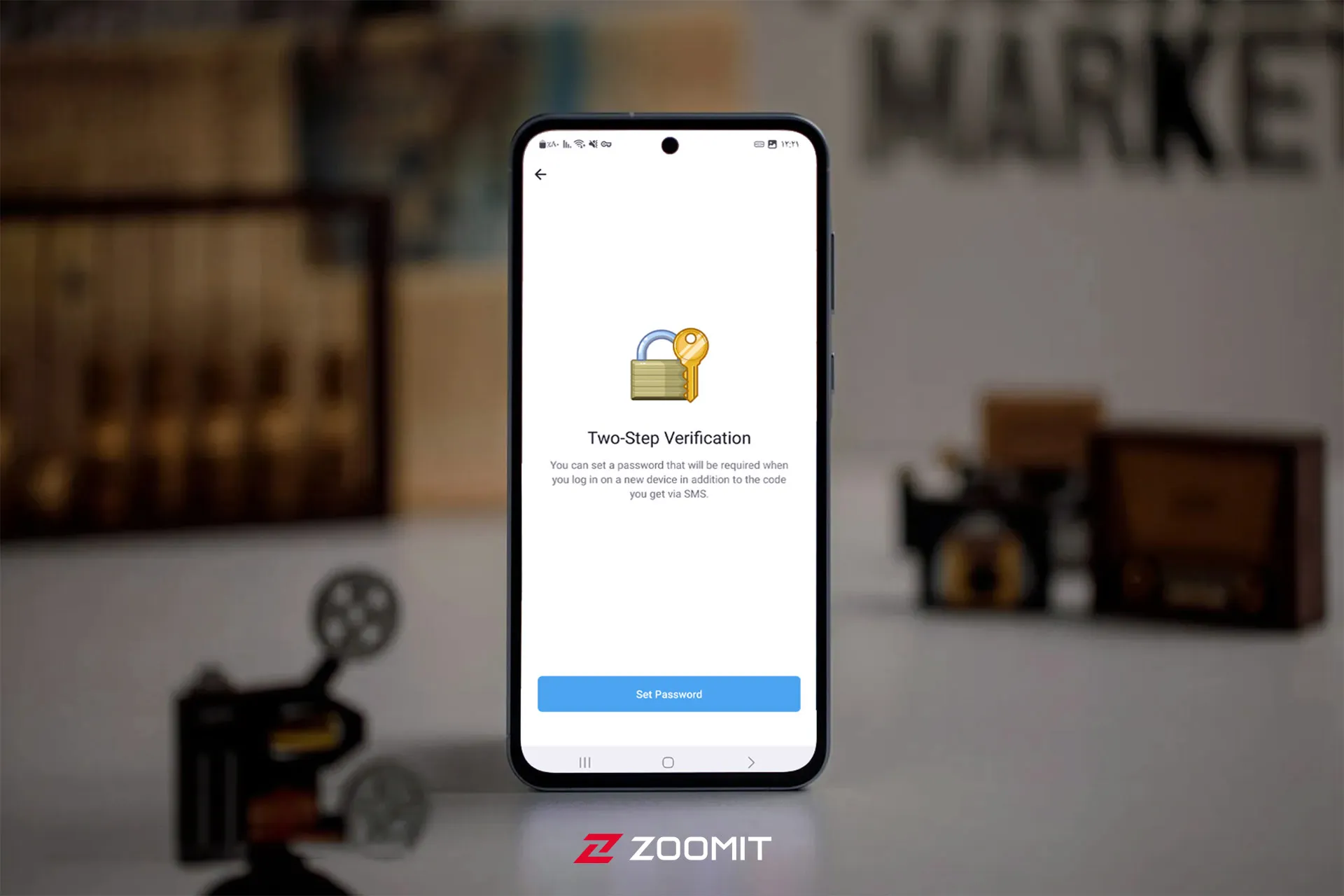
ورود به تلگرام تنها با یک کد پیامکی، دیگر روش امنی برای حفاظت از حساب شما نیست. قابلیت تأیید دو مرحلهای، سپری دفاعی در برابر نفوذ به حریم خصوصی شما است. در این راهنما، بهزبانی ساده و قدمبهقدم، شما را با فعالسازی و مدیریت ویژگی حیاتی یادشده آشنا میکنیم.
تأیید دو مرحلهای تلگرام چیست و چرا به آن نیاز داریم؟
وقتی میخواهید وارد حساب تلگرام خود شوید، این اپلیکیشن یک کد یکبارمصرف (OTP) به گوشی شما میفرستد. گاهی ممکن است در دریافت کد با مشکلاتی روبهرو شوید که میتوانید راهنمای آن را در مقالهی چرا کد تلگرام نمیاد مطالعه کنید.
تصور کنید سیمکارت شما دزدیده شود یا کسی به پیامکهایتان دسترسی پیدا کند؛ در این صورت، حساب شما کاملاً بیدفاع خواهد بود. تایید دو مرحله ای تلگرام دقیقاً برای حل همین مشکل طراحی شده است. قابلیت مذکور یک رمز عبور ثابت به حساب شما اضافه میکند که در کنار کد موقت، یک لایهی دفاعی مستحکم در برابر نفوذگران میسازد و از اطلاعات شما در برابر سرقت محافظت میکند؛ اطلاعاتی که بازیابی آنها همیشه آسان نیست (برای مثال، فرایند برگرداندن پیام های پاک شده تلگرام پیچیدگیهای خاص خود را دارد).
آموزش قدم به قدم فعالسازی تأیید دو مرحلهای تلگرام
فرایند فعالسازی تأیید دو مرحلهای تلگرام در همهی پلتفرمها بسیار ساده و شبیه به هم است و شامل سه گام اصلی میشود: ساختن رمز عبور، افزودن یک راهنمای یادآوری (Hint) و ثبت ایمیل بازیابی. در ادامه، آموزش تأیید دو مرحلهای تلگرام را برای دستگاههای مختلف مرور میکنیم.
فعالسازی در اندروید
- اپلیکیشن تلگرام را باز کنید و روی آیکون سه خط در بالا سمت چپ ضربه بزنید.
- گزینهی Settings (تنظیمات) را انتخاب کنید.
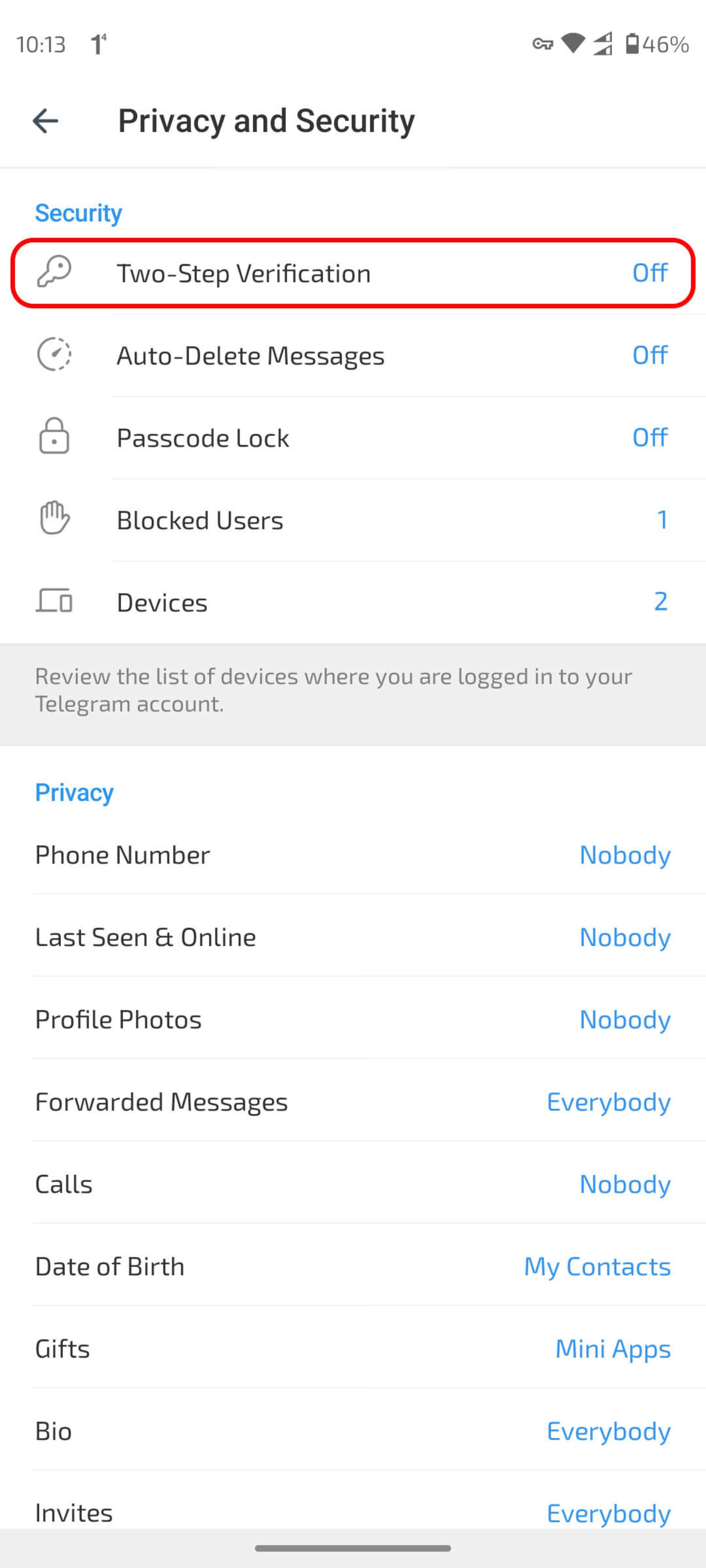
- به بخش Privacy and Security (حریم خصوصی و امنیت) بروید.
- گزینهی Two-Step Verification (تأیید دو مرحلهای) را انتخاب کنید.
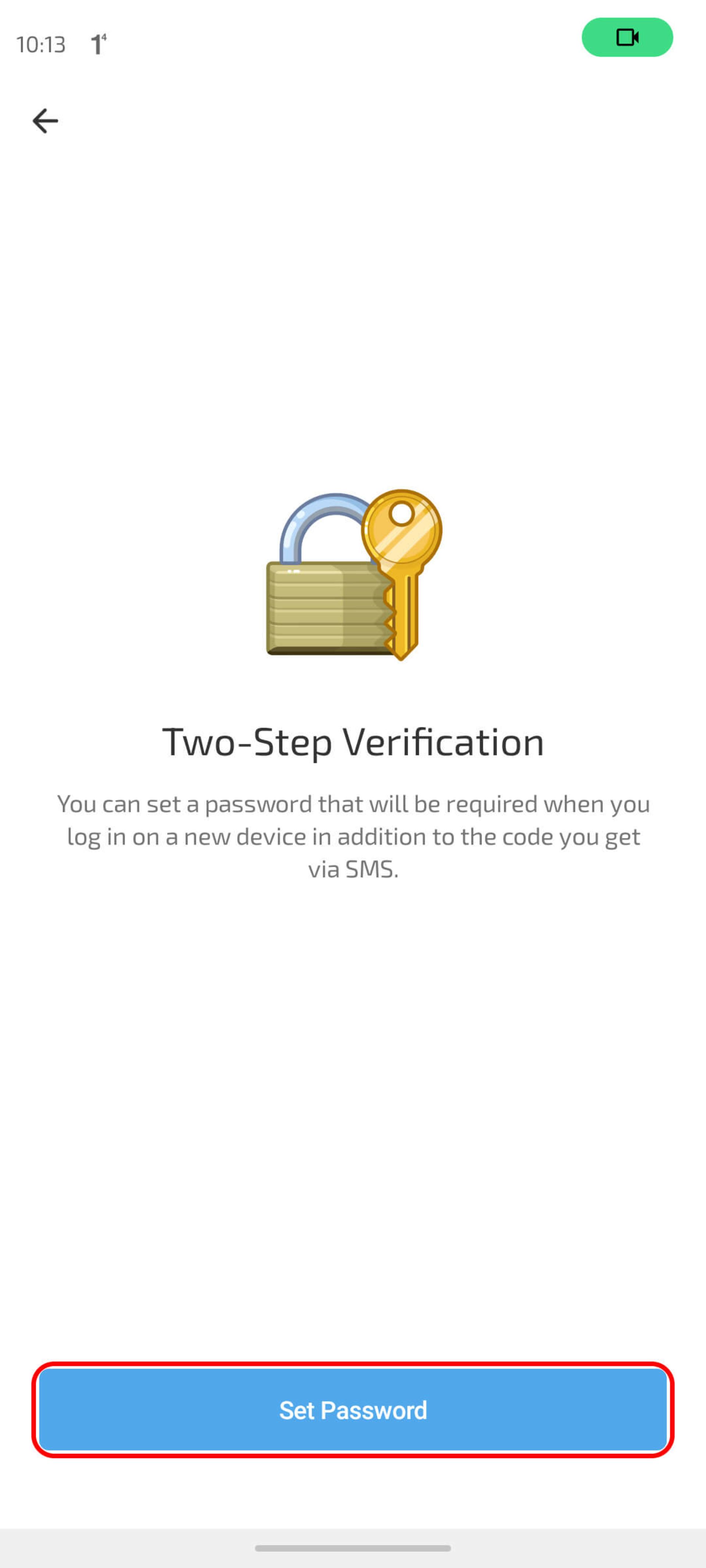
- روی دکمهی Set Password (تنظیم گذرواژه) ضربه بزنید.
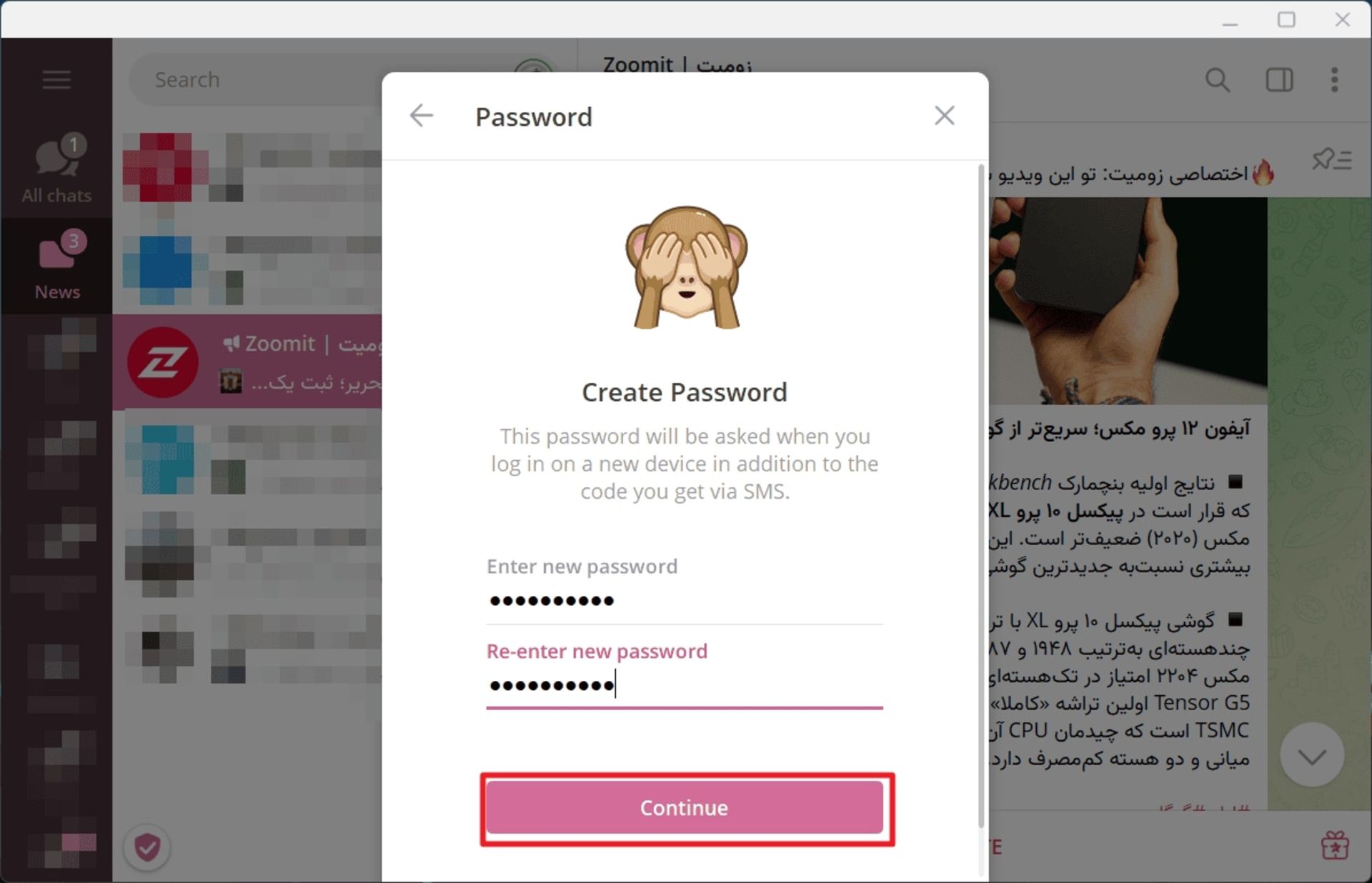
- رمز عبور دلخواه خود را وارد و در مرحلهی بعد آن را تکرار کنید.
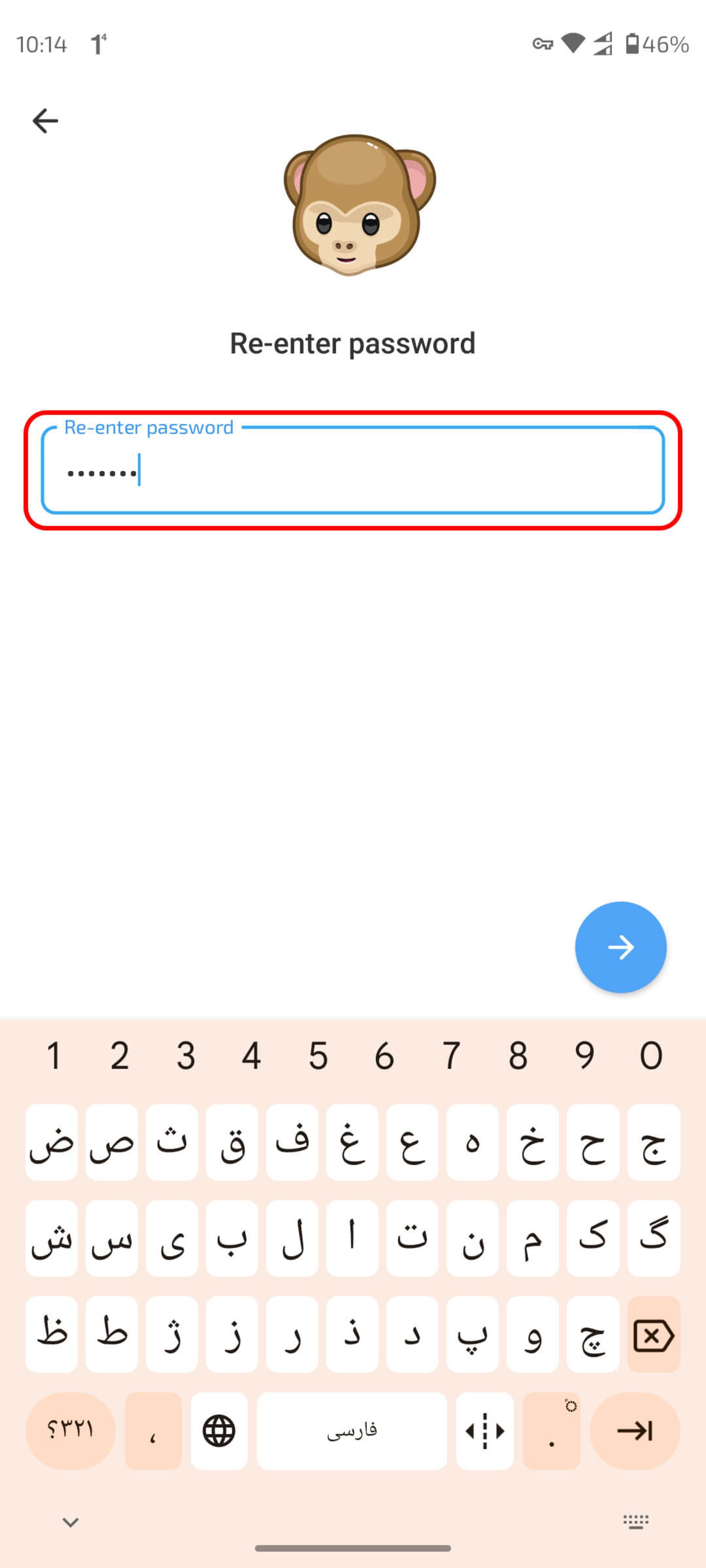
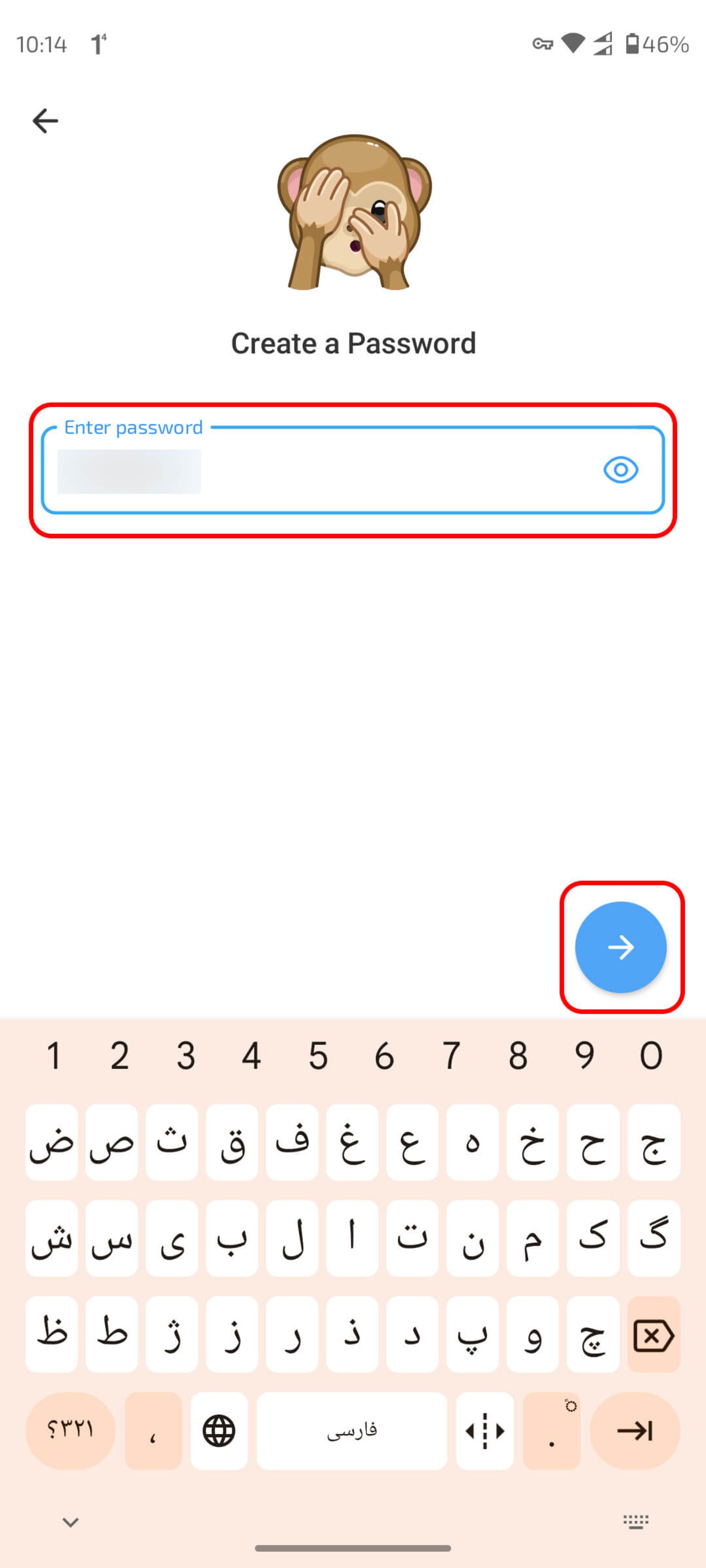
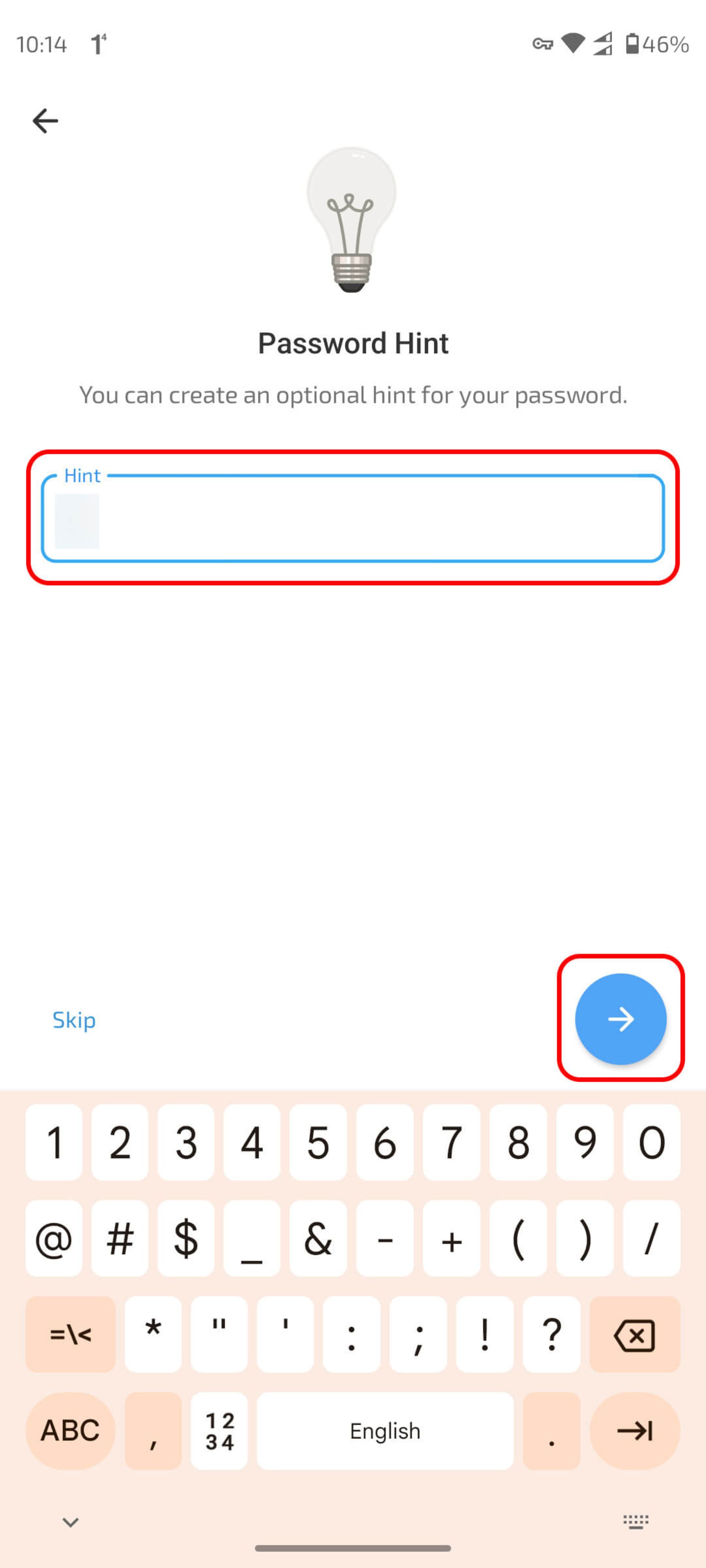
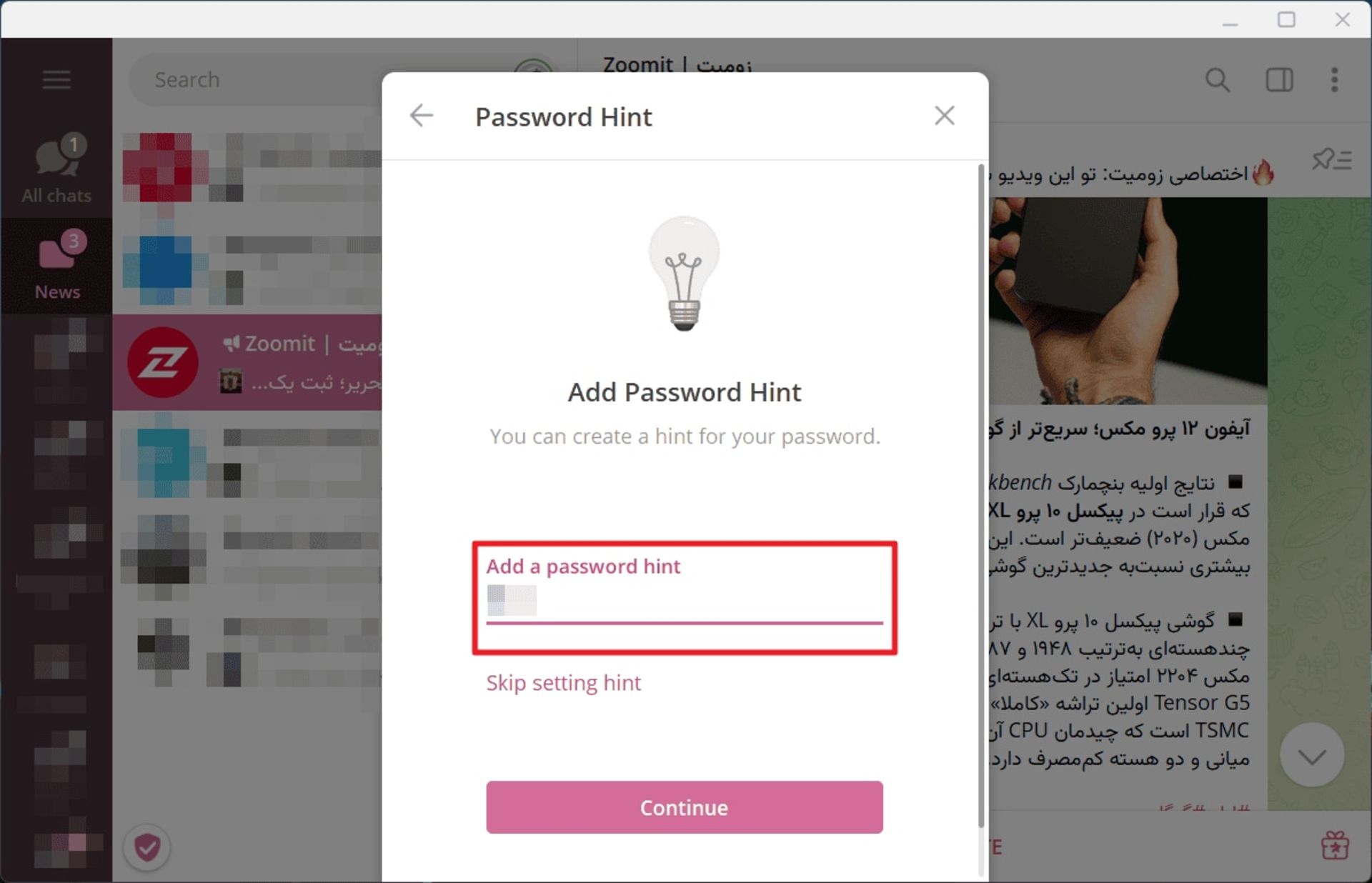
- یک راهنمای کوتاه (Hint) برای یادآوری رمز خود بنویسید (این راهنما باید به گونهای باشد که تنها شما با خواندن آن بتوانید رمز اصلی خود را به یاد بیاورید و فرد دیگری توانایی حدس پسورد از روی آن را نداشته باشد).
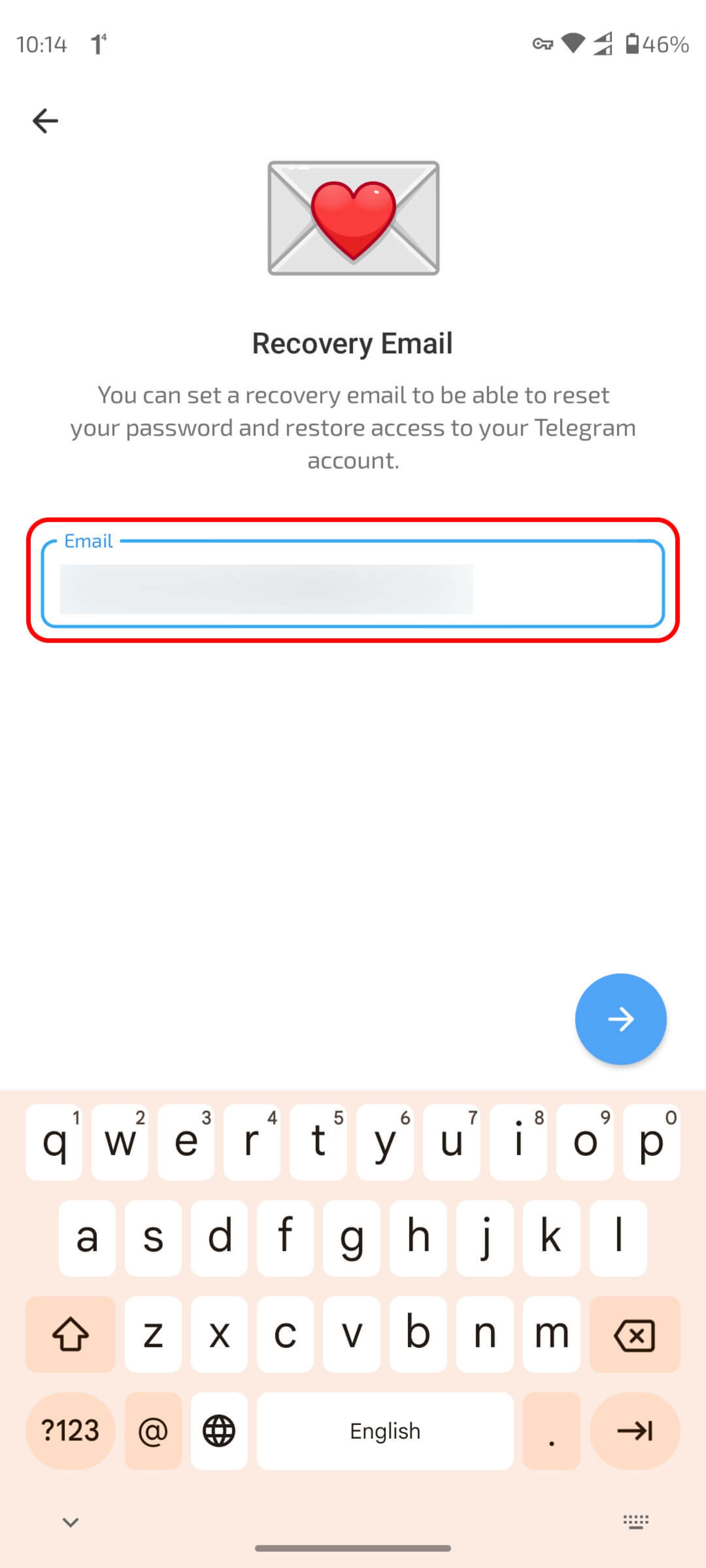
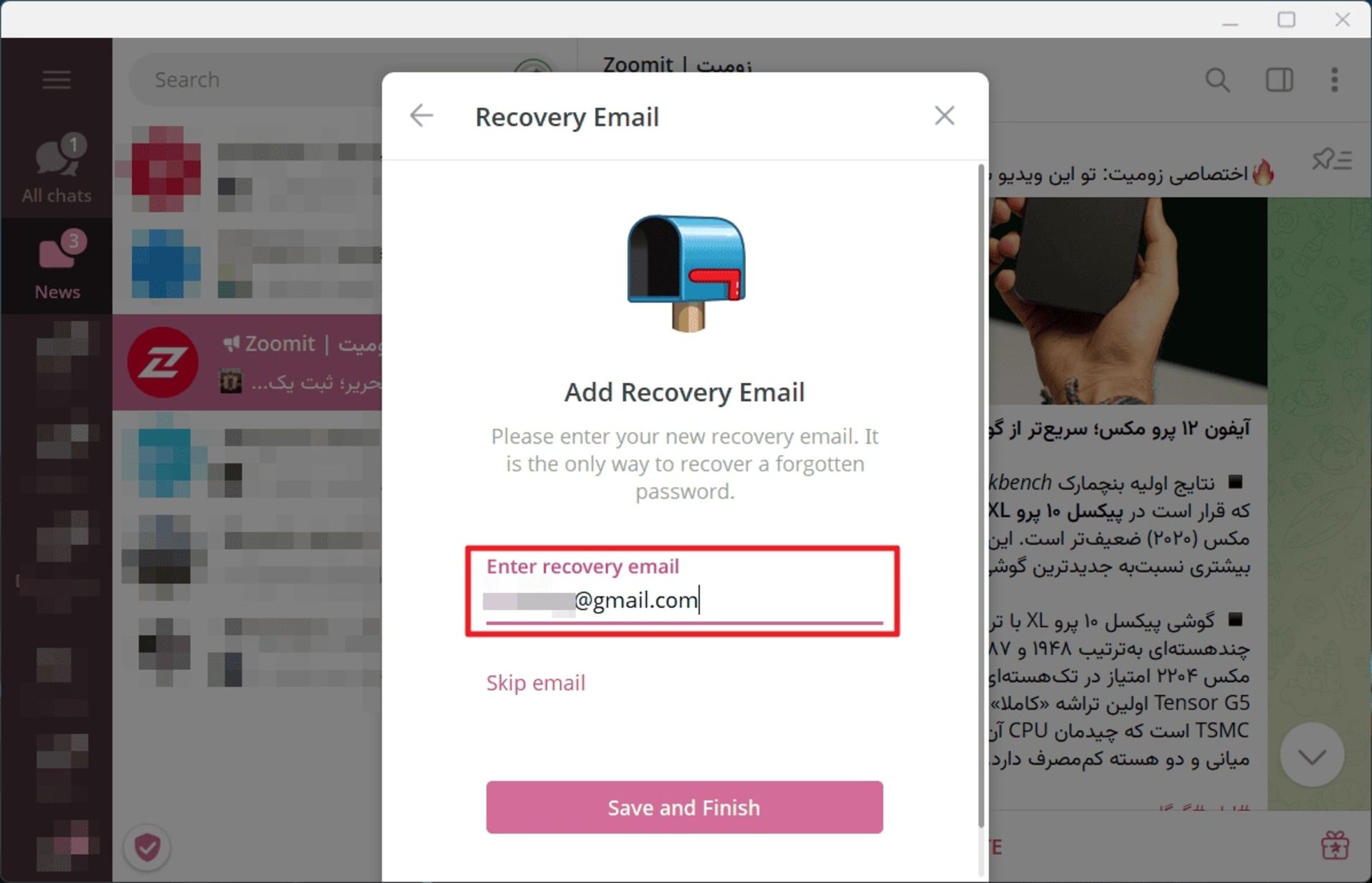
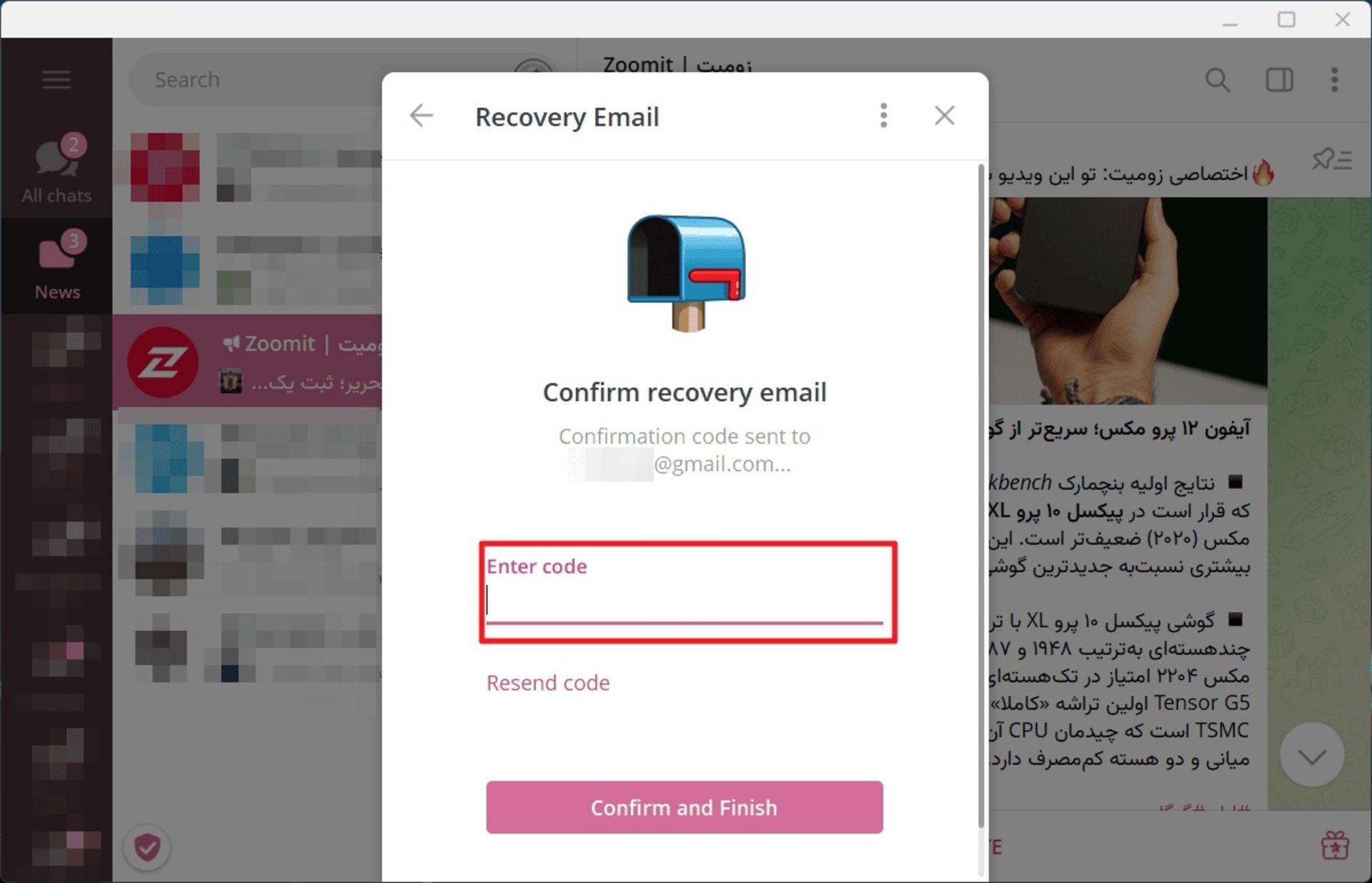
- آدرس ایمیل خود را برای بازیابی رمز وارد کنید (این مرحله حیاتیترین بخش کار است؛ آن را نادیده نگیرید).
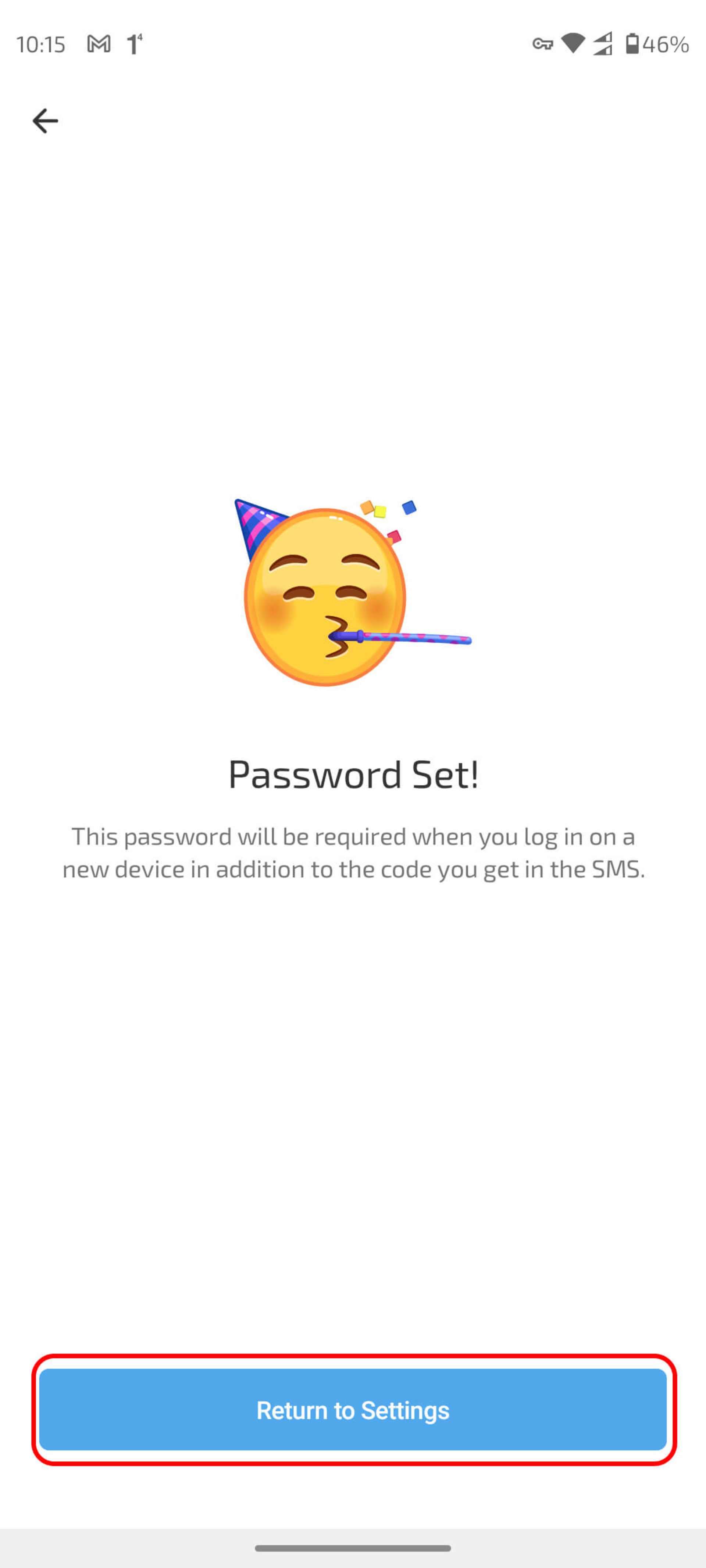
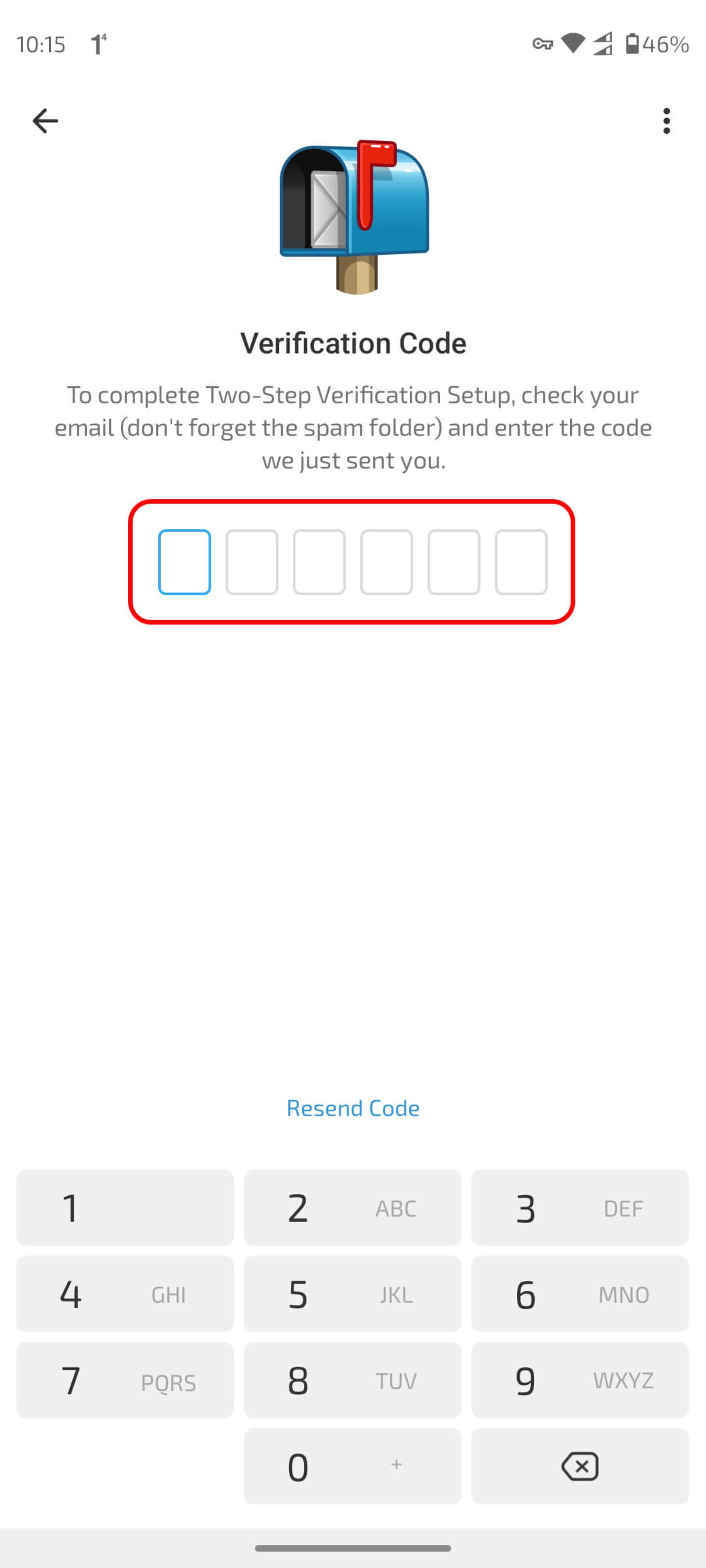
- کدی را که به ایمیلتان ارسال شده است، در تلگرام وارد کنید تا فرایند به پایان برسد.
فعالسازی در آیفون (iOS)
- در نوار پایین اپلیکیشن، روی Settings (تنظیمات) ضربه بزنید.
- وارد بخش Privacy and Security (حریم خصوصی و امنیت) شوید.
- گزینهی Two-Step Verification (تأیید دو مرحلهای) را انتخاب کنید.
- روی Set Additional Password (تنظیم گذرواژهی اضافی) ضربه بزنید.
- مراحل بعدی را که در راهنمای اندروید توضیح داده شد، دنبال کنید.
فعالسازی در نسخه دسکتاپ (ویندوز، مک و لینوکس)
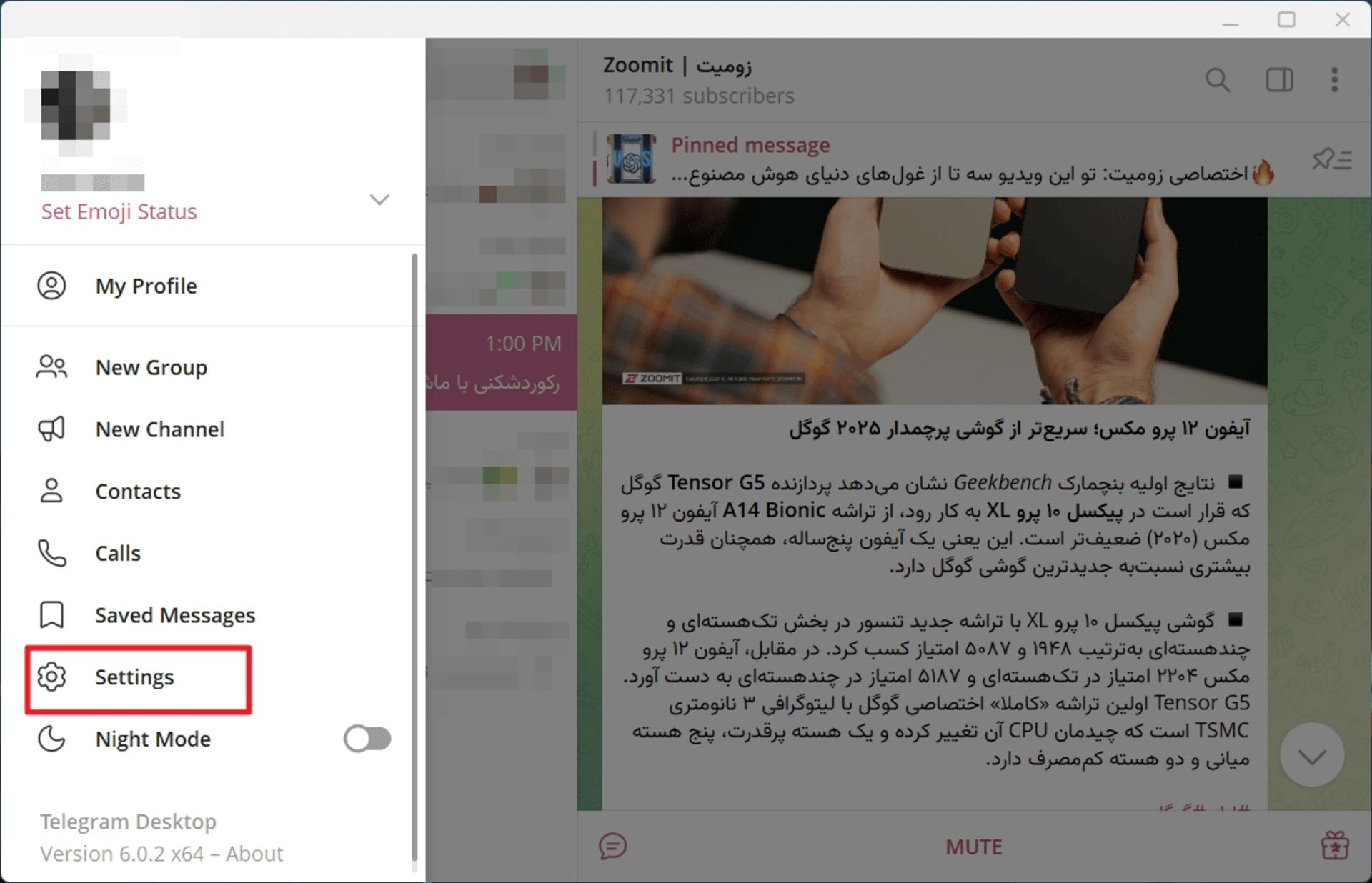
- روی آیکون سه خط در بالا سمت چپ کلیک کنید.
- گزینهی Settings (تنظیمات) را انتخاب کنید.
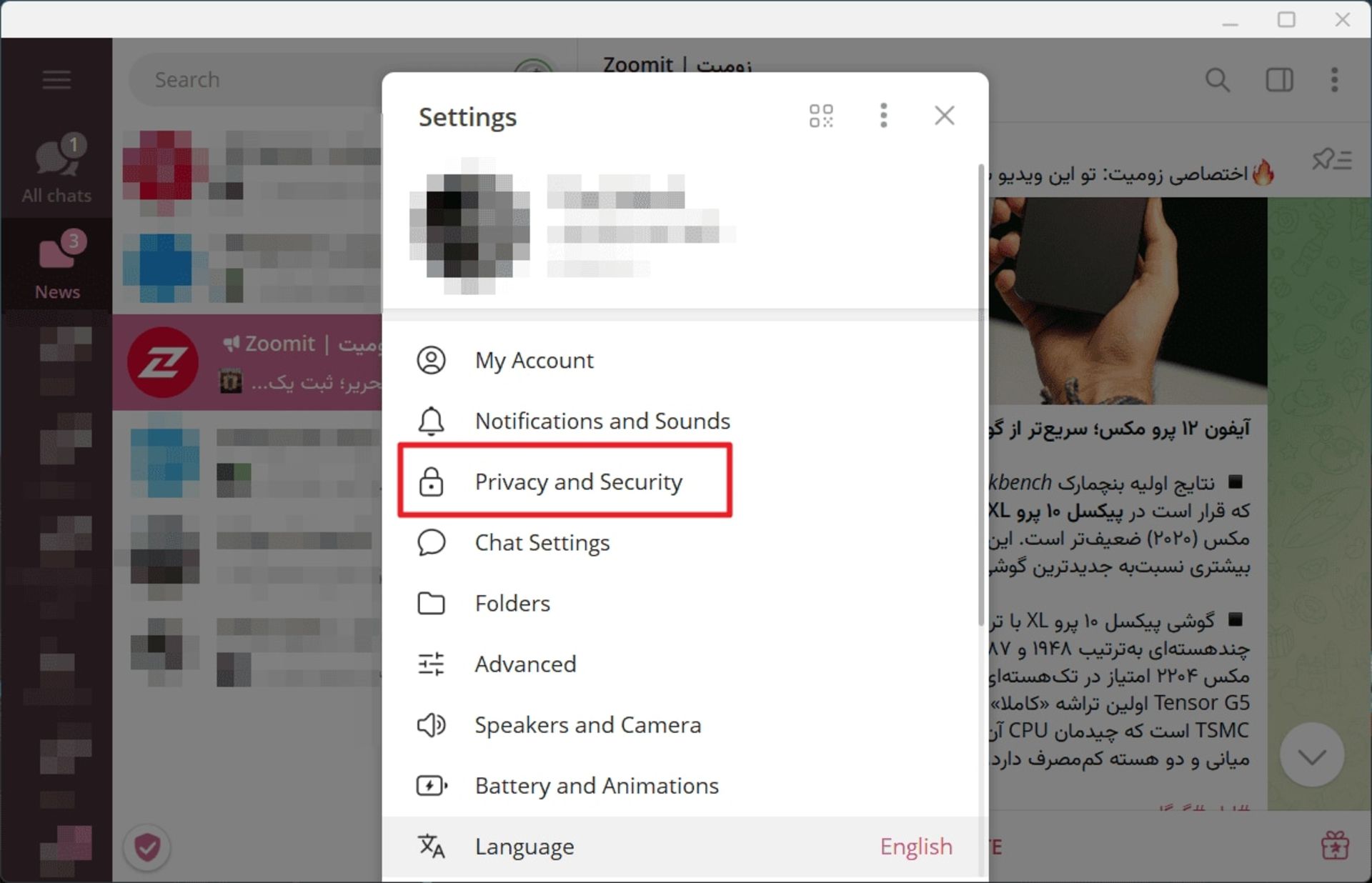
- وارد بخش Privacy and Security (حریم خصوصی و امنیت) شوید.
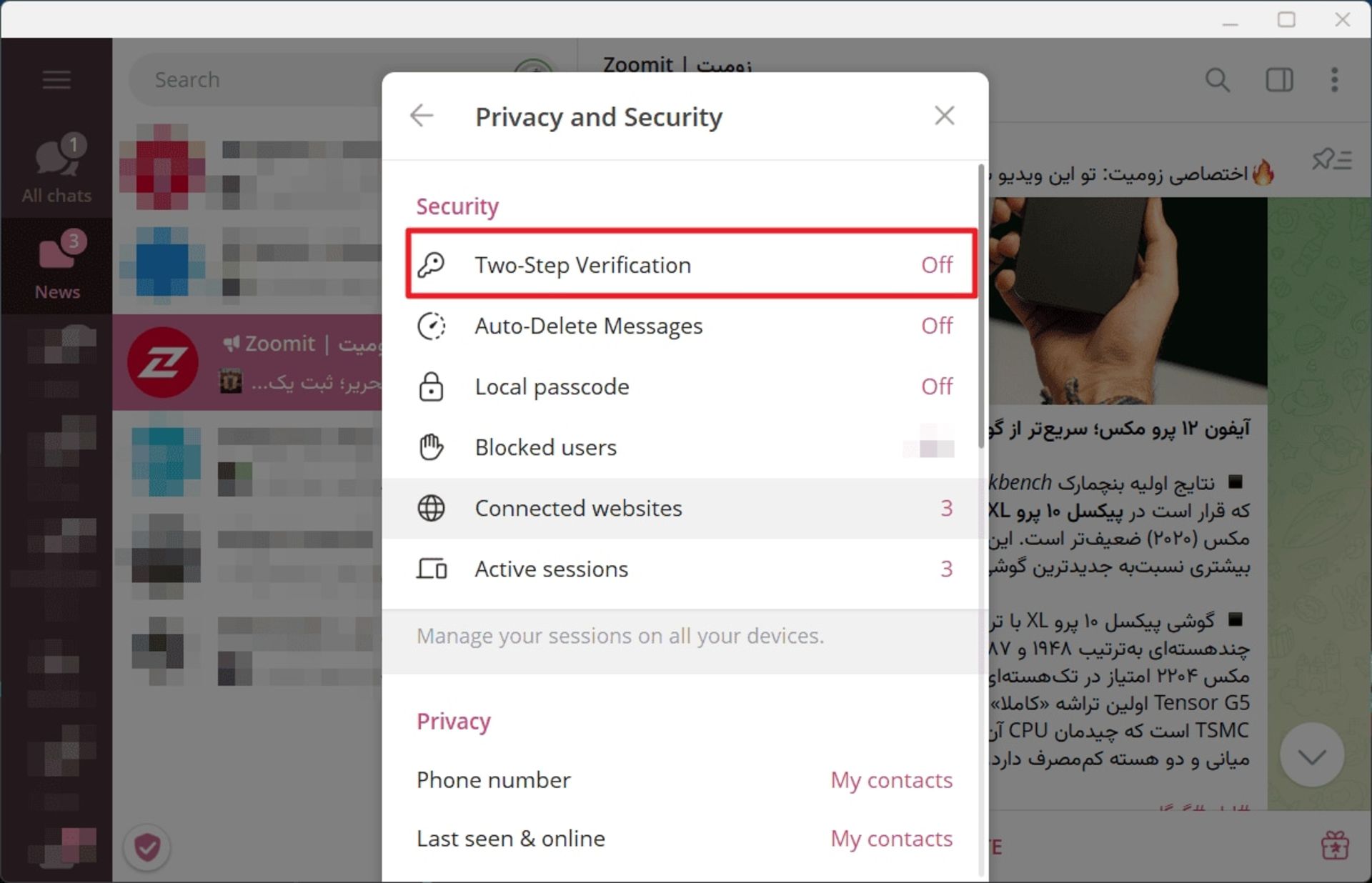
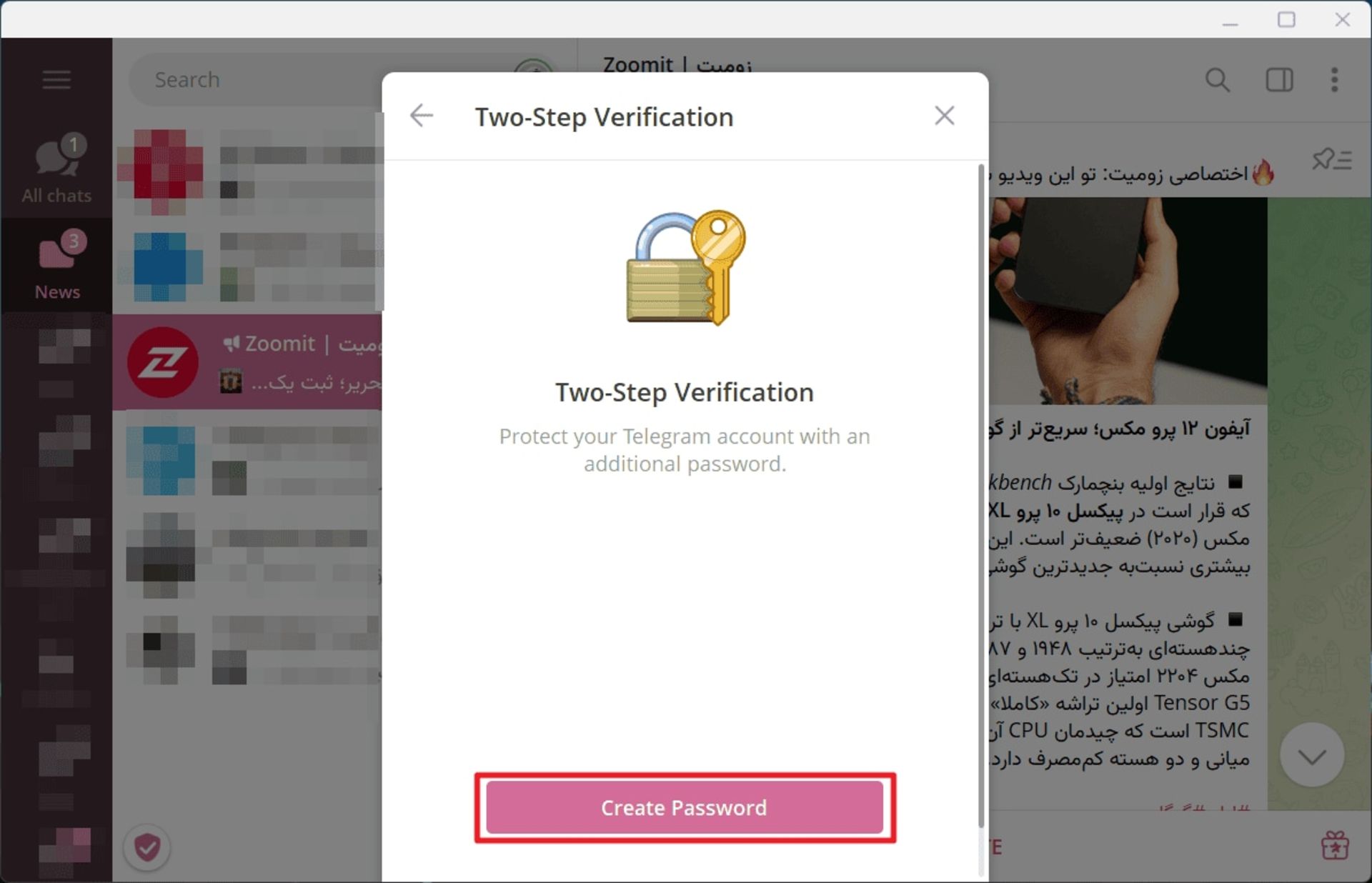
- روی گزینهی Two-Step Verification کلیک کنید.
- مراحل بعدی کاملاً مشابه راهنمای اندروید است. رمز عبور را بسازید، راهنمای یادآوری را وارد و ایمیل بازیابی را تأیید کنید.
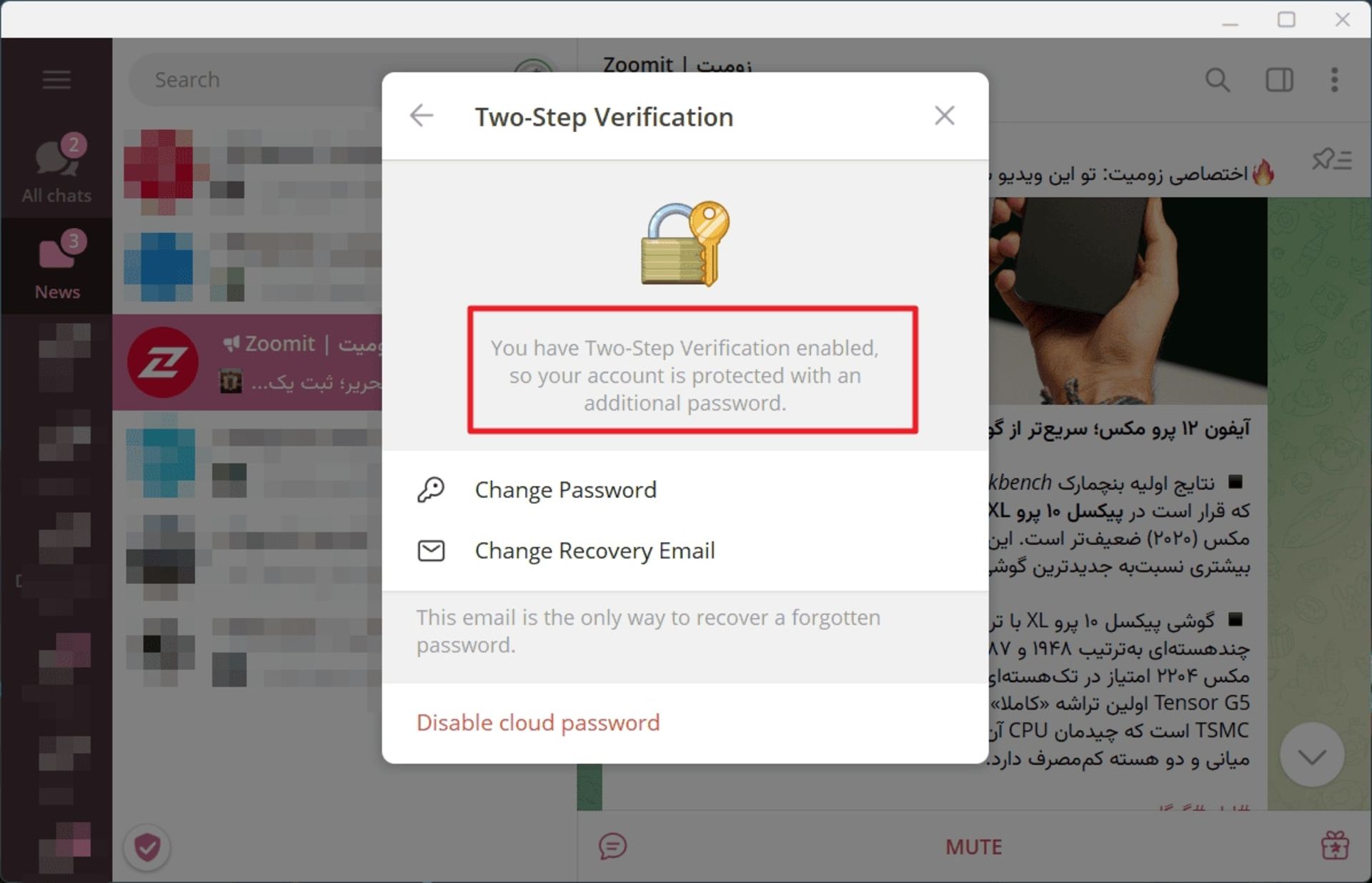
چگونه تأیید دو مرحلهای تلگرام را غیرفعال کنیم؟
برای غیرفعالسازی تأیید دو مرحلهای تلگرام کافی است همان مسیر فعالسازی را در تنظیمات دنبال کنید. پس از وارد کردن رمز عبور دو مرحلهای خود، گزینهی غیرفعالسازی (Turn Password Off) در دسترستان خواهد بود. افزونبراین، برای آشنایی با راهکارهای رفع ریپورت تلگرام، میتوانید به مقالهی مربوط به آن رجوع کنید.
فراموشی رمز عبور تأیید دو مرحلهای تلگرام
فرایند بازیابی رمز تأیید دو مرحلهای تلگرام به شرطی که ایمیل بازیابی را هنگام فعالسازی تنظیم کرده باشید، بسیار ساده است. برای آشنایی کامل با روشهای مختلف بازیابی حساب تلگرام در صورت فراموشی رمز، به مقالهی اختصاصی آن مراجعه کنید.

امنیت حساب کاربری شما تنها به یک قابلیت محدود نمیشود. مدیریت صحیح تنظیمات امنیتی تجربهی کاربری شما را کاملتر و امنتر میکند. همچنین به خاطر داشته باشید که رمز دو مرحلهای برای اقدامات مهمی مانند دیلیت اکانت تلگرام نیز ضروری خواهد بود.
سوالات متداول
تایید دو مرحله ای در تلگرام یعنی چی؟
تأیید دو مرحلهای یک لایهی امنیتی اضافی است. یعنی علاوهبر کد یکبارمصرفی که هنگام ورود با پیامک دریافت میکنید، یک رمز عبور ثابت نیز باید وارد شود تا هویت شما تأیید گردد.
اگه گذرواژه تأیید دو مرحلهای تلگرام رو فراموش کردم چیکار کنم؟
اگر هنگام فعالسازی، ایمیل بازیابی را ثبت کرده باشید، میتوانید از طریق گزینهی Forgot Password و کدی که به ایمیلتان فرستاده میشود، رمز خود را بازیابی کنید.
چطور تأیید دو مرحلهای تلگرام رو فعال کنم؟
از مسیر Settings > Privacy and Security > Two-Step Verification میتوانید این قابلیت را بهراحتی فعال کنید.
چطور تأیید دو مرحلهای تلگرام رو غیرفعال کنم؟
با مراجعه به همان مسیر فعالسازی و وارد کردن رمز عبور فعلی، میتوانید گزینهی غیرفعالسازی را انتخاب کنید.
آیا تأیید دو مرحلهای تلگرام هک رو غیرممکن میکنه؟
هیچ روشی امنیت صددرصدی را تضمین نمیکند، اما تأیید دو مرحلهای تلگرام امنیت حساب شما را به میزان چشمگیری افزایش میدهد و هک کردن آن را بسیار دشوار میکند. به یاد داشته باشید که امنیت حساب شما به مجموعهای از اقدامات، از جمله حفظ رمز و عدم بهاشتراکگذاری آن بستگی دارد.
شما از چه روشهای دیگری برای بالابردن امنیت حساب تلگرام خود استفاده میکنید؟ نظرات خود را با ما در میان بگذارید.