۳ اپلیکیشن متنباز قدرتمند که جایگزین بهتری برای قابلیتهای پیشفرض ویندوز هستند

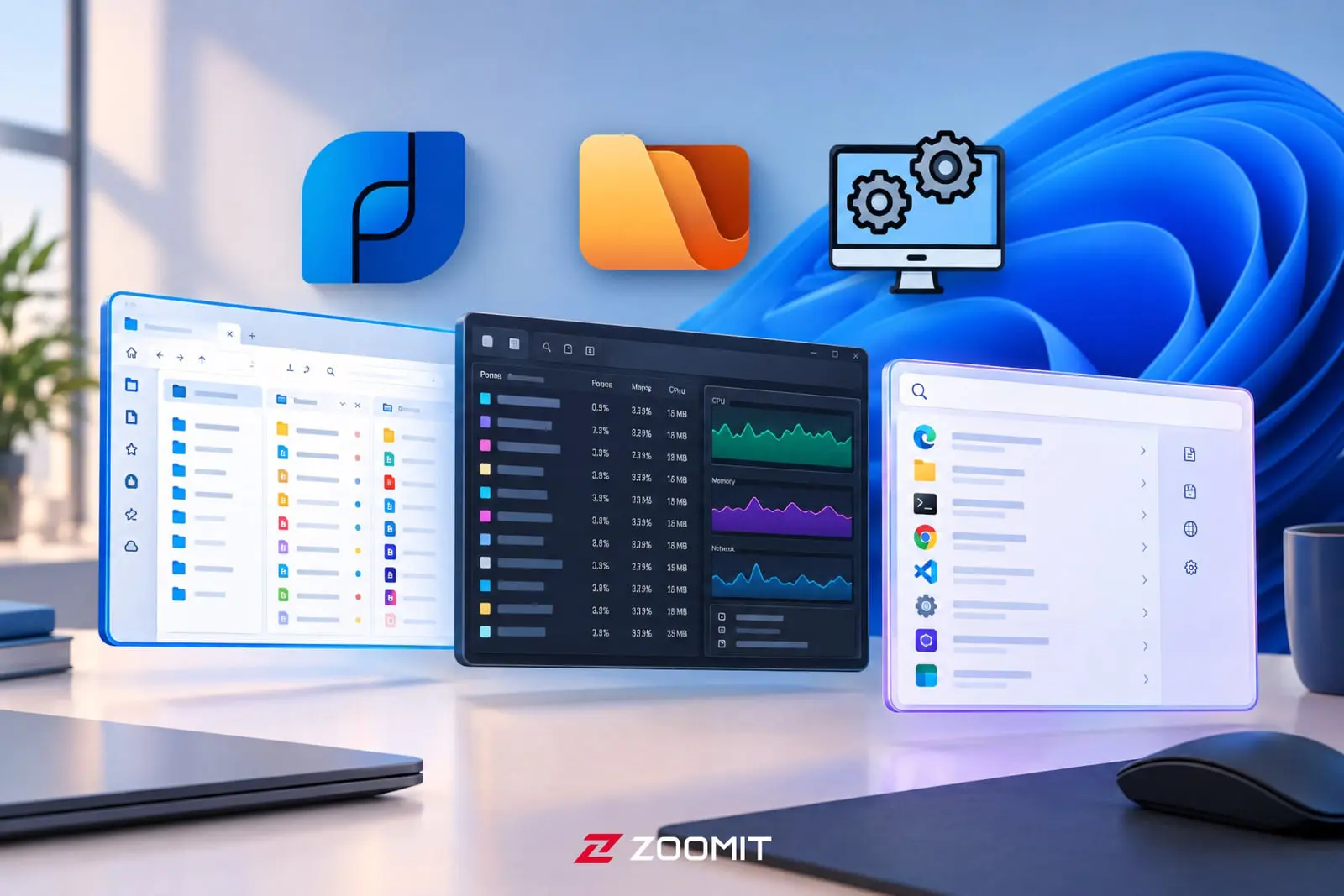
برخی برنامههای متنباز و رایگان، امکانات پیشرفتهتری نسبت به ابزارهای پیشفرض مدیریت فایل، تسکمنیجر و جستوجوی ویندوز ارائه میدهند.
مایکروسافت در چند سال اخیر بهجای افزودن قابلیتهای جدید به ویندوز، بیشتر روی صیقلدادن امکانات موجود تمرکز کرده است. مرورگر فایل، Task Manager و جستوجوی ویندوز سه ابزار کلیدی هستند که هر روز با آنها سروکار داریم، اما با وجود آپدیتهای پیاپی ویندوز ۱۱، همچنان از نسخههای متنباز و رایگان مشابه خود عقبترند.
خبر خوب اینکه لازم نیست منتظر مایکروسافت بمانید تا کمبودها را برطرف کند. در ادامه سه نرمافزار متنباز معرفی میکنیم که هرکدام از آنها جایگزین قدرتمند یکی از ابزارهای پرکاربرد ویندوز است.
اپلیکیشن Files؛ جایگزین قدرتمند مرورگر فایل ویندوز
قابلیت تب که چند سال قبل به File Explorer ویندوز اضافه شد، از مدتها پیش در نرمافزار متنباز Files وجود دارد. این برنامهی مدیر فایل رایگان و متنباز اساسا نسخهی حرفهایتر مرورگر فایل ویندوز محسوب میشود.
مهمترین قابلیتهای Files عبارتاند از:
- نمای دو پنجرهای یا Dual-Pane View: امکان بازکردن دو پوشه در کنار هم بهصورت افقی یا عمودی که جابهجایی فایل بین دو مسیر را چند برابر سریعتر از باز کردن دو پنجره یا دو تب جداگانه میکند.
- نمای ستونی شبیه مک: نمایش پوشهها در قالب ستونهای افقی که مرور پوشههای تودرتو و حجیم را بسیار سادهتر میکند.
- سیستم برچسبگذاری رنگی: امکان اختصاص برچسب و رنگ به فایلها و پوشهها برای سازماندهی بهتر؛ مثلاً میتوانید در یک پوشهی شلوغ، فایلهای کاری، شخصی و مهم را با رنگهای جداگانه مشخص کنید.
- ساخت مستقیم فایل فشرده RAR: بدون نیاز به نصب نرمافزار فشردهسازی جداگانه.
نکتهی جالب دربارهی Files اینکه ظاهر و منطق کارکردش آنقدر شبیه فایل اکسپلورر ویندوز است که عملاً هیچ نیازی به یادگیری آن ندارید. برای استفاده از Files:
- در صفحه دانلود برنامه در بخش Classic Installer روی Stable branch کلیک کنید.
- برای اینکه Files همیشه بهجای File Explorer باز شود، وارد بخش تنظیمات (Settings) برنامه شوید و در تب Advanced گزینهی Set Files as default file manager را فعال کنید.
- اگر بعداً نظرتان عوض شد، Set files as default file manager را غیرفعال کنید تا File Explorer معمولی دوباره بهعنوان پیشفرض انتخاب شود.
برنامه System Informer؛ تسکمنیجر برای کاربران حرفهای
اگر غیر از نظارت یا بستن برنامهها و بررسی مصرف پردازنده، رم و گرافیک، میخواهید وارد جزئیات عمیقتر کامپیوتر ویندوزی خود شوید، System Informer انتخاب بسیار بهتری نسبت به Task Manager است. این ابزار متنباز همان کارهای پایهای تسکمنیجر را انجام میدهد، اما با جزئیات بهمراتب بیشتر. از مهمترین ویژگیهای این اپ میتوان به موارد زیر اشاره کرد:
- کدگذاری رنگی پردازشها: فرایندهای تازه اجراشده به رنگ سبز، فرایندهای پایانیافته قرمز، اپلیکیشنهای UWP صورتی، فرایندهای هستهی سیستم آبی و سرویسهای پسزمینهی ویندوز فیروزهای نمایش داده میشوند. این یعنی بدون نیاز به بررسی نام هر فرایند، خیلی سریع مشخص میشود که هر پردازش به چه دستهای تعلق دارد.
- بستن فرایندهای قفلشده: در شرایطی که Task Manager گاهی هنگام بستن برنامههای فریز شده، خودش هم فریز میشود، System Informer گزینههای پیشرفتهتری برای پایاندادن اجباری به فرایند دارد و در بسیاری از موارد نیاز به ریاستارت کامل سیستم را از بین میبرد.
- بررسی جزئیات فرایندهای پسزمینه: با باز کردن Properties هر پردازش، علاوهبر موارد معمول مثل شناسهی فرایند (PID)، فرایند والد و مسیر فایل اجرایی، میتوانید دستور دقیق اجرای برنامه، منابع مصرفی در طول زمان، متغیرهای محیطی (Environment Variables) و اطلاعات شبکه را هم ببینید.
- یافتن فرایندهایی که یک فایل را قفل میکند: وقتی امکان حذف فایلی بهدلیل اینکه درحال استفاده است وجود ندارد، در System Informer به بخش Find Handles or DLLs بروید، نام فایل را جستوجو و بلافاصله فرایند مسئول را شناسایی و متوقف کنید.
برای استفاده از System Informer:
- نسخهی رایگان و متنباز برنامه را از مخزن رسمی پروژه دانلود و نصب کنید.
- اگر میخواهید همیشه بهجای Task Manager باز شود، وارد Settings برنامه شوید و در تب General روی دکمهی Make Default کلیک کنید.
- برای عیبیابی فایل قفلشده، از منوی Find یا Search گزینهی Find Handles or DLLs را انتخاب و نام فایل را جستوجو کنید.
برنامه Flow Launcher؛ جایگزین سریعتر برای جستوجوی ویندوز
جستوجوی داخلی ویندوز همیشه یکی از نقاط ضعف این سیستمعامل بوده است. با اینکه با فشردن کلید Start و تایپکردن بهراحتی در دسترس است، اغلب بهجای نتیجهی محلی، شما را بهسمت جستوجوی بینگ هدایت و روی سیستمهای ضعیفتر هم کُند و سنگین عمل میکند.
نرمافزار Flow Launcher جایگزین سبک و قدرتمندی برای جستوجوی ویندوز است که با ترکیب کلیدهای پیشفرض Alt+Space یا هر کلید دلخواه دیگری باز میشود. رابط کاربری ابزار مورد اشاره شامل نوار جستوجوی شناور شبیه به اسپاتلایت مک است و از ویژگیهای آن میتوان به موارد زیر اشاره کرد:
- سرعت بسیار بالا: اپلیکیشن Flow Launcher برای جستوجو در کل درایو از موتور Everything شرکت Voidtools بهره میبرد که نسبت به سیستم ایندکسگذاری کند و بومی ویندوز، سرعت بیشتری دارد و نتایج را تقریباً بلافاصله نمایش میدهد.
- اجرای مستقیم دستورات خطفرمان از داخل نوار جستوجو: فقط با تایپکردن علامت > قبل از دستورات، بهطور مستقیم در خط فرمان اجرا میشوند.
- درگودراپ مستقیم عکسها و فایلها: برای کپی یا انتقال فایلها میتوانید آنها را بهطور مستقیم از نوار جستوجو درگودراپ کنید.
- جستوجوی مستقیم در گوگل با مرورگر پیشفرض: بدون اجبار به استفاده از بینگ و مایکروسافت اج، بهطور مستقیم در گوگل جستوجو کنید.
- دسترسی ازطریق بخش System Tray و شخصیسازی: میتوانید ازطریق بخش System Tray به تنظیمات برنامه و امکانات شخصیسازی گستردهی آن دسترسی داشته باشید.
برای شروع کار با Flow Launcher:
- برنامهی Flow Launcher را از سایت رسمی یا مایکروسافت استور دانلود و نصب کنید.
- در تنظیمات برنامه، کلید میانبر دلخواه خود (پیشفرض Alt+Space) را برای باز کردن نوار جستوجو تنظیم کنید.
- برای بیشترین سرعت، اطمینان حاصل کنید که Everything بهصورت خودکار همراه Flow Launcher نصب و فعال شده است.
- در بخش پلاگینها، موتور جستوجوی وب پیشفرض (مثلاً گوگل) و مرورگر مورد نظرتان را انتخاب کنید.
کدام یک از این نرمافزارهای معرفیشده در این مقاله یعنی Files ،System Informer و Flow Launcher نظر شما را بیشتر جلب کرد؟