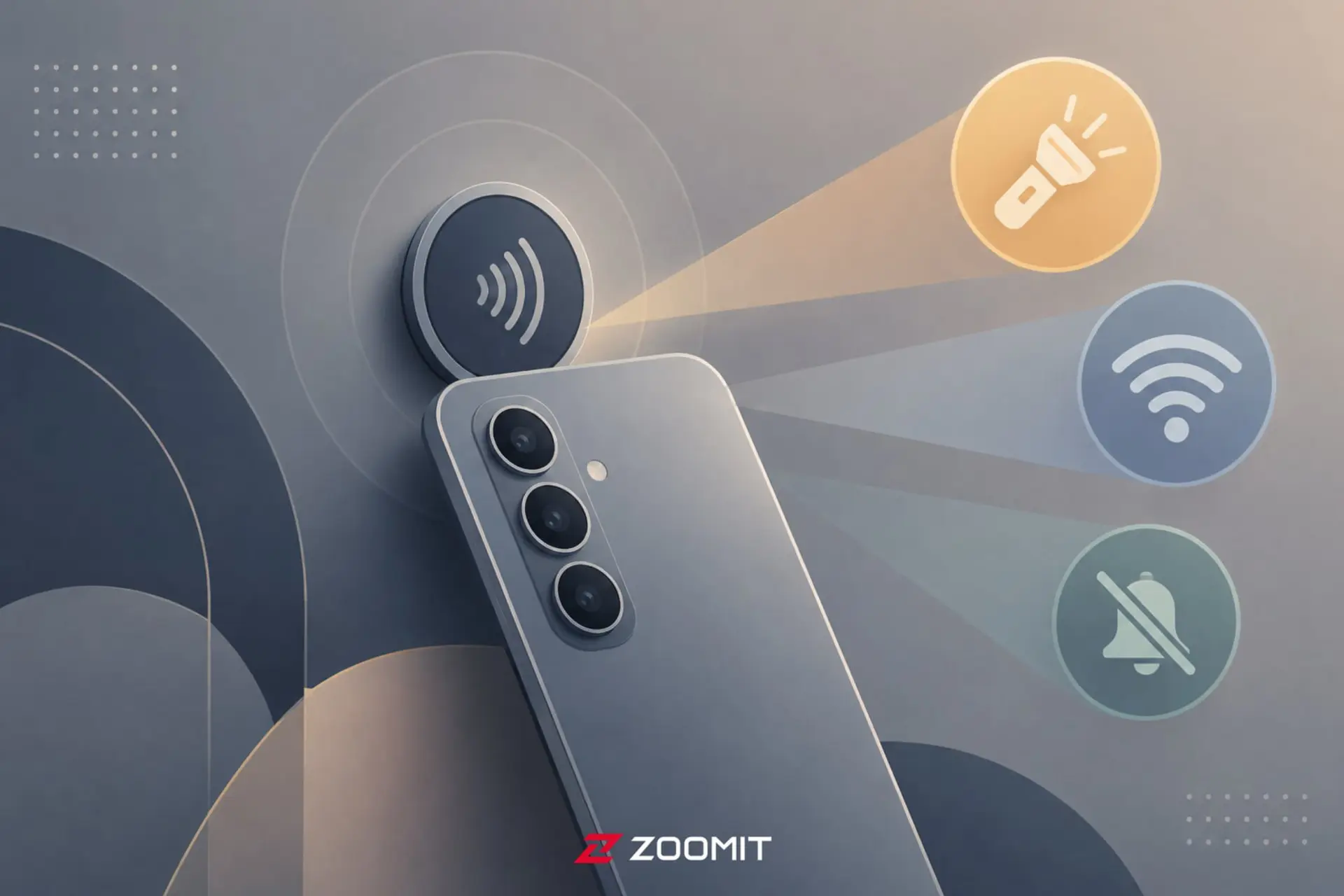
با استفاده از تگهای ارزانقیمت NFC و گوشی سامسونگ میتوانید قابلیتهایی مانند چراغقوه یا وایفای را فقط با نزدیککردن گوشی به برچسب فعال کنید.
اگر از گوشی سامسونگ استفاده میکنید، احتمالاً با منوی Quick Settings و سوایپکردن از بالای صفحه برای دسترسی سریع به تنظیماتی مثل چراغقوه یا وایفای آشنا هستید. این روش سریع است، اما در برخی موقعیتها مثلاً وقتی دستکش پوشیدهاید، عجله دارید یا نمیخواهید اصلاً صفحهی گوشی را لمس کنید، حتی همین چند مراحل هم اضافه بهنظر میرسند. راهحل مشکل، استفاده از تگهای NFC در کنار قابلیت Modes and Routines سامسونگ است؛ ترکیبی که به شما اجازه میدهد کارهای تکراری را با یک لمس ساده روی گوشی انجام دهید.
در این مقاله توضیح میدهیم تگ NFC چیست و چطور میتوان از آن برای فعالکردن خودکار ویژگیهای پرکاربرد روی گوشی سامسونگ استفاده کرد
.
تگ NFC چیست و چرا به آن نیاز دارید؟
تگ NFC نوعی برچسب کوچک و ارزانقیمت است که از تراشهی غیرفعال بهره میبرد. این تراشه بدون باتری کار میکند و فقط هنگام نزدیکشدن گوشی فعال میشود. میتوانید با برنامهریزی تگ NFC ازطریق روتینهای سامسونگ، تعیین کنید که با هر بار تماس گوشی با آن تگ، چه کاری انجام شود؛ از روشن و خاموشکردن چراغقوه گرفته تا تغییر تنظیمات شبکه، حالت سکوت، روشنایی صفحه و دهها قابلیت دیگر.
نکتهی مهم اینکه تگهای NFC برای کارهایی که چند مرحلهای هستند یا زیاد تکرار میشوند بیشترین کاربرد را دارند؛ کارهایی که معمولاً ازطریق منوی Quick Settings یا رفتن داخل تنظیمات انجام میدهید. پیشاز شروع به موارد زیر نیاز دارید:
- خرید تگ NFC: تگهای NFC خام و ارزان بهصورت پک چندتایی در فروشگاههای آنلاین یا خردهفروشیهای تجهیزات دیجیتال موجود هستند.
- انتخاب نوع تگ: بسته به جایی که میخواهید تگ را نصب کنید مثلاً روی دیوار، داخل جعبه یا کنار در ورودی، میتوانید تگهای چسبدار یا بدون چسب انتخاب کنید.
- گوشی گلکسی با پشتیبانی NFC و قابلیت روتینساز سامسونگ: اکثر مدلهای گلکسی بهصورت پیشفرض این قابلیت را دارند و نیازی به نصب اپلیکیشن اضافه نیست.
مراحل تنظیم تگ NFC روی گوشی سامسونگ
برای فعالسازی و برنامهریزی تگ NFC روی گوشی سامسونگ، مراحل زیر را دنبال کنید:
- وارد اپلیکیشن Settings (تنظیمات) گوشی شوید.
- گزینهی Modes and Routines (حالتها و روتینها) را باز کنید. در صورت تمایل میتوانید میانبر این بخش را به صفحهی اصلی هم اضافه کنید.
- از تبهای بالای صفحه، وارد بخش Routines (روتینها) شوید.
- برای ساخت روتین جدید روی آیکون + در بالای صفحه بزنید.
- روی گزینهی Add what will trigger this routine (افزودن چیزی که این روتین فعال میکند) بزنید.
- در فهرست باز شده، به بخش Connections (شرطها) بروید و گزینهی NFC tagged (تگ NFC) را انتخاب کنید.
- گوشی را نزدیک تگ NFC مورد نظر بگیرید تا آن تگ بهعنوان محرک (Trigger) روتین ثبت شود.
- پس از ثبت تگ، اکشن یا اکشنهایی که میخواهید با لمس تگ اجرا شوند را اضافه کنید. مثلا روشنشدن چراغقوه یا خاموششدن وایفای و درنهایت روتین را ذخیره کنید.
از این مرحله به بعد، هر بار که پشت گوشی را روی همان تگ NFC بگذارید، اکشن تعریفشده بدون نیاز به باز کردن صفحه یا رفتن داخل تنظیمات اجرا میشود.
نمونههایی از کاربرد تگ NFC روی گوشی سامسونگ
در ادامه به دو نمونه استفادهی رایج از تگهای NFC روی گوشی گلکسی اشاره میکنیم.
روشنکردن چراغقوه با یک لمس
چراغقوهی گوشی یکی از پرکاربردترین قابلیتهایی است که معمولاً ازطریق Quick Settings فعال میشود. اما در موقعیتهایی که دستهایتان بند است یا نمایشگر گوشی بهدرستی لمس شما را تشخیص نمیدهد، همین چند تپ ساده هم دردسرساز میشود.
با ثبت تگ NFC در محلهایی که معمولاً به نور نیاز دارید ازجمله داخل کمد، انباری یا جعبهابزار، کافی است پشت گوشی را روی تگ بگذارید تا چراغقوه بلافاصله روشن شود و دیگر نیازی به باز کردن قفل صفحه یا سوایپکردن نیست.
مدیریت خودکار وایفای برای صرفهجویی در باتری
یکی از راههای ساده برای افزایش عمر باتری گوشی در طول روز، خاموشکردن کامل وایفای هنگام خروج از خانه است.، اما در شلوغی صبح یا هنگام خروج عجولانه، این کار معمولاً فراموش میشود.
برای حل مشکل یک تگ NFC کنار درِ خروجی نصب و آن را طوری تنظیم کنید که با لمس، وایفای گوشی شما را خاموش کند. تگ دوم کنار همان محل قرار دهید و آن را برای روشنکردن مجدد وایفای و اتصال به شبکهی خانه تنظیم کنید.
شما از تگ NFC برای انجام چه کاری روی گوشی خود استفاده میکنید؟