کند شدن گوشی اندروید معمولاً به قدیمیبودن سختافزار ارتباط ندارد زیرا پردازنده و رم گوشی همان توانی را دارند که روز اول داشتند. در بسیاری از موارد، آنچه باعث افت سرعت گوشی اندروید میشود تجمع نرمافزاری است که ازجمله میتوان به پر شدن فضای ذخیرهسازی و زیاد شدن تعداد اپهای پسزمینه اشاره کرد.
اقداماتی مثل بهروزرسانی سیستمعامل و اپها و ریاستارت دورهای گوشی اندروید قطعاً به بهبود سرعت کمک میکنند، اما در این مقاله سراغ ترفندهایی رفتهایم که معمولاً نادیده گرفته میشوند و تأثیر بیشتری روی افزایش سرعت گوشی دارند.
دلایل کاهش سرعت گوشی اندروید و روش حل آنها
در ادامه به دلایل اصلی کاهش سرعت رابط کاربری در گوشیهای اندروید و بهویژه دستگاههای ضعیف یا قدیمی اشاره کردهایم و برای هرکدام راهکار ارائه دادهایم.
پر شدن فضای ذخیرهسازی، گوشی را کند میکند
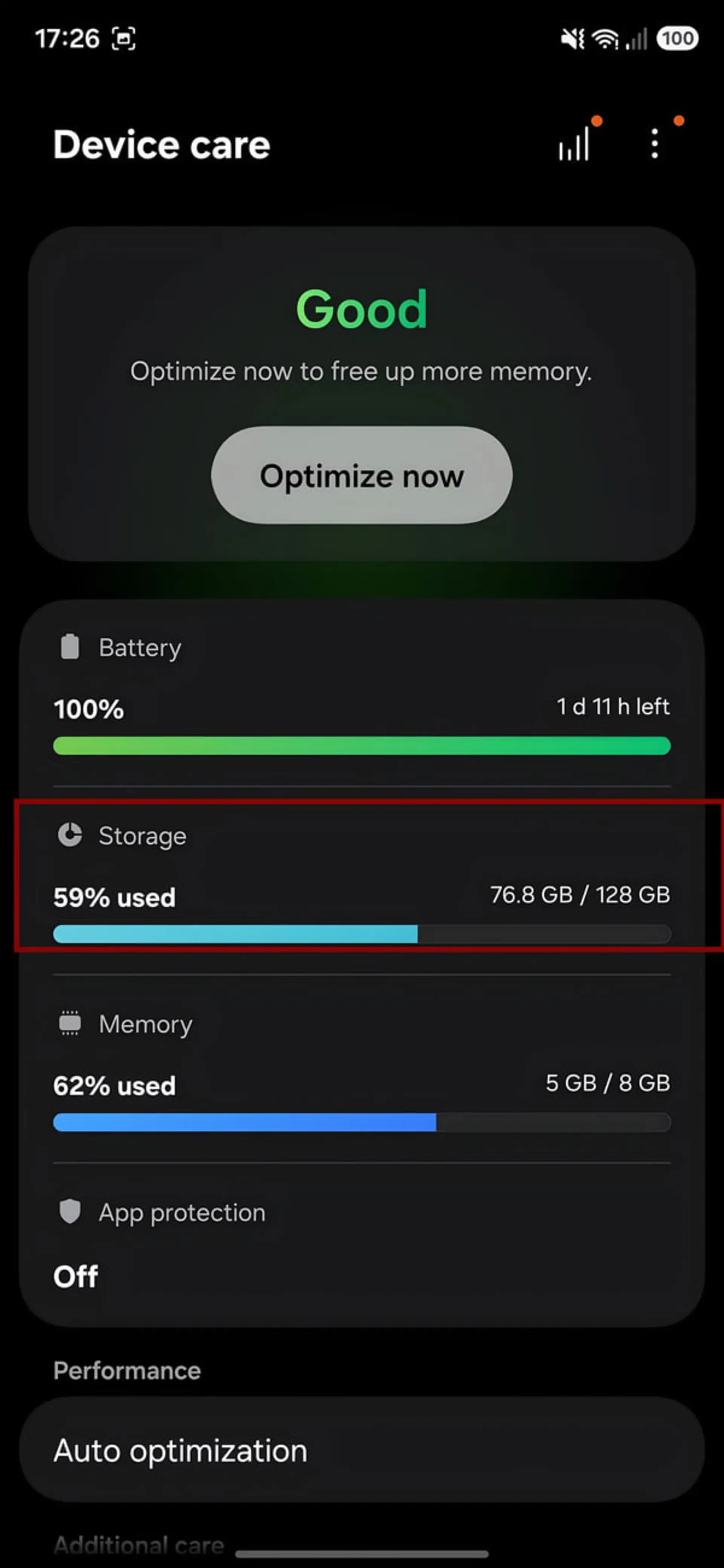
فضای ذخیرهسازی گوشی مثل کشوی ساده نیست که بتوان همهچیز را تا جایی که امکان دارد در آن قرار داد. کنترلر فضای ذخیرهسازی برای نوشتن و جابهجایی دادهها به فضای آزاد نیاز دارد تا سلولهای حافظه را بهطور یکنواخت مدیریت کند. وقتی فضای ذخیرهسازی آزاد گوشی کم میشود، هر عملیات سادهای مثل باز کردن اپ، گرفتن عکس یا حتی تایپکردن کندتر انجام میشود. بههمین دلیل توصیه میشود همیشه حداقل ۱۵ تا ۲۰ درصد از فضای ذخیرهسازی گوشی شما خالی بماند.
برای آزاد کردن فضای ذخیرهسازی مراحل زیر را دنبال کنید:
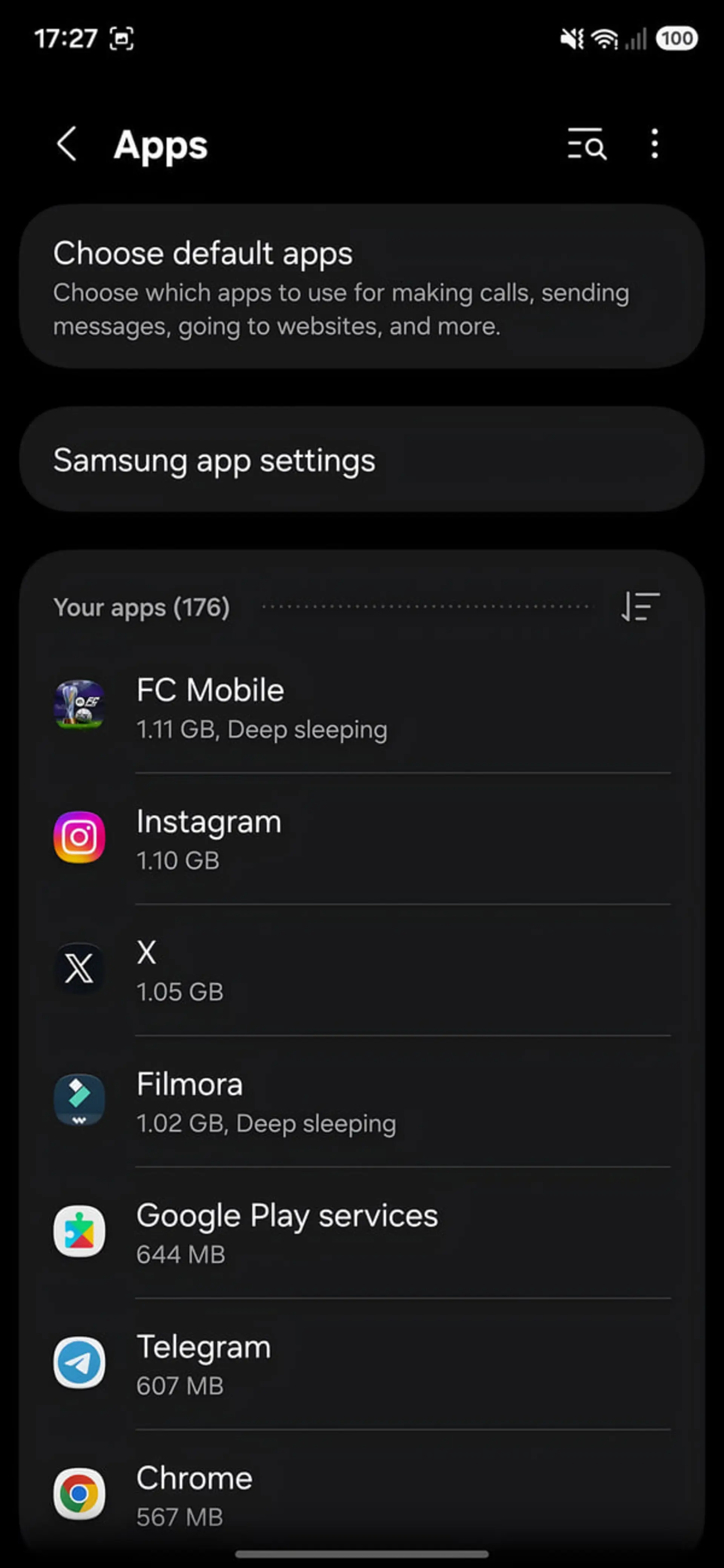
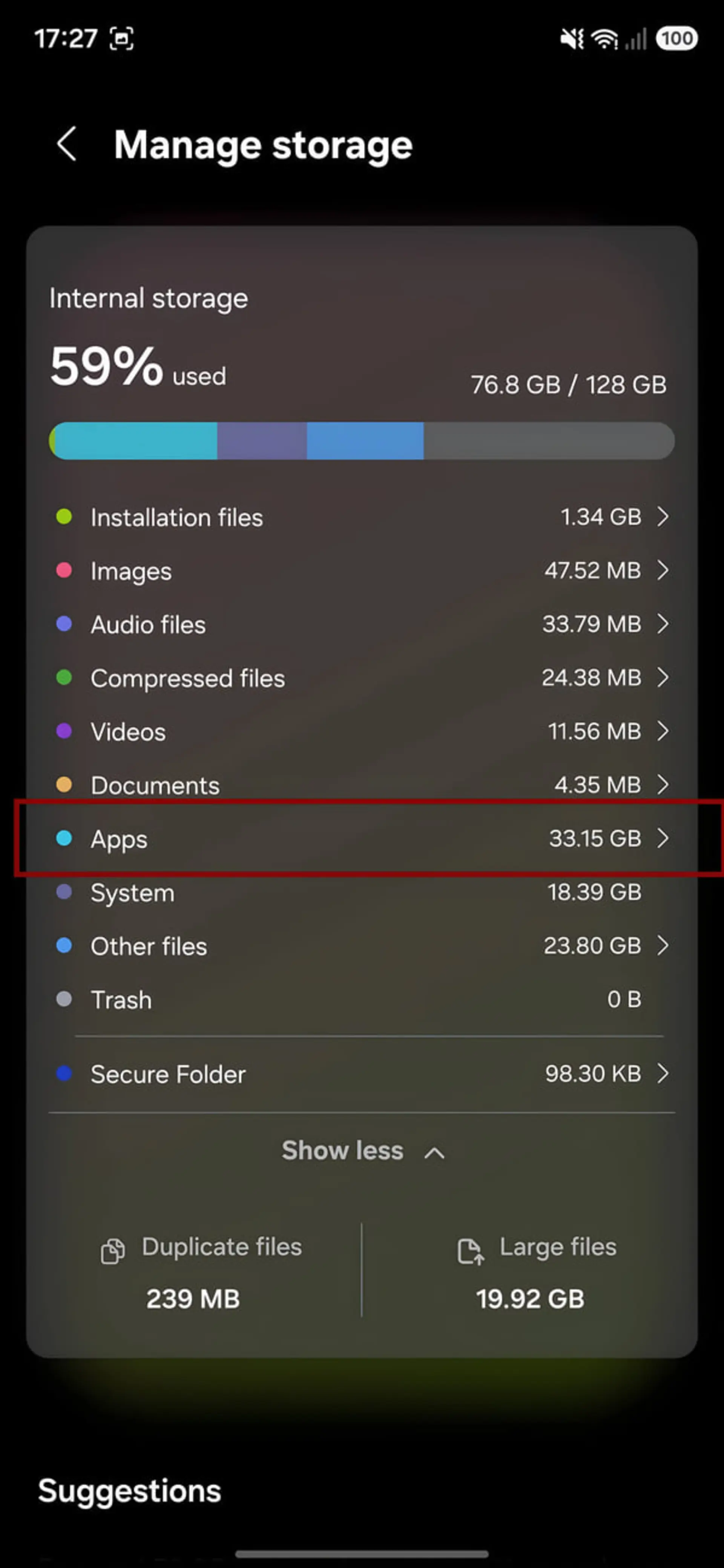
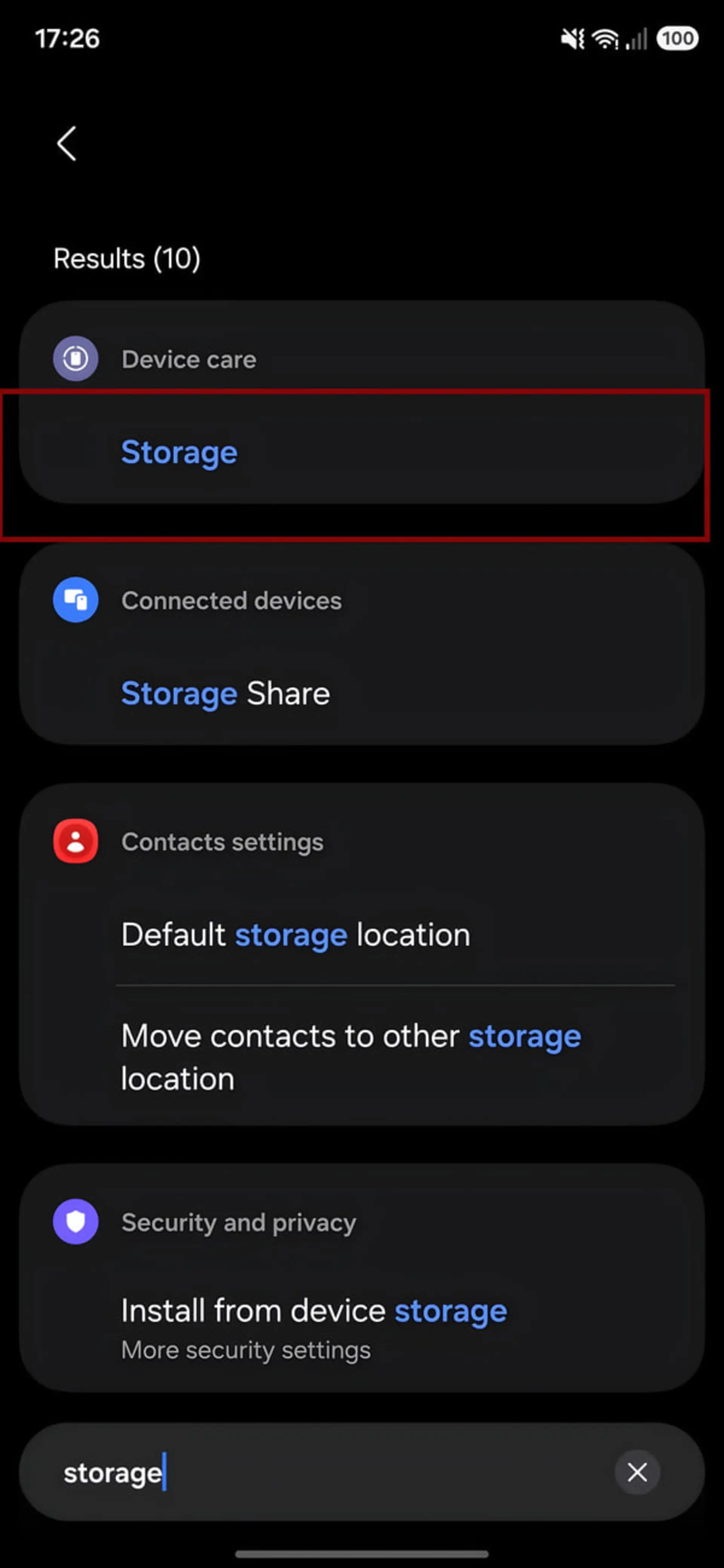
- وارد Settings (تنظیمات) شوید و ازطریق فیلد جستوجوی این صفحه، Storage (فضای ذخیرهسازی) را سرچ کنید. در این صفحه از لیست فایلهای موجود در فضای ذخیرهسازی روی Apps (برنامهها) بزنید و ببینید کدام اپها بیشترین فضا را اشغال کردهاند.
- اپهایی که مدتها باز نشدهاند و بهخصوص بازیهای حجیم را حذف کنید.
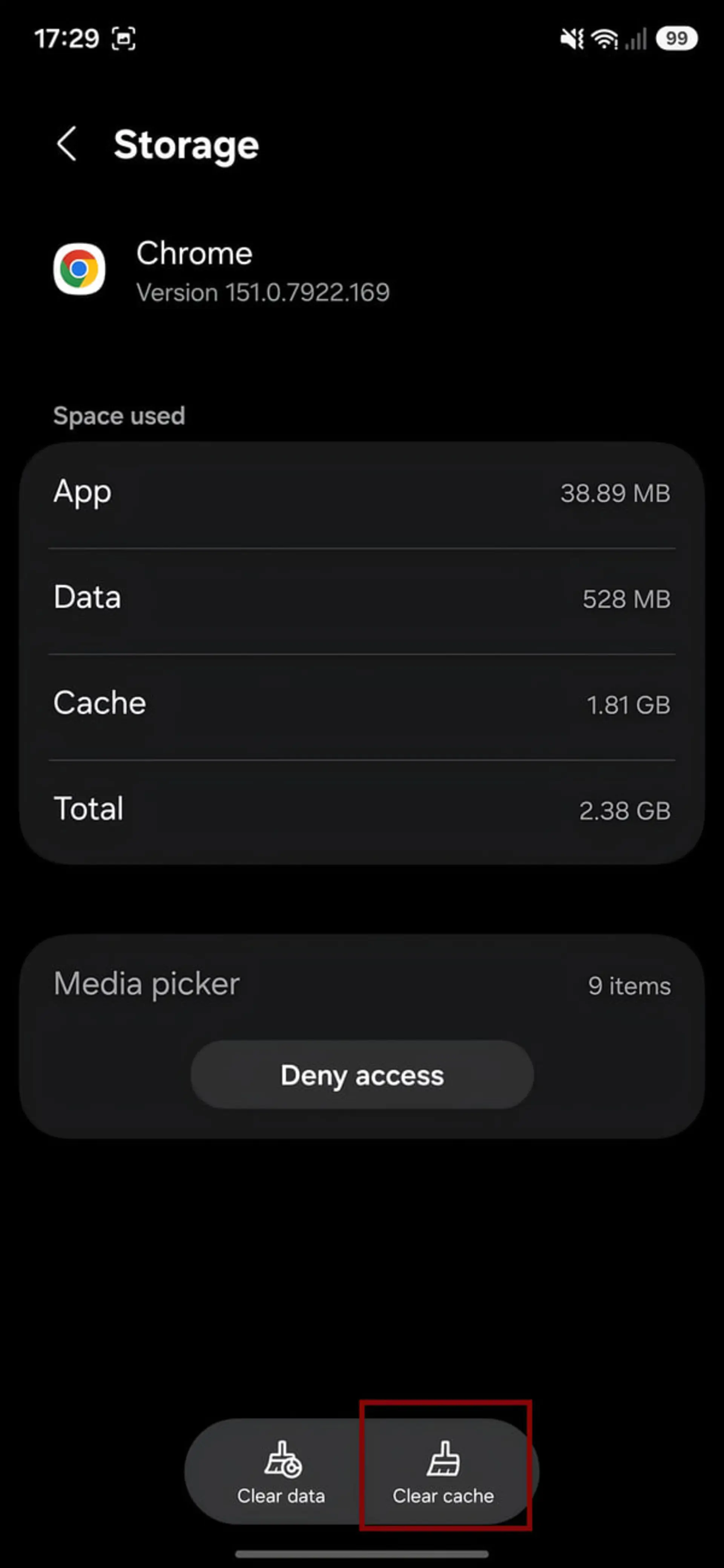
- کش اپهای پرمصرف را از مسیر Settings > Apps > AppName > Storage > Clear cache (تنظیمات > برنامه ها > نام برنامه > فضای ذخیرهسازی> پاک کردن حافظه پنهان یا کش) پاک کنید. این کار برخلاف حذف دادههای اپ، آسیبی به لاگین و تنظیمات نمیزند.
- عکس و فیلم را به فضای ابری، فلش مموری یا هارد اکسترنال منتقل و پوشهی دانلود اپهایی مثل واتساپ، تلگرام و اسپاتیفای را خالی کنید.
اپهای پسزمینه و مجوزهای اضافه را مهار کنید
بخش زیادی از افت سرعت گوشی اندروید، نه از اپلیکیشنهای باز، بلکه از دهها برنامهای میآید که در پسزمینه بیدار میمانند. برای شناسایی و کنترل این برنامهها:
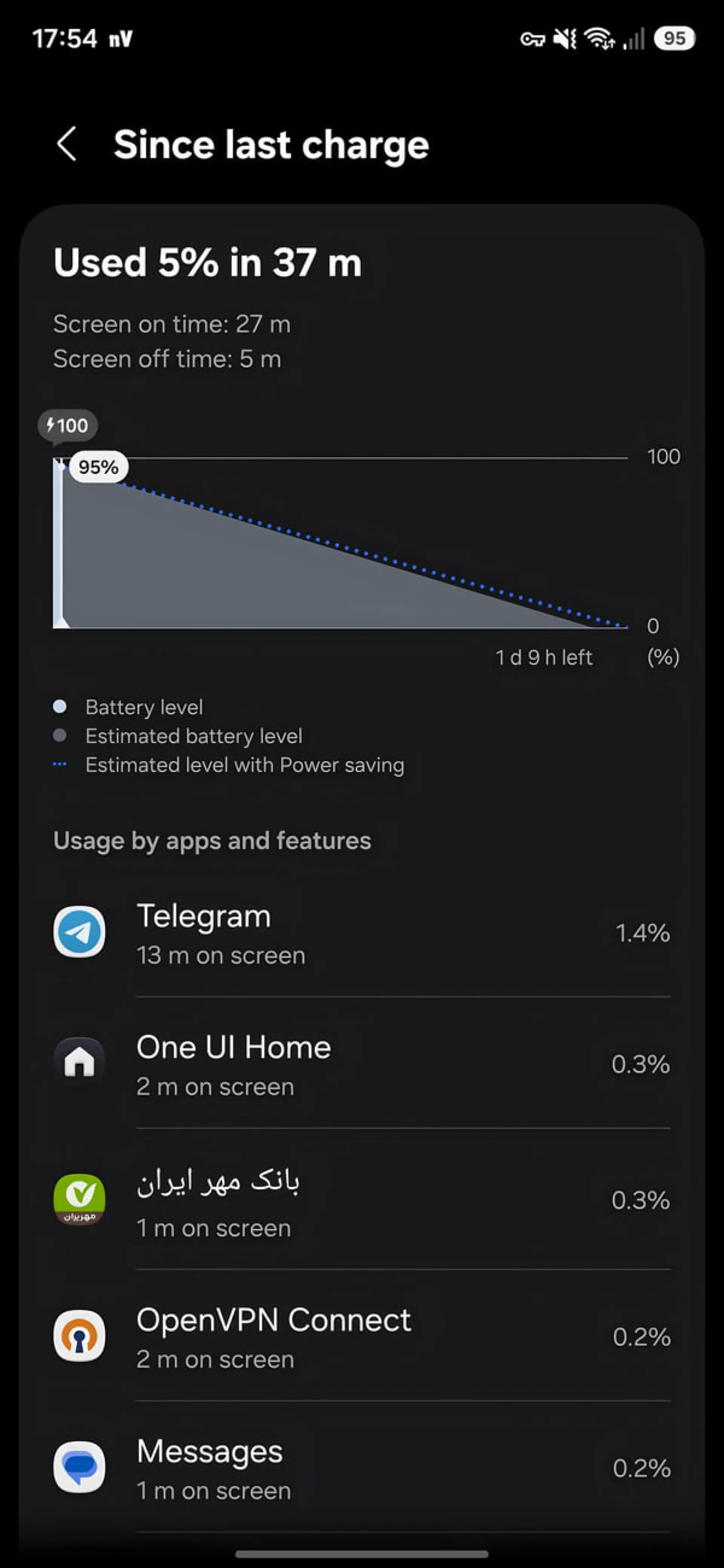
- وارد Settings (تنظیمات) شوید و در فیلد جستوجوی این صفحه، Battery (باتری) را سرچ کنید. در بخش Battery Usage (مصرف باتری) ببینید کدام اپهای بلااستفاده، باتری و قدرت پردازشی گوشی را مصرف میکنند.
- گزینهی Restrict background activity (محدودیت فعالیت پسزمینه) را برای اپهایی که نیازی به آپدیت لحظهای ندارند فعال کنید.
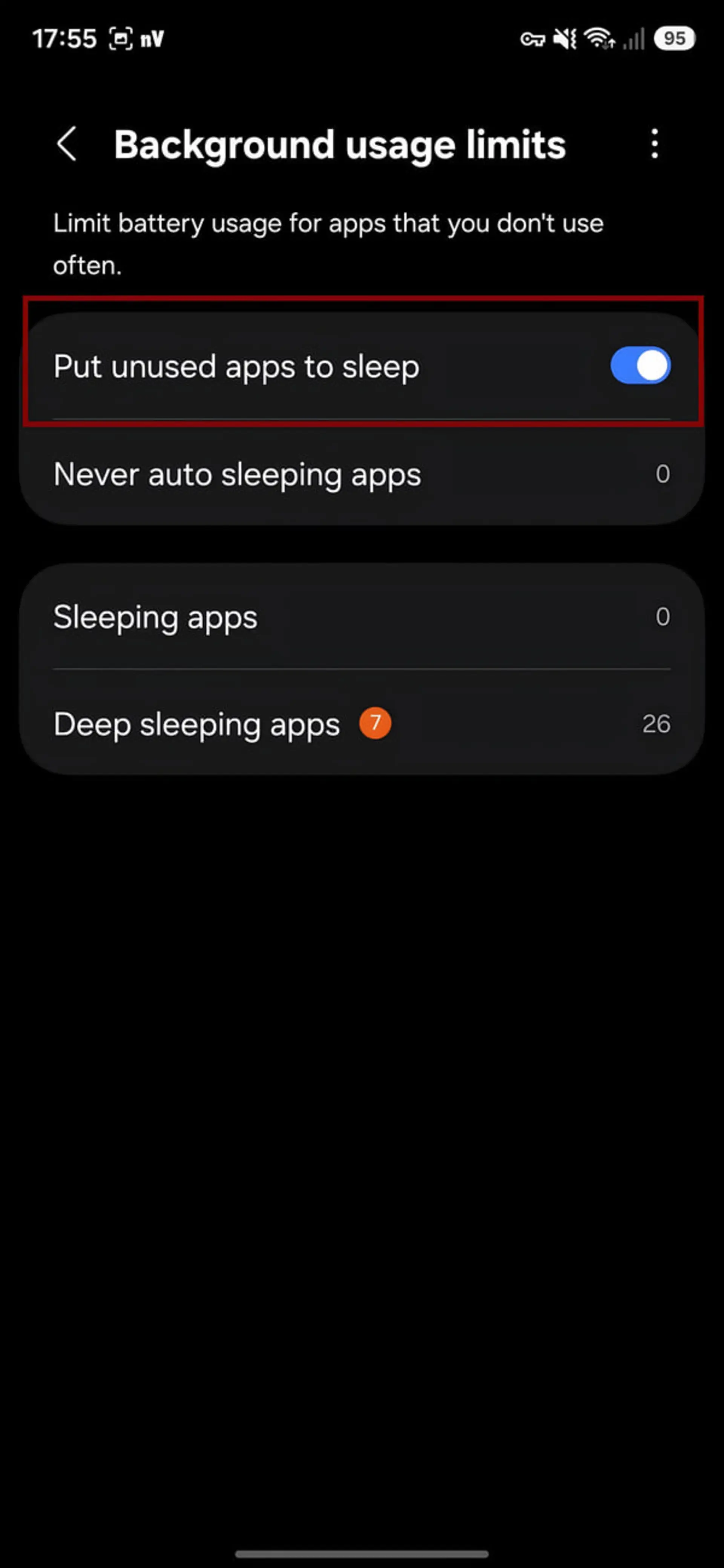
- در اندروید ۱۲ به بعد، گزینهی Pause app activity if unused (توقف فعالیت برنامه در صورت عدم استفاده) را روشن کنید تا اپهایی بلااستفاده بهطور خودکار محدود شوند.
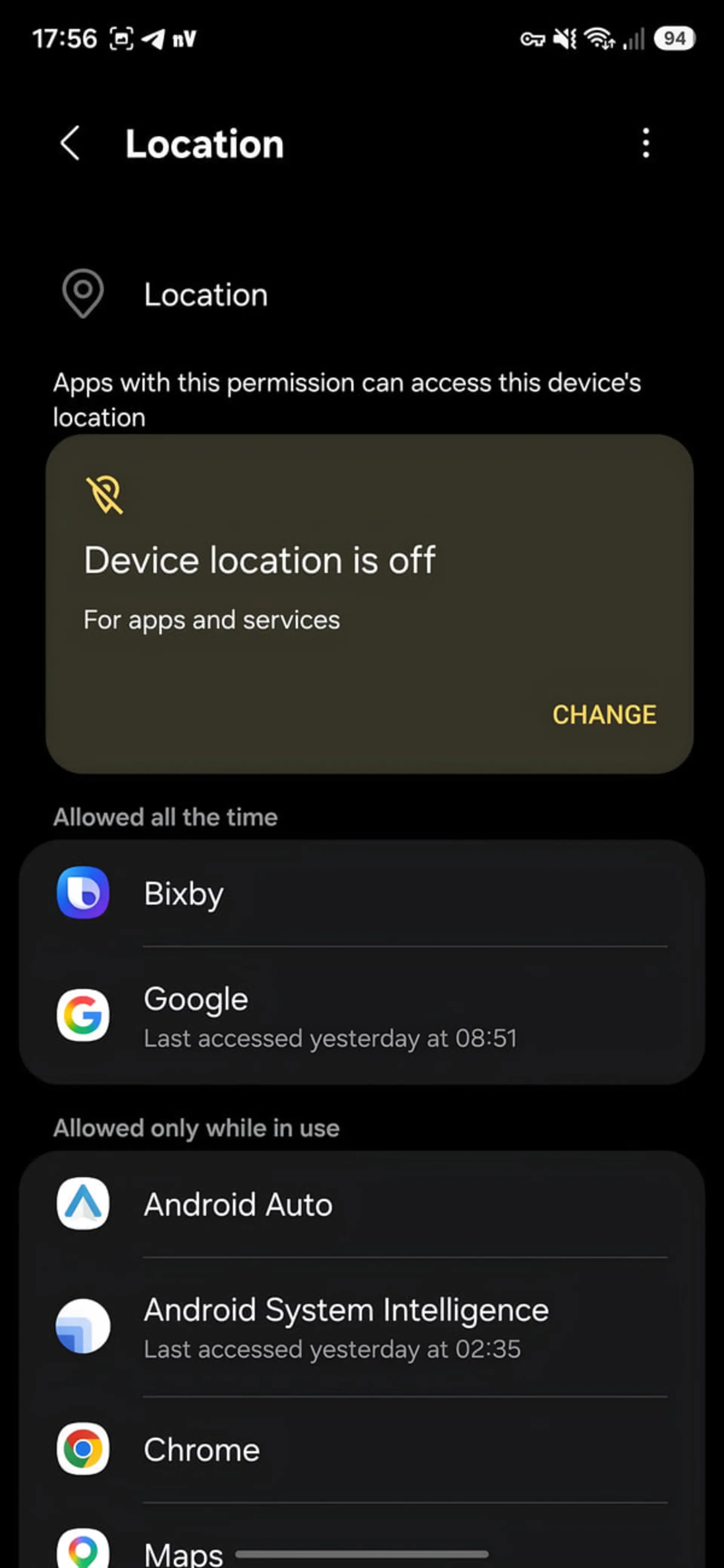
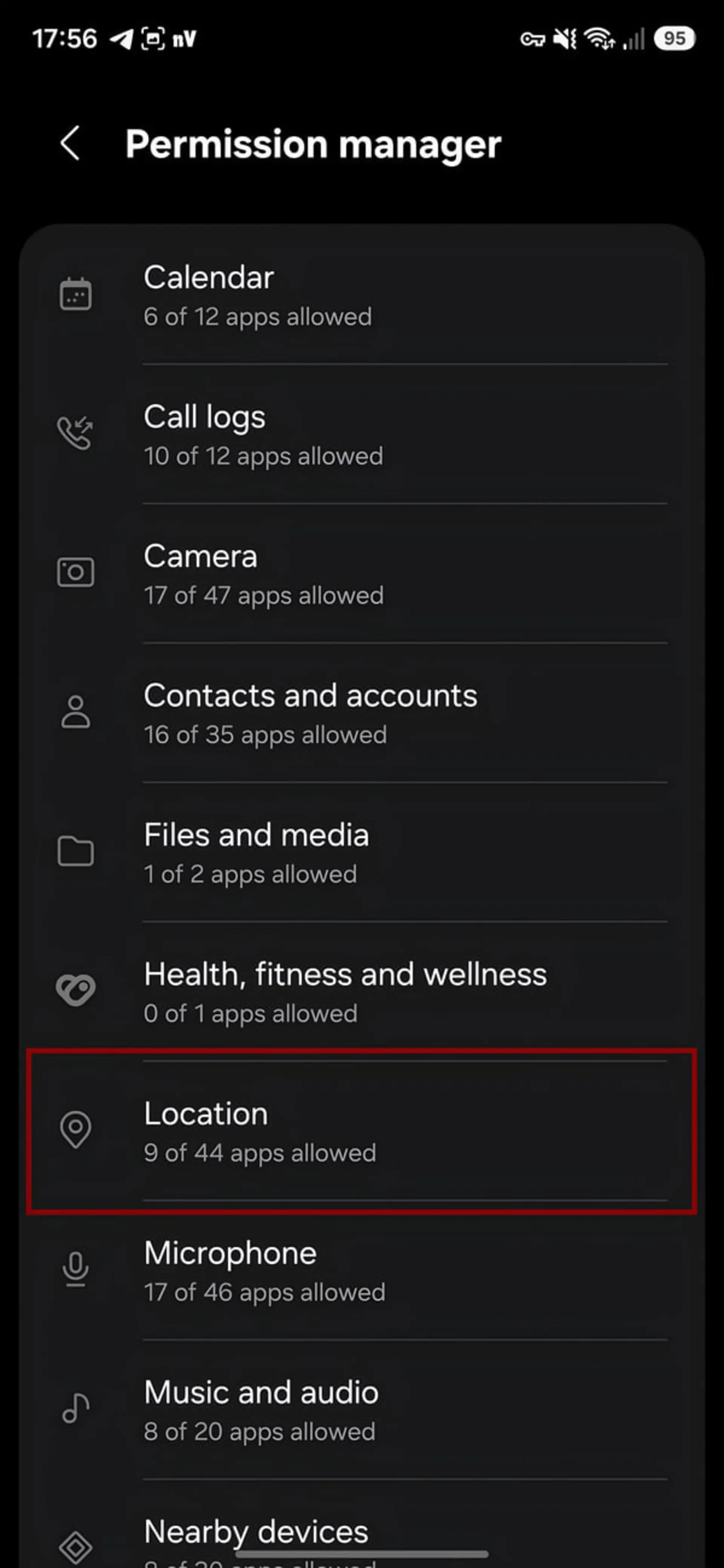
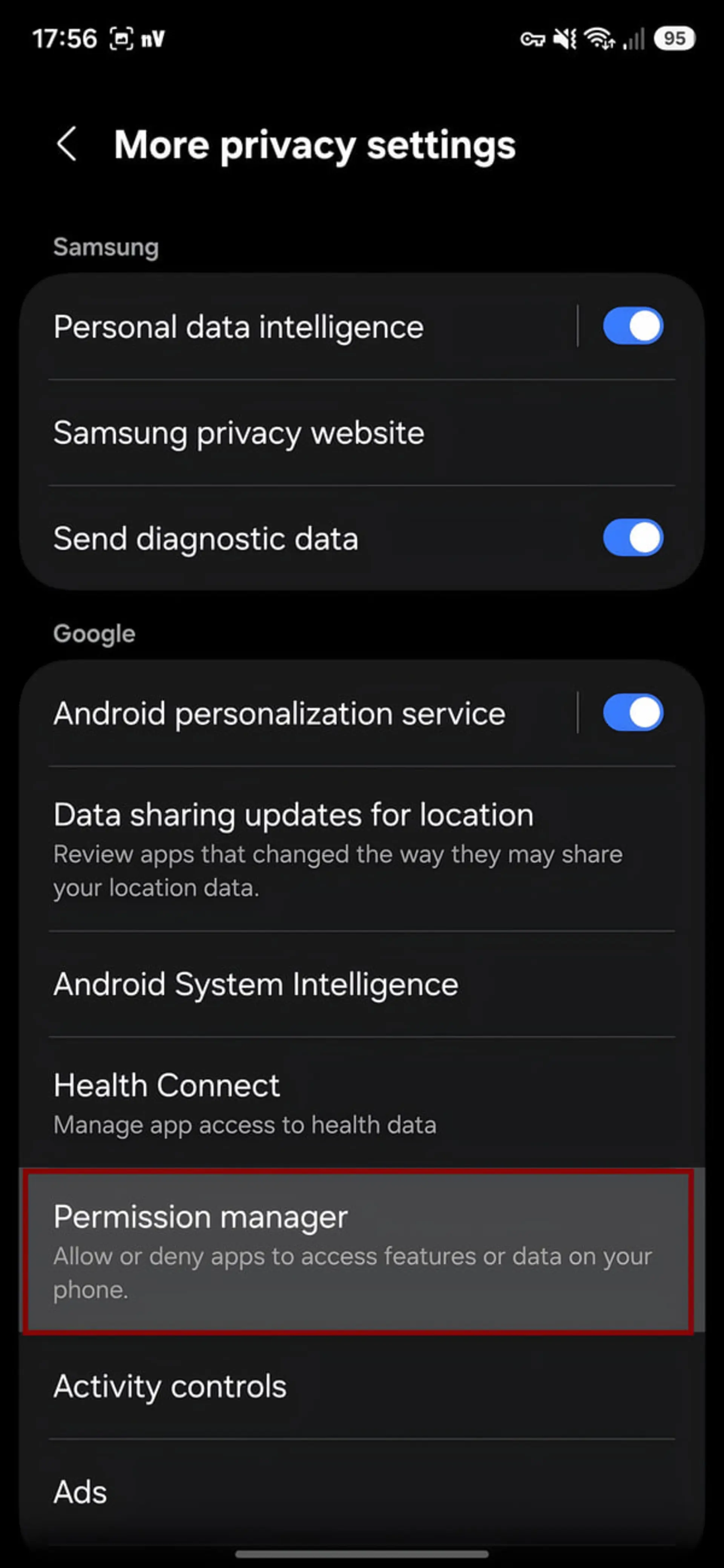
- در نوار جستجوی تنظیمات گوشی عبارت Permission manager (مدیریت دسترسیها) را سرچ و مجوزهایی مثل موقعیت مکانی و اجرای خودکار را برای اپهایی که واقعاً به آنها نیاز ندارند غیرفعال کنید؛ همین مجوزها هستند که یک برنامه را مدام در پسزمینه فعال نگه میدارند.
- اگر از دستیار صوتی گوگل یا بیکسبی سامسونگ استفاده نمیکنید، حالت گوشبهزنگ آن را خاموش کنید: در اپ Google، روی عکس پروفایل بزنید، به مسیر Settings > Voice > Voice Match (تنظیمات > صدا > تطبیق صوتی) بروید و Hey Google را غیرفعال کنید. این ویژگی بهطور مداوم میکروفون را پایش و افت سرعت محسوسی روی گوشیهای ضعیفتر ایجاد میکند.
سریعتر کردن انیمیشنهای رابط کاربری
افزایش سرعت انیمیشنها، یکی از مؤثرترین ترفندهای افزایش سرعت گوشی اندروید است. افزایش سرعت انیمیشنها، پردازنده را سریعتر نمیکند، اما هنگام تعامل با گوشی مثل باز شدن اپ و جابهجایی بین صفحات، احساس میکنید لمس گوشی خیلی سریعتر شده است.
- به Settings > About phone (تنظیمات > درباره گوشی) بروید و هفت بار پیاپی روی Build number (شماره ساخت) بزنید تا پیام You are a developer now (شما اکنون یک توسعهدهنده هستید) ظاهر شود.
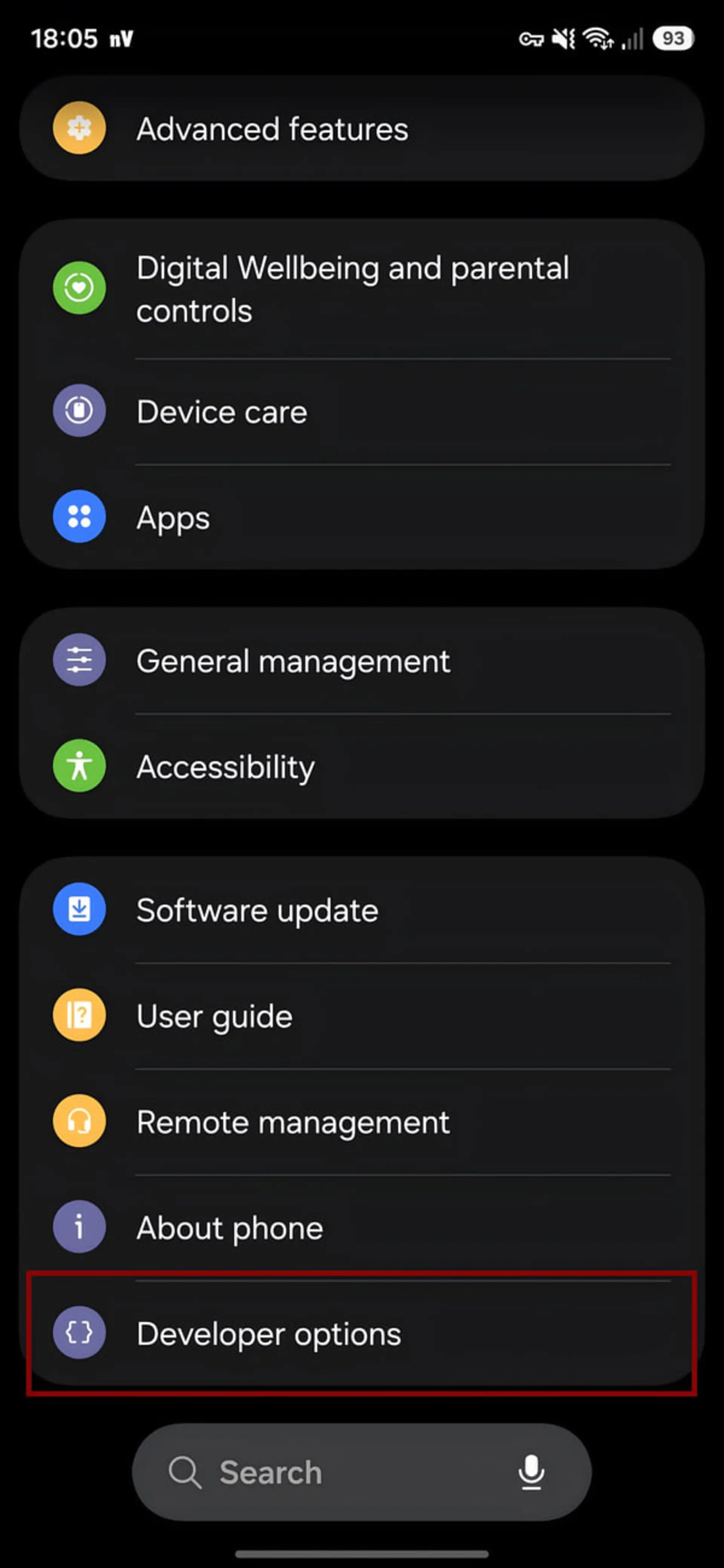
- به منوی اصلی تنظیمات برگردید و وارد Developer options (گزینههای توسعهدهنده) شوید.
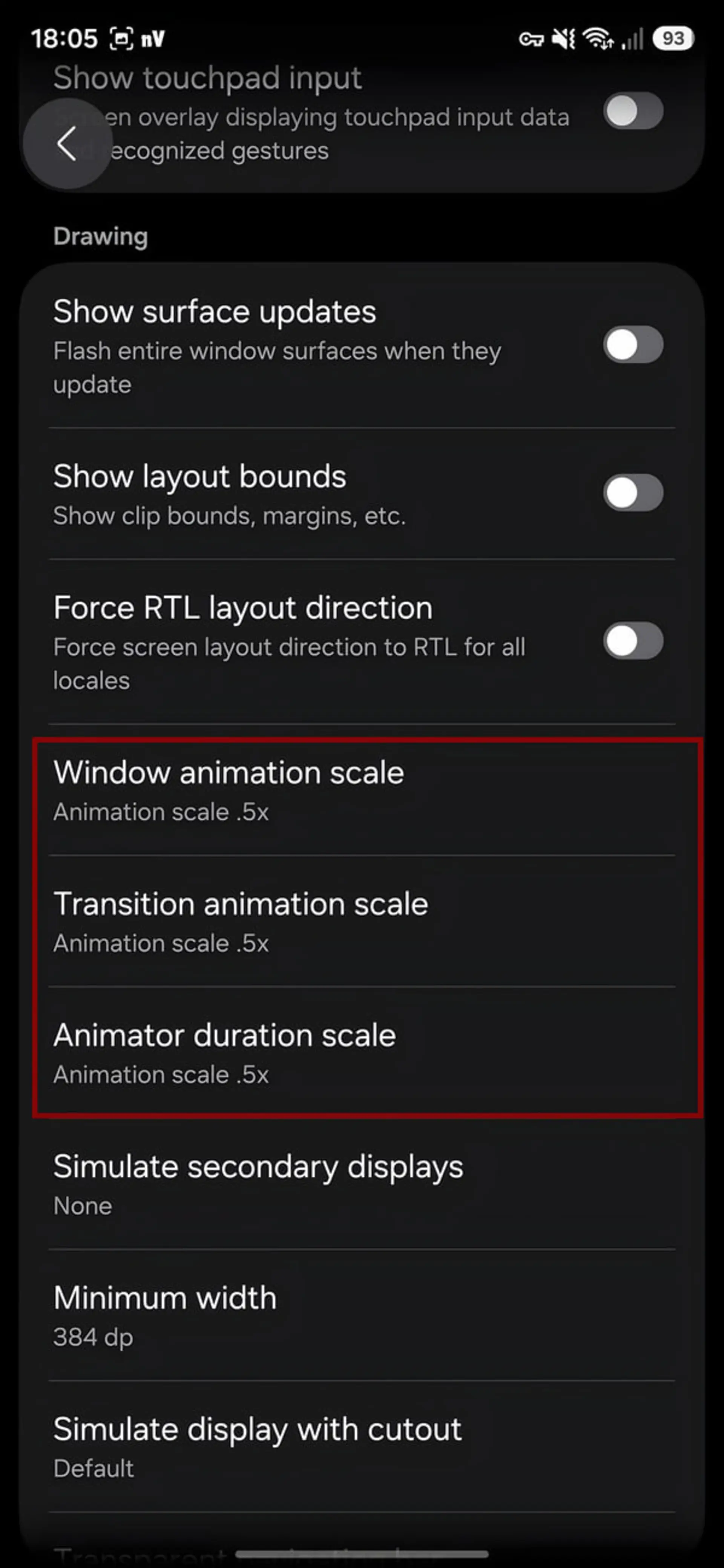
- در بخش Drawing (طراحی)، سه گزینهی Window animation scale (مقیاس انیمیشن پنجره)،Transition animation scale (مقیاس انیمیشن جابهجایی) و Animator duration scale (مقیاس زمان پویانمایی) را پیدا کنید و هر سه را روی 0.5x قرار دهید یا برای حداکثر سرعت Off کنید.
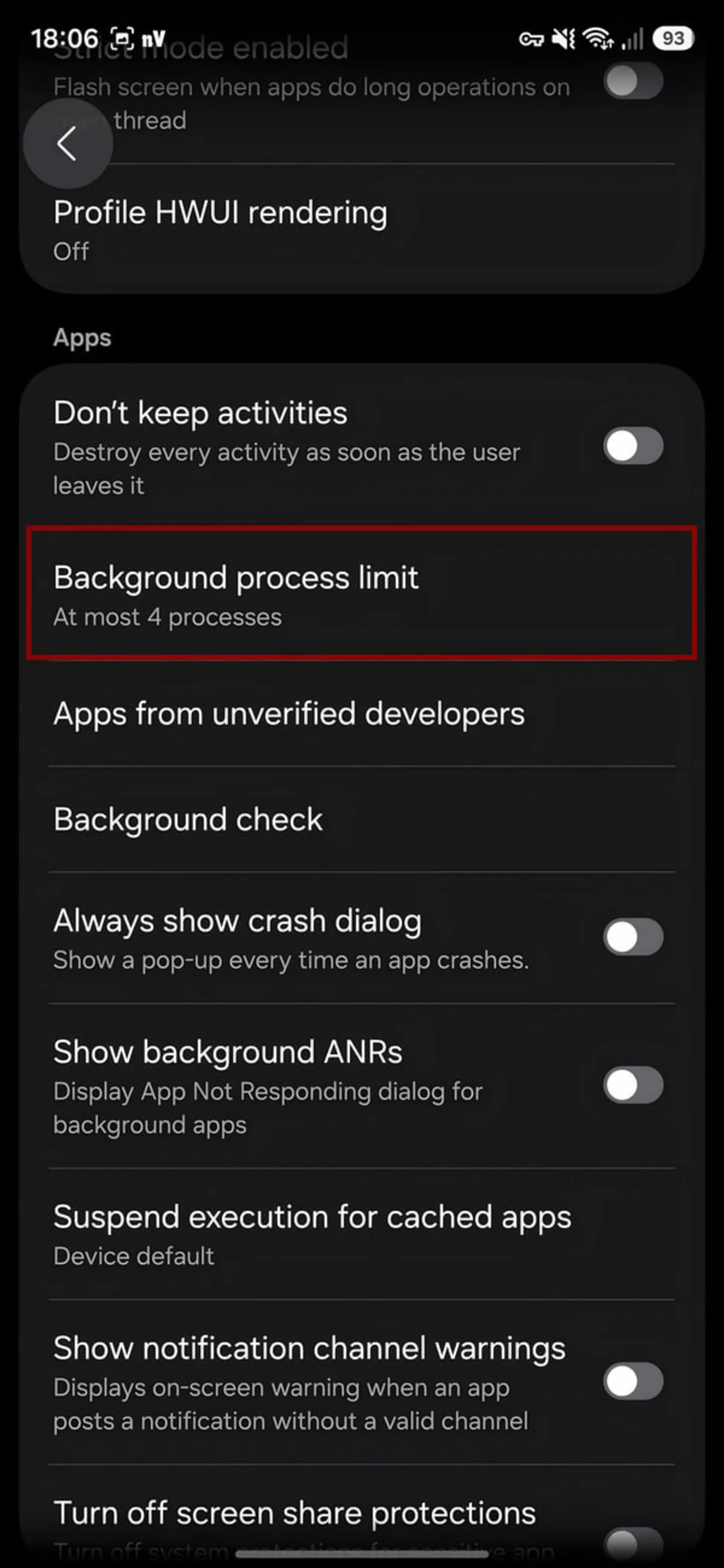
- کمی پایینتر، گزینهی Background process limit (محدودیت پردازش پسزمینه) را هم میبینید؛ تنظیم آن روی حداکثر ۳ یا ۴ پردازش، به آزاد شدن رم کمک میکند، هرچند احتمالاً در برخی اپها باعث بستهشدن زودهنگام آنها شود.
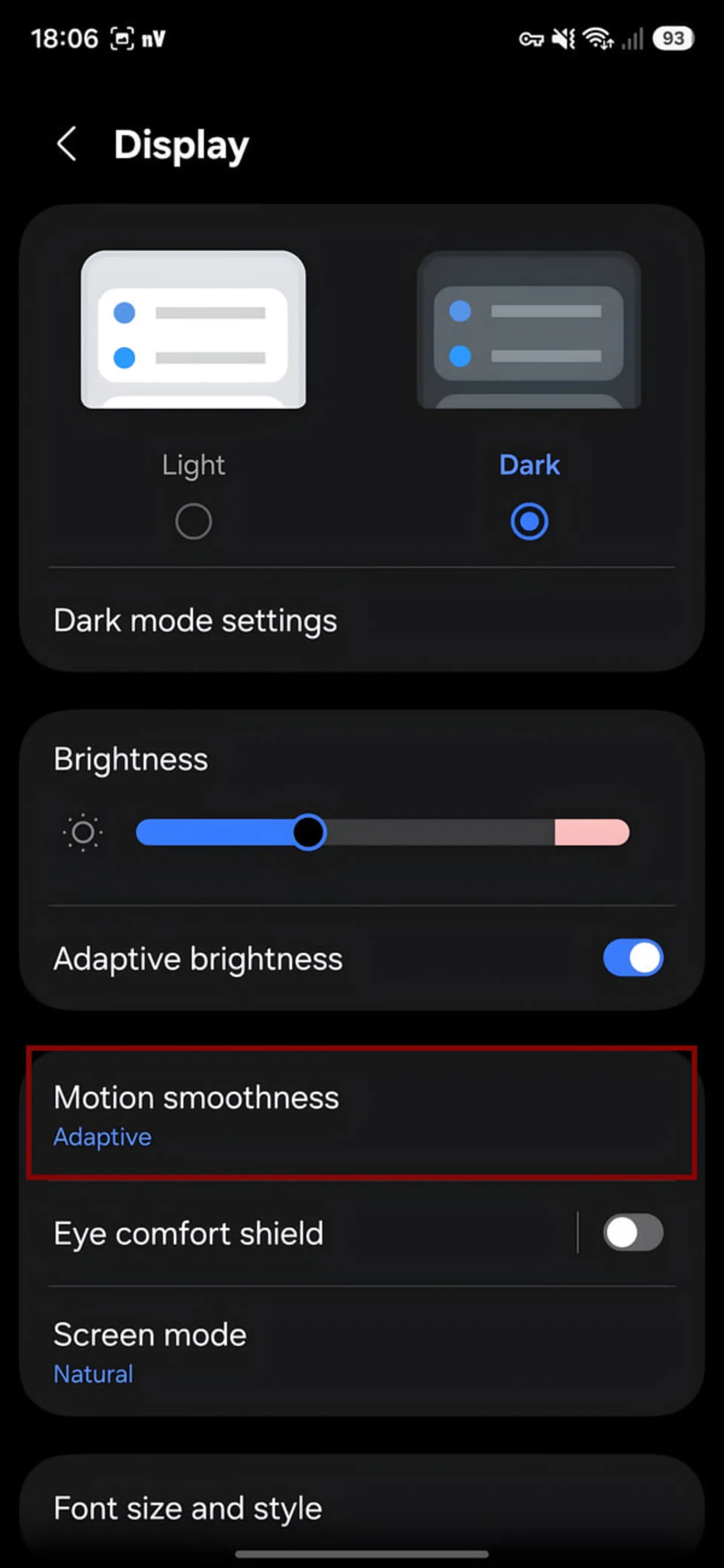
- اگر نمایشگر گوشی از نرخ تازهسازی ۹۰ یا ۱۲۰ هرتز پشتیبانی میکند، حتماً آن را در بخش Settings > Display (تنظیمات > نمایشگر) روشن نگه دارید زیرا در کنار انیمیشنهای سریعتر، حس روانبودن گوشی را چند برابر میکند.
صفحه اصلی و اپها را سبکتر کنید
شاید سبکتر کردن صفحهی اصلی گوشی اندروید کمی ساده بهنظر برسد اما تأثیر محسوسی در افزایش سرعت عملکرد آن دارد.
- ویجتهای زنده مثل آبوهوا، اخبار و مانیتورهای سیستم که مدام در پسزمینه بهروزرسانی میشوند را حذف کنید و فقط ویجتهای ضروری را نگه دارید.
- تصویر زمینهی متحرک را با تصویر ثابت جایگزین کنید زیرا والپیپر زنده بهطور پیوسته از پردازندهی گرافیکی گوشی استفاده میکند.
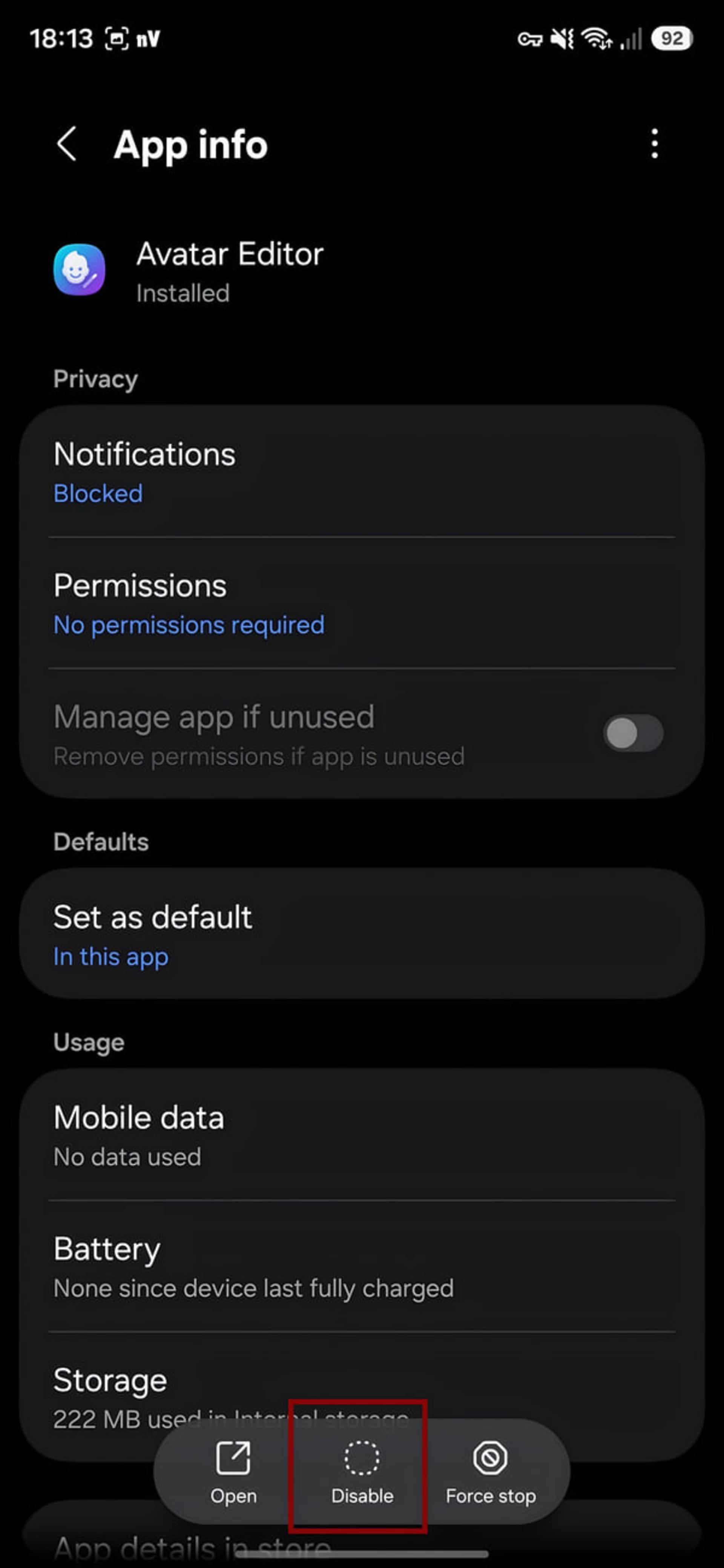
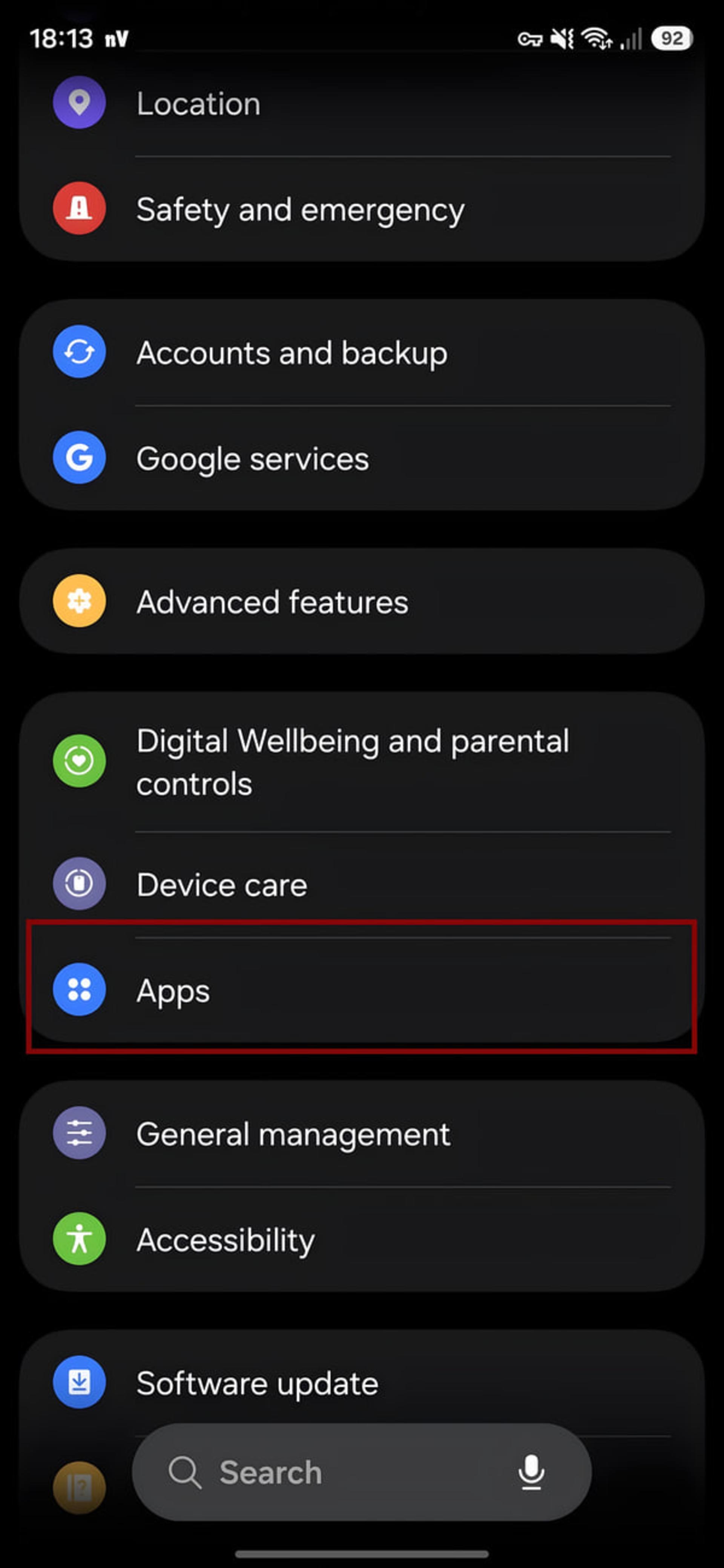
- اپهای پیشنصبشدهای که سازندهی گوشی اجازهی حذف آنها را نمیدهد از مسیر Settings > Apps > Installed apps غیرفعال (Disable) کنید تا دیگر در پسزمینه اجرا نشوند.
- اگر گوشی شما خیلی قدرتمند نیست، بهجای اپهای سنگین شبکههای اجتماعی، نسخهی Lite آنها (مثل Facebook Lite) یا نسخهی وب/PWA را در مرورگر امتحان کنید؛ این نسخهها منابع بسیار کمتری مصرف میکنند و سریعتر باز میشوند.
اشتباهاتی که سرعت گوشی را بیشتر پایین میآورند
انجام برخی کارها باعث کاهش سرعت گوشیهای اندروید میشود که در ادامه به مهمترین آنها اشاره کردهایم.
- اپهای آنتیویروس و پاککنندهی رم: اندروید بهطور پیشفرض اپهای بلااستفاده را به حالت خواب زمستانی (Hibernate) میبرد و هر اپ در محیط ایزوله اجرا میشود، بنابراین این ابزارها معمولاً بهجای کمک، خودشان فرایند اضافهای در پسزمینه هستند که باتری و رم مصرف میکند.
- آپدیت خودکار اپها هنگام استفاده: دانلود و نصب همزمان چند آپدیت در گوشیهای ضعیف میتواند سرعت رابط کاربری را کاهش دهد. در فروشگاه پلی استور روی عکس پروفایل خود ضربه بزنید و در Network preferences (ترجیحات شبکه) گزینهی بهروزرسانی خودکار را روی وایفای یا زمان دلخواه تنظیم کنید، نه هنگام استفادهی فعال از گوشی.
- همگامسازی خودکار حسابهایی که به آنها نیازی ندارید: از مسیر Settings > Accounts (تنظیمات > حسابها) حسابهای قدیمی یا کماستفاده را بررسی و گزینهی همگامسازی (Sync) آنها را خاموش کنید.
چه زمانی باید سراغ ریست کارخانه برویم؟
اگر همه مراحل گفتهشده در مقاله را انجام دادید و گوشی اندروید شما هنوز کند است یا بهطور مکرر کرش میکند، احتمالاً یک تنظیم یا دادهی خراب در سیستم باقی مانده است که فقط با بازنشانی کارخانه پاک میشود. پیش از آن، حتماً از عکسها، مخاطبین و فایلهای مهم نسخهی پشتیبان بگیرید. برای ریست کارخانهای عبارت Factory Reset (بازنشانی به تنظیمات کارخانه) را در نوار جستوجوی تنظیمات گوشی سرچ کنید.