راهنمای ۵ ثانیهای برای سه بعدی کردن صفحه قفل آیفون (بدون نیاز به برنامه جانبی)
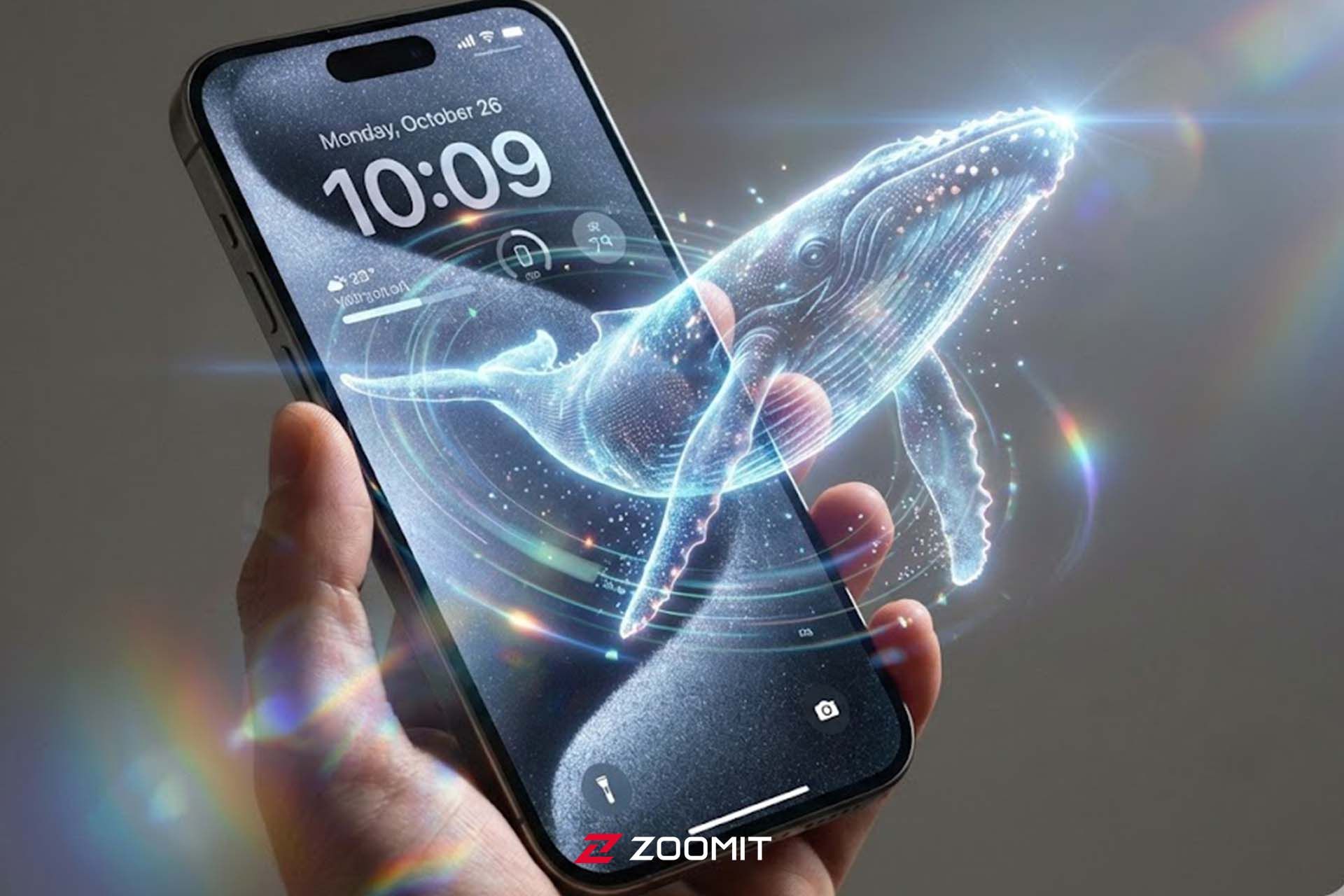
اپل بهطور مداوم طراحی گوشی آیفون را با هر آپدیت بزرگ iOS بهبود میبخشد و iOS 26 بیشتر از هر زمان دیگری بر شخصیسازی تأکید دارد. تغییر بزرگی که در این نسخه معرفی شد، قابلیت «صحنههای فضایی» (Spatial Scenes) است که به کاربران اجازه میدهد قفل صفحهی خود را به شکلی که اپل آن را هولوگرافیک مینامد، طراحی کنند.
والپیپر هولوگرافیک به حرکت دستگاه واکنش نشان میدهد و عمق و حرکت خاصی را به آن اضافه میکند که حس داینامیکتری نسبت به پسزمینههای معمولی دارد. این ویژگی بدون اینکه کنترل شما را محدود کند، بهطور یکپارچه با ابزارهای سفارشیسازی موجود مانند ویجتها، سبکهای ساعت و گزینههای رنگی ترکیب میشود و ظاهر تازهای به قفل صفحهی آیفون میدهد.
چطور قفل صفحه سه بعدی ایجاد کنیم؟
برای ایجاد قفل صفحهی هولوگرافیک، نوع عکسی که انتخاب میکنید، اهمیت زیادی دارد. عکسهایی که پسزمینهی تفکیکشده و سوژهای واضح در پیشزمینه دارند، بهطور مؤثرتری پردازش میشوند. پرترهها، حیوانات خانگی، ساختمانها و مناظر اغلب بهترین نتایج را میدهند. تصاویر با پسزمینههای شلوغ، فیلترهای زیاد یا ویرایش سنگین احتمالاً باعث تداخل در شناسایی عمق میشوند و اثر کمتری ایجاد میکنند.
برای ایجاد قفل صفحه هولوگرافیک مراحل زیر را انجام دهید:
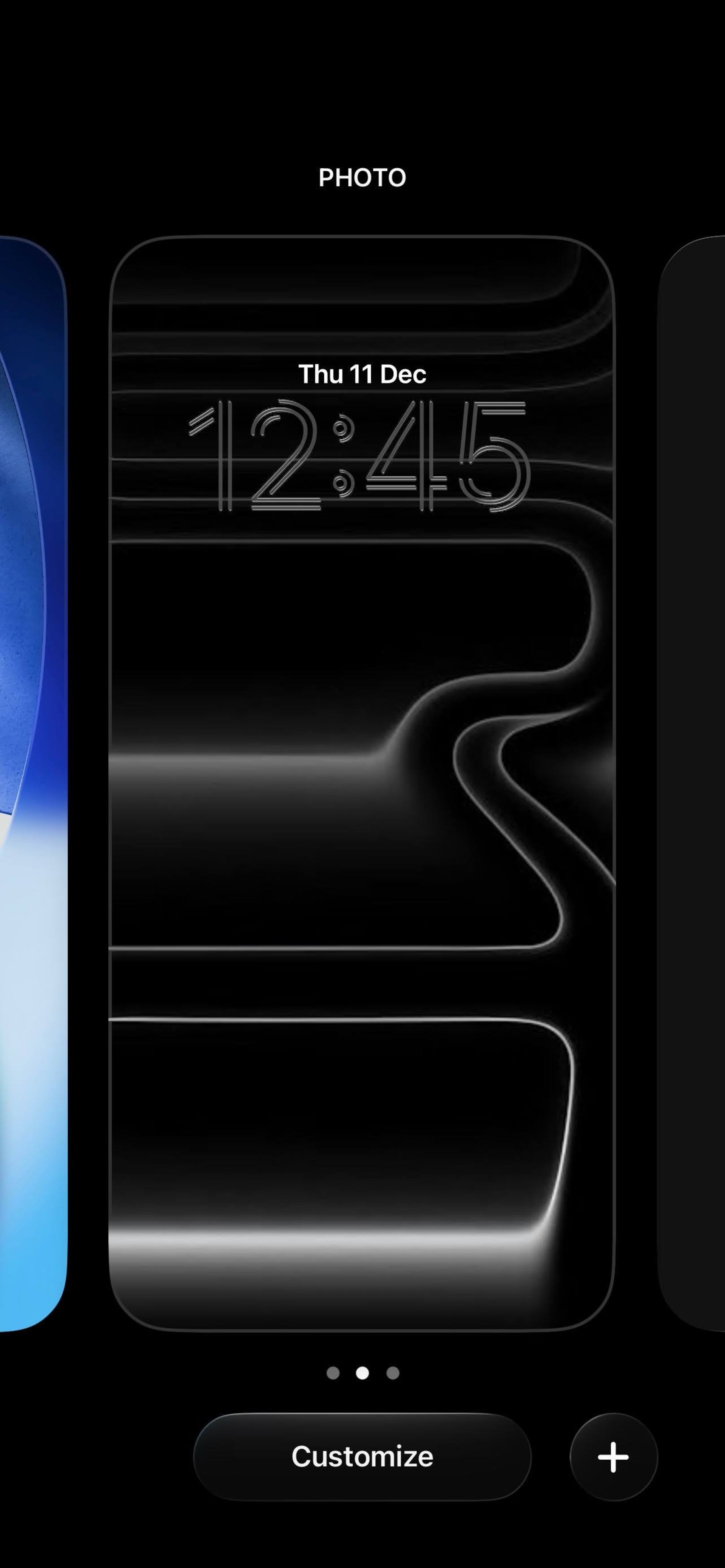
- ابتدا آیفون را روشن کنید و انگشت خود را روی صفحهی قفل نگه دارید. روی Customize ضربه بزنید یا برای افزودن والپیپر جدید، دکمهی + را بزنید.
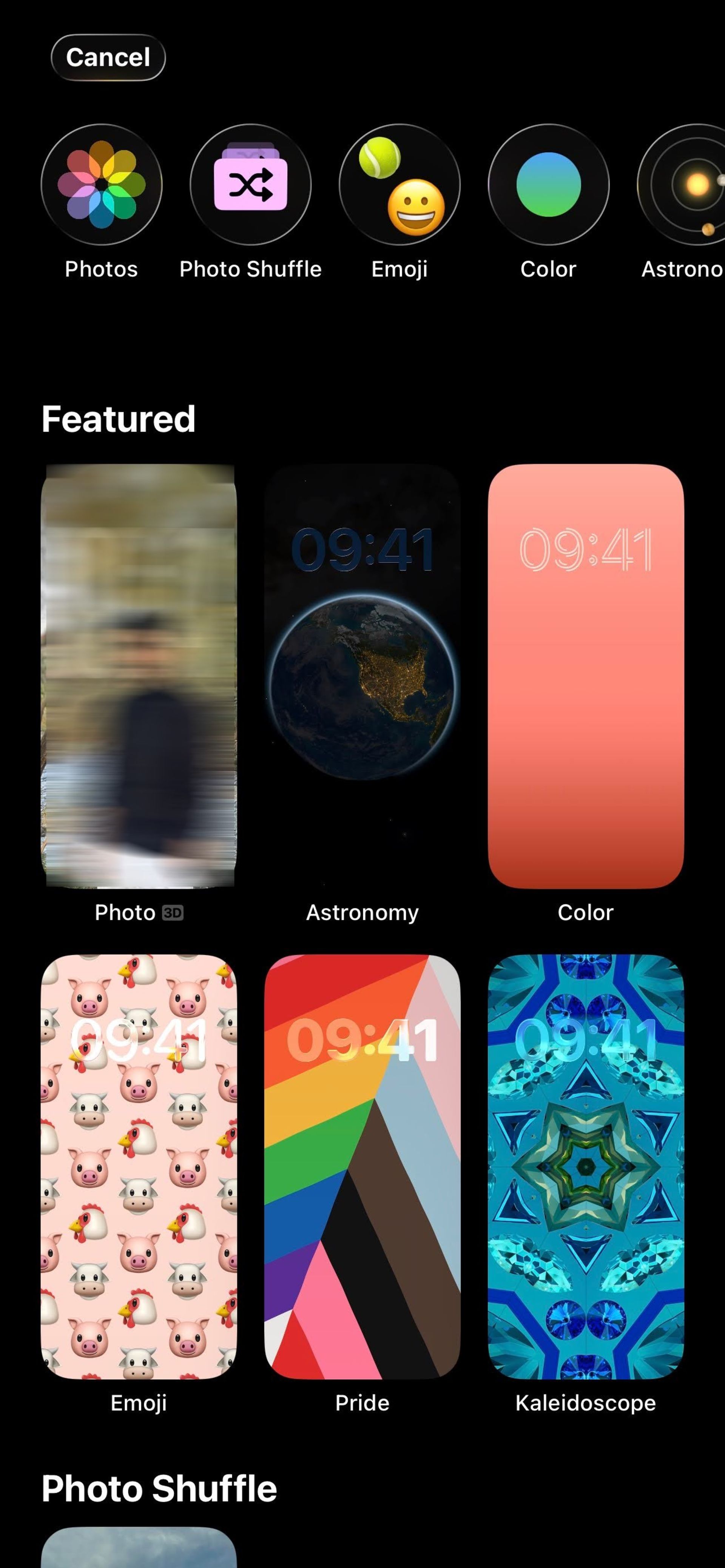
- برای افزودن والپیپر جدید، گزینهی Photos را بزنید و عکس مورد نظرتان را انتخاب کنید.
- پس از انتخاب عکس، صفحهی پیشنمایش با آیکون ششضلعی کوچکی در گوشهی پایین سمت راست ظاهر میشود. این آیکون اثر Spatial Scene را فعال میکند. روی آن ضربه بزنید تا iOS تصویر را پردازش کند.
- سیستمعامل دستگاه، نقشهی عمق را ایجاد و سوژه را از پسزمینه جدا میکند. اگر آیکون ظاهر نشد، احتمالاً عکس انتخابی شما برای صحنههای فضایی مناسب نیست و باید تصویر دیگری انتخاب کنید.
- بعد از پردازش، با استفاده از ژستهای زوم دوانگشتی و درگودراپ میتوانید تصویر را تنظیم و سوژه را جابهجا یا بزرگنمایی کنید. قاببندی مناسب اطمینان میدهد که سوژه با ساعت یا ویجتها تداخل نداشته باشد.
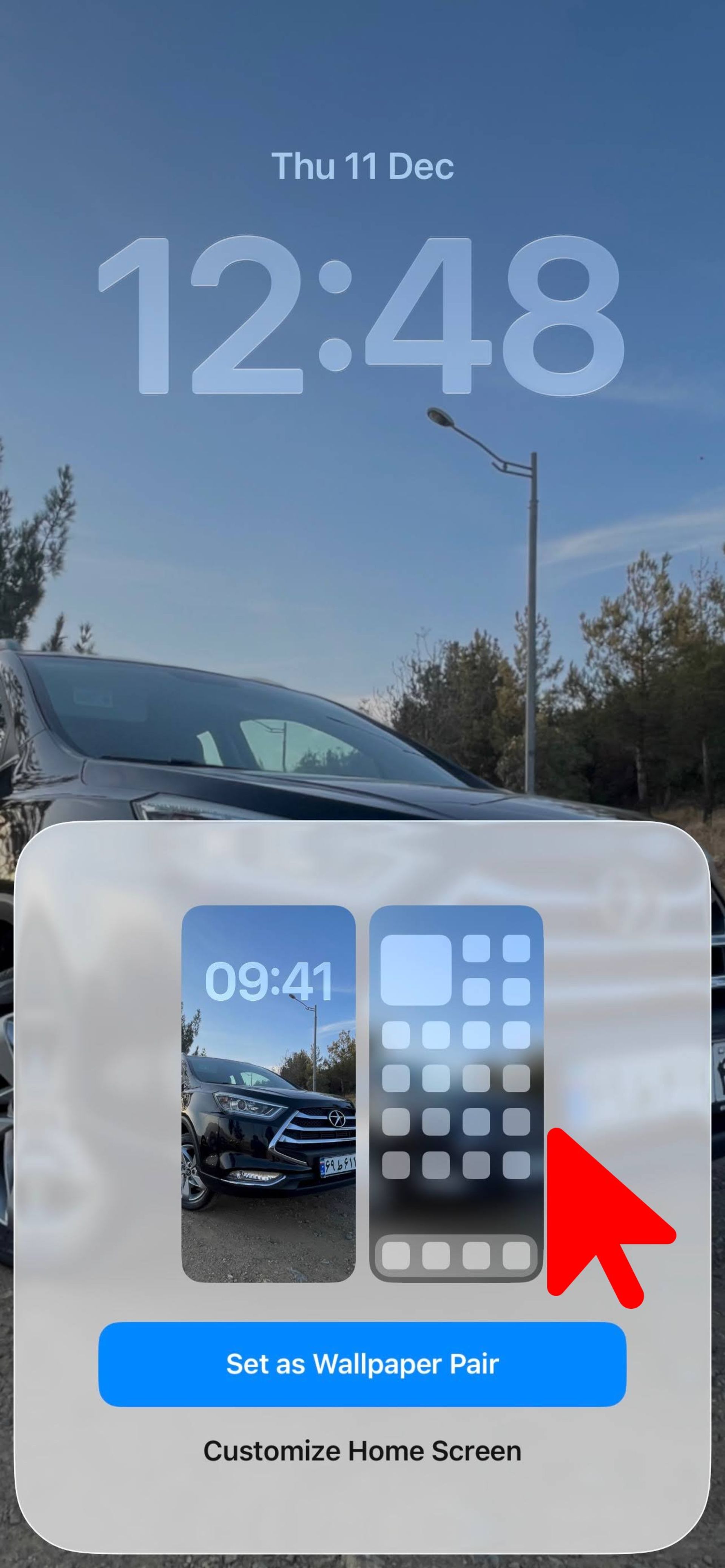
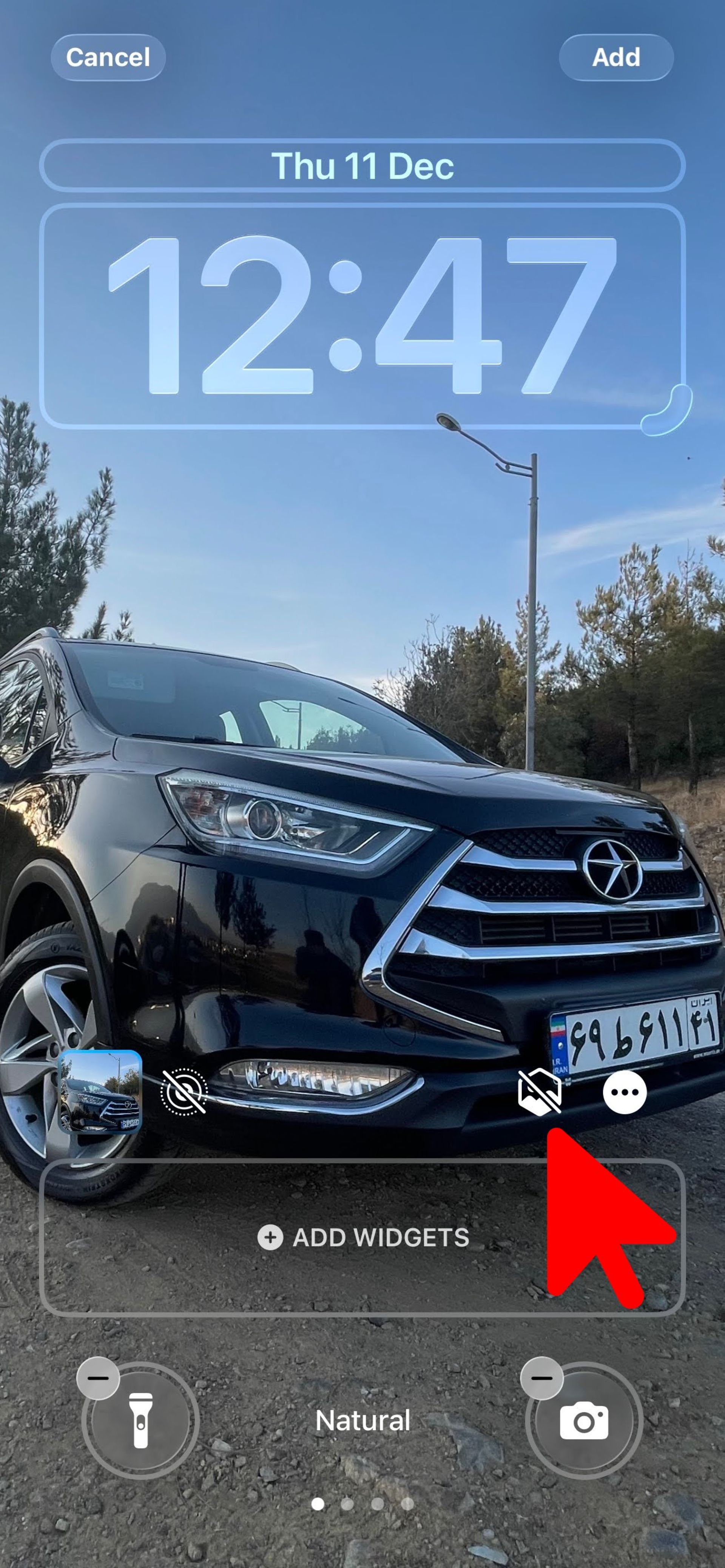
- پس از اتمام تنظیمات، روی Add یا Done ضربه بزنید. سپس انتخاب میکنید که والپیپر بهصورت جفت برای لاکاسکرین و صفحهی اصلی اعمال شود یا فقط به قفل صفحه اختصاص یابد. اکنون هر بار که قفل صفحه را مشاهده کنید، اثر هولوگرافیک ظاهر خواهد شد.
چرا والپیپر فضایی روی آیفون من کار نمیکند؟
صحنههای فضایی فقط روی مدلهای آیفون ۱۲ و جدیدتر پشتیبانی میشوند، زیرا پردازشهای آن به تراشههای پیشرفتهتری نیاز دارد.
حالت کممصرف (Low Power Mode) میتواند با اثر حرکت تداخل داشته باشد، بنابراین غیرفعالکردن آن به نمایش باکیفیتتر اثر هولوگرافیک کمک خواهد کرد.
پخش از رسانه
تنظیمات دسترسی مانند Reduce Motion نیز میتوانند بر صحنههای فضایی تأثیر بگذارند، بنابراین اگر اثر هولوگرافیک روی دستگاه شما بهدرستی نمایش داده نمیشود، این تنظیمات را بررسی کنید.
راهاندازی مجدد آیفون یا انتخاب تصویر جدید نیز معمولاً مشکلات را حل میکند. مناظر وسیع و تصاویری با پیشزمینهی واضح قابل اعتمادتر هستند، درحالیکه سلفیها یا عکسهای ویرایششدهی سنگین احتمالاً عمق مطلوب را ایجاد نمیکنند.
باید اشاره کنیم با استفاده از قفل صفحهی هولوگرافیک، ساعت و ویجتها بدون مشکل قابل خواندن میمانند. iOS بهطور خودکار لایهبندی را تنظیم میکند تا اطلاعات مهم با جلوهی عمق متحرک تصویر پوشانده نشود. این تعادل بین حرکت و خوانایی باعث میشود که ویژگی مذکور علاوهبر کاربردی بودن، از نظر بصری هم جذاب باشد.
پس از تنظیم قفل صفحه، با کج کردن گوشی آیفون، پیشزمینه و پسزمینه بهطور مستقل جابهجا میشوند و ظاهر لایهبندیشده و سهبعدی ایجاد میکنند. این اثر به اندازهای ظرافت دارد که حواسپرتی ایجاد نمیکند، اما همچنان جذاب است و باعث میشود لاک اسکرین زندهتر بهنظر برسد.
میتوانید در کنار قفل صفحهی هولوگرافیک iOS 26 سبکهای ساعت، رنگها و موقعیتهای ویجت را تغییر دهید. اگر به هر دلیلی از این ویژگی خوشتان نیامد، میتوانید بهسادگی انگشت خود را روی قفل صفحه نگه دارید و روی آیکون ششضلعی ضربه بزنید تا صحنههای فضایی غیرفعال شوند.