پیدا کردن بهترین روش برای وصل کردن گوشی سامسونگ به تلویزیون، فارغ از اینکه برند دستگاه شما سامسونگ، ال جی، سونی، ایکسویژن یا سایر تلویزیونهای اندرویدی باشد، یکی از دغدغههای همیشگی کاربران است. اگر میان دهها اپلیکیشن مختلف سردرگم شدهاید و بهدنبال راهکاری سریع برای انتقال تصویر گوشی به تلویزیون هستید، این راهنما سادهترین مسیر را پیش روی شما قرار میدهد.
واقعیت این است که برای اتصال گوشی سامسونگ به تلویزیون نیازی به نصب برنامههای مختلف یا درگیر شدن با تنظیمات تو در تو ندارید. در این مقاله بهترین روش را برای این کار آموزش دادهایم تا بتوانید به راحتترین حالت ممکن، محتوای گوشی خود را روی صفحهنمایش بزرگِ هر مدل تلویزیونی تماشا کنید.
بهترین روش اتصال گوشی سامسونگ به هر مدل تلویزیون
بهترین، سریعترین و سازگارترین روش برای اتصال بدون کابل گوشی به تلویزیون، استفاده از قابلیت داخلی گوشیهای سامسونگ یعنی Smart View (اسکرین میرورینگ یا Screen Mirroring) است. این ویژگی بهطور پیشفرض روی تمام مدلهای گوشی سامسونگ ارائه میشود و با تلویزیونهای هوشمند سامسونگ، تلویزیون ال جی، تلویزیون سونی و برندهای ایرانی مثل اسنوا سازگاری دارد. برای استفاده از این قابلیت مراحل زیر را دنبال کنید:
- پیش از هر چیز، مطمئن شوید که گوشی سامسونگ و تلویزیون شما هر دو به شبکهی وایفای یکسان متصل هستند. همچنین اگر روی گوشی خود از ویپیان استفاده میکنید، حتماً آن را خاموش کنید.
- صفحهی گوشی را از بالا به پایین بکشید (دو بار سوایپ کنید) تا پنل تنظیمات سریع باز شود.
- در میان گزینهها آیکون Smart View را پیدا کنید و روی آن ضربه بزنید. اگر آن را ندیدید، صفحات منو را به راست بکشید یا از طریق آیکون + آن را به میانبرهای خود اضافه کنید.
- حالا گوشی شروع به جستوجو میکند. پس از چند ثانیه، نام تلویزیون مثلاً LG WebOS TV یا Samsung QLED در لیست دستگاههای در دسترس ظاهر میشود که باید روی آن ضربه بزنید.
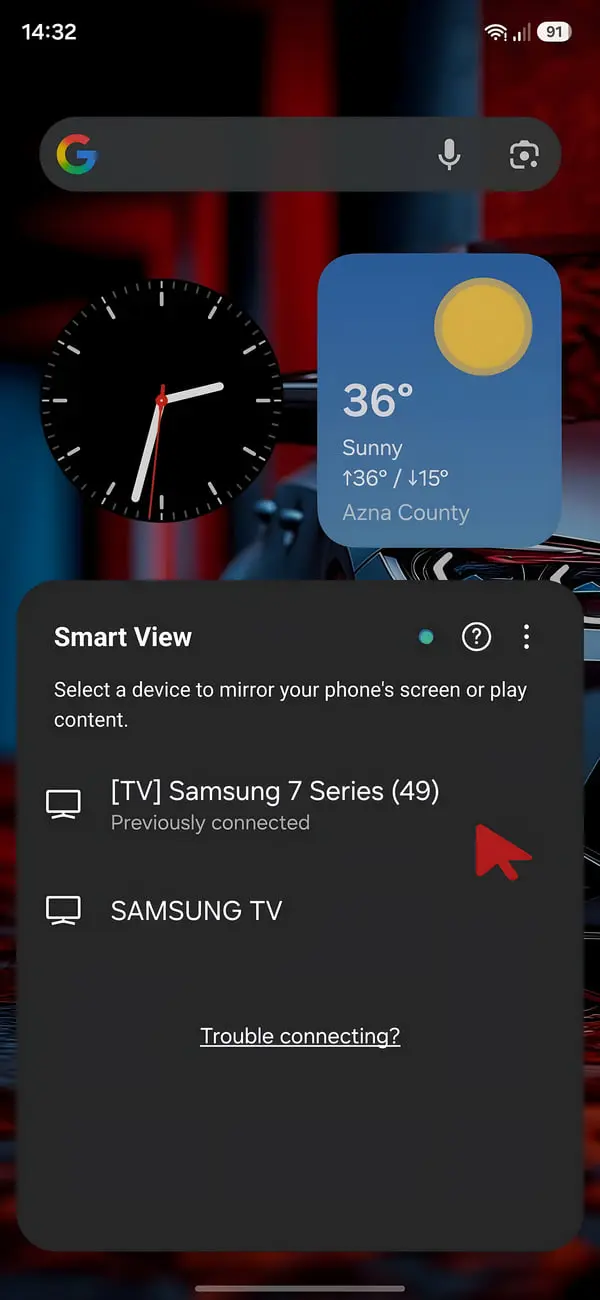
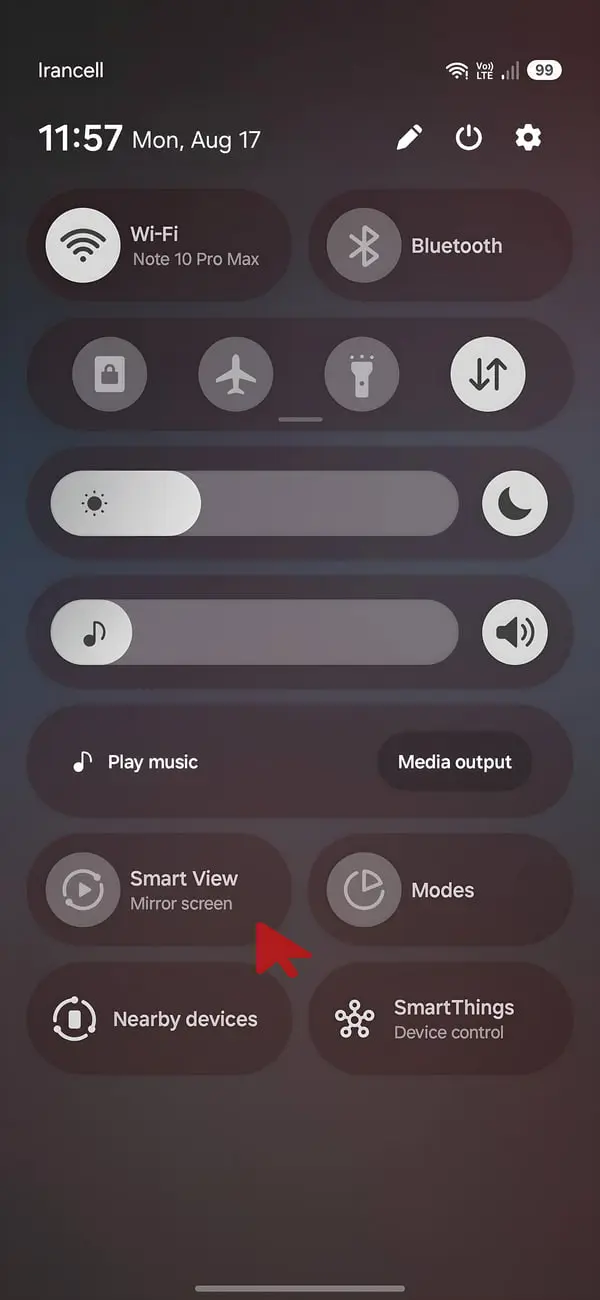
با انجام مراحل بالا، وصل شدن گوشی به تلویزیون با موفقیت انجام میشود و محتوای صفحهنمایش موبایل شما، عیناً روی تلویزیون منعکس خواهد شد. احتمال دارد در برخی از مدلها مثل تلویزیون سامسونگ، هنگام اولین اتصال پیامی روی صفحه تلویزیون ظاهر شود که برای تأیید آن باید دکمهی Allow (اجازه دادن) یا OK را روی کنترل تلویزیون فشار دهید.
اتصال گوشی سامسونگ به تلویزیون قدیمی با کابل
چگونه گوشی سامسونگ را به تلویزیون قدیمی یا مدلهایی که از ویژگی Smart View پشتیبانی نمیکنند وصل کنیم؟ اگر تلویزیون شما هوشمند نیست، به وایفای وصل نمیشود یا به هر دلیلی در اتصال بیسیم دچار تأخیر و قطعی میشوید، بهترین و بیدردسرترین روش، استفاده از کابل و مبدل HDMI است.
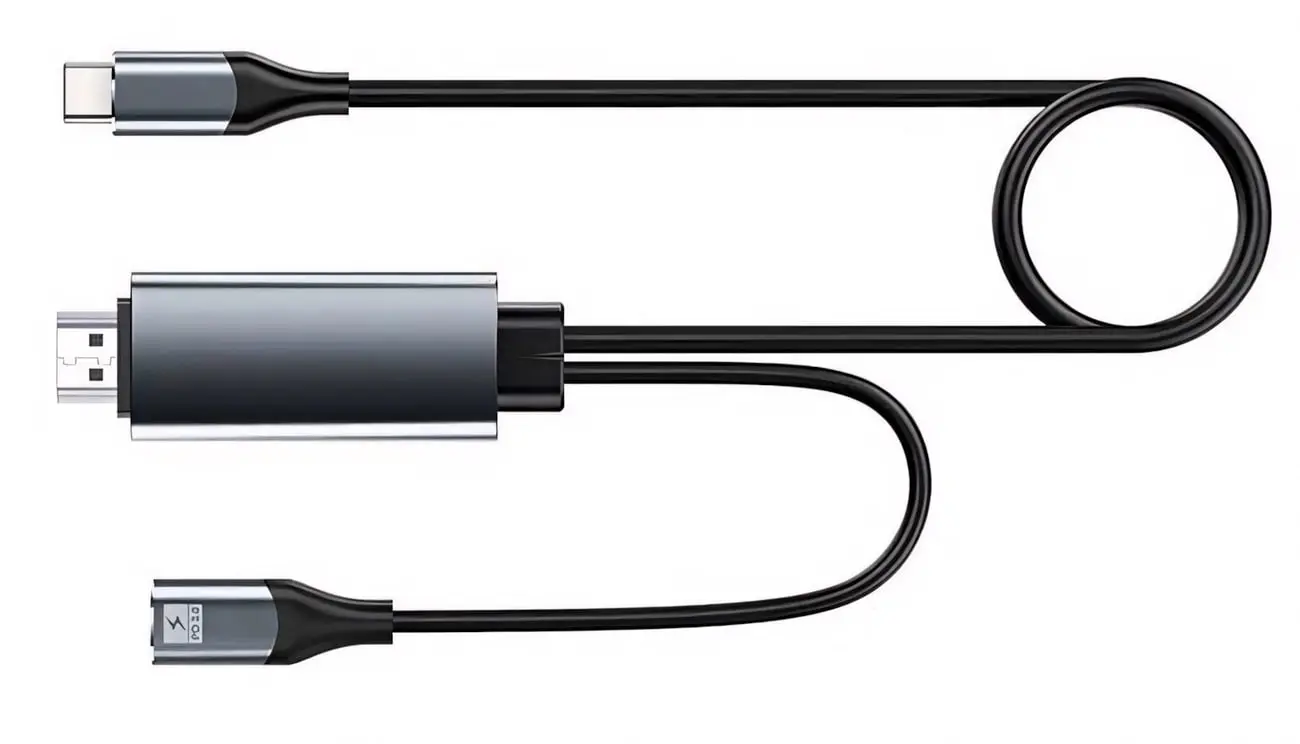
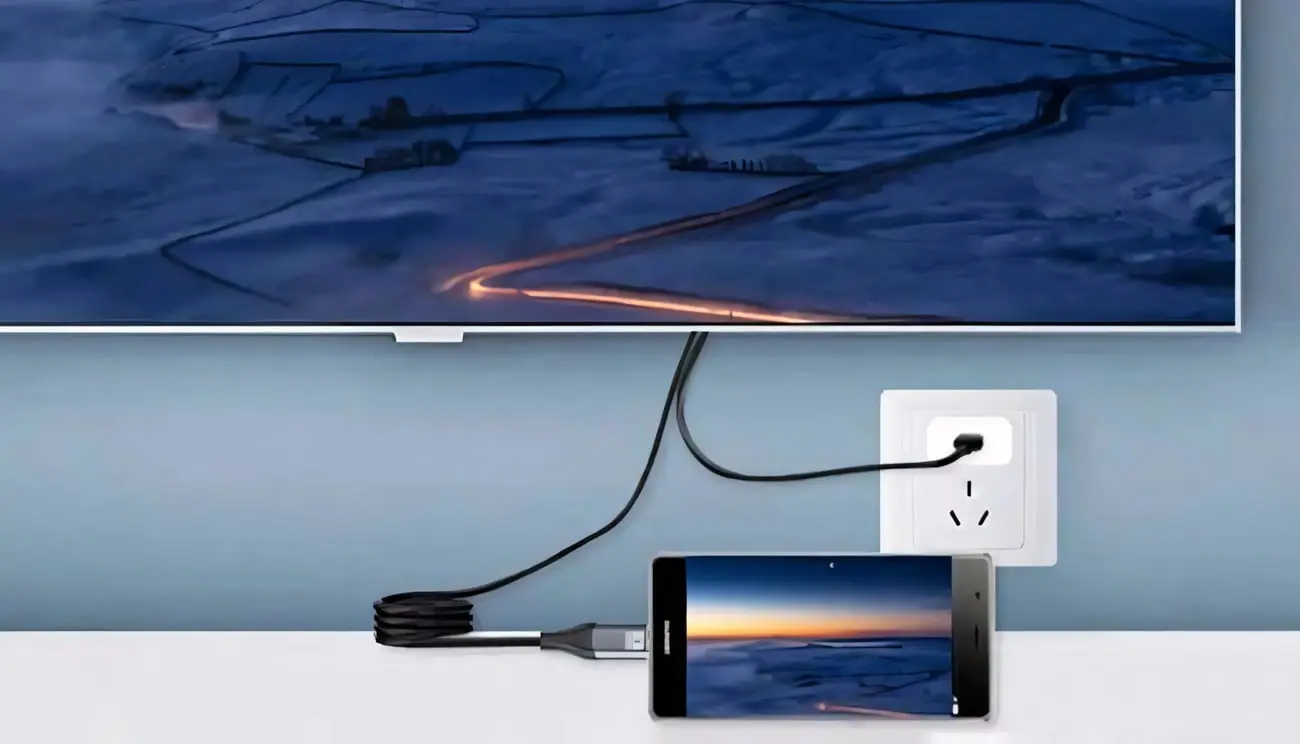
در روش استفاده از کابل که با ۱۰۰ درصد تلویزیونهای مجهز به پورت HDMI سازگاری دارد، شما فقط به مبدل Type-C به HDMI نیاز دارید. کافی است یک سر مبدل را به پورت شارژ گوشی سامسونگ خود متصل و سر دیگر آن را با یک کابل HDMI معمولی به پشت تلویزیون وصل کنید. سپس با کنترل تلویزیون، ورودی (Input/Source) را روی پورت HDMI مربوطه قرار دهید. برخی مبدلها دو بخش Type-C دارند که یکی از آنها برای تأمین انرژی موردنیاز برای انتقال تصویر از گوشی است و باید به شارژر متصل شود.
با استفاده از کابل تبدیل Type-C به HDMI بدون نیاز به هیچ تنظیمات خاص یا اتصال اینترنتی، تصویر گوشی با بالاترین کیفیت و بدون هیچگونه افت سرعتی روی تلویزیون پخش میشود.
مشکل وصل نشدن گوشی سامسونگ به تلویزیون
اگر هنگام وصل کردن گوشی سامسونگ به تلویزیون، نام تلویزیون شما پیدا نشد، اقدامات زیر را انجام دهید.
- خاموش و روشن کردن تلویزیون؛ تلویزیون را یکبار خاموش و پساز ۱۰ ثانیه روشن کنید یا بهطور کامل آن را از برق بکشید و سپس روشن کنید.
- بررسی ورودی تصویر تلویزیون؛ در برخی تلویزیونها برای اتصال موفق گوشی باید منبع ورودی تصویر را حتماً روی TV باشد. برای این کار روی دکمهی Source ریموت کنترل تلویزیون بزنید و سپس گزینهی TV را انتخاب کنید.
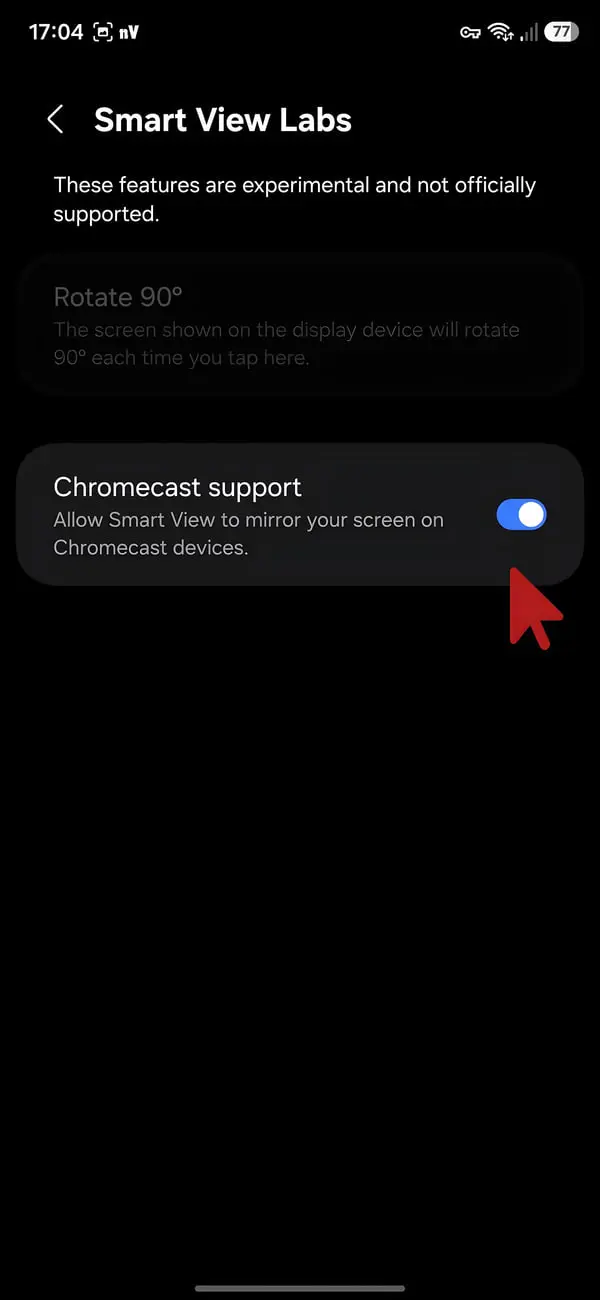
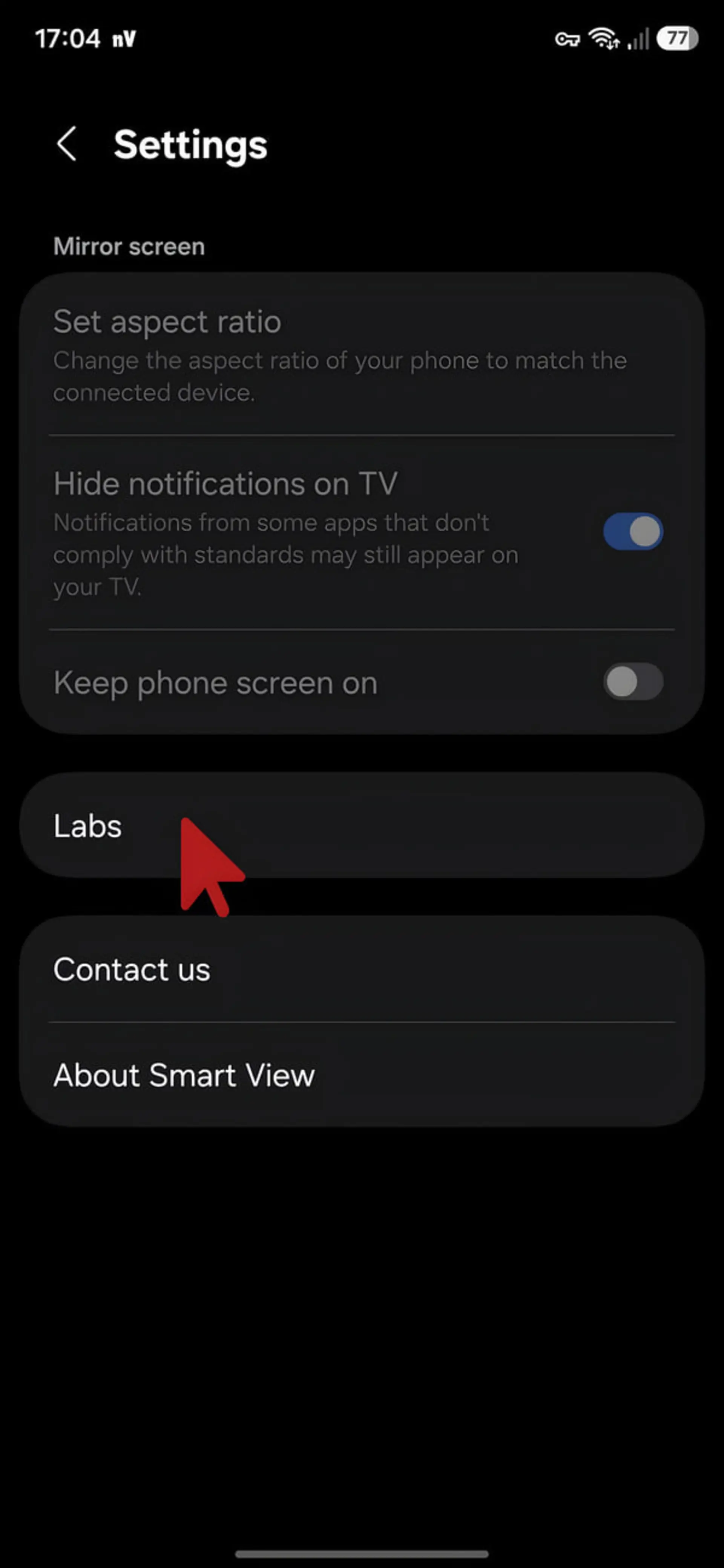
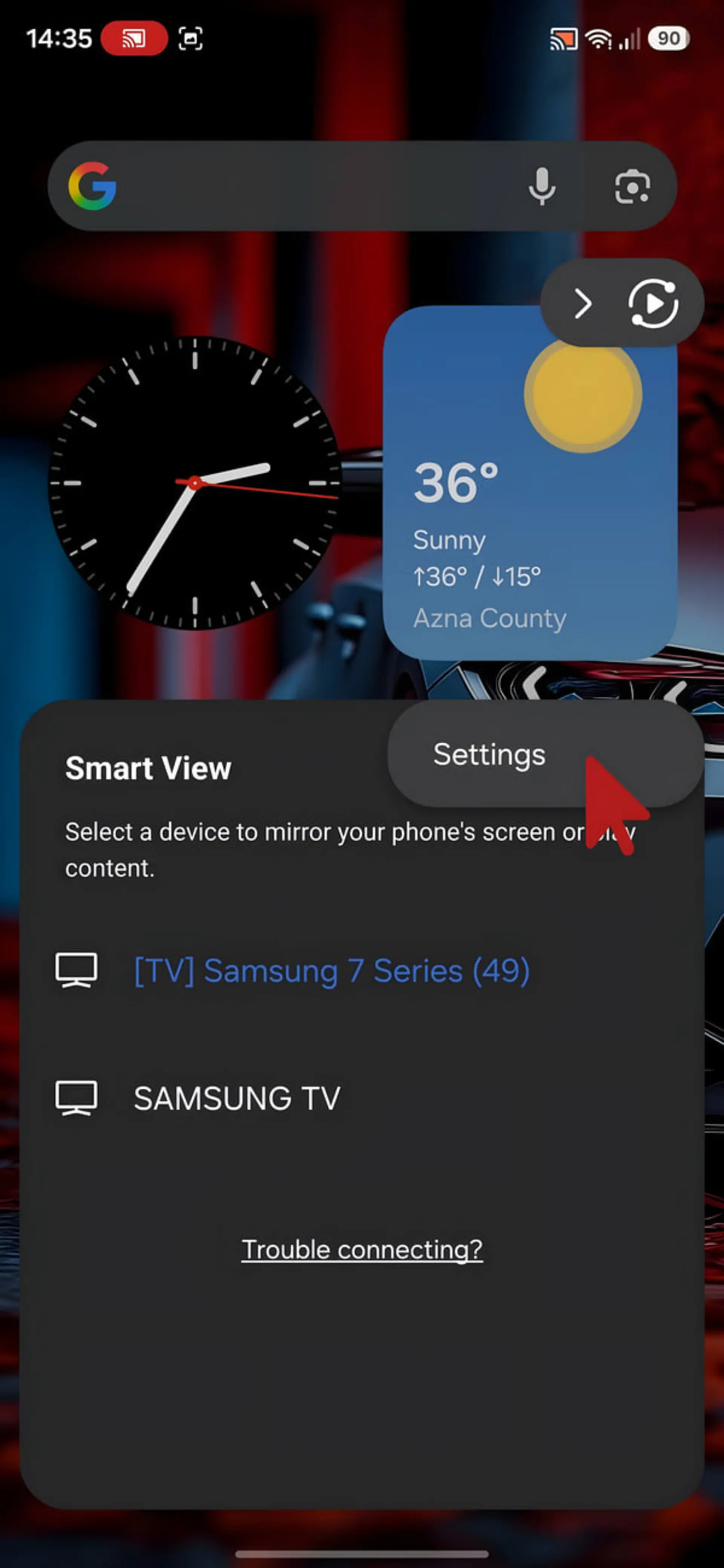
- فعال کردن کرومکست؛ اگر تلویزیون شما از فناوری کرومکست پشتیبانی میکند، در گوشی سامسونگ روی Smart View بزنید و سپس از منوی سهنقطه وارد Settings و سپس Labs شوید و درنهایت گزینهی Chromecast support را فعال کنید.
لطفاً تجربهی خود را از اتصال گوشی به تلویزیون با زومیت و سایر کاربران بهاشتراک بگذارید.