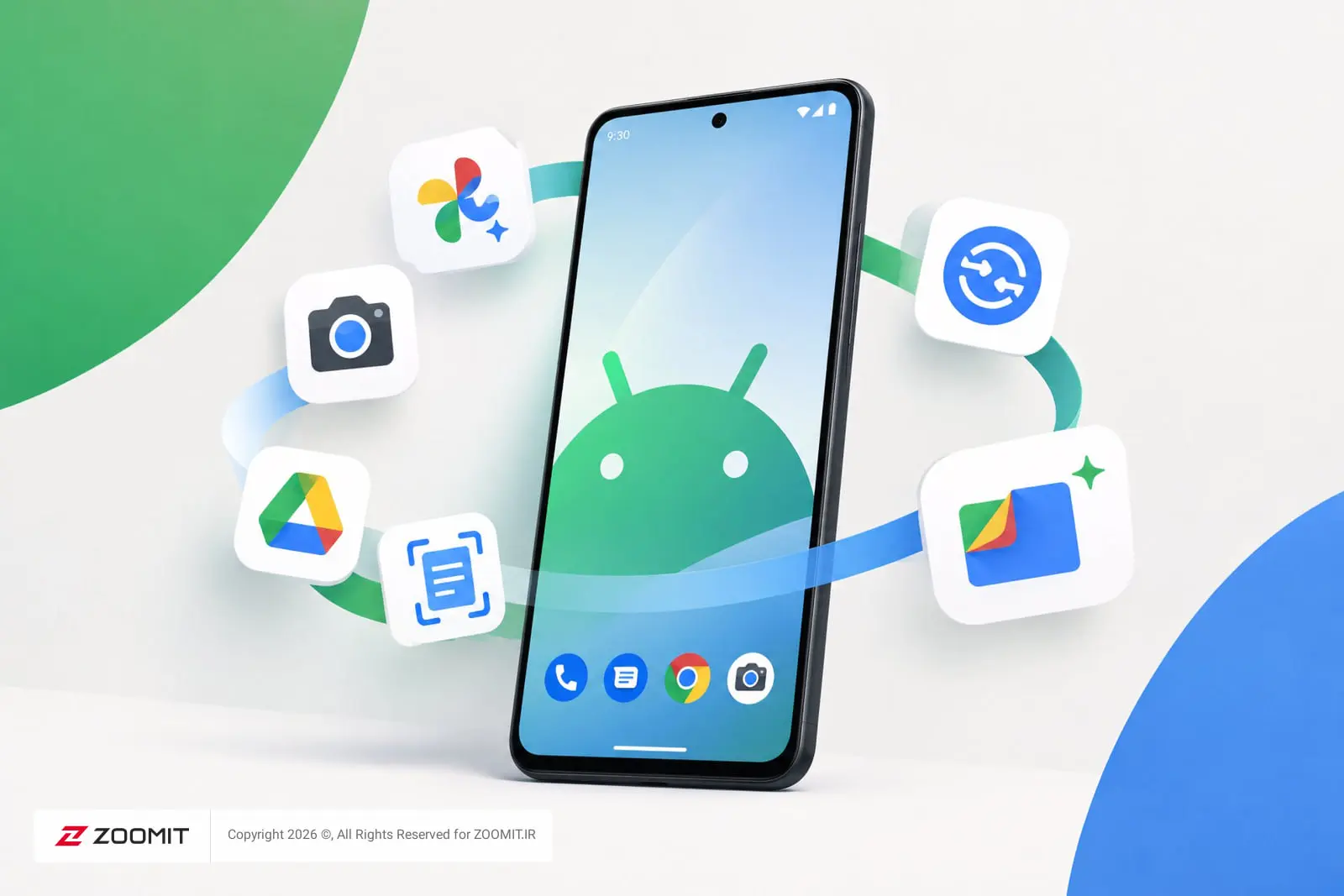
با پیشرفت ابزارهای داخلی اندروید برای کارهایی مثل ویرایش عکس، دیگر نیازی به نصب اپلیکیشنهای جانبی متعدد روی گوشی نیست.
بسیاری از کارهای روزمره از ویرایش عکس و اسکن اسناد گرفته تا انتقال فایل و پاکسازی حافظهی گوشی که برای انجام آنها به اپلیکیشنهای جداگانه نیاز داریم، بهطور پیشفرض در اندروید و سرویسهای گوگل ارائه میشوند. اگر فهرست اپلیکیشنهای موردنیاز شما خیلی طولانی شده است، احتمالا میتوانید برخی از آنها را حذف کنید.
در این مقاله به چند اپلیکیشن پرکاربرد اشاره میکنیم که با قابلیتهای جدید اندروید و ابزارهای پیشفرض گوشی، دیگر برای بسیاری از کاربران ضروری نیستند.
ویرایش عکس
برنامهی گالری گوشی و اپلیکیشن گوگل فوتوز این روزها ابزارهای ویرایش نسبتاً قدرتمندی دارند که برای بیشتر کاربرها کافی است. عکس موردنظر را باز کنید و روی گزینهی ویرایش بزنید تا امکاناتی مثل اعمال فیلتر، چرخش و برش، تنظیم روشنایی و کنتراست و در گوشیهای جدیدتر، ابزارهای ویرایش مبتنیبر هوش مصنوعی در اختیارتان قرار بگیرد.
یکی از بهترین نمونههای این ابزارهای هوشمند، قابلیت Magic Eraser در گوگل فوتوز است که با چند لمس ساده، افراد یا اشیای اضافه را از پسزمینهی عکس پاک میکند؛ کاری که تا چند سال پیش فقط با نرمافزارهای حرفهای ویرایش عکس ممکن بود. این قابلیت ابتدا مخصوص گوشیهای پیکسل ارائه شد، اما حالا در بسیاری از گوشیهای اندرویدی دیگر هم در دسترس است.
اگر فقط میخواهید عکسی را برای اینستاگرام یا گروه خانوادگی آماده کنید، دیگر لازم نیست سراغ Snapseed یا PixArt بروید و همان گالری پیشفرض گوشی اندرویدی یا گوگل فوتوز کارتان را انجام میدهند.
دوربین گوشی؛ اسکنر کد QR و اسناد
دوربین گوشی اندروید شما علاوهبر عکاسی، میتواند کارهای دیگری هم انجام دهد.
اسکن کد QR بدون اپلیکیشن
کدهای QR این روزها همهجا هستند، از منوی رستورانها تا پرداخت آنلاین. دیگر لازم نیست اپلیکیشن اسکنر QR کد جداگانه نصب کنید؛ فقط دوربین گوشی را روی کد بگیرید تا نوتیفیکیشنی برای بازکردن لینک ظاهر شود. اگر این قابلیت روی گوشیتان فعال نیست، به تنظیمات اپلیکیشن دوربین بروید و گزینهی Scan QR (اسکن کد QR) را روشن کنید. این ابزار در بر اساس برند گوشی، احتمالا با نامهای متفاوتی ارائه میشود.
اسکن سند با گوگل درایو، جایگزین CamScanner
اگر هنوز برای تبدیل عکس به پی دی اف از اپلیکیشنهایی مثل CamScanner استفاده میکنید، خبر خوب اینکه اپلیکیشن گوگل درایو همین کار را بدون نیاز به اپلیکیشن اضافه انجام میدهد. بعضی دستگاهها ازجمله مدلهای جدید گوشی سامسونگ هم قابلیت اسکن سند را مستقیم در اپلیکیشن دوربین دارند.
برای اسکن سند با گوگل درایو:
- اپلیکیشن Google Drive را باز کنید.
- روی آیکون + در گوشهی پایینسمتراست بزنید.
- گزینهی Scan (اسکن) را انتخاب کنید.
- دوربین را مقابل سند بگیرید تا بهصورت خودکار قاببندی و اسکن شود؛ در صورت نیاز میتوانید بهصورت دستی روی دکمهی شاتر بزنید.
- با ابزارهای Crop (برش) و Rotate (چرخش) گوشهها و زاویهی سند را اصلاح کنید.
- اگر نتیجه مناسب بود روی Keep Scan بزنید و در صورت نیاز صفحهی بعدی را هم اسکن کنید.
- در پایان روی Save بزنید تا فایل با فرمت PDF در گوگل درایو ذخیره شود.
اشتراکگذاری فایل
اگر برای فرستادن چند عکس یا فیلم به دوستتان از اپلیکیشنهایی مثل SHAREit، زاپیا یا EasyShare استفاده میکنید، قابلیت Quick Share که روی اکثر گوشیهای اندرویدی وجود دارد همان کار را سریعتر و بدون نیاز به اپلیکیشن جانبی انجام میدهد. البته این برنامه روی گوشیهای قدیمیتر با نام Nearby Share ارائه شده است.
نحوهی استفاده از Quick Share برای اشتراکگذاری فایل:
- فایل یا فایلهای موردنظرتان را در برنامهی گالری یا مدیریت فایل انتخاب کنید.
- روی آیکون اشتراکگذاری (Share) بزنید.
- از میان گزینهها Quick Share را انتخاب کنید.
- گوشی گیرنده که Quick Share روی آن فعال است را از فهرست دستگاهها انتخاب کنید.
- برای شروع فرایند ارسال فایل، طرف مقابل باید دریافت فایل را تأیید کند.
پاکسازی حافظه
اپلیکیشنهای پاککنندهی رم (RAM Cleaner یا Booster) تا سالها یکی از پرطرفدارترین دستههای اپلیکیشن در گوشیهای اندرویدی بودند. افزایش فضای خالی رم پساز استفاده از این ابزارها حس خوبی میدهد، اما سیستمعامل اندروید رم و فرایندهای درحال اجرا را بهطور خودکار و در پسزمینه مدیریت میکند. بستن اجباری برنامهها یا استفاده از اپلیکیشن بوستر معمولا بهجای افزایش سرعت، فقط مصرف باتری را بالا میبرد، زیرا برنامه بستهشده باید دوباره از صفر بارگذاری شود.
آنچه واقعاً به افزایش سرعت گوشی اندروید کمک میکند، پاکسازی فایلهای اضافی و کش برنامهها است و نه رم. برای اینکار میتوانید از اپلیکیشن Files by Google که بهصورت پیشفرض روی اکثر گوشیهای اندرویدی نصب شده است استفاده کنید:
- اپلیکیشن Files (یا Files by Google) را باز کنید.
- به تب Clean بروید.
- دستهبندیهایی مثل فایلهای اضافی (Junk files)، فایلهای تکراری (Duplicates)، عکسهای پشتیبانگیریشده (Backed-up photos) و برنامههای بلااستفاده (Unused apps) را بررسی کنید.
- موارد موردنظر را انتخاب و روی گزینهی Clean (پاکسازی) یا Free up Space (آزادسازی فضا) بزنید.
روش فوق هم امنتر است و هم واقعا فضای ذخیرهسازی گوشی را آزاد میکند، درحالی که اپلیکیشنهای بوستر که بیشتر برای جلبتوجه کاربر طراحی شدهاند تا افزایش واقعی سرعت.