راهنمای کامل جستوجوی معکوس تصاویر در اینترنت

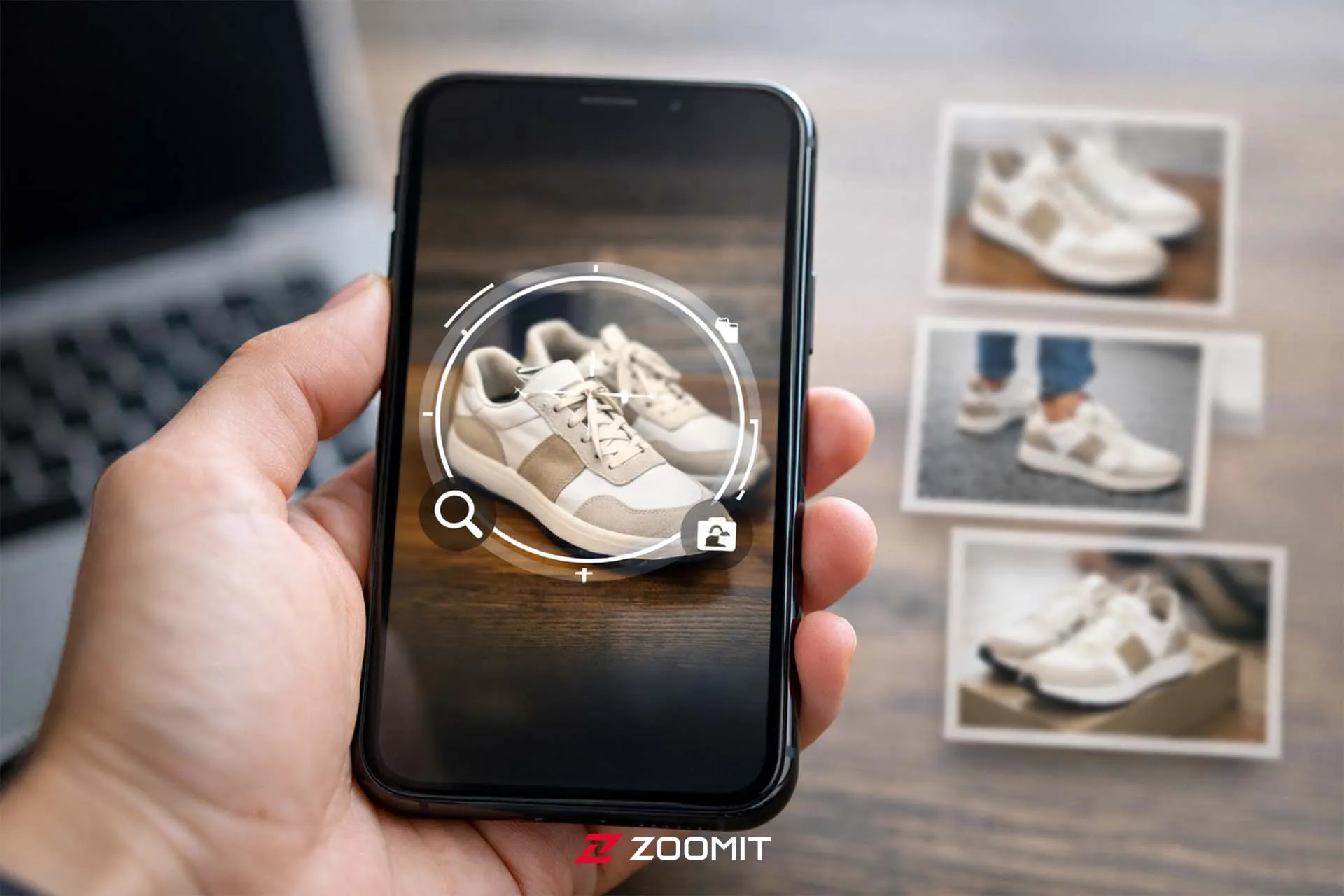
در دنیایی که هر روز با انبوهی از تصاویر در شبکههای اجتماعی و وبسایتها روبهرو میشویم، دانستن منبع یک عکس اهمیت زیادی دارد. جستجوی معکوس تصویر ابزاری قدرتمند است که به شما کمک میکند منبع عکسها را پیدا کنید یا نسخههای باکیفیتتر آنها را بیابید.
در روش جستجوی معکوس تصویر، بهجای تایپ کردن کلمات، خودِ تصویر را به موتور جستجو میدهید تا تمام مکانهایی که آن عکس در اینترنت منتشر شده یا تصاویر مشابه آن را پیدا کند. این قابلیت علاوه بر پیدا کردن نسخههای با وضوح بالاتر، برای بررسی اصالت تصاویر بهویژه در عصر هوش مصنوعی نیز بسیار کاربردی است. در این مقاله، روشهای مختلف انجام این کار در اندروید و iOS را قدمبهقدم بررسی میکنیم.
جستجوی معکوس تصویر با اپلیکیشن Google
یکی از سریعترین و دردسترسترین راهها برای استفاده از تصویر جهت جستوجو در اینترنت این است که از اپلیکیشن گوگل بهره ببرید. برای این کار لازم است مراحل زیر را طی کنید:
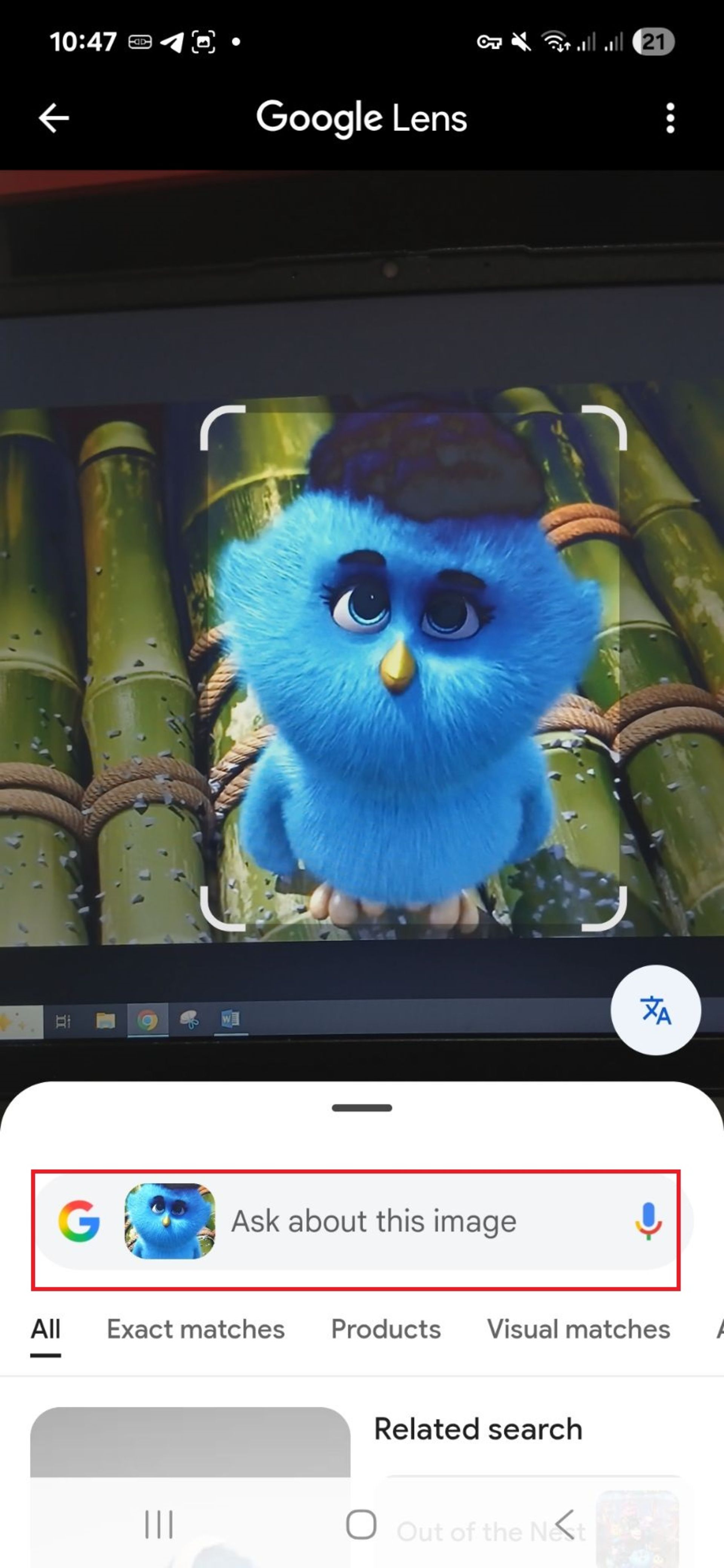
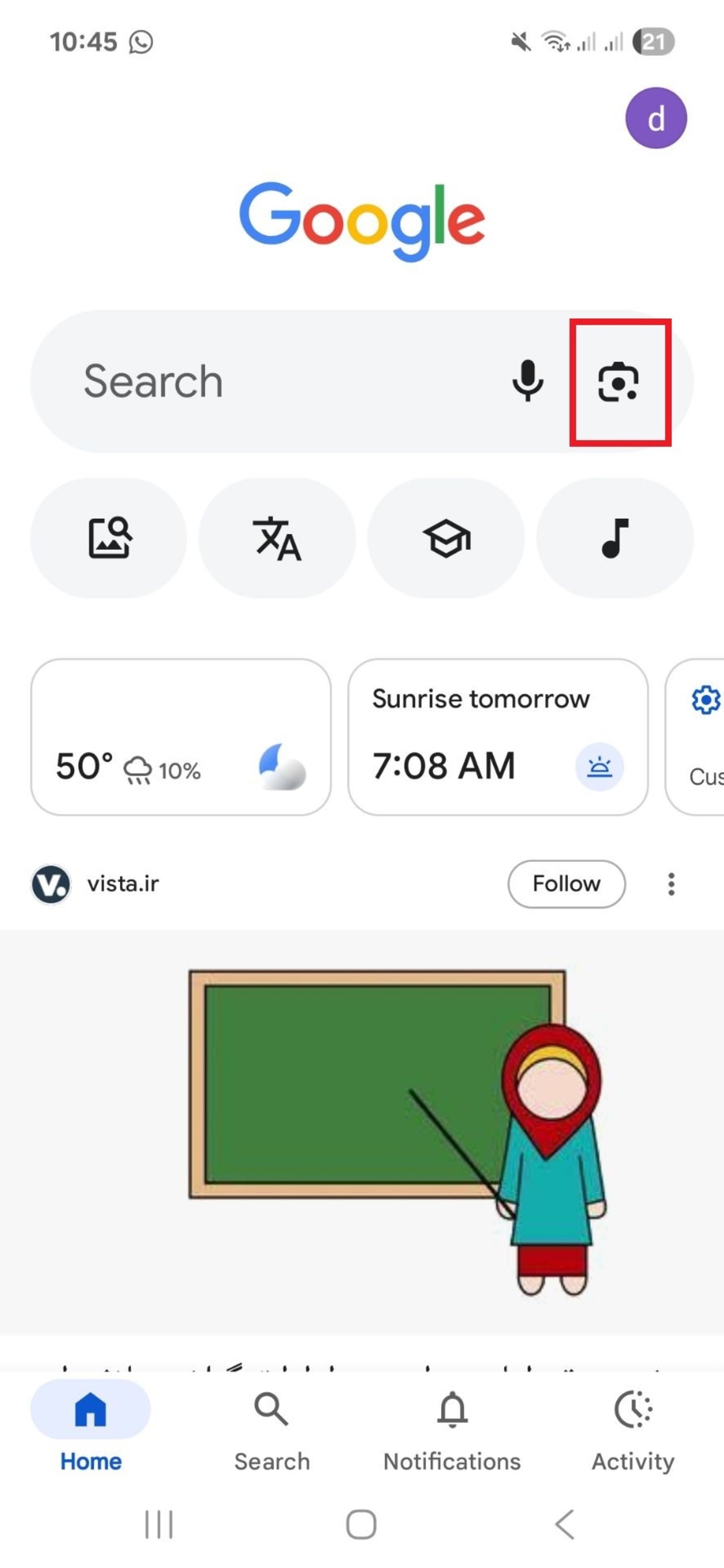
- اپلیکیشن Google را باز کنید. اگر آن را نصب ندارید، از گوگل پلی یا اپ استور دانلود کنید.
- در نوار جستجو، روی آیکون دوربین بزنید تا وارد Google Lens شوید. پیشنهاد میکنیم مقالهی گوگل لنز چیست را مطالعه کنید تا با قابلیتهای آن بهطور کامل آشنا شوید.
- میتوانید یک تصویر را از گالری انتخاب کنید یا همان لحظه عکس بگیرید. گوگل تصویر را تحلیل کرده و نتایج مشابه را نمایش میدهد.
- برای دقیقتر شدن نتایج، بخش مهم تصویر را با ابزار برش مشخص یا چند کلمهی کلیدی به جستجو اضافه کنید.
جستجوی معکوس تصاویر با Google Assistant
دستیار گوگل یکی از ابزارهایی است که به شما امکان میدهد تصویر را در اینترنت جستوجو کنید.
- تصویر را باز کنید.
- دستیار را با فرمان صوتی یا نگه داشتن دکمه هوم فعال کنید.
- بگویید «Search this screen» یا «?what's on my screen» تا Google Lens تصویر را تحلیل کند.
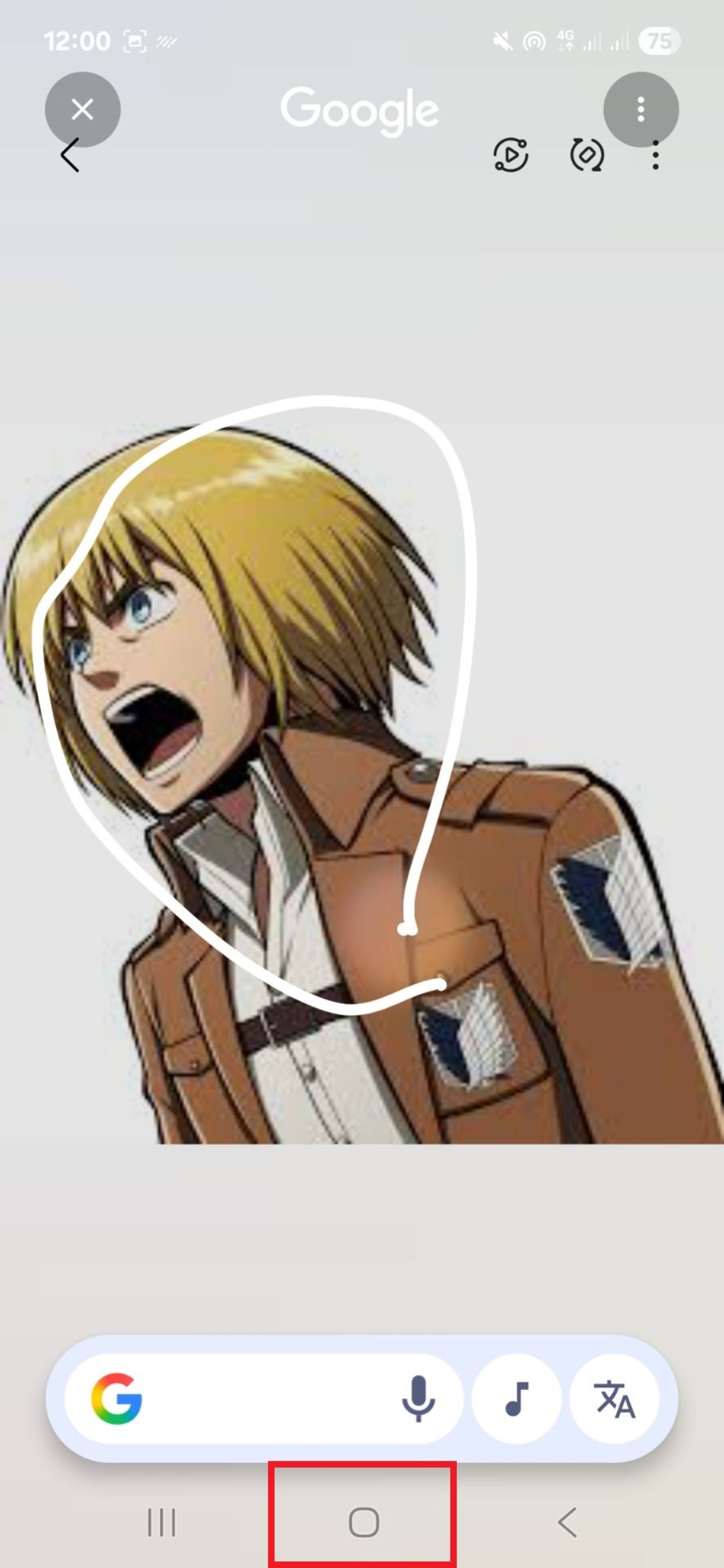
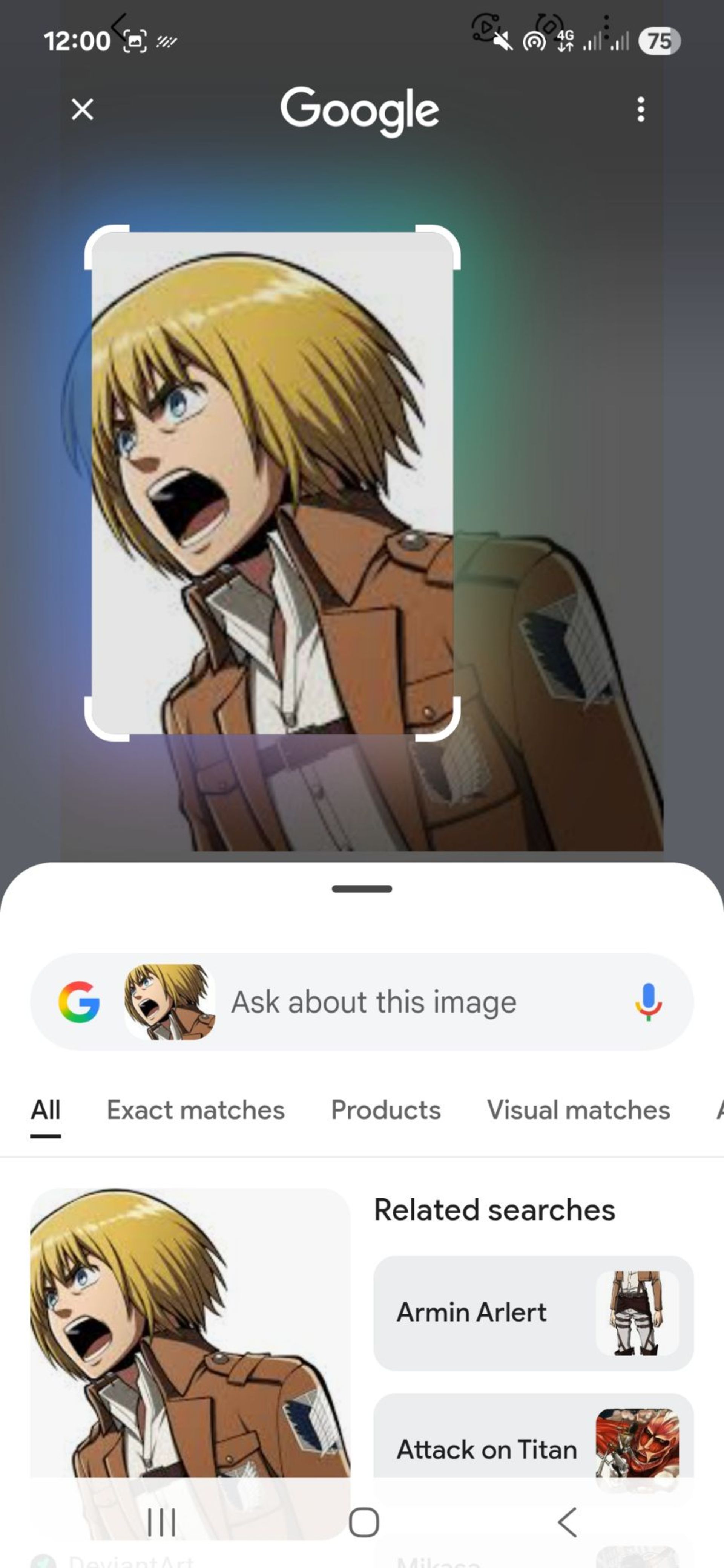
جستجوی معکوس تصاویر با قابلیت Circle to search
ویژگی Circle to Search یکی از امکانات اندروید است. با این قابلیت، بدون گرفتن اسکرینشات یا خروج از برنامه، میتوانید ابتدا انگشت خود روی دکمهی هوم نگه دارید. روی هر بخشی از صفحه که میخواهید دایره بکشید تا همان قسمت جستجو شود.
این روش سریع و کاربردی است و تجربهای مشابه گوگل لنز ارائه میدهد، با این تفاوت که مستقیماً روی محتوای نمایشدادهشده روی صفحه کار میکند.
جستجوی معکوس تصاویر با Google Photos
اگر از Google Photos استفاده میکنید، میتوانید مستقیماً از داخل همین اپلیکیشن هم جستجوی معکوس عکس را انجام دهید. برای این کار طبق مراحل زیر پیش بروید:
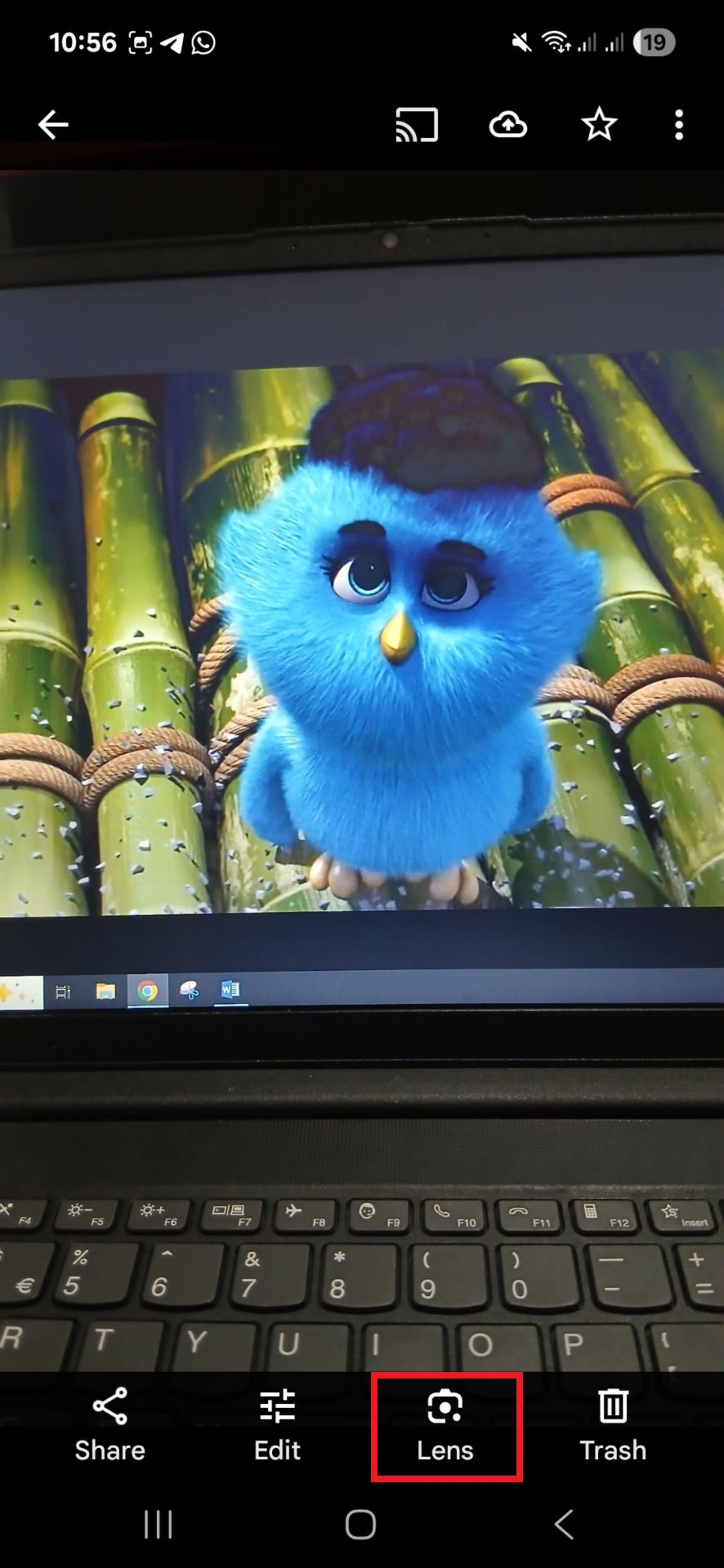
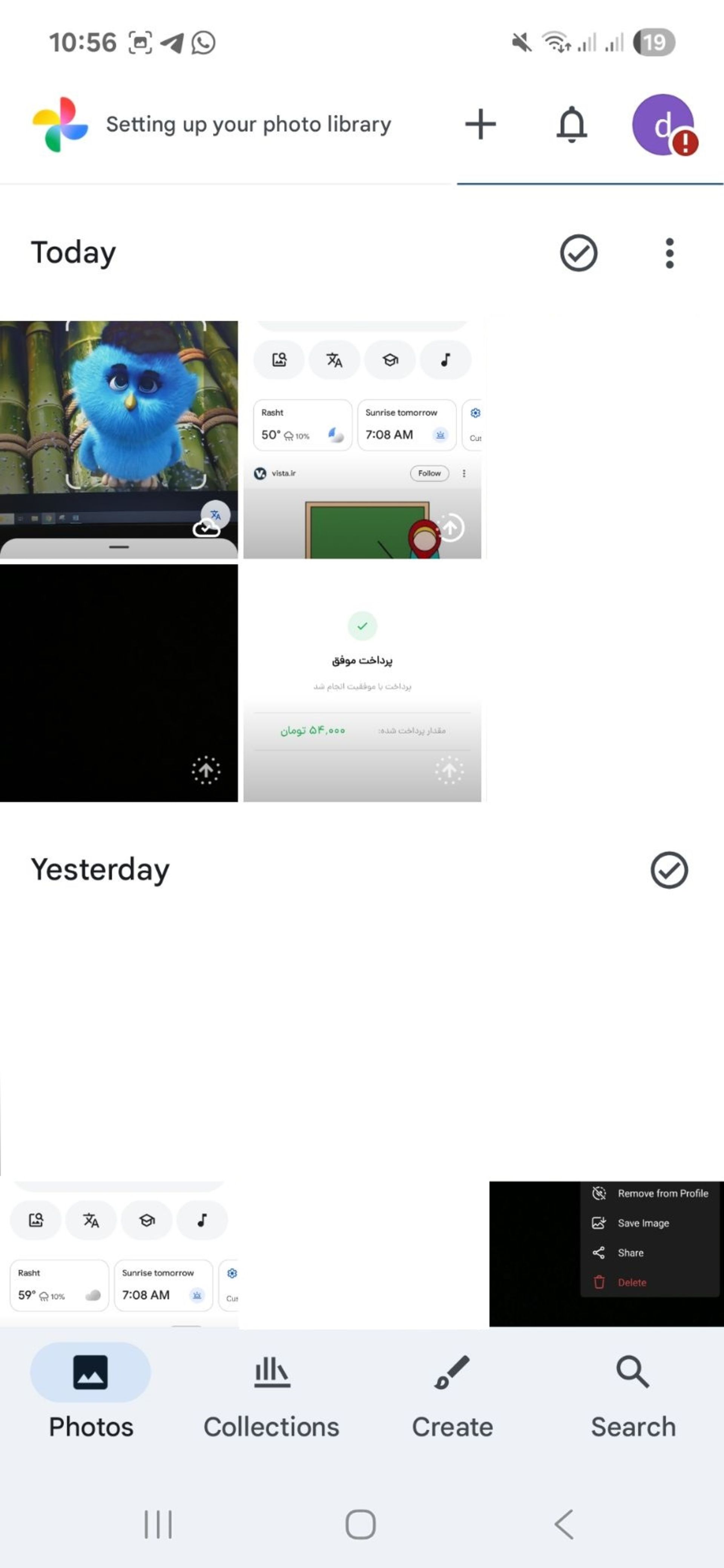
- اپلیکیشن Google Photos را باز کنید.
- عکس مورد نظر را انتخاب کنید و از پایین روی گزینهی Lens بزنید تا تحلیل تصویر انجام شود و نتایج مشابه نمایش داده شود.
جستجوی معکوس ازطریق Google Image Search
اگر میخواهید تصویری را جستوجو کنید و ببینید که در چه وبسایتهایی این تصویر قرار داده شده است یا مربوط به چه چیزی است؛ تنها کافی است در بخش جستجوی تصاویر گوگل سرچ کنید. برای جستجوی معکوس عکس در گوگل طبق مراحل زیر پیش بروید:
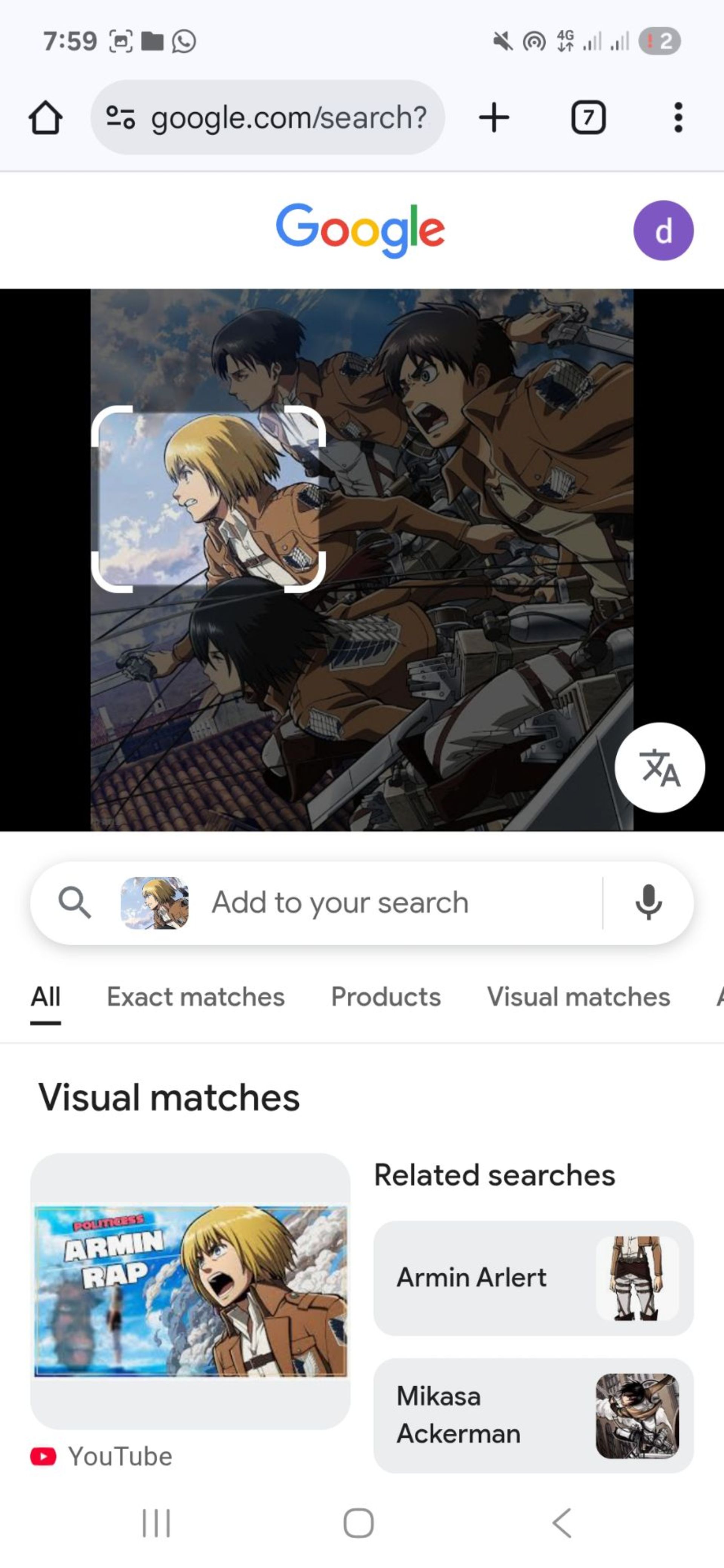
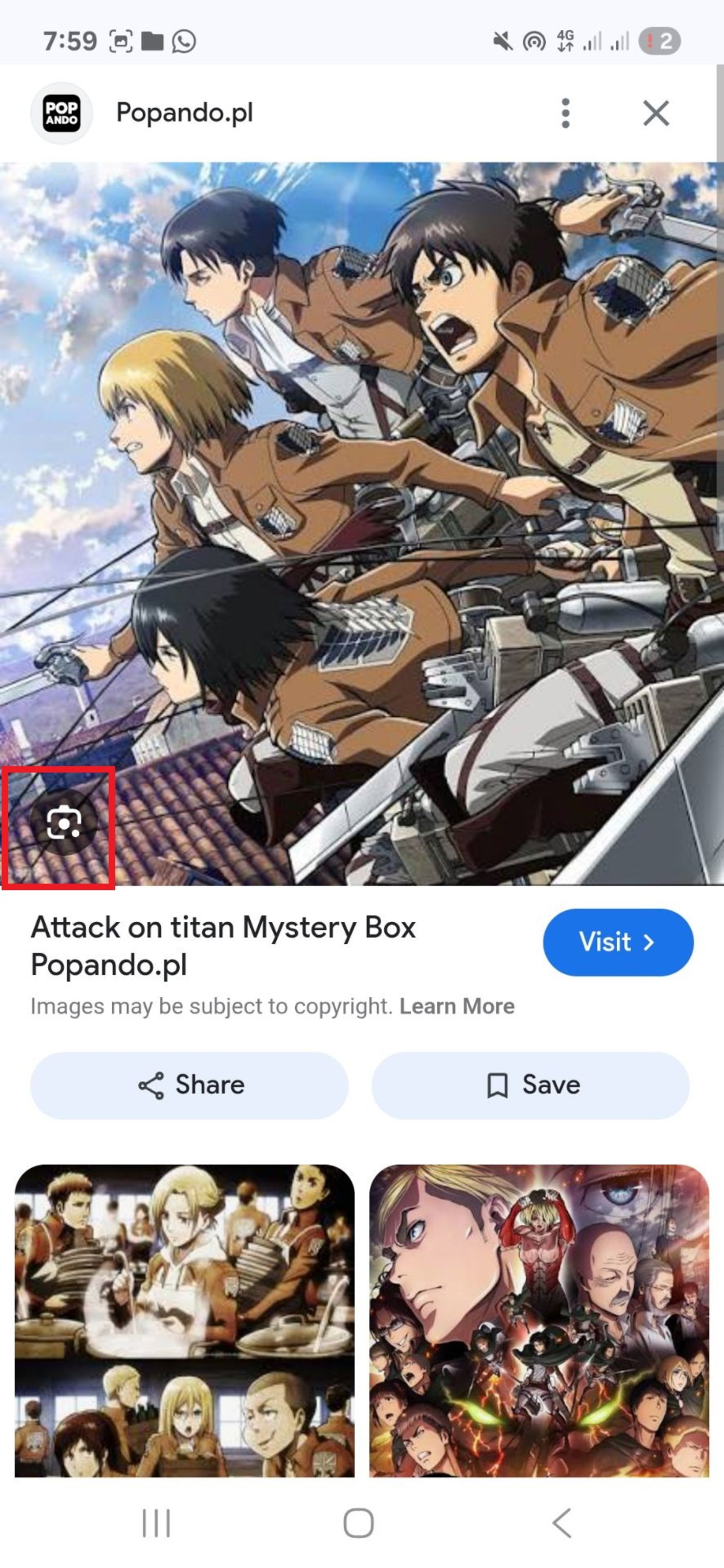
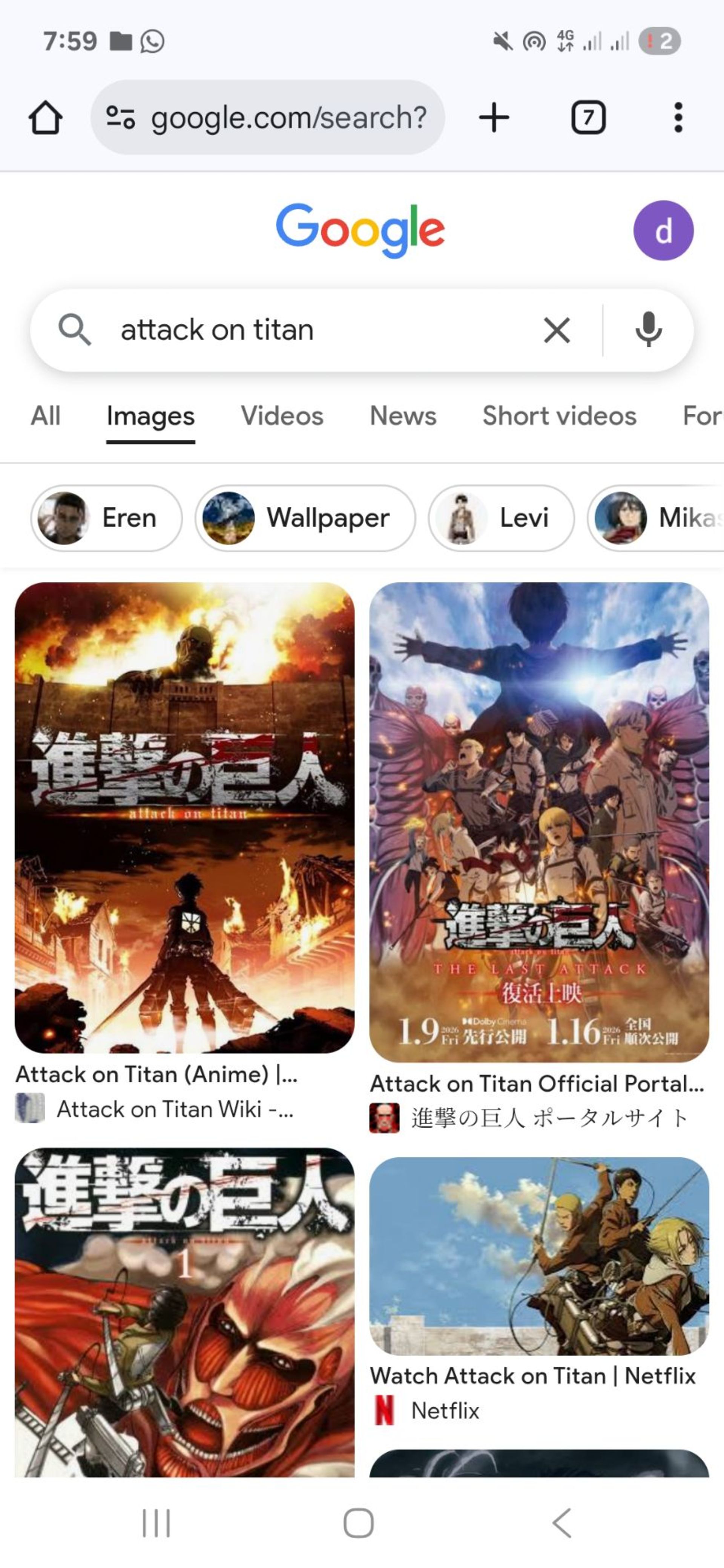
- بعد از جستجو، تصویر مورد نظر را در نتایج باز کرده و روی آیکون دوربین در گوشه تصویر بزنید.
- اگر میخواهید کل تصویر بررسی شود، چند لحظه صبر کنید تا اطلاعات مرتبط نمایش داده شود.
- اگر فقط به بخشی از تصویر علاقه دارید مثل یک محصول یا یک شخص خاص، کادر انتخاب را روی همان قسمت تنظیم کنید تا جستجو محدود به همان بخش شود.
جستجوی معکوس تصاویر با هوش مصنوعی
به کمک دو چتبات معروف چتجیپیتی و جمنای میتوانید در مورد تصویر مدنظرتان اطلاعات لازم را کسب کنید.
ChatGPT
برای جستوجوی معکوس تصاویر، ابزارهای هوش مصنوعی مانند ChatGPT نیز میتوانند در تحلیل تصاویر کمک کنند و شما را به نتایج دلخواهتان برسانند.
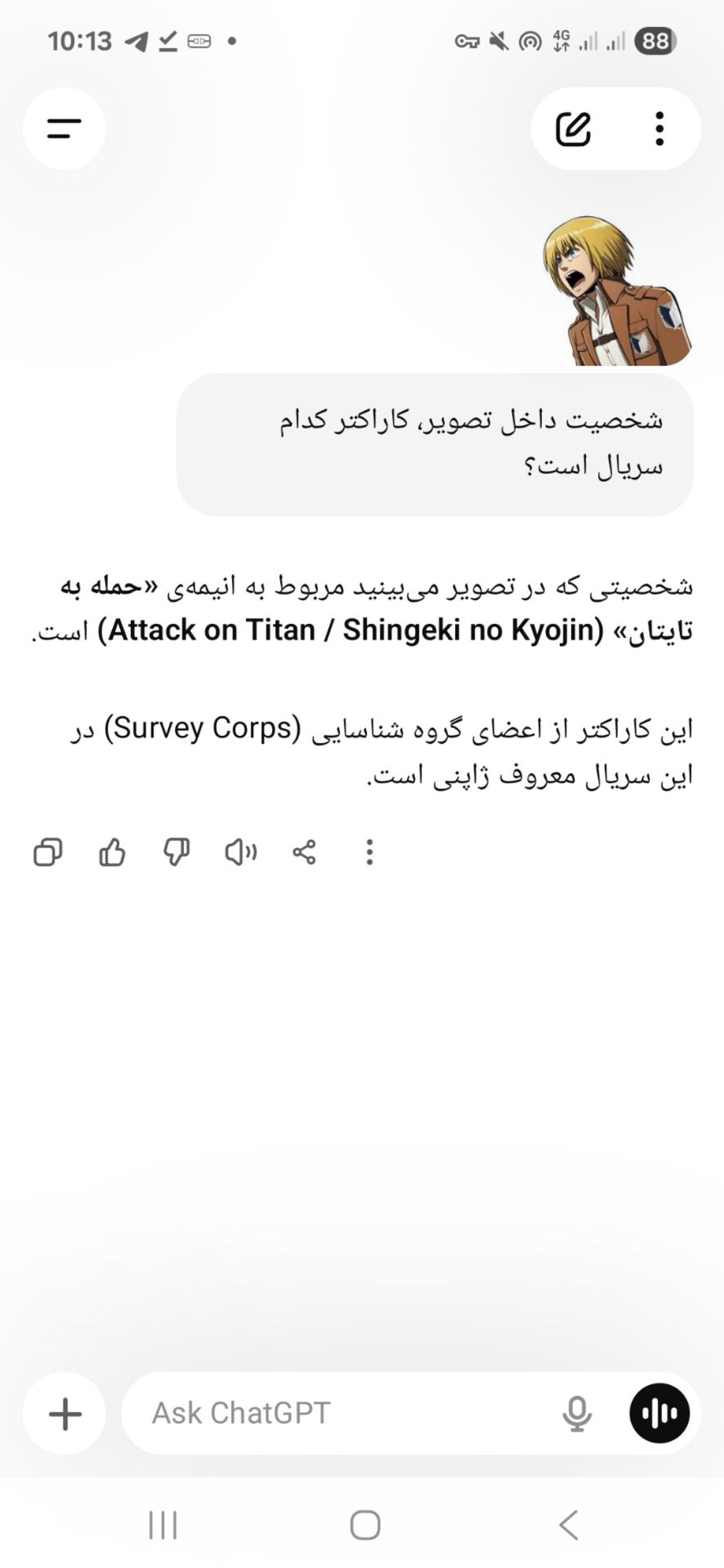
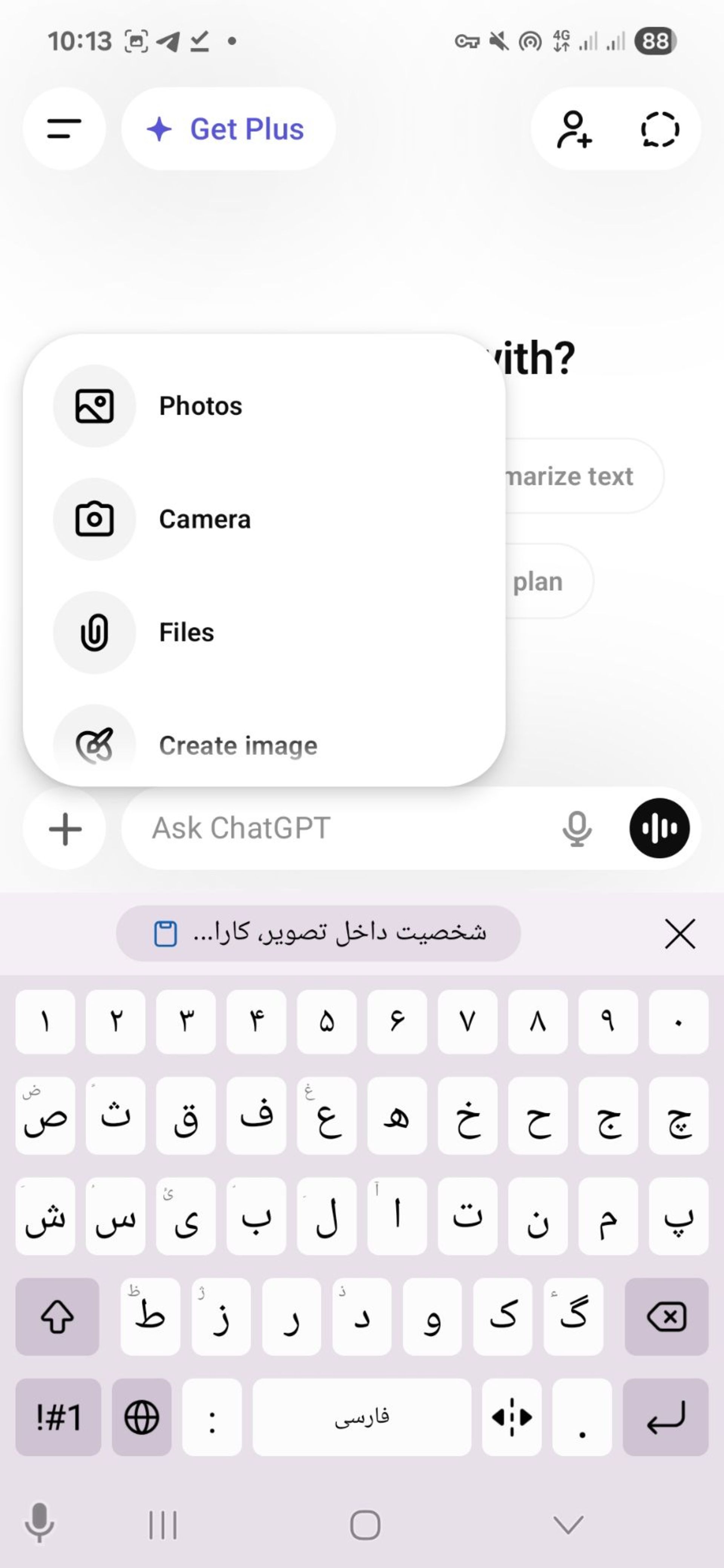
- اپلیکیشن ChatGPT را باز کرده و وارد حساب کاربری خود شوید.
- از طریق گزینه گالری، تصویر مورد نظر را بارگذاری کنید.
- سؤال خود را درباره تصویر بهطور دقیق تایپ کنید؛ مثلاً «منبع اصلی این عکس کجاست؟» یا «این گل چه نوع گلی است؟»
پس از پردازش، پاسخ نمایش داده میشود. با این حال باید در نظر داشته باشید که پاسخهای هوش مصنوعی همیشه صددرصد دقیق نیستند. بهتر است از آن بهعنوان نقطه شروع تحقیق استفاده کنید، نه منبع نهایی.
Gemini
برای جستجوی معکوس تصاویر با جمنای:
- وارد Gemini شوید روی آیکون + بزنید تا تصویر را از گالری، فایلها یا دوربین بارگذاری کنید.
- حالا سؤال خود را درباره تصویر مطرح کنید.
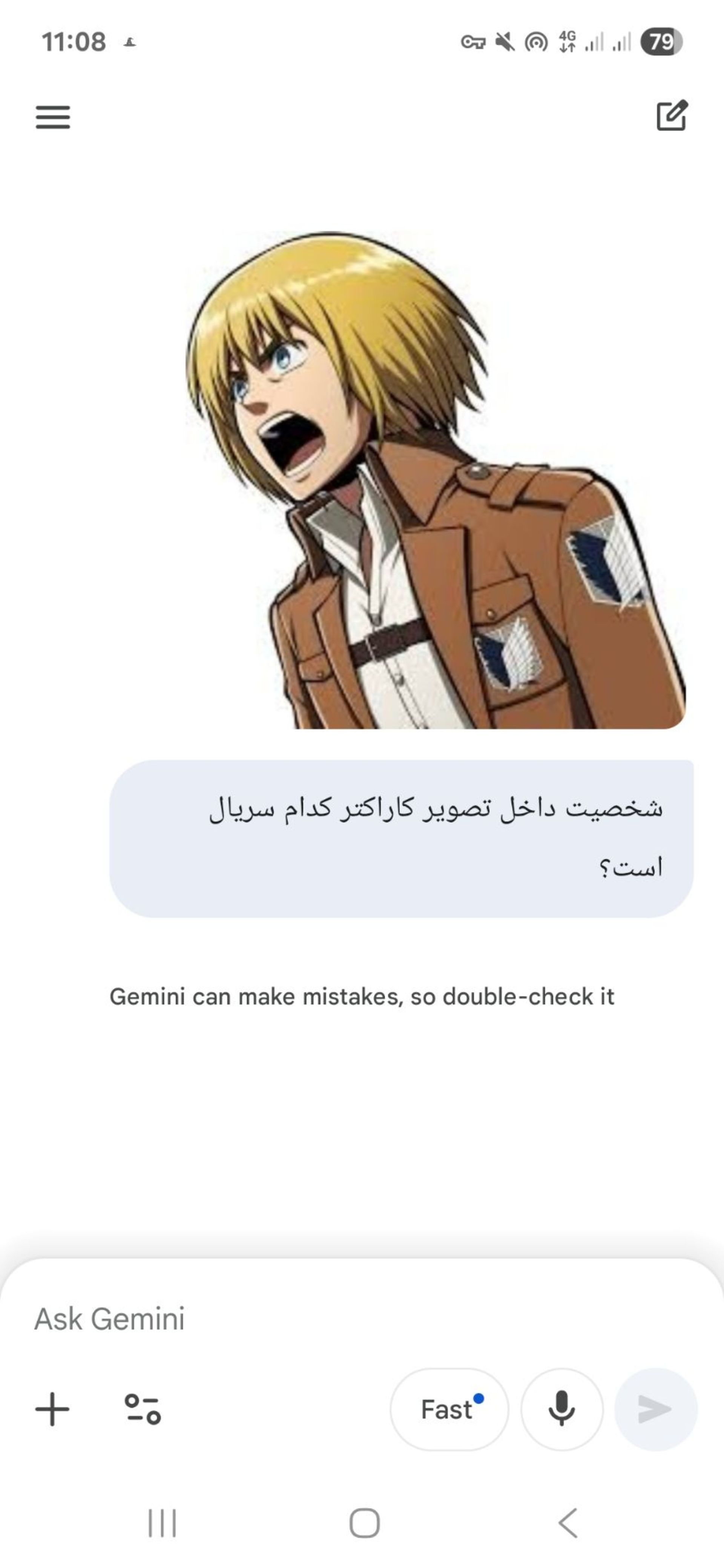
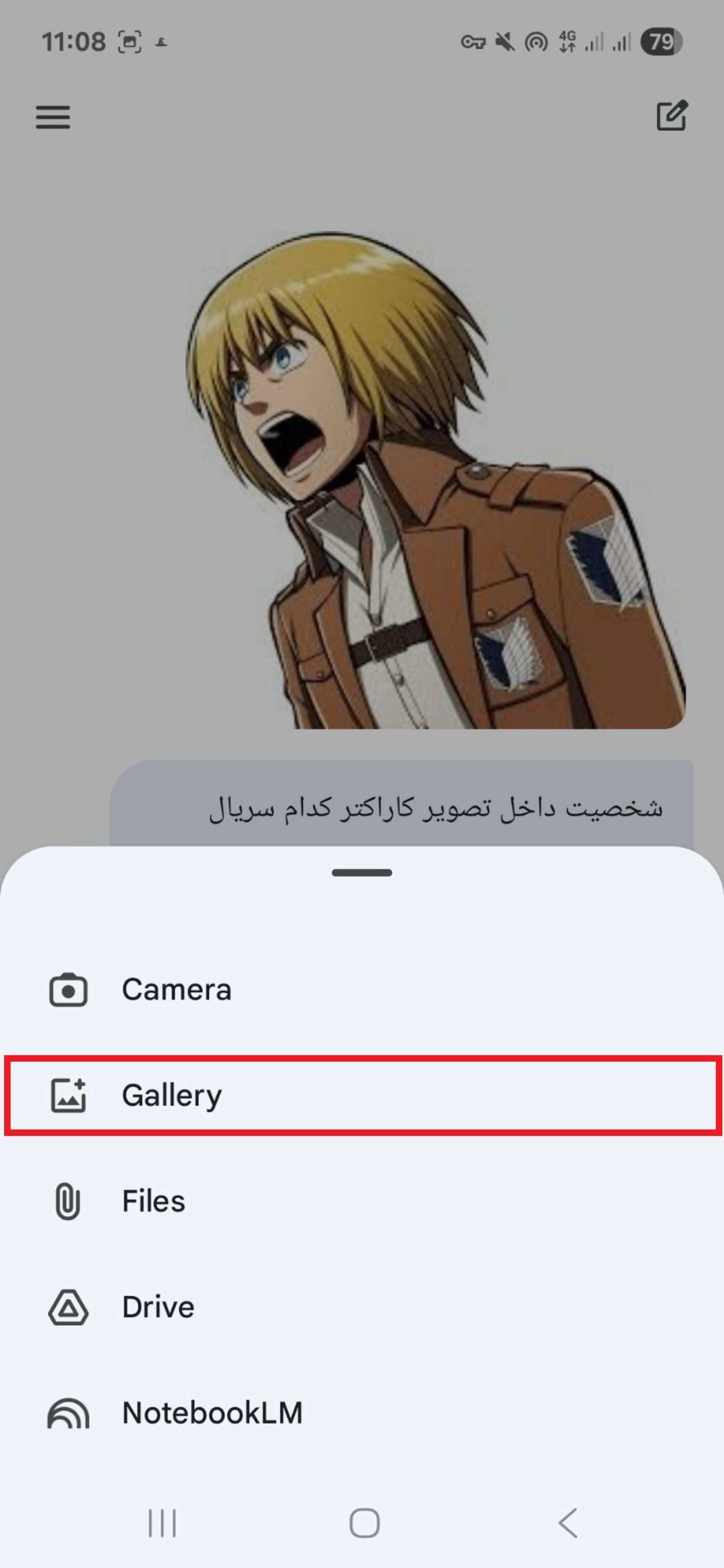
توجه داشته باشید در حال حاضر، جمنای نسبت به سایر روشها در جستجوی دقیق منبع اصلی تصویر عملکرد محدودتری دارد.
امیدواریم روشهای معرفیشده برای جستجوی تصاویر و پیدا کردن عکس مورد نظر در اینترنت برایتان مفید باشد. شما بیشتر از کدام روش استفاده میکنید؟ اگر روشهای دیگری را میشناسید آنها در بخش کامنتها به سایر کاربران زومیت معرفی کنید.