چطور حجم عکس ها را کم کنیم؟
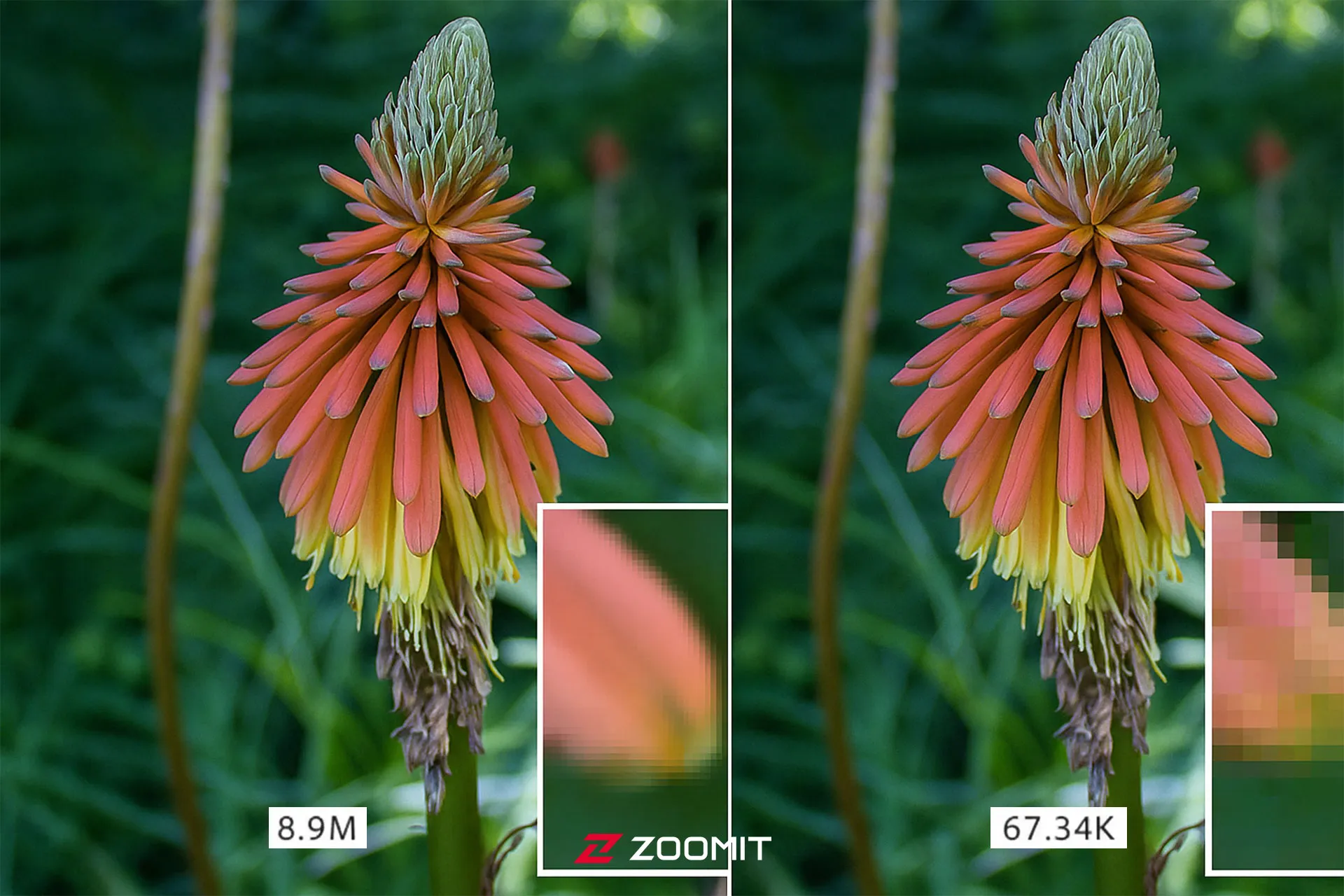
چه برای بهاشتراکگذاری سریع در شبکههای اجتماعی، چه برای آپلود در وبسایت یا صرفاً صرفهجویی در فضای ذخیرهسازی، عکسهای حجیم چالشی رایج هستند. خوشبختانه، روشها و ابزارهای بسیاری برای کم کردن حجم عکس وجود دارد که این کار را بدون قربانی کردن کیفیت محسوس تصویر، ممکن میسازند. گاهی اوقات تصاویری که با ابزارهای ساخت عکس با هوش مصنوعی تولید میشوند نیز حجیم هستند و به بهینهسازی نیاز دارند.
در این راهنما، بهترین ابزارهای آنلاین، دسکتاپ و موبایل را برای کم کردن حجم عکس به شما معرفی خواهیم کرد.
بهترین روش های کاهش حجم عکس
انتخاب ابزار مناسب به سه عامل بستگی دارد: پلتفرم شما (آنلاین، دسکتاپ یا موبایل)، نیاز شما به حفظ حریم خصوصی و تعداد عکسهایی که قصد فشردهسازی آنها را دارید.
معرفی بهترین ابزارهای آنلاین
برای کاهش حجم عکس آنلاین، دو گزینهی زیر بهترینهای بازار محسوب میشوند:
Squoosh (اسکوش)
Squoosh بهصورت پردازش سمت کاربر (Client-Side) کار میکند؛ یعنی عکس شما هرگز آپلود نمیشود و تمام عملیات فشردهسازی روی کامپیوتر خودتان انجام میگیرد.
نحوهی استفاده از Squoosh بسیار ساده است؛ کافی است عکس را بکشید و در صفحه رها کنید. Squoosh یک نمای مقایسهای همزمان (قبل و بعد) با یک اسلایدر ارائه میدهد.
شما میتوانید فرمت خروجی (مانند WebP یا MozJPEG) را انتخاب و با اسلایدر Quality بهدقت بازی کنید تا بهترین تعادل بین حجم و کیفیت را پیدا کنید. این ابزار به شما نشان میدهد که با هر تغییر، حجم فایل نهایی چقدر خواهد بود.
ImageOptim Online
این ابزار یکی از مشهورترین گزینهها برای کاهش حجم عکس آنلاین است. برخلاف Squoosh، این ابزار بهصورت Server-Side کار میکند؛ یعنی شما باید عکس خود را روی سرورهای آن آپلود کنید.
این ابزار از API قدرتمند ImageOptim برای فشردهسازی استفاده میکند. شما فایل را آپلود میکنید و میتوانید تنظیماتی مانند سطح کیفیت (کم، متوسط، زیاد) را انتخاب کنید. امکان آپلود همزمان چندین فایل نیز وجود دارد.
بهترین نرمافزارهای دسکتاپ (ویندوز و مک)
اگر با حجم بالایی از تصاویر سروکار دارید یا به دسترسی آفلاین نیاز دارید، نرمافزارهای دسکتاپ بهترین گزینه هستند. بسیاری از این ابزارها بخشی از بهترین برنامه های ادیت عکس نیز به شمار میروند.
Caesium Image Compressor (ویندوز)
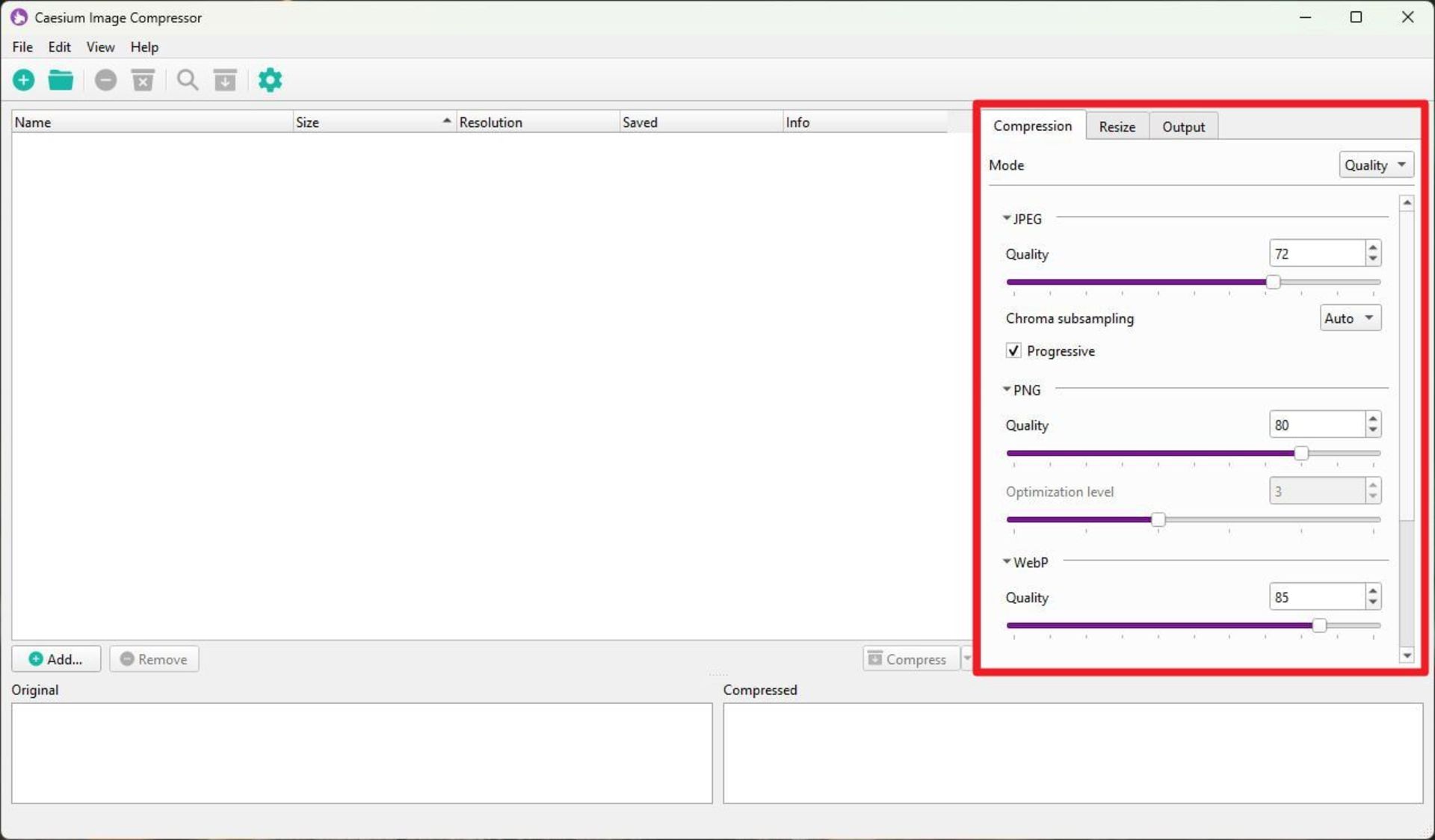
این نرمافزار رایگان و متنباز، از قدرتمندترین ابزارها برای فشردهسازی گروهی تصاویر در ویندوز بهشمار میرود. میتوانید یک پوشهی کامل از عکسها را به آن بدهید، سطح کیفیت را مشخص کنید و همهی فایلها را بهصورت یکجا فشرده تحویل بگیرید.
رابط کاربری نرمافزار بسیار ساده است. کافی است تصویر یا تصاویر مورد نظر خود را از طریق کشیدن و رها کردن یا دکمههای مربوط به برنامه اضافه کنید.
- سمت راست پنجرهی نرمافزار، در تب Compression میتوانید نوع فشردهسازی (Mode) را بین Size و Quality تنظیم کنید.
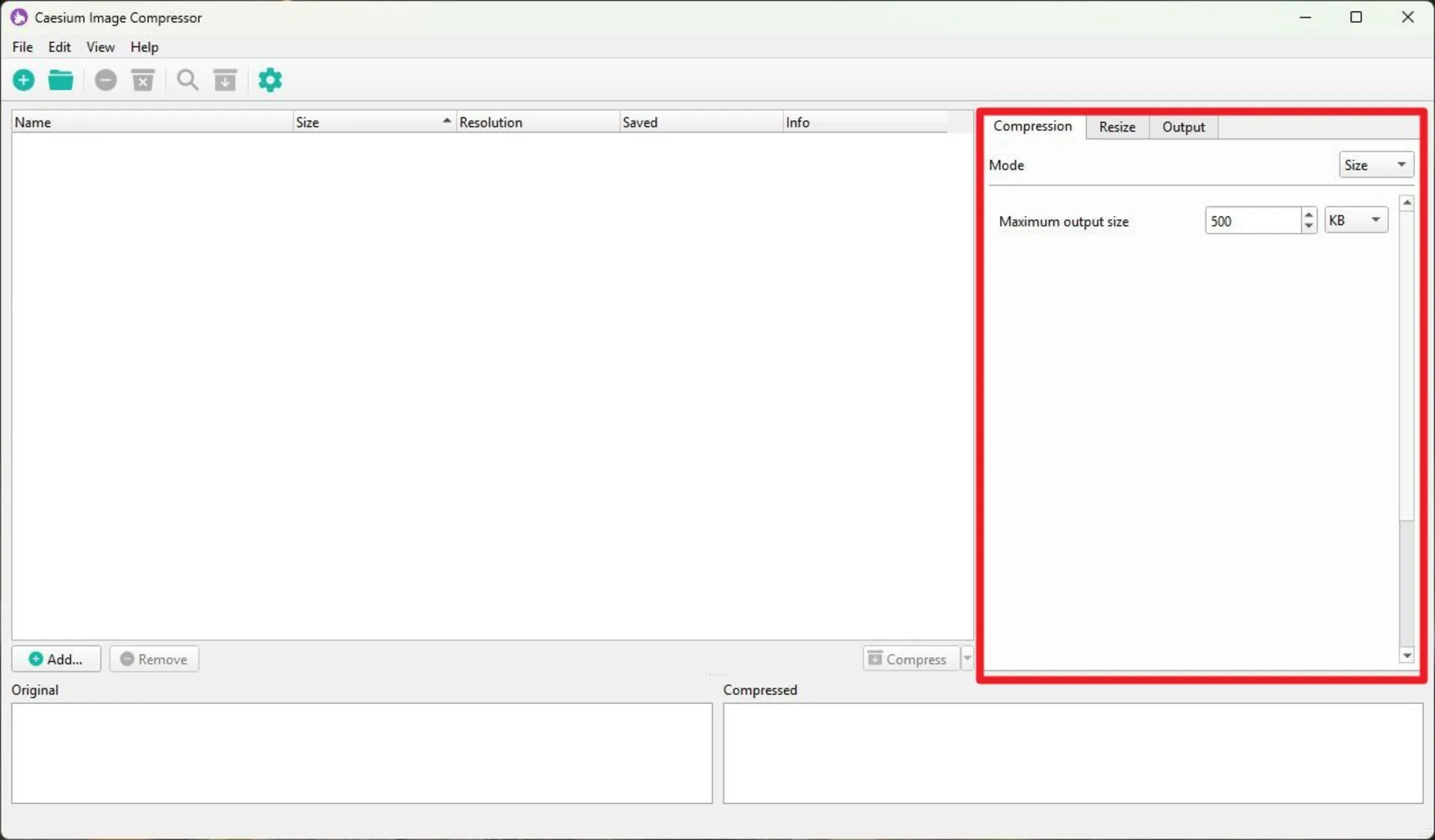
- در تب Resize میتوانید تنظیمات برای تغییر ابعاد تصاویر را اعمال کنید.
- در تب Output میتوانید تنظیمات مربوط به محل ذخیرهی تصاویر و مواردی مانند تنظیم پسوند برای نام تصاویر را تنظیم کنید.
- در نهایت پس از انجام تنظیمات دلخواه، دکمهی Compress را بزنید تا فشردهسازی آغاز شود.
RIOT (ویندوز)
ابزاری کمحجم و رایگان که نمایی دوگانه از حالت قبل و بعد (مشابه Squoosh) ارائه میدهد. ویژگی برجستهی آن، قابلیت تعیین حجم نهایی فایلها است.
برای استفاده از برنامه، تصاویر را از طریق گزینههای مربوط یا کشیدن و رها کردن به آن اضافه کنید. در کادر بالایی نرمافزار میتوانید تنظیمات فشردهسازی را روی Auto قرار دهید.
تنظیمات مربوط به کیفیت تصاویر خروجی و متادیتا در بخش پایین سمت چپ برنامه قابل دسترس هستند. با استفاده از گزینهی Compress to size در گوشهی پایین سمت چپ سایز دلخواه برای خروجی را تنظیم کنید.
ImageOptim (مک)
از بهترین گزینهها برای کاربران مک بهحساب میآید. ImageOptim رایگان و متنباز است و کار با آن تنها با کشیدن و رها کردن فایلها در پنجرهی برنامه انجام میشود.
آموزش کاهش حجم عکس در موبایل
برای فشردهسازی مستقیم روی گوشی، از روشهای زیر استفاده کنید:
بهترین ابزار کاهش حجم عکس در اندروید
اپلیکیشن Image Toolbox یکی از بهترین گزینههای رایگان و متنباز است. این برنامه یک جعبهابزار کامل برای کارهایی مانند تبدیل فرمت، تغییر اندازه و البته فشردهسازی دستهای تصاویر به شمار میرود.
- برای فشردهسازی تصاویر در این اپ، آن را ابتدا از لینک زیر نصب کنید.
- برنامه را باز کنید. در تب Edit روی گزینهی Resize by Weight بزنید.
- روی گزینهی Pick Image بزنید و تصویر یا تصاویر مورد نظر برای فشردهسازی را انتخاب کنید. گزینهی Pick را بزنید.
- در کادر Max size KB حداکثر اندازهی دلخواه برای هر تصویر را انتخاب کنید.
- برای حفظ اطلاعات متادیتای تصویر (EXIF) گزینهی Keep EXIF را فعال کنید.
- فرمت نهایی تصویر را در بخش Image Format انتخاب کنید.
- در بخش Compression Type نوع فشردهسازی مورد نظر خود را انتخاب کنید یا از گزینهای که بهصورت پیشفرض انتخاب شده است، استفاده کنید.
- در بخش Scale mode میتوانید حالت اسکیلینگ را انتخاب کنید (با ضربه روی آیکون ! توضیحات هر گزینه را ببینید).
- برای فشردهسازی تصاویر روی آیکون فلاپیدیسک در پایین سمت راست اپلیکیشن ضربه بزنید.
بهترین ابزار کاهش حجم عکس در iOS
در اکوسیستم اپل، بهترین و امنترین راه، استفاده از ابزار داخلی خود سیستمعامل، یعنی اپلیکیشن Shortcuts است. شما میتوانید یک شورتکات سفارشی بسازید که این کار را برایتان انجام دهد:
- اپلیکیشن Shortcuts را باز کنید و روی علامت + بزنید.
- گزینهی Add Action را انتخاب کنید.
- اقدام Convert Image را جستوجو و انتخاب کنید.
- روی گزینهی Show More ضربه بزنید. فرمت را روی JPEG بگذارید و اسلایدر Quality را روی ۷۵ درصد (یا مقدار دلخواه) تنظیم کنید.
- اقدام بعدی را با جستوجوی Save to Photo Album اضافه کنید.
- در بالای صفحه، روی نام شورتکات ضربه بزنید و گزینهی Show in Share Sheet را فعال کنید.
- شورتکات را ذخیره کنید.
اکنون کافی است در گالری، یک یا چند عکس را انتخاب کنید، دکمهی Share را بزنید و از لیست، نام شورتکاتی را که ساختید، اجرا کنید. نسخههای کمحجم عکسها بلافاصله در گالری شما ذخیره میشوند.
در همین زمینه، اگر بهجای کاهش حجم، بهدنبال بهبود کیفیت تصاویر قدیمی خود هستید، میتوانید از ابزارهای افزایش کیفیت عکس با هوش مصنوعی استفاده کنید.
همانطور که دیدیم، کم کردن حجم عکس یک فرایند ساده است که میتواند مدیریت و اشتراکگذاری تصاویر را تا حد زیادی سادهتر کند. شما از چه روش یا ابزاری برای کاهش حجم عکس استفاده میکنید؟ تجربیات خود را با ما در میان بگذارید.
سوالات متداول
چگونه حجم عکس را کم کنیم؟
شما میتوانید از ابزارهای آنلاین مانند Squoosh یا TinyPNG، نرمافزارهای دسکتاپ مانند Caesium (برای ویندوز) و ImageOptim (برای مک) یا اپلیکیشنهای موبایل استفاده کنید. بهترین راه، انتخاب فرمت مناسب (مانند JPEG) و تنظیم درجهی فشردهسازی (Quality) روی میزانی متعادل (مثلاً ۷۰ تا ۸۰ درصد) است.
آیا میتوان حجم عکس بدون افت كيفيت کم کرد ؟
بله، این کار با استفاده از فشردهسازی بیاِتلاف (Lossless compression) امکانپذیر است. این روش با حذف متادیتاهای غیرضروری، کیفیت تصویر را ۱۰۰ درصد حفظ میکند، اما در عوض، حجم عکس را فقط به میزان کمی (معمولاً ۱۰ تا ۲۰ درصد) کاهش میدهد. برای کاهش حجم زیاد، باید از فشردهسازی بااِتلاف (Lossy compression) استفاده کنید که افت کیفیت آن معمولاً با چشم غیرمسلح نامحسوس است.
نحوه کم کردن حجم عکس چگونه است ؟
نحوه کم کردن حجم عکس شامل دو مرحله میشود:
۱. انتخاب نوع فشردهسازی (Lossy یا Lossless) بر اساس نیازتان به کیفیت.
۲. انتخاب ابزار مناسب (آنلاین، دسکتاپ یا موبایل) برای اعمال فشردهسازی.
برای اکثر کاربران، استفاده از یک ابزار آنلاین مانند TinyPNG یا Squoosh سریعترین راه است.