راهنمای ورود به دنیای مارکوس و رابرت؛ وی آر چت (VRChat) چیست؟

ویآرچت یک پلتفرم اجتماعی محبوب است که به شما اجازه میدهد با دیگران در محیطهای مجازی تعامل کنید. در این پلتفرم، از گالریهای هنری و اتاقهای گفتگو گرفته تا بازیهای پیچیده و دنیاهای فانتزی، همگی توسط کاربران ساخته میشوند. همین آزادی عمل باعث شکلگیری ماجراهای غیرمنتظره و شخصیتهای محبوبی چون مارکوس و رابرت شده و تجربهای بیپایان از خلاقیت و ارتباط را پیش روی شما میگذارد.
این پلتفرم روی هدستهای واقعیت مجازی و همچنین کامپیوترهای شخصی قابل استفاده است و بخش عمدهی محتوای آن توسط کاربران ساخته میشود. در این راهنما، به نحوهی نصب، شروع استفاده و نکات اصلی مربوط به تجربهی ویآرچت میپردازیم.
VRChat چیست؟
ویآرچت یک پلتفرم اجتماعی سهبعدی است که کاربران در آن میتوانند با استفاده از آواتارهای شخصیسازیشده در محیطهای مجازی گوناگون تعامل کنند. برخلاف بازیهای رقابتی، هدف در این فضا نه برنده شدن، بلکه ارتباط، خلاقیت و ساخت دنیای دلخواه است.
هستهی اصلی ویآرچت بر پایهی محتوای تولیدشده توسط کاربران (User-Generated Content) شکل گرفته است؛ بیشتر دنیاها، شخصیتها و بازیهای کوچک موجود در این پلتفرم حاصل طراحی و تخیل خود کاربران هستند، نه تیم سازندهی بازی.
رابرت و مارکوس: نمونهای از فرهنگ خودجوش در وی آر چت
آزادی خلاقیت در ویآرچت زمینهساز شکلگیری پدیدههای فرهنگی متنوعی شده است. یکی از شناختهشدهترین نمونهها، زوج کمدی «رابرت و مارکوس» هستند. این دو شخصیت نمونهی کاملی از پتانسیل ویآرچت برای خلق سرگرمیهای بداهه و بدون فیلمنامه هستند.
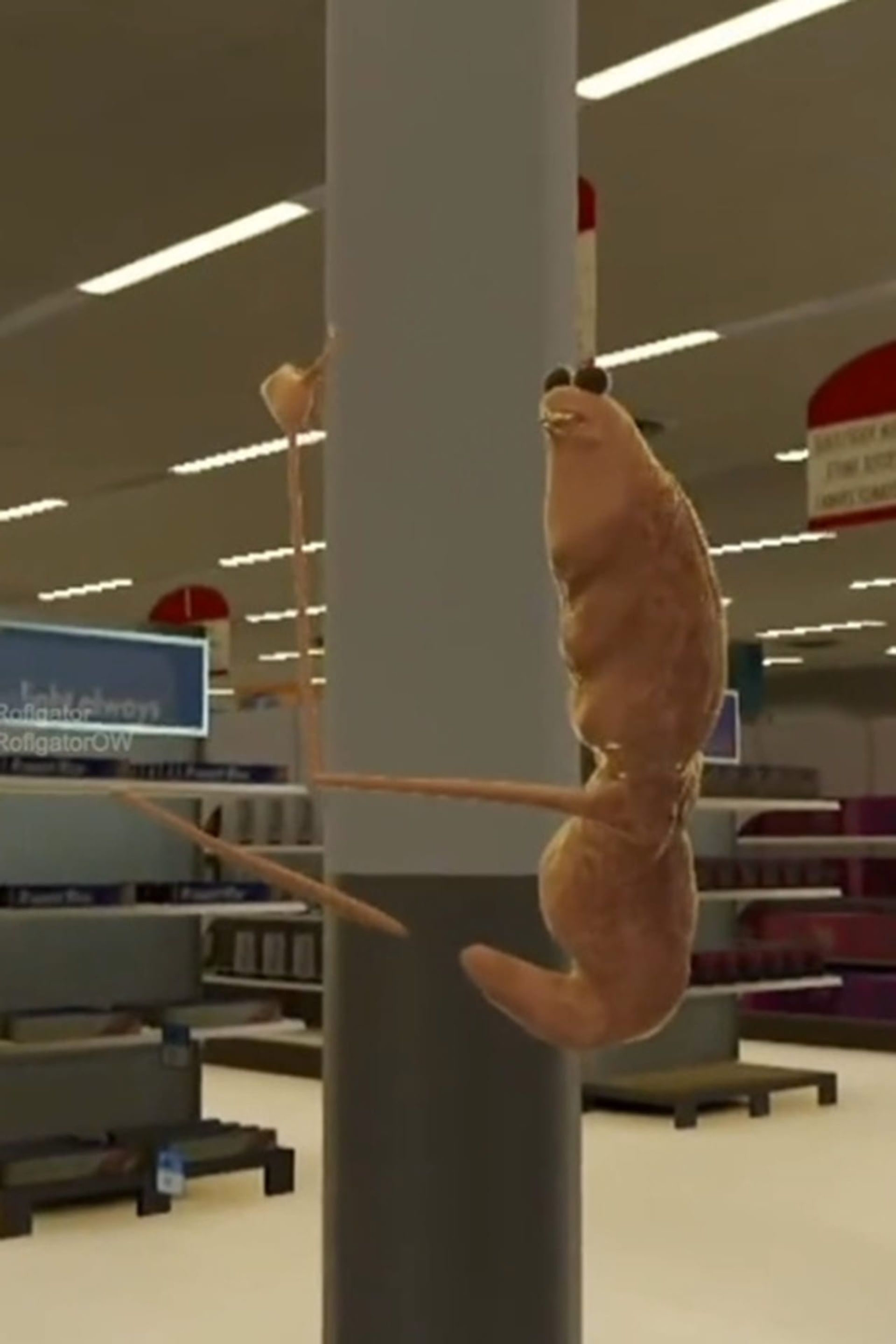
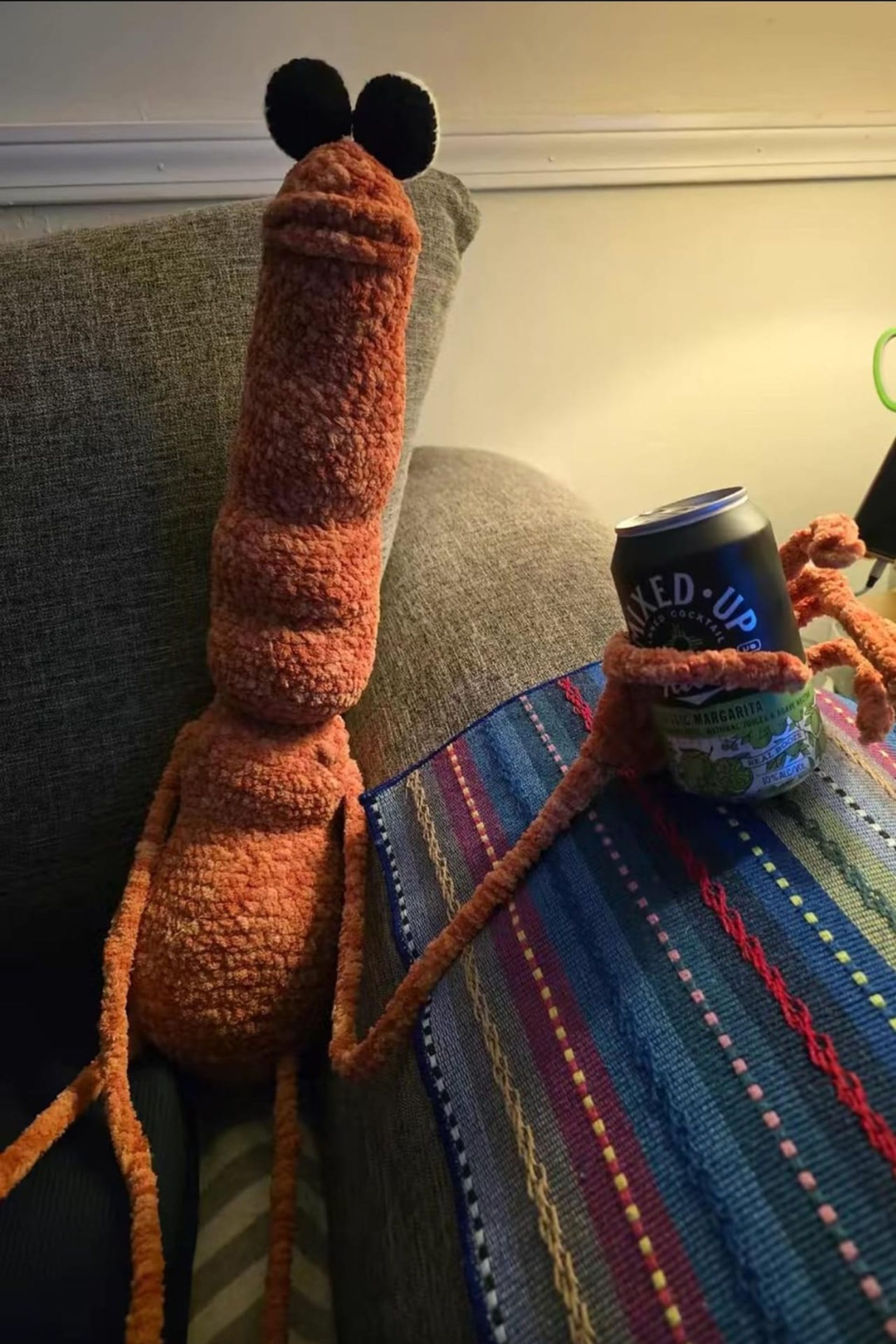
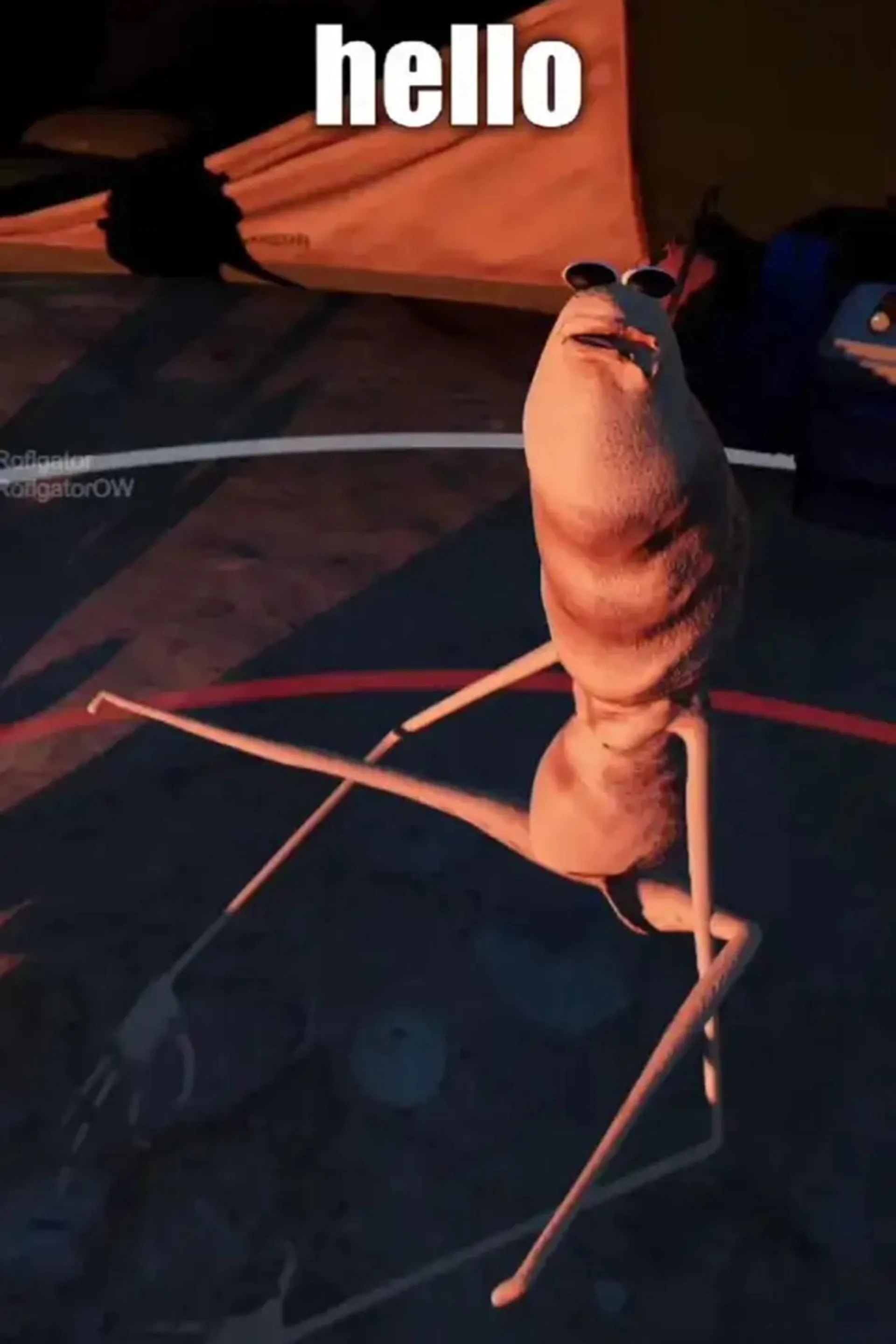
در ویدیوهای وایرالشده از این دو، مارکوس (که اغلب با آواتار یک کرم شناخته میشود) نقش شخصیتی هرجومرجطلب، نمایشی و غیرقابلپیشبینی را ایفا میکند. او با سوالات پوچ، داستانسراییهای عجیب و ایجاد موقعیتهای طنزآمیز، تعاملات روزمره در بازی را به یک نمایش کمدی تبدیل میکند. در مقابل، رابرت به عنوان دوست منطقی و صبور او، با واکنشهای مستأصل اما دلسوزانهاش، تضاد جذابی را شکل میدهد و به این هرجومرجها ساختار میبخشد.
کلیپهای کوتاه آنها که اغلب شامل سر به سر گذاشتن با دیگر بازیکنان است، با دوبله و زیرنویس فارسی در شبکههای اجتماعی ایران بازنشر گستردهای یافته و دیالوگهایی مانند «رابرت، اگه پشه بودم بازم دوسم داشتی؟» به میمهای اینترنتی تبدیل شدهاند. این پدیده به خوبی نشان میدهد که چگونه خلاقیت کاربران میتواند از دل یک محیط مجازی، به محتوایی قابل درک و سرگرمکننده برای مخاطبان جهانی تبدیل شود و فرهنگ دیجیتال مشترکی بسازد.
چه دستگاههایی برای VRChat لازم است؟
برای تجربهی ویآرچت لزوماً به تجهیزات گرانقیمت نیازی ندارید. شما میتوانید ویآرچت را روی دستگاههای مختلفی تجربه کنید که هرکدام سطح متفاوتی از غوطهوری را ارائه میدهند.
حالت دسکتاپ (بدون هدست واقعیت مجازی)
شما میتوانید ویآرچت را روی کامپیوترهای ویندوزی بدون نیاز به هدست VR و تنها با استفاده از کیبورد و ماوس یا کنترلر بازی تجربه کنید. حداقل سیستم مورد نیاز برای این حالت عبارت است از:
حداقل مشخصات پیشنهادی | |
|---|---|
سیستمعامل | ویندوز ۱۰ (۶۴ بیتی) |
پردازنده | Intel i5-6500 یا AMD FX8350 |
حافظه (RAM) | ۴ گیگابایت (۸ گیگابایت پیشنهادی) |
کارت گرافیک | انویدیا GTX 970 یا ایامدی R9 290 (دایرکتایکس ۱۱) |
فضای ذخیرهسازی | ۲۱٫۵ گیگابایت |
اتصال اینترنت | اینترنت پایدار با سرعت بالای ۲۵ مگابیتبرثانیه |
از آنجا که دنیاها و آواتارهای ویآرچت توسط کاربران ساخته میشوند، بار گرافیکی و عملکرد بازی در فضاهای مختلف تفاوت زیادی دارد. برای تجربهی روانتر، استفاده از پردازندهی قدرتمند و کارت گرافیکی با حافظهی ویدیویی بالا توصیه میشود.
واقعیت مجازی مستقل (هدستهای Standalone)
هدستهای واقعیت مجازی مستقل مانند متا کوئست ۲ (Meta Quest 2)، متا کوئست ۳ (Meta Quest 3) و پیکو (Pico)، ویآرچت را بدون نیاز به کامپیوتر اجرا میکنند.
واقعیت مجازی مبتنی بر کامپیوتر (PC VR)
برای تجربهی باکیفیتتر و دسترسی به تمام دنیاها و آواتارها، میتوانید از هدستهای واقعیت مجازی متصل به کامپیوتر مانند Valve Index ،HTC Vive ،Oculus Rift یا Meta Quest در حالت لینکشده (Link) استفاده کنید.
حداقل سیستم مورد نیاز برای نسخهی اندروید
برای نسخهی اندروید به دستگاهی با حداقل ۶ گیگابایت رم و اندروید نسخهی ۱۰ نیاز دارید.
راهنمای نصب و ساخت حساب کاربری
ورود به دنیای ویآرچت فرآیندی ساده و رایگان است. برای تجربهی آن به صورت زیر عمل کنید:
گام اول: نصب ویآرچت روی پلتفرم دلخواه
بسته به دستگاهی که در اختیار دارید، برنامه را از یکی از فروشگاههای زیر دانلود و نصب کنید:
- کامپیوتر: با دنبال کردن راهنمای ساخت اکانت استیم، آن را نصب و اکانت خود را بسازید. سپس VRChat را در فروشگاه جستوجو و نصب کنید.
- هدست متا کوئست: برنامه را مستقیماً از فروشگاه متا (Meta Store) دانلود کنید.
- گوشی هوشمند: از طریق گوگل پلی استور برنامه را دریافت کنید.
گام دوم: ساخت حساب کاربری ویآرچت
بازی VRChat به واسطهی تحریمها اجازهی ثبتنام کاربران ایرانی را نمیدهد؛ همچنین به دلیل سیستم تشخیص پروکسی دقیق این بازی، تنها با برخی ویپیانها امکان ثبتنام دارید. اگر موفق به ایجاد اکانت اختصاصی VRChat نشدید، ورود به بازی از طریق اکانت استیم محدودیت کمتری دارد.
پس از نصب، برای ساخت حساب کاربری اختصاصی خود مراحل زیر را دنبال کنید:
- وارد صفحهی ثبتنام VRChat شوید.
- نامنمایشی (Display Name که در بازی به دیگر کاربران نمایش داده میشود) نشانی ایمیل معتبر، گذرواژه و تاریخ تولد خود را وارد کنید.
- با قوانین موافقت و روی گزینهی Create Account بزنید.
- ایمیلی برای تأیید حساب دریافت خواهید کرد؛ با کلیک روی لینک فعالسازی، ثبتنام شما تکمیل میشود.
- پس از ثبتنام میتوانید در هر یک از پلتفرمهای پشتیبانی شده و همچنین وبسایت وی آر چت وارد بازی شوید.
اگر از طریق استیم یا Oculus وارد شوید، حساب شما وابسته به پلتفرم خواهد بود و برخی امکانات (مانند مدیریت آواتارها در وبسایت) در دسترس نخواهد بود. پیشنهاد میشود یک حساب کاربری مستقل VRChat ایجاد کرده و آن را به حساب پلتفرم خود پیوند دهید.
گام سوم: ورود به VRChat (نسخهی استیم)
پس از نصب VRChat در استیم و ایجاد اکانت در وبسایت، در استیم روی Play بزنید. در صفحهی زیر نوع اجرای بازی (در حالت Steam VR برای حالت واقعیتمجازی یا Desktop (Non-VR) برای حالت عادی) را انتخاب کنید و روی Play بزنید.
مراحل ورود به VRChat از طریق اکانت استیم
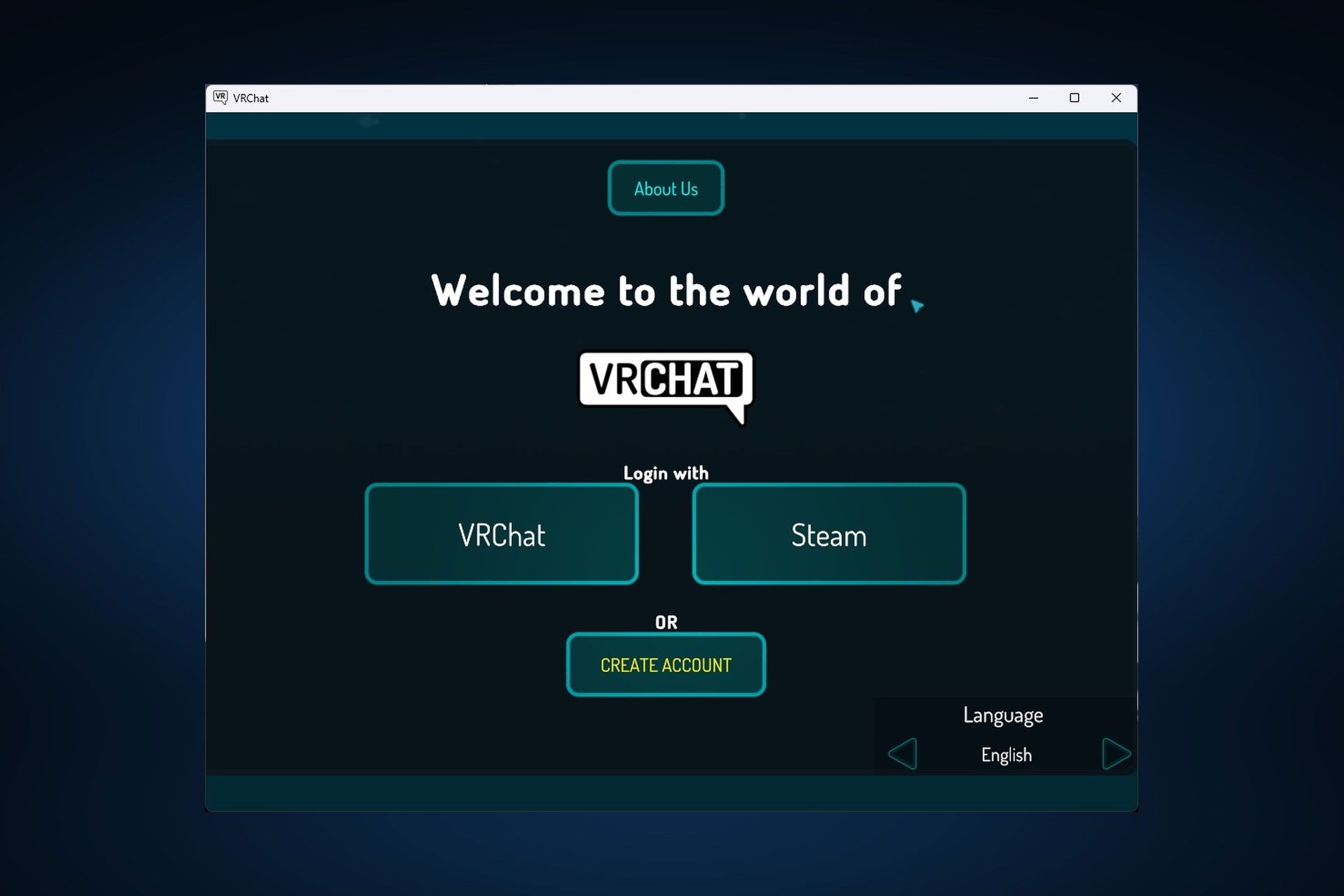
- در صفحهی لاگین روی گزینهی Steam بزنید.
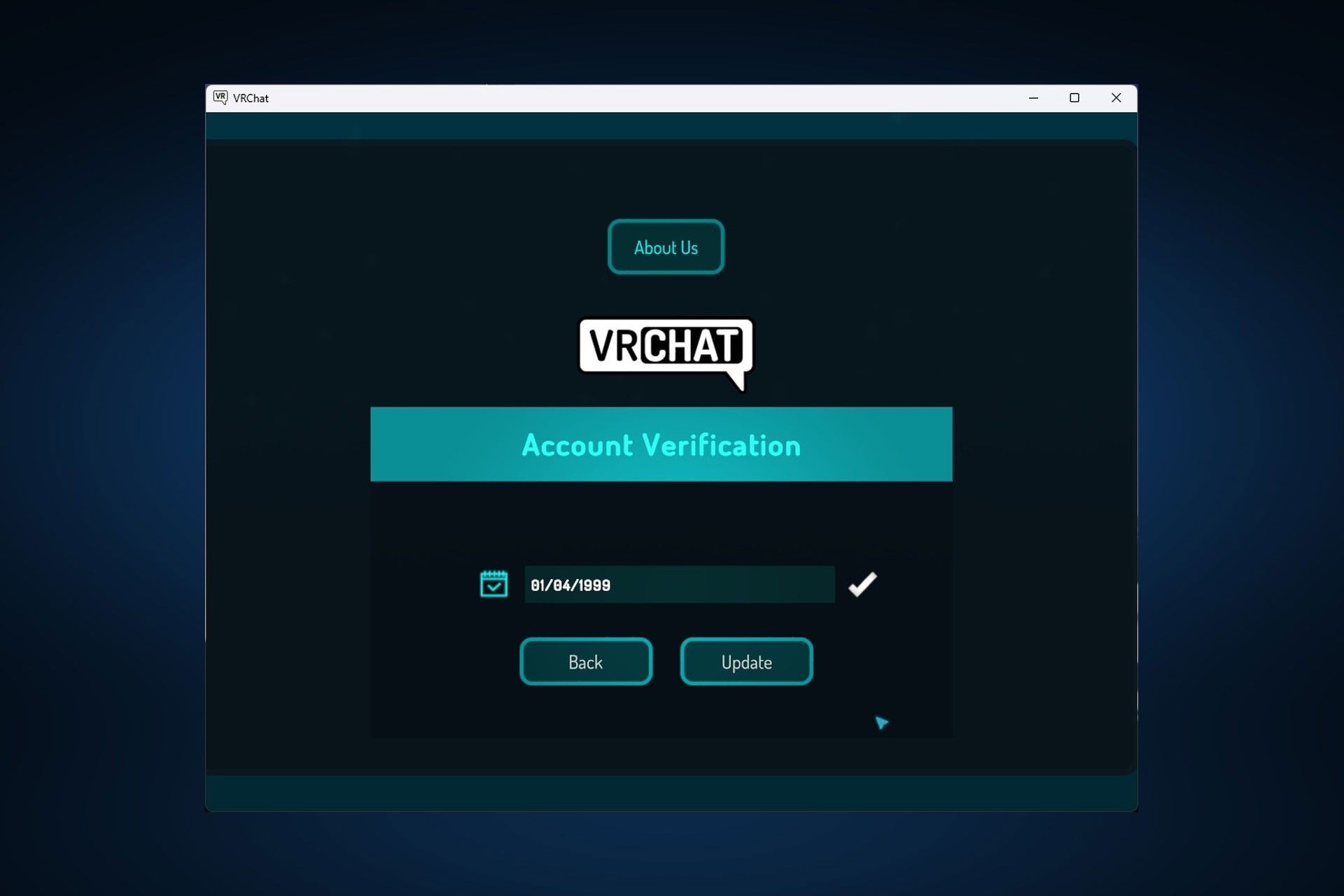
- سن خود را وارد کنید.
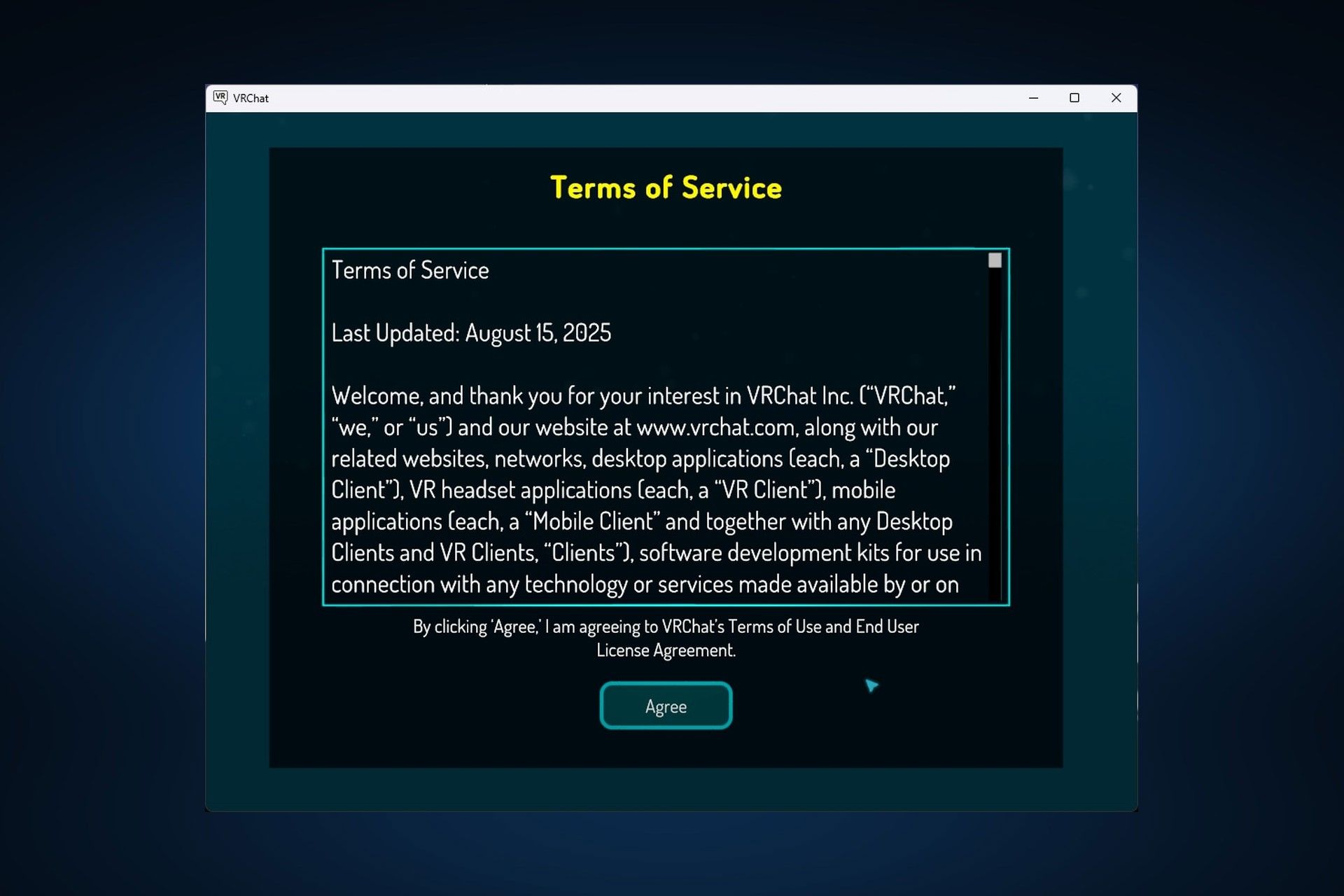
- با شرایط سرویس موافقت کنید.
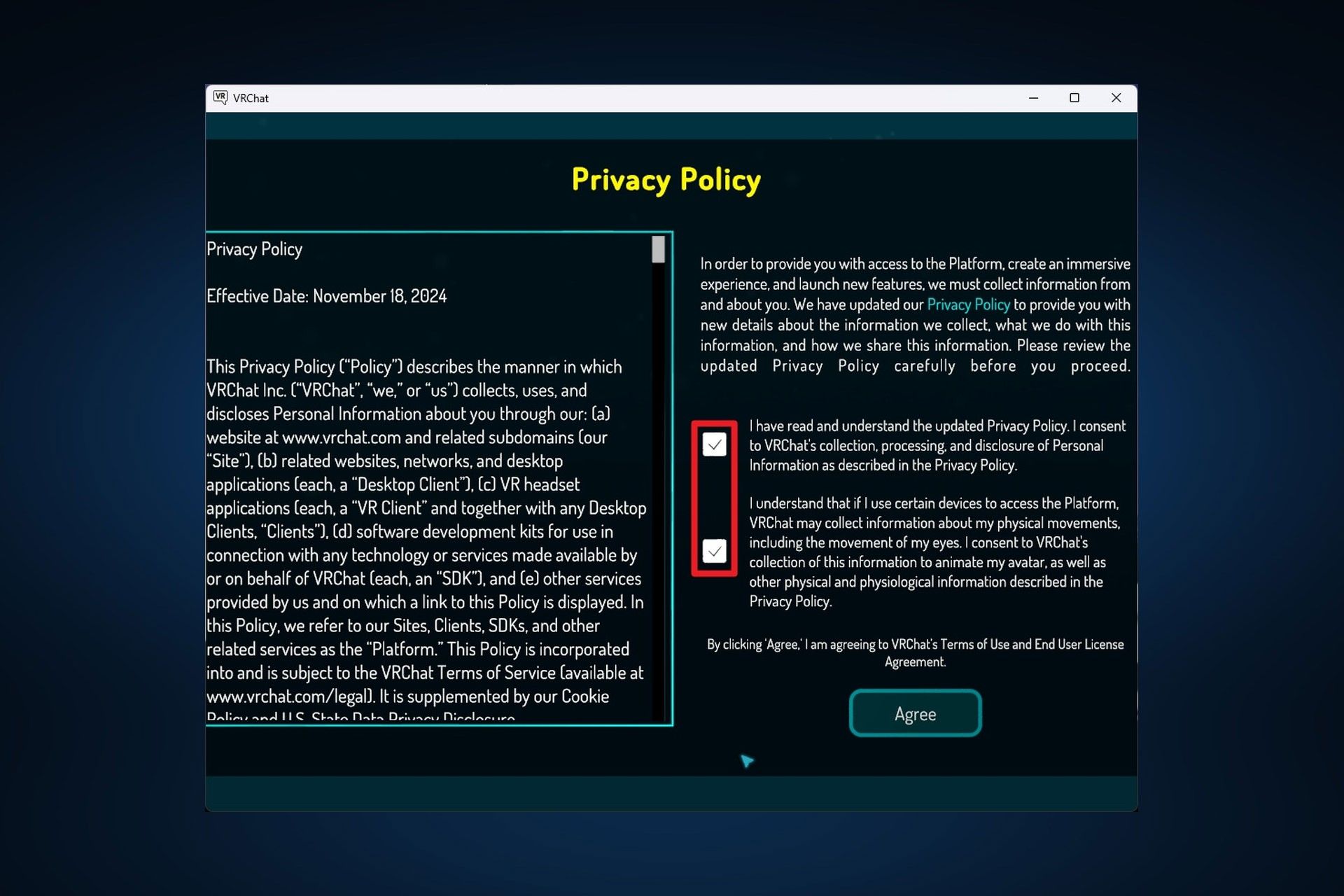
- با قوانین حریمخصوصی موافقت کنید.
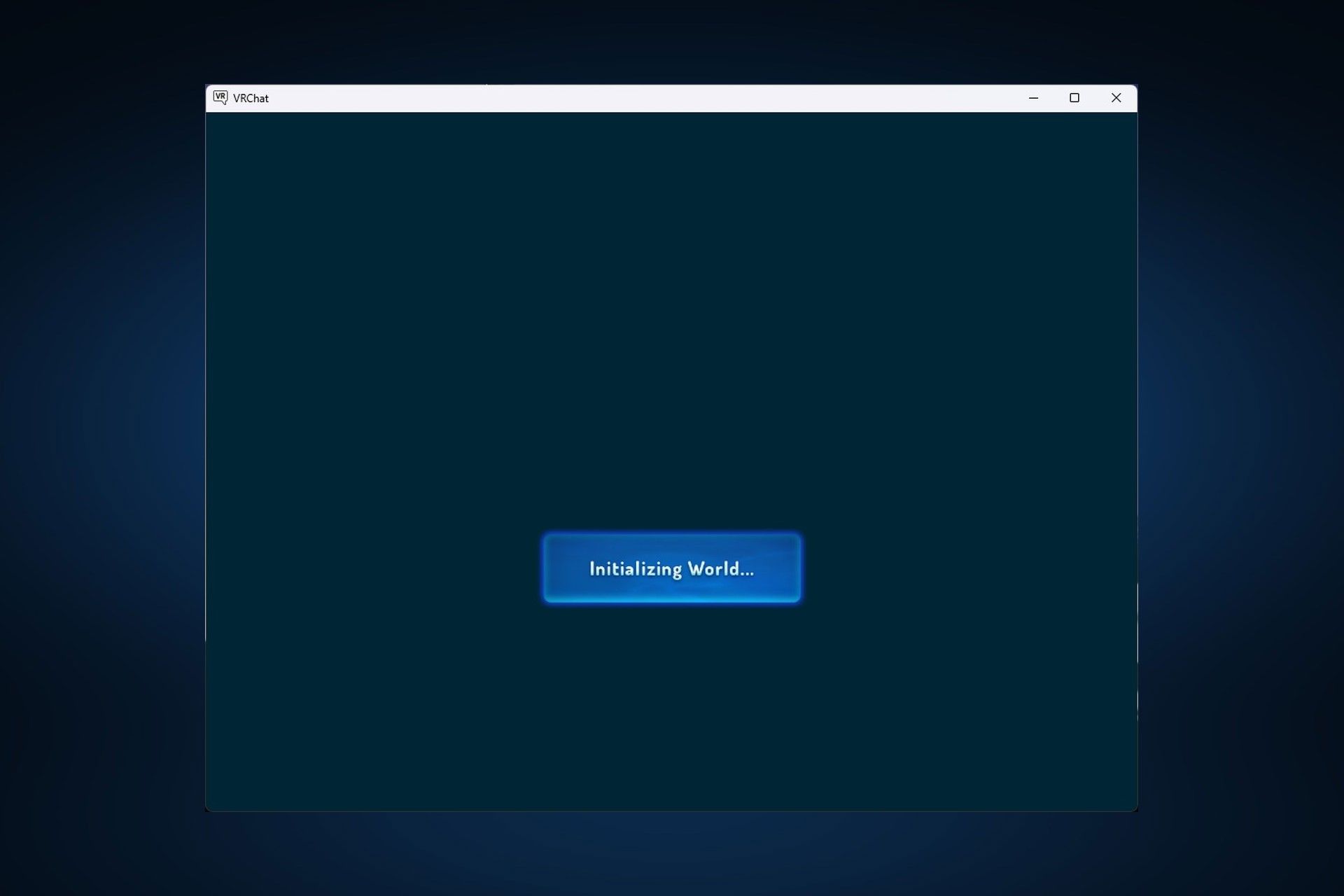
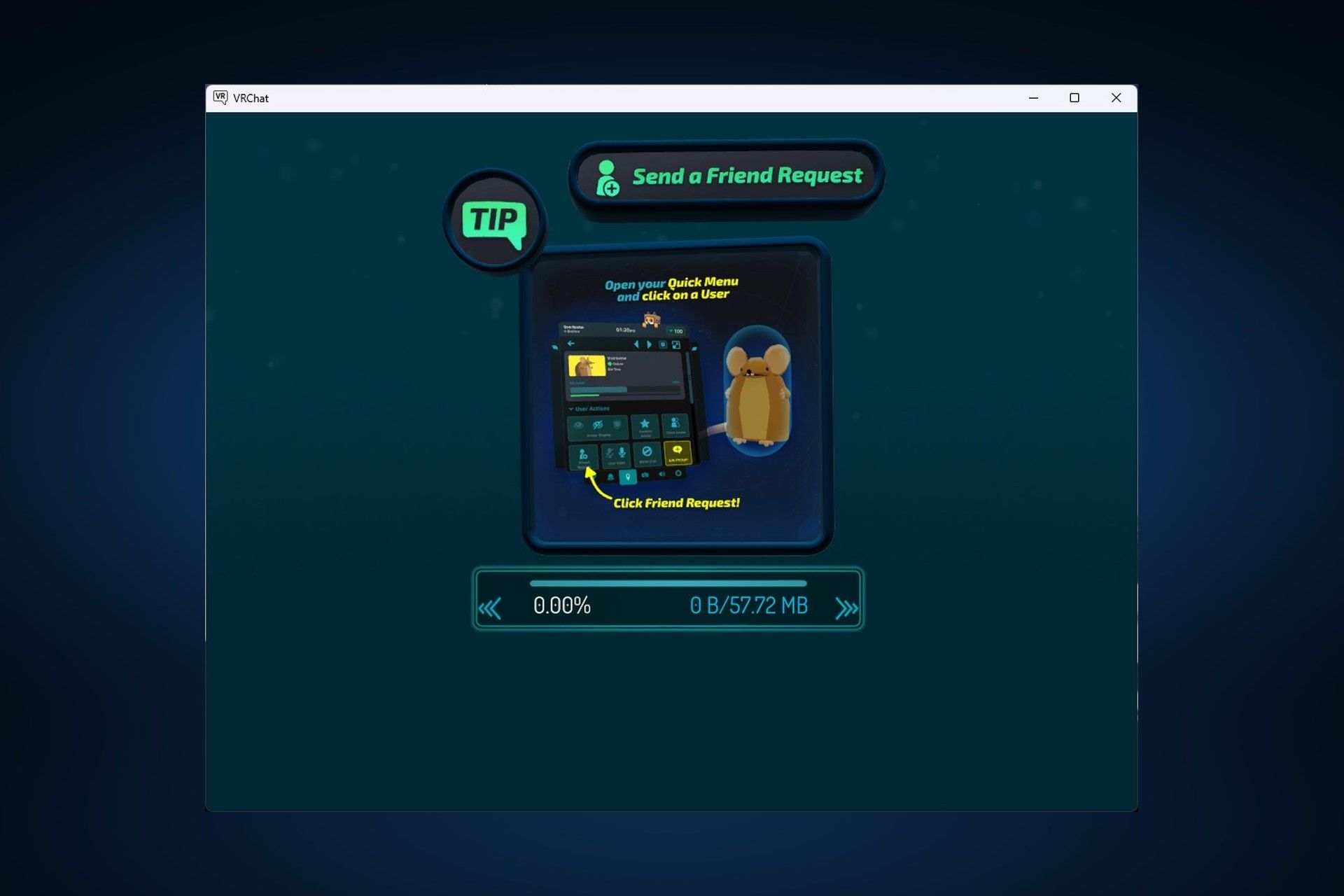
- منتظر دانلود دنیای ابتدایی بازی و سپس لود شدن آن بمانید.
مراحل ورود به VRChat از طریق اکانت اختصاصی
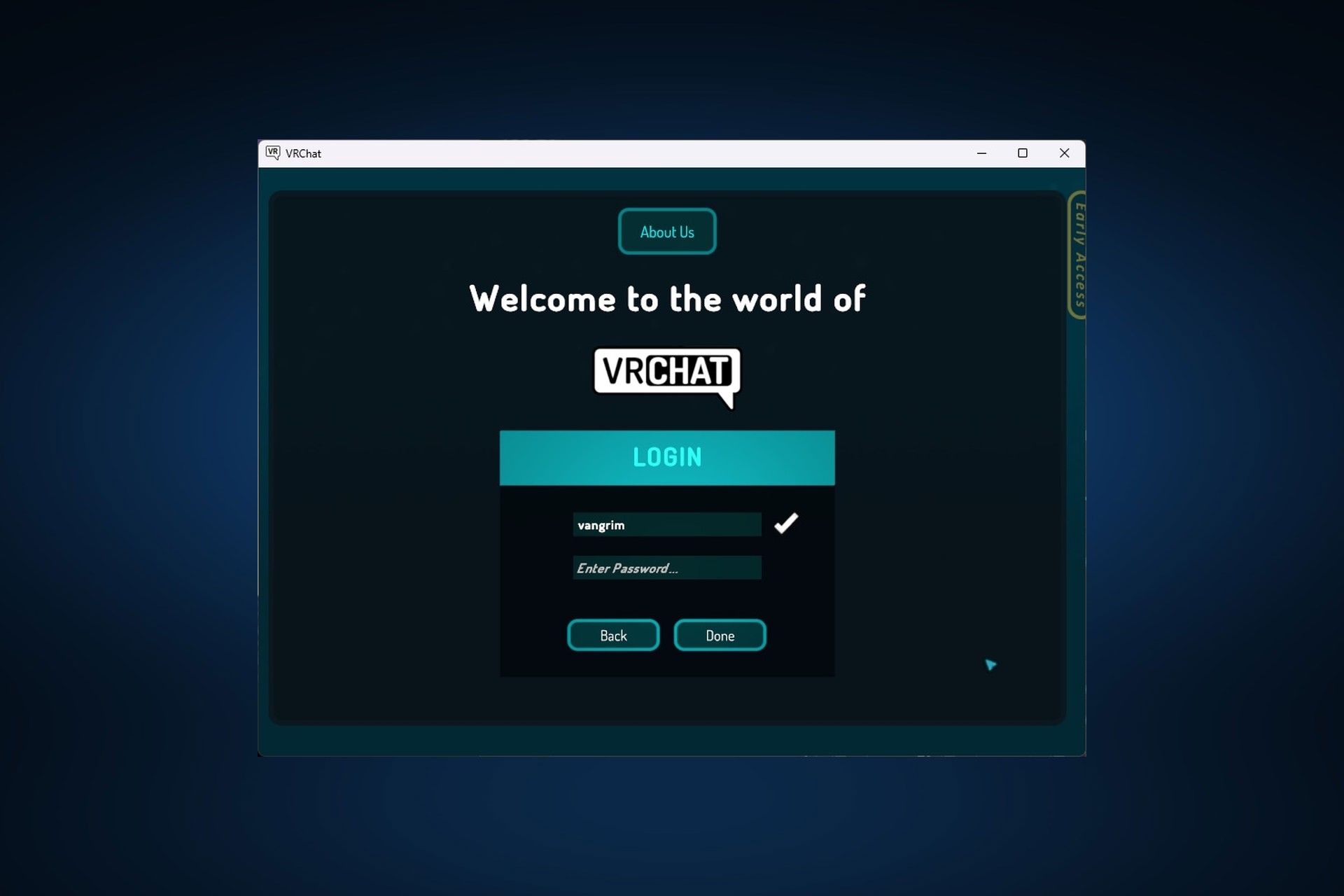
- در صفحهی لاگین روی گزینهی VRChat بزنید.
- یوزرنیم یا ایمیل و پسورد اکانت VRChat که در گام دوم ساختید وارد کنید.
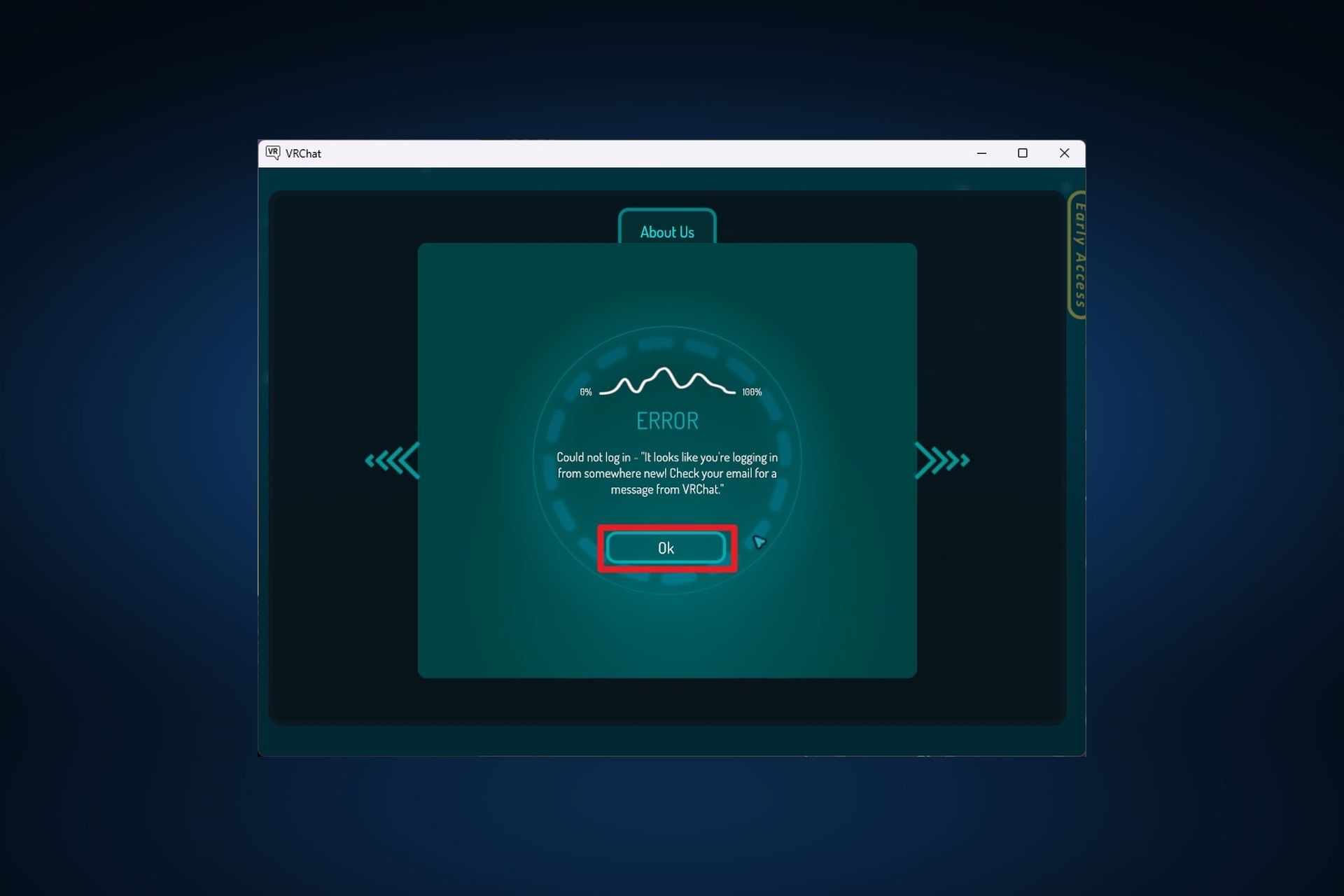
- اگر به اروری مشابه زیر مواجه شدید (مربوط به لاگین شدن از منطقهای دیگر) روی اوکی بزنید و از طریق لینک ارسال شده به ایمیل ورود را تأیید کنید.
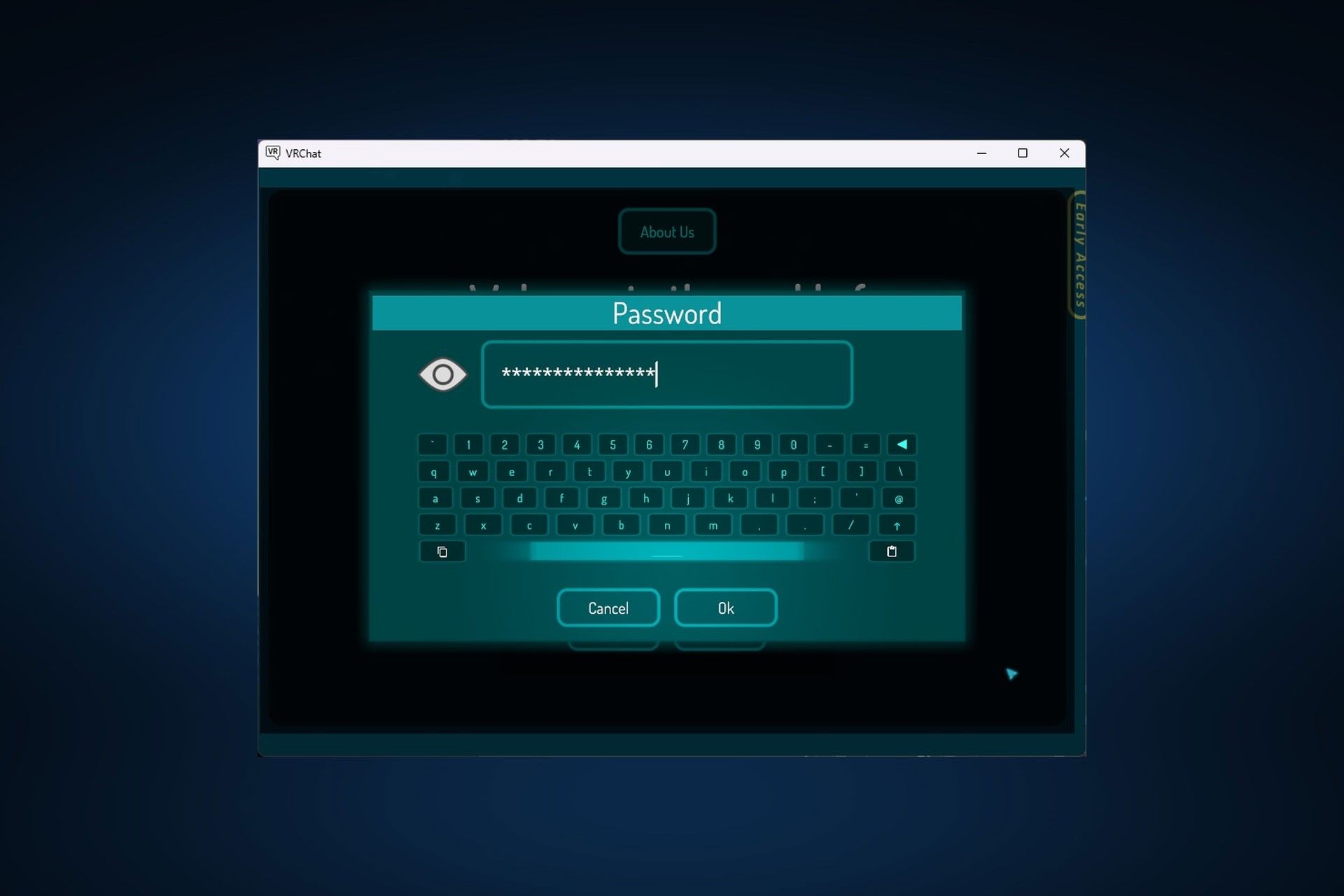
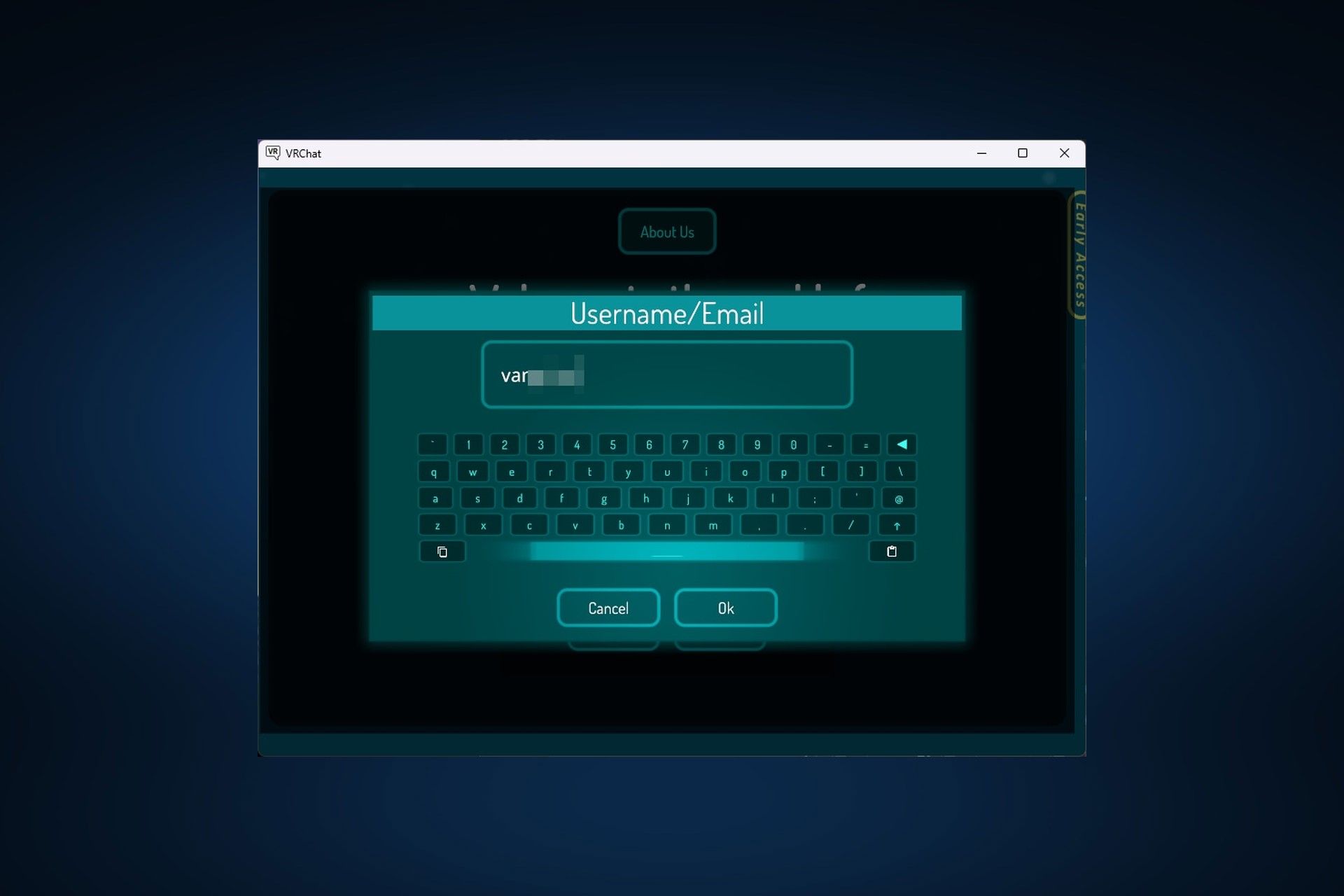
- بار دیگر یوزرنیم و پسورد خود را وارد کنید و روی Done بزنید.
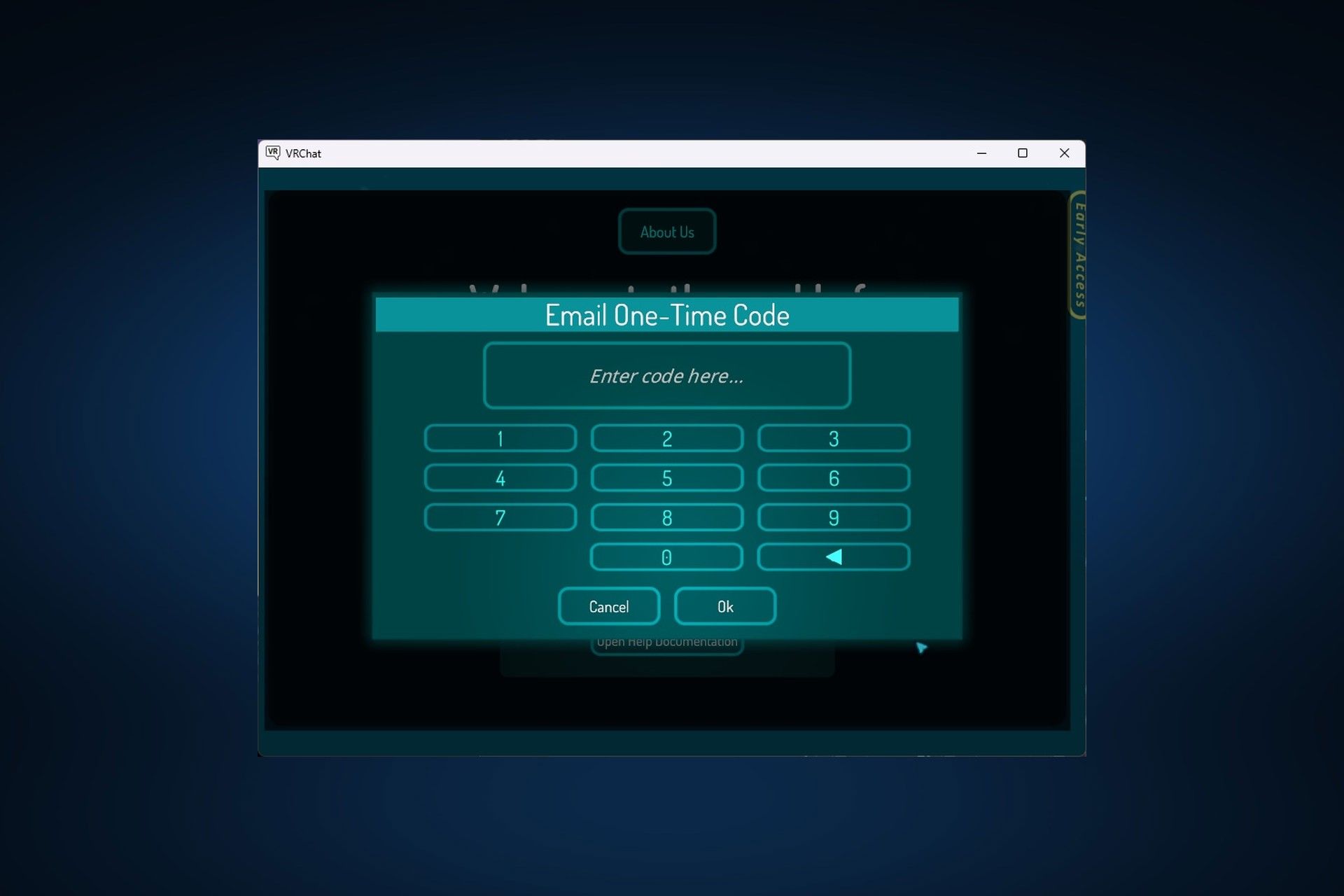
- کد یکبارمصرف ارسال شده به ایمیل خود را وارد کنید و روی Ok بزنید.
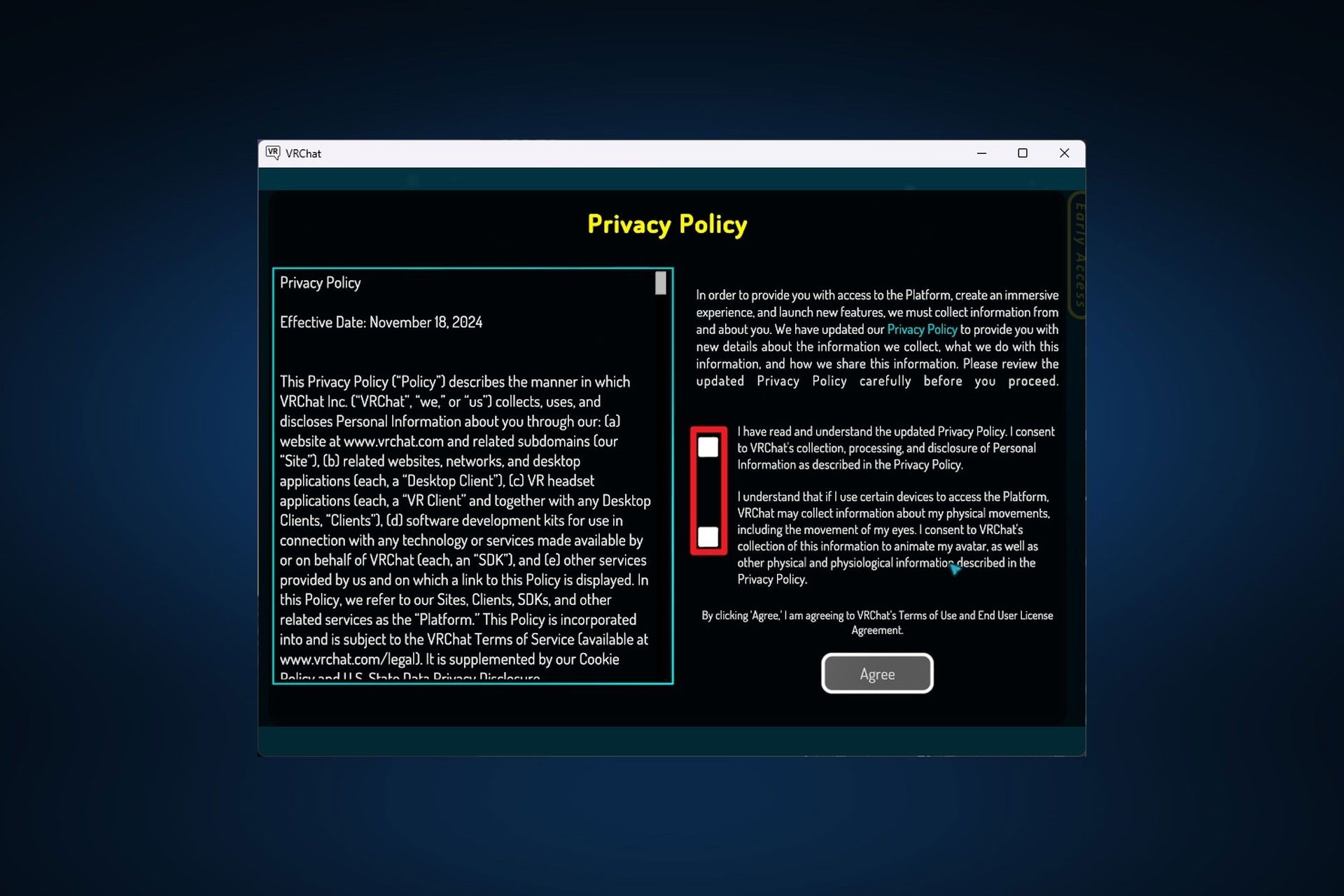
- با قوانین حریمخصوصی موافقت کنید.
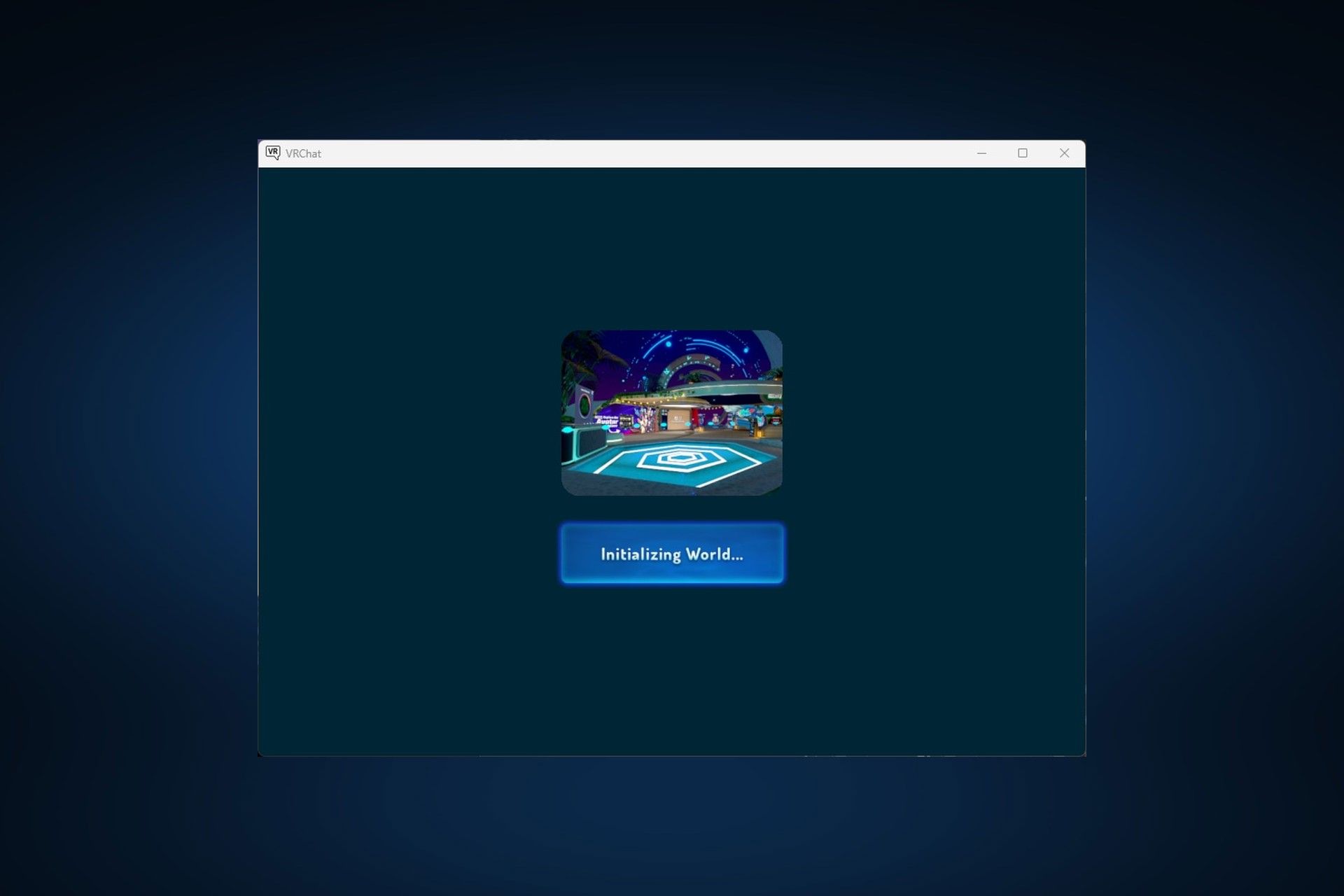
- منتظر دانلود دنیای ابتدایی بازی و سپس لود شدن آن بمانید.
آشنایی با محیط اصلی و منوها
پس از اجرای بازی، با انبوهی از گزینهها روبهرو میشوید. کنترل حرکت در حالت دسکتاپ با کلیدهای WASD و در حالت VR با جویاستیک کنترلرها انجام میشود. برای گشتوگذار در ویآرچت و تعامل با قابلیتهای آن، سه منوی اصلی در اختیار شما قرار دارد:
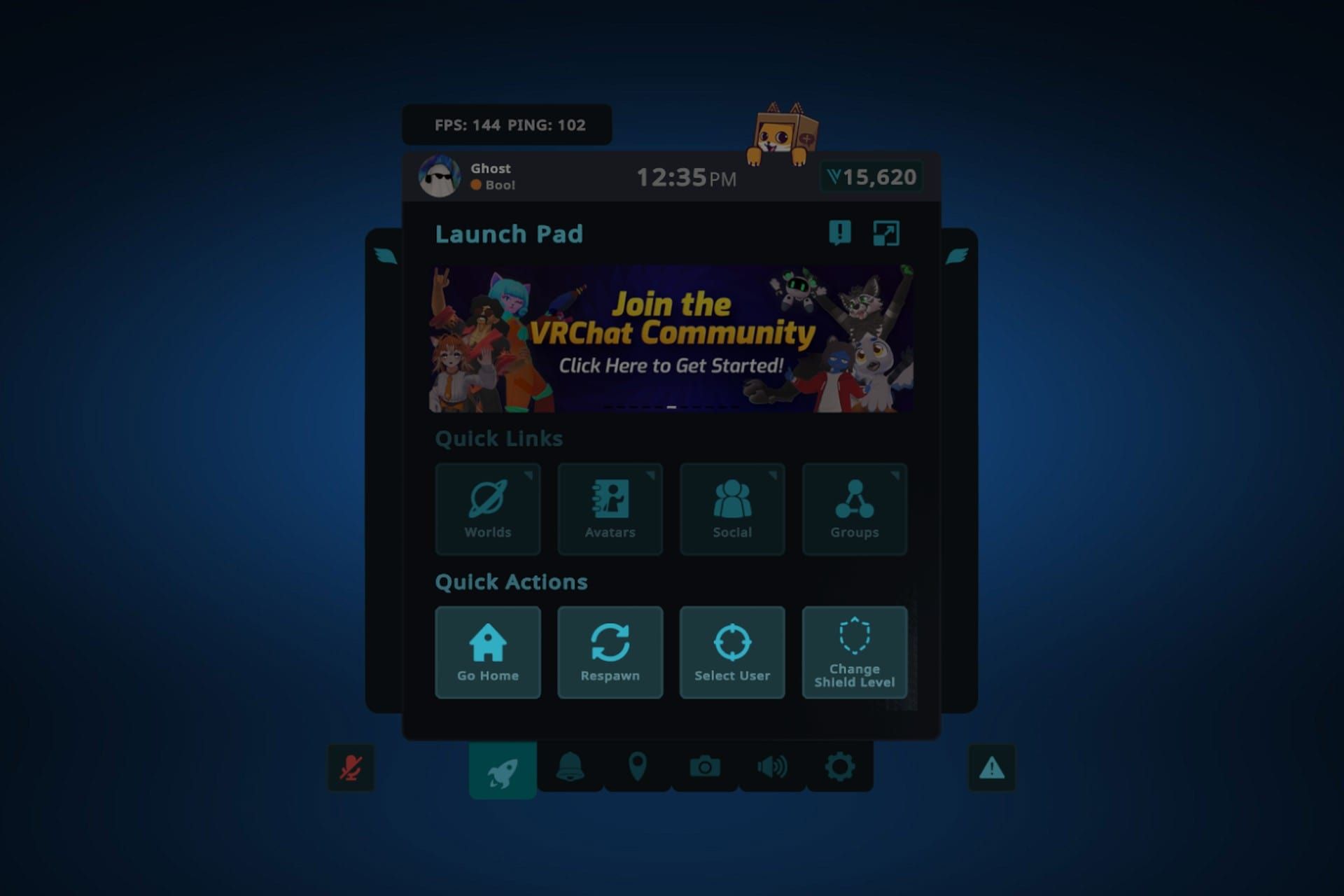
منوی سریع (Quick Menu)
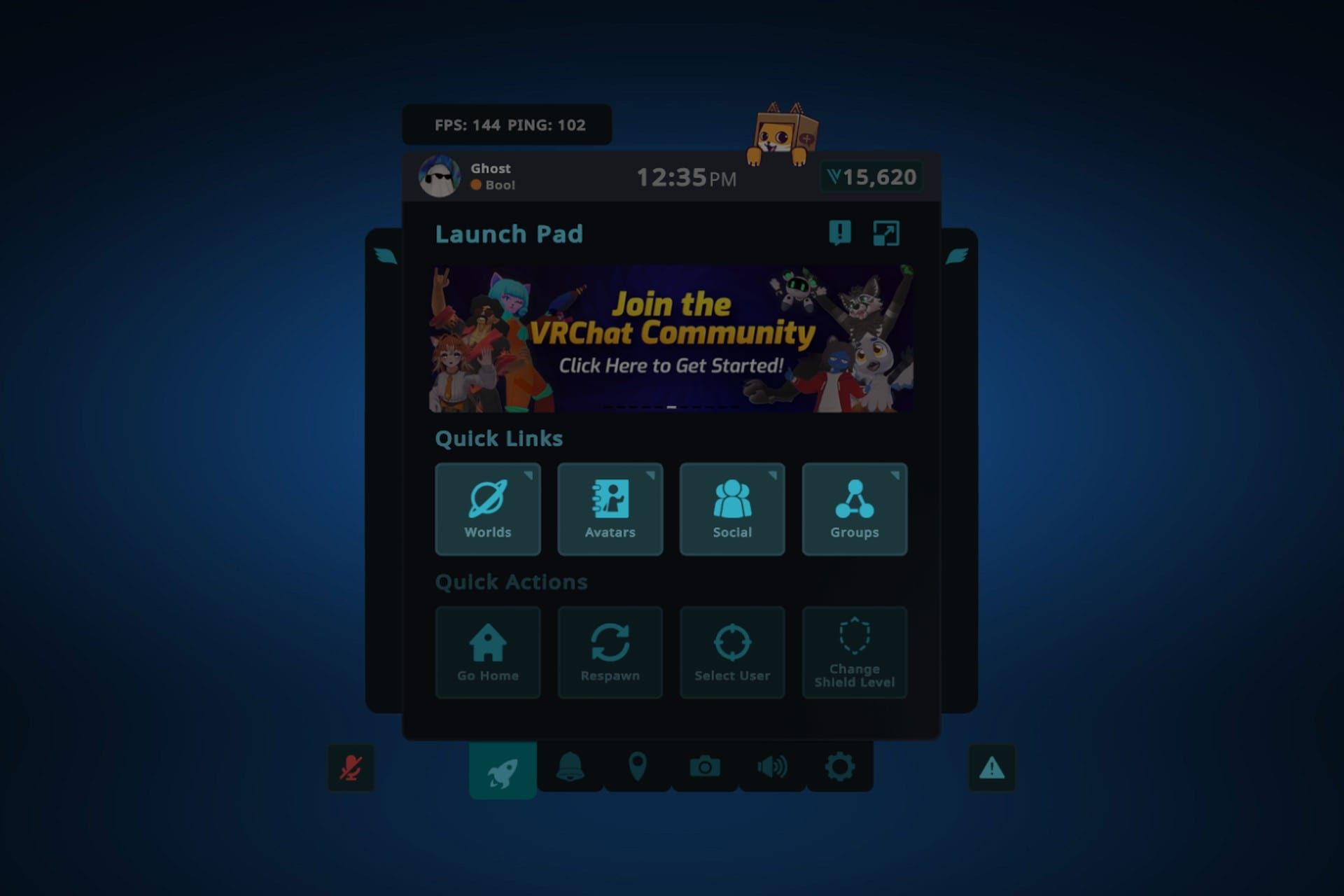
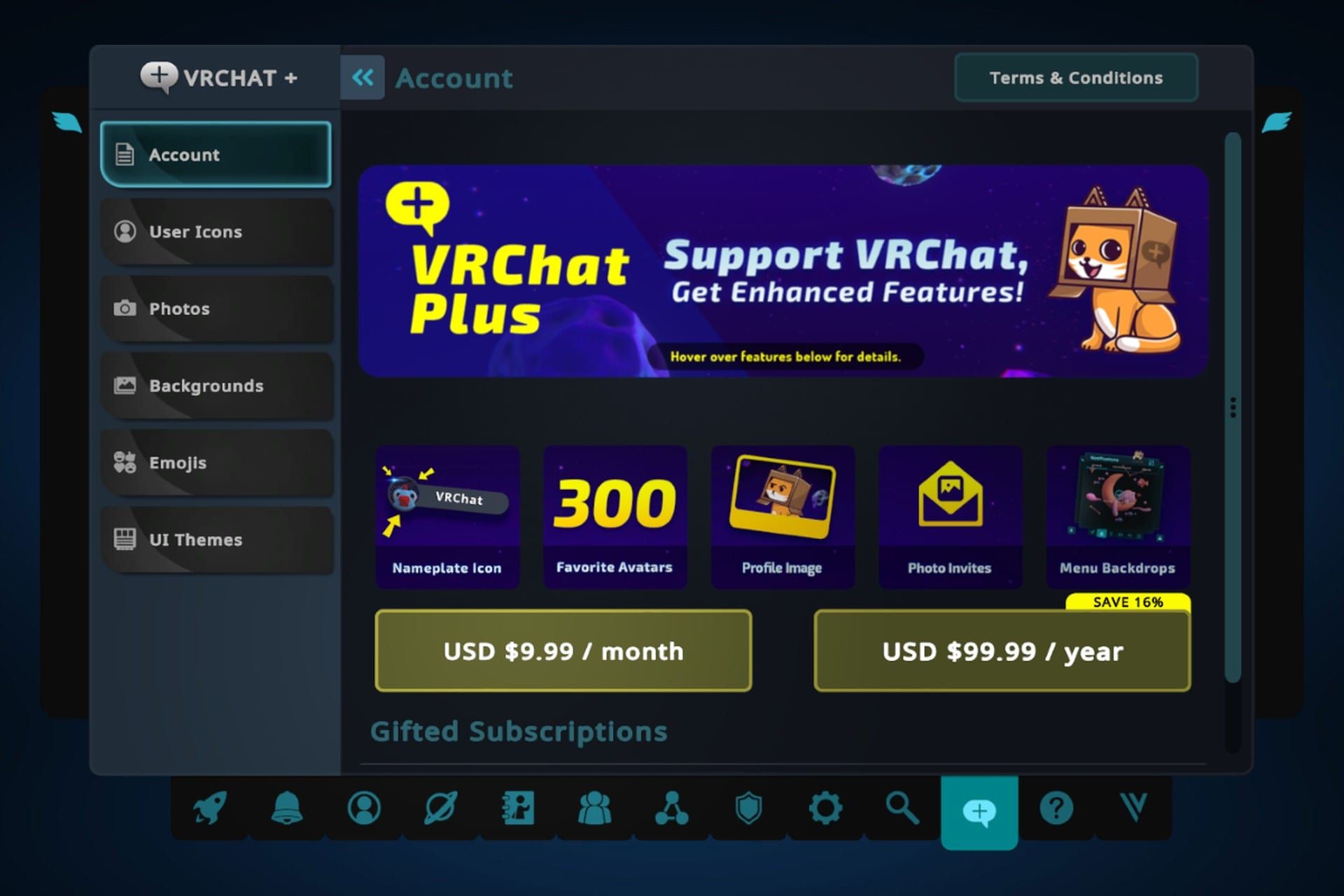
این منو که با فشردن دکمهی Esc روی کیبورد یا دکمهی منو روی کنترلر VR باز میشود، دسترسی سریع به گزینههایی مانند Worlds (دنیاها)، Avatars (آواتارها)، Social (بخش اجتماعی) و Groups (گروهها) را فراهم میکند. همچنین از این منو میتوانید به سرعت به دنیای خانهی خود (Go Home) برگردید یا در همان دنیا Respawn شوید.
منوی اصلی (Main Menu)
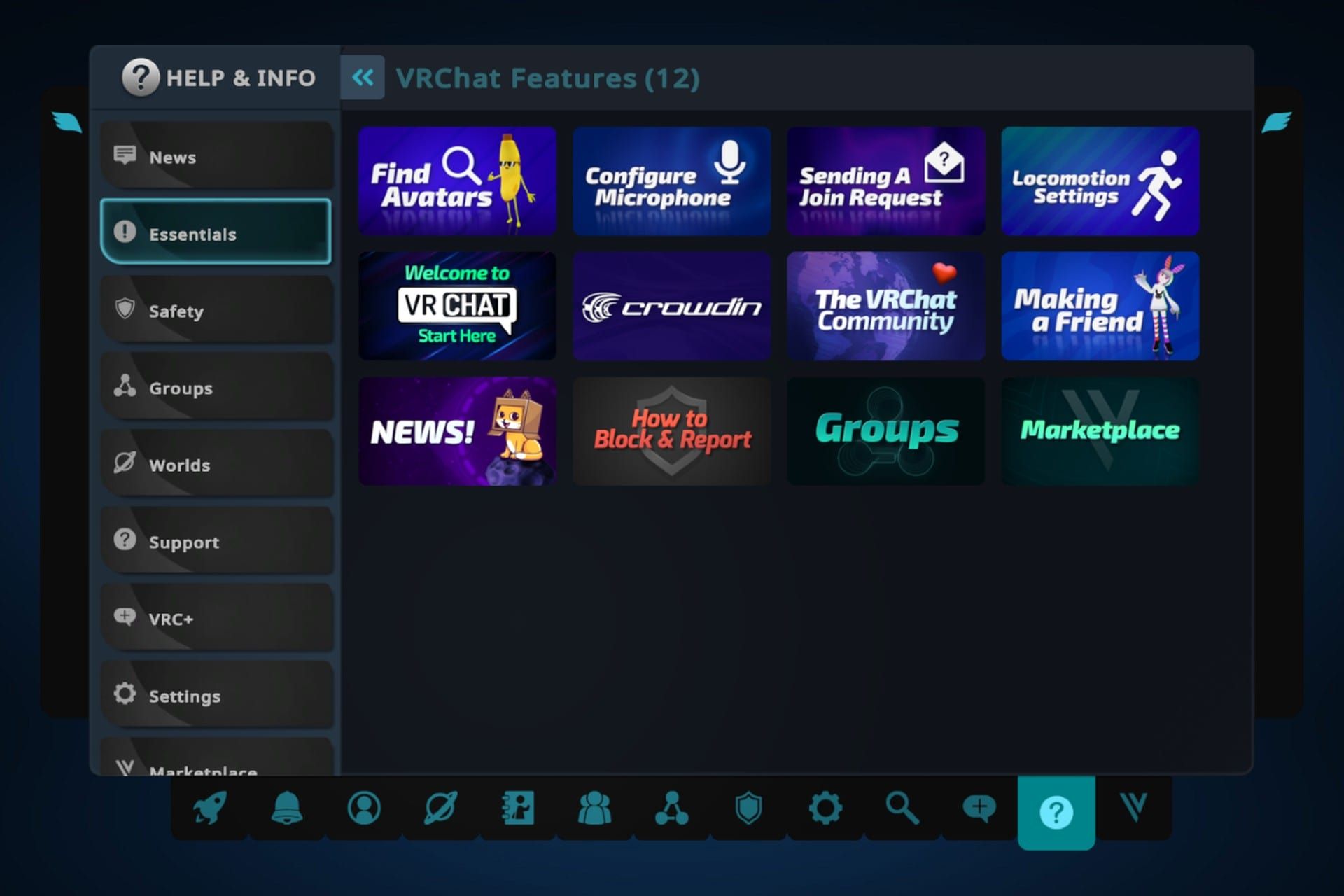
این منو نسخهی کاملتری از Quick Menu است و تمام قابلیتهای ویآرچت را در خود جای داده است. برای ورود به منوی اصلی در Quick Menu روی آیکون نشان داده در تصویر زیر بزنید:
بخشهای کلیدی آن عبارتاند از:
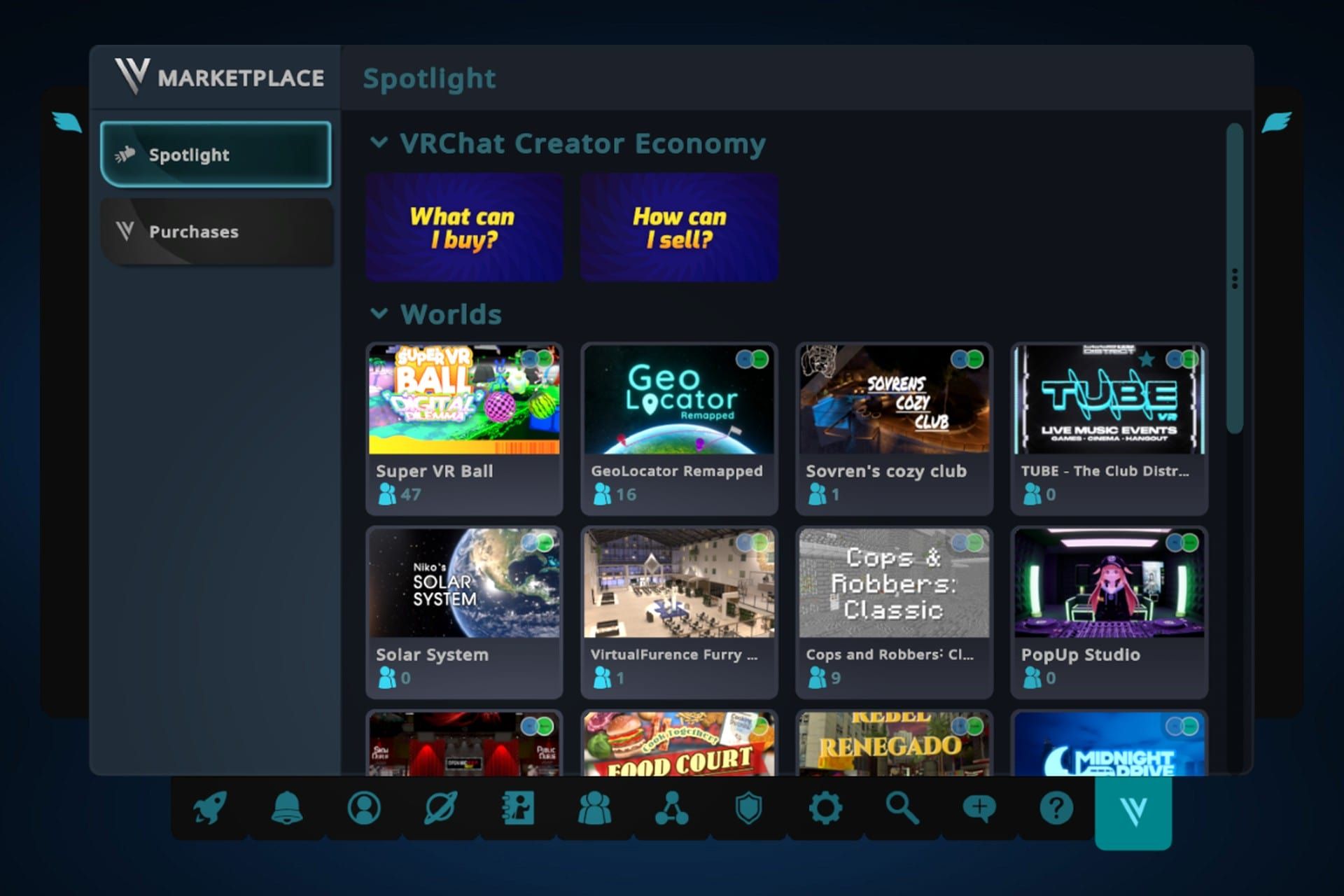
- Launch Pad: صفحهی اصلی که خلاصهای از فعالیت دوستان، دنیاهای اخیر و اعلانها را نمایش میدهد.
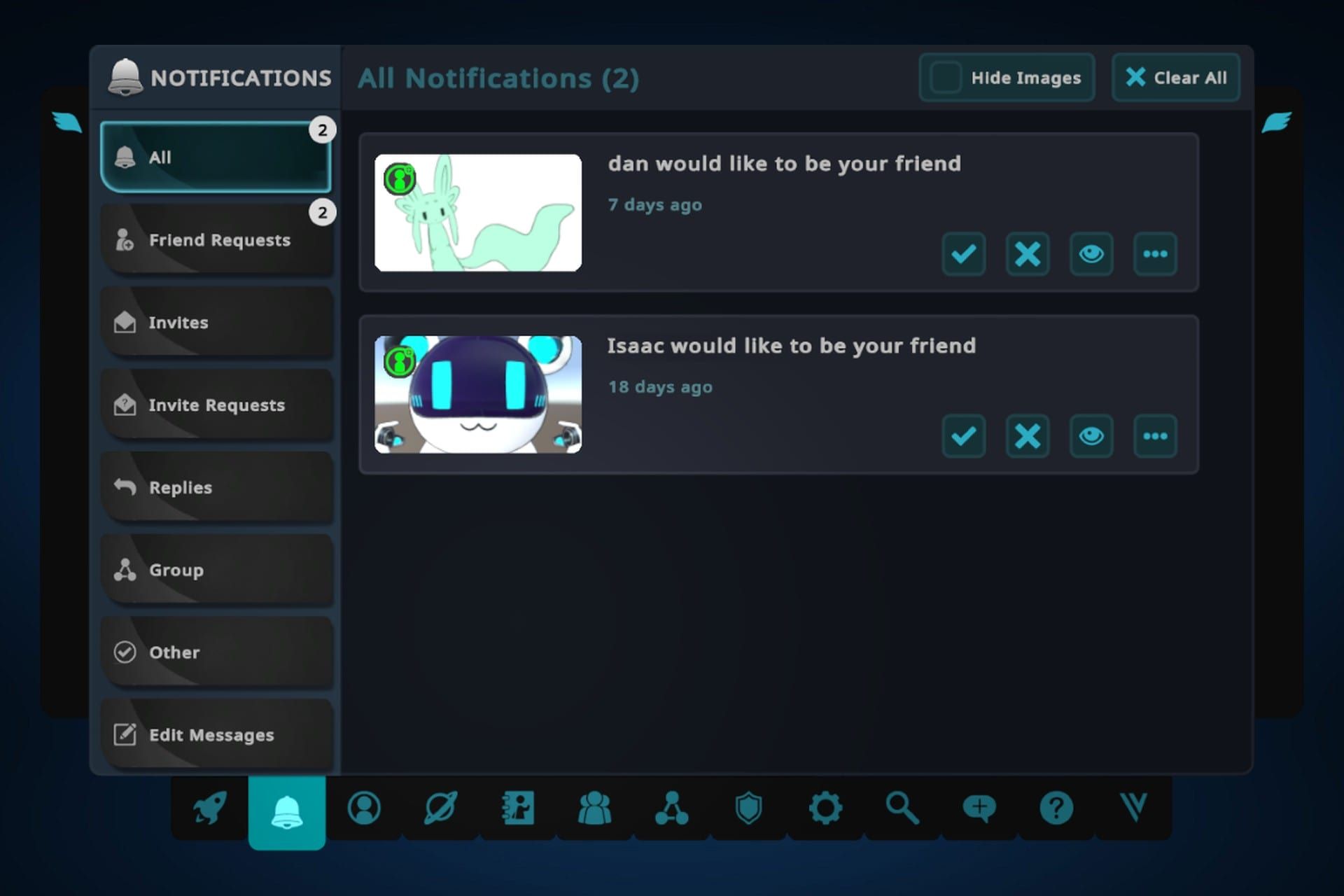
- Notifications: بخشی برای مشاهده و مدیریت تمام اعلانها، از جمله درخواستهای دوستی و دعوتنامهها.
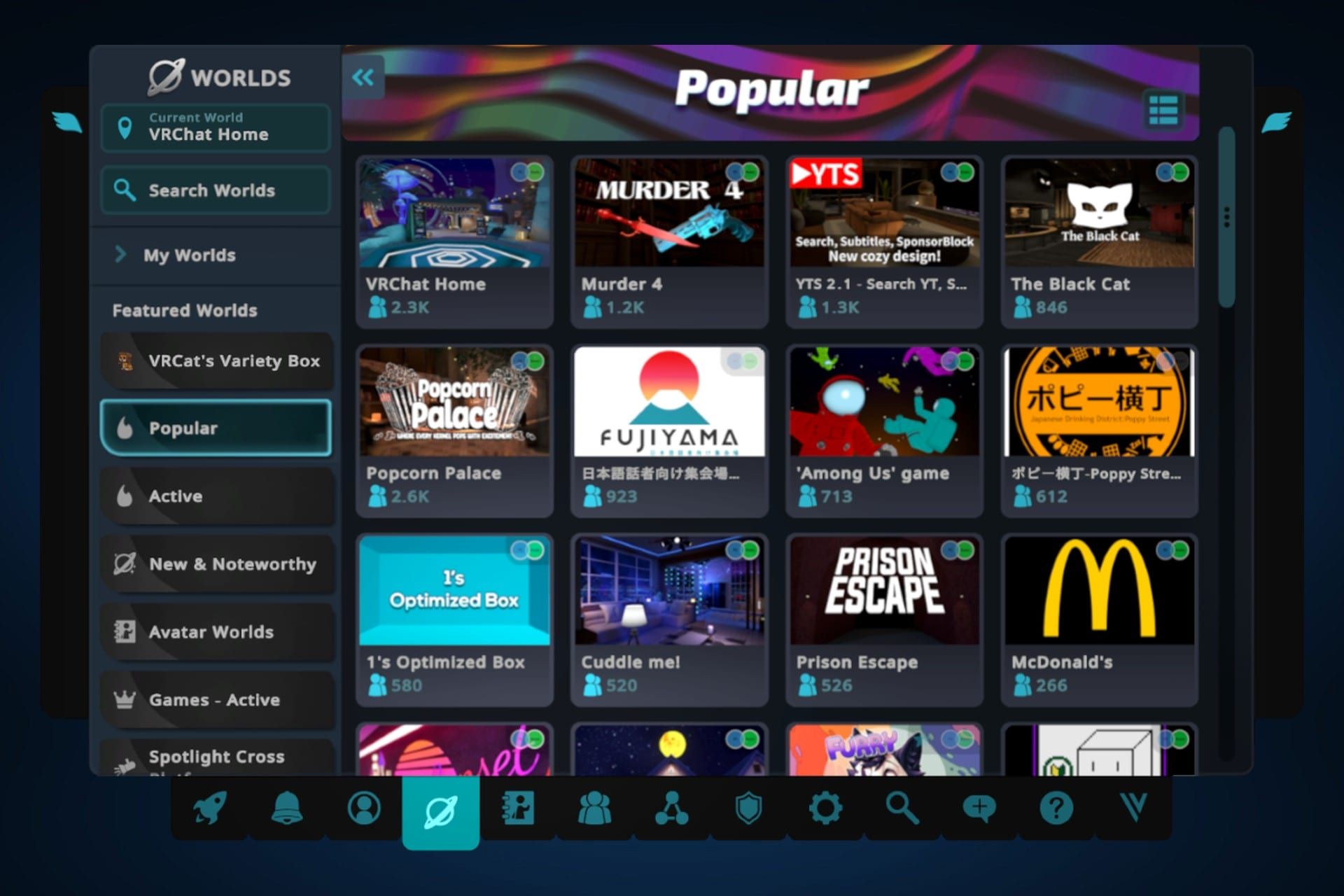
- Worlds: برای جستوجو، ساخت و پیوستن به دنیاهای مختلف.
- Avatars: برای مدیریت آواتارهای شخصی و عمومی.
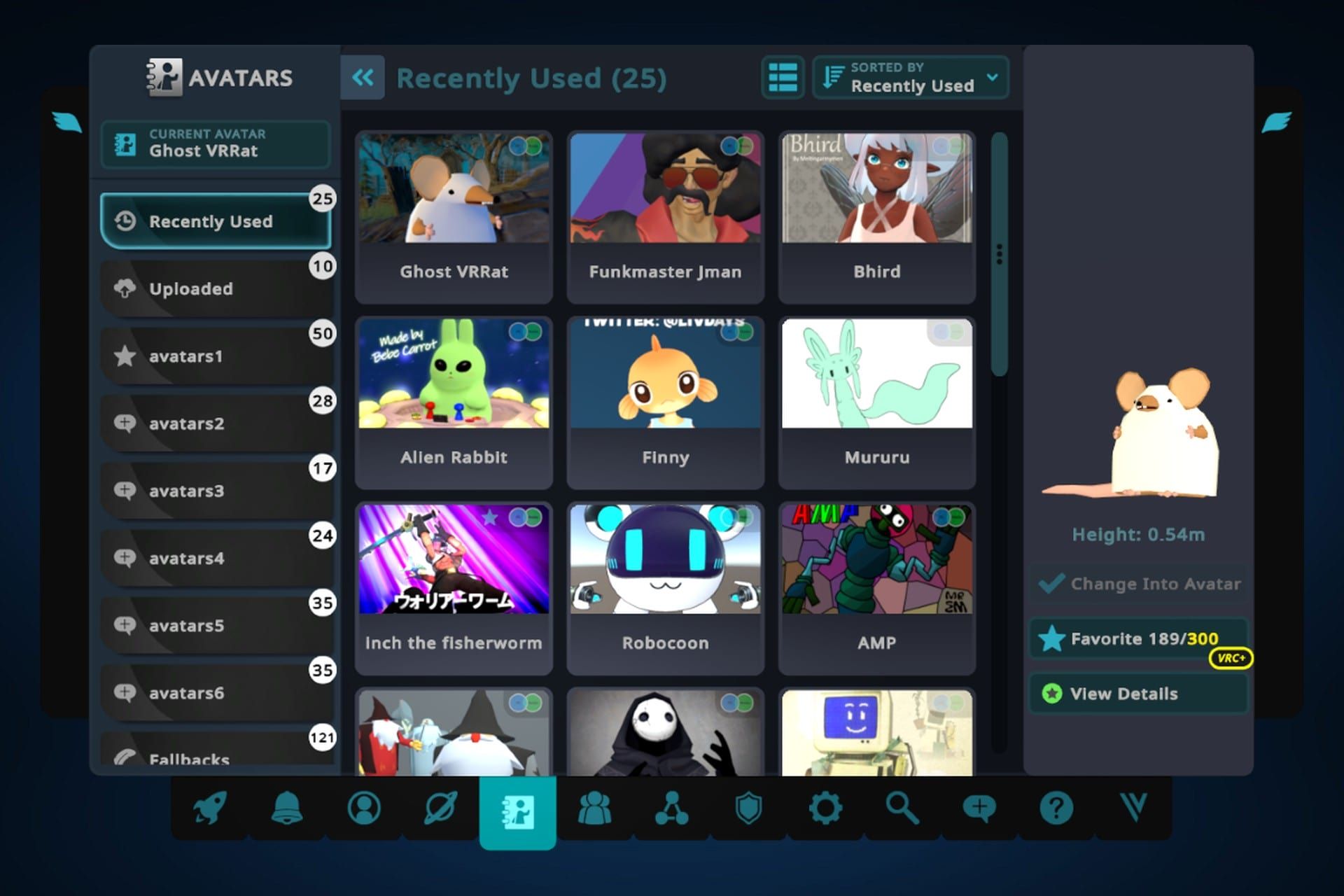
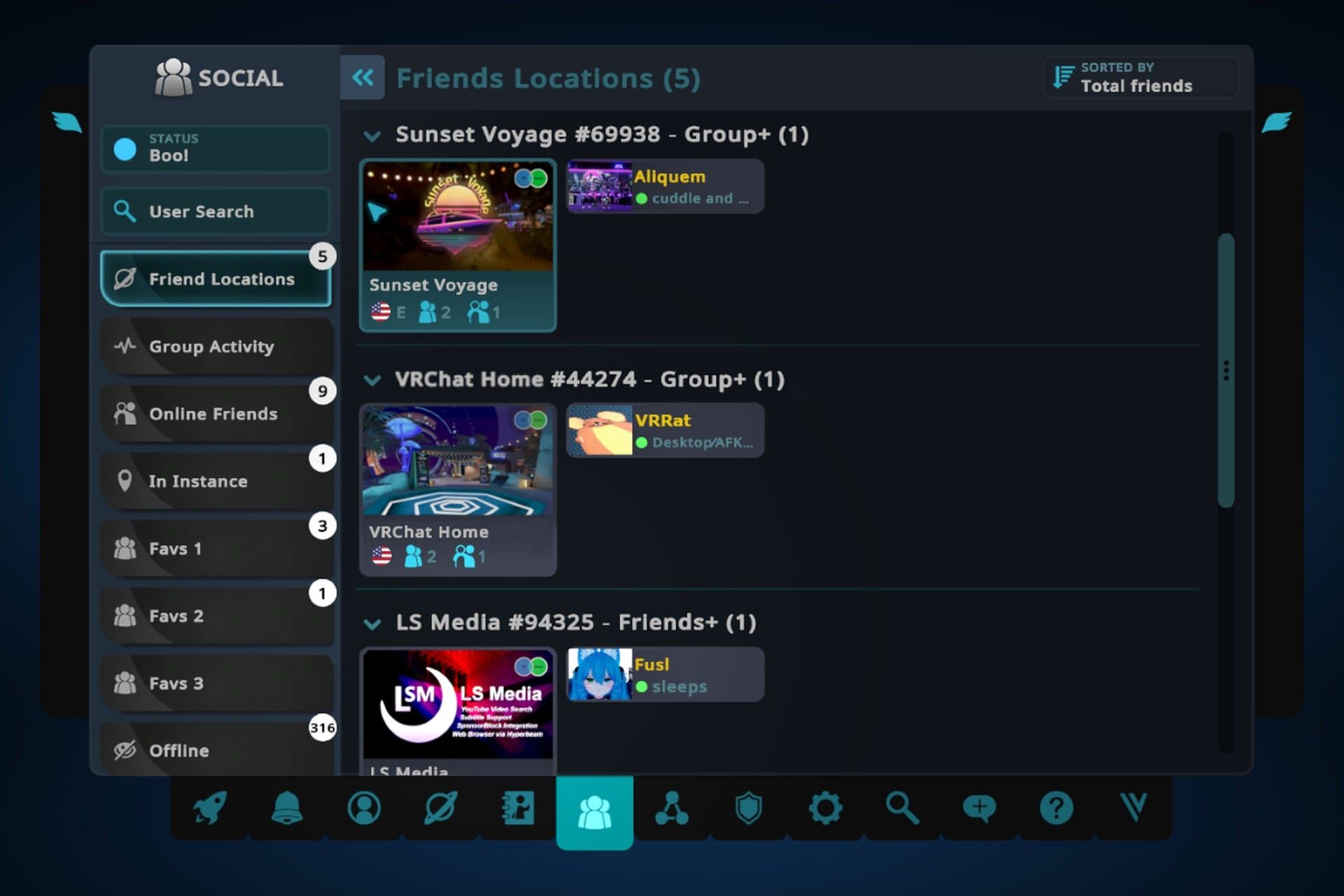
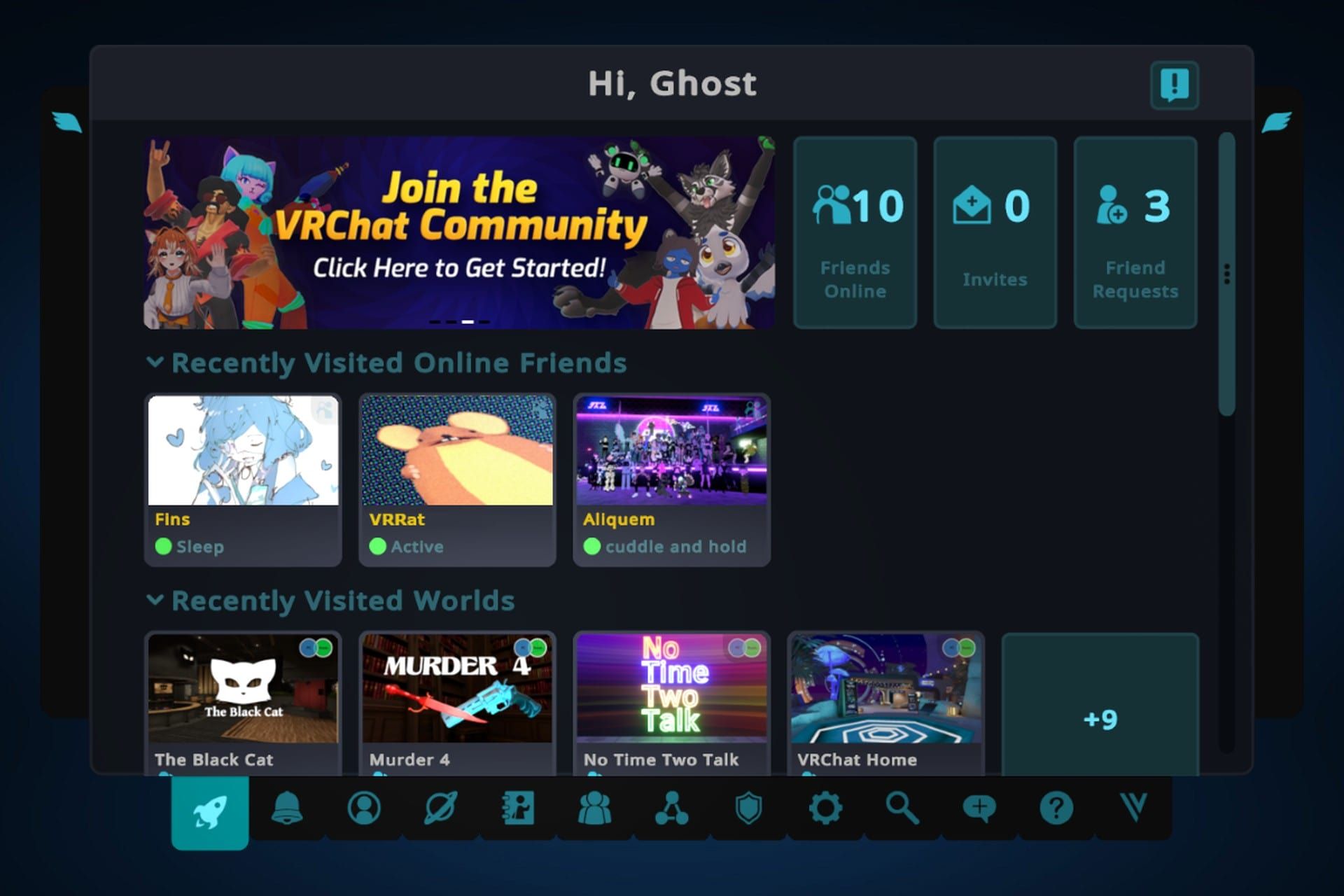
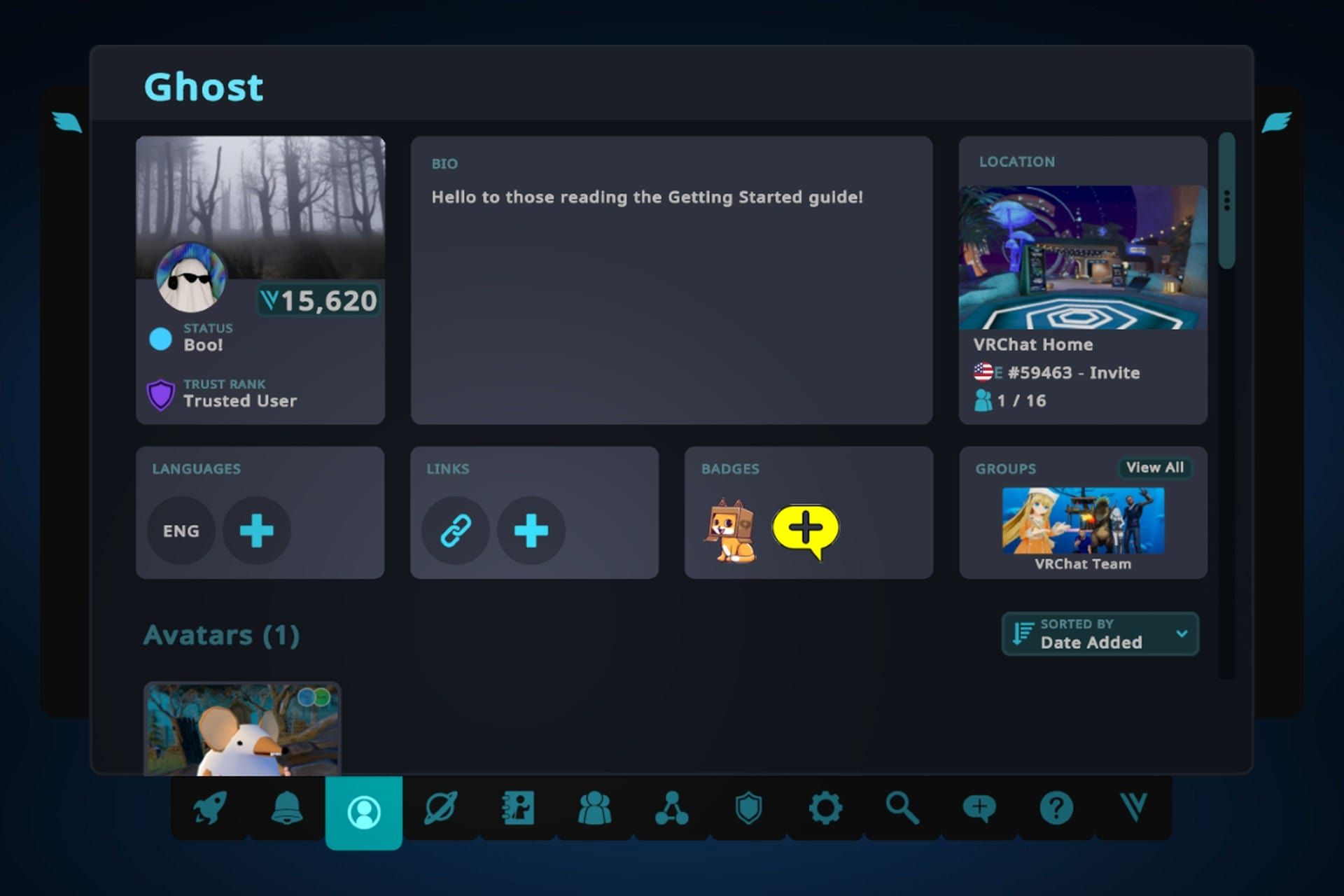
- Social: برای مشاهدهی لیست دوستان و مدیریت درخواستهای دوستی.
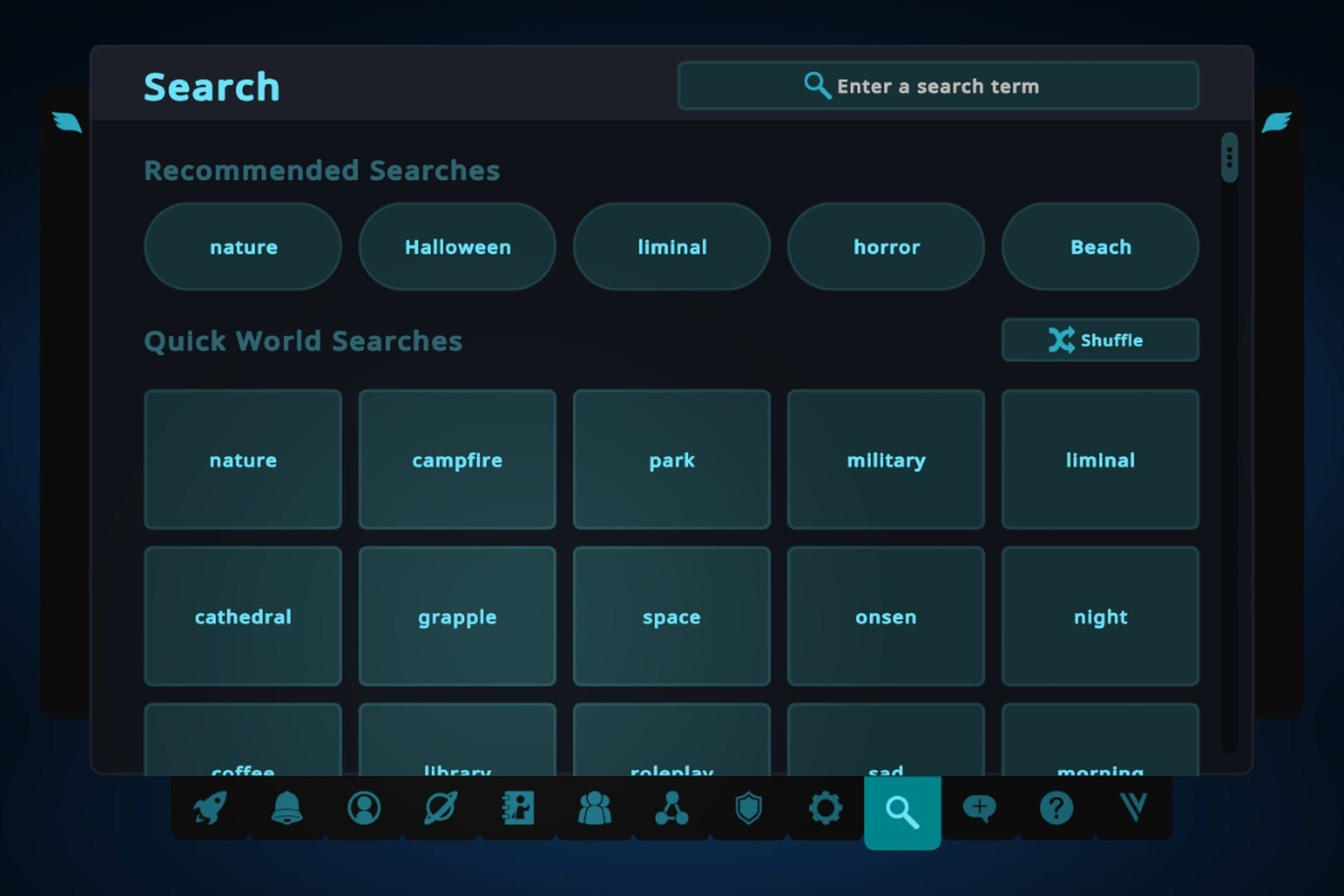
- Search: برای جستوجوی مستقیم کاربران، دنیاها و گروهها.
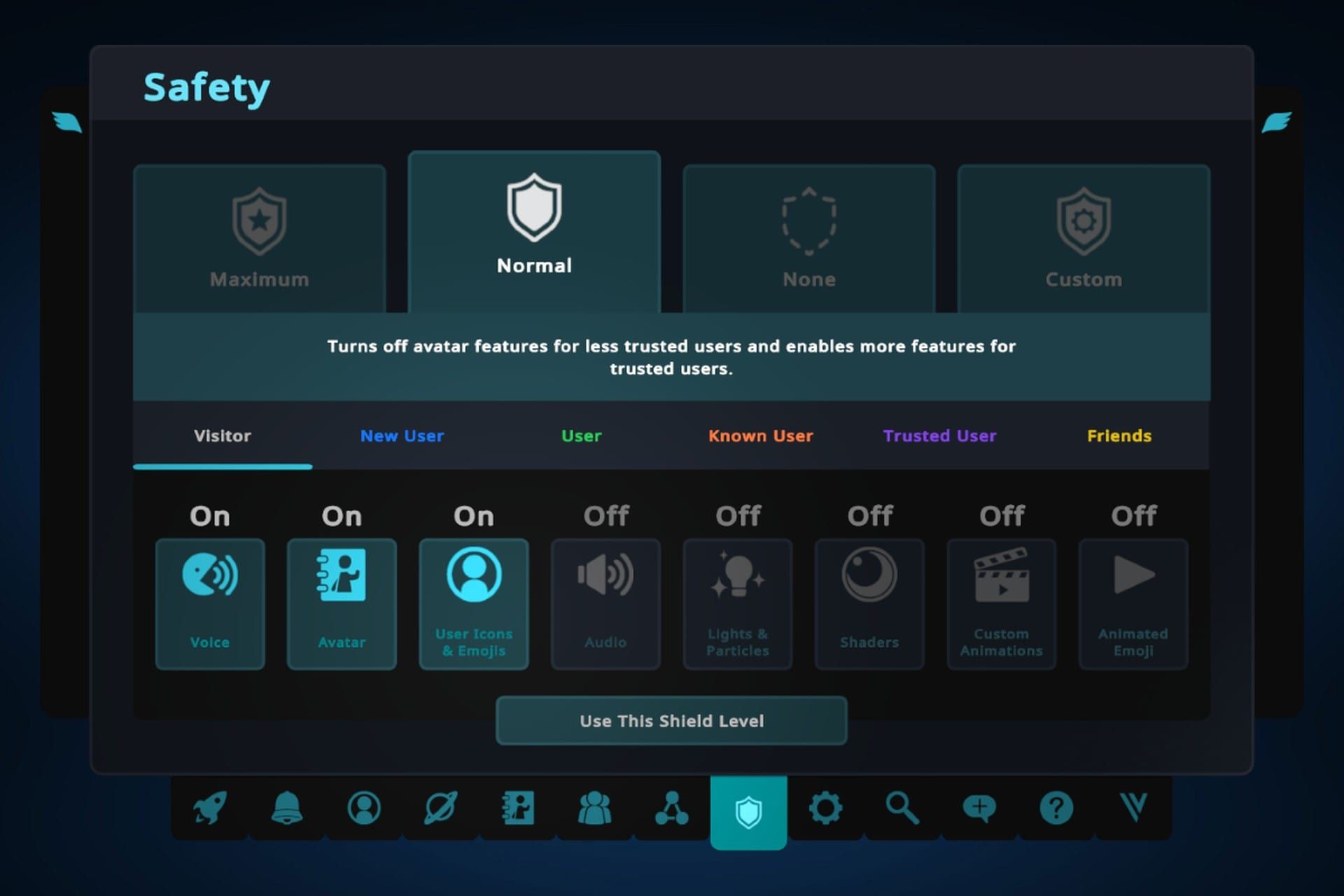
- Safety: برای تنظیم سطح ایمنی و محدود کردن ویژگیهای آواتار دیگران.
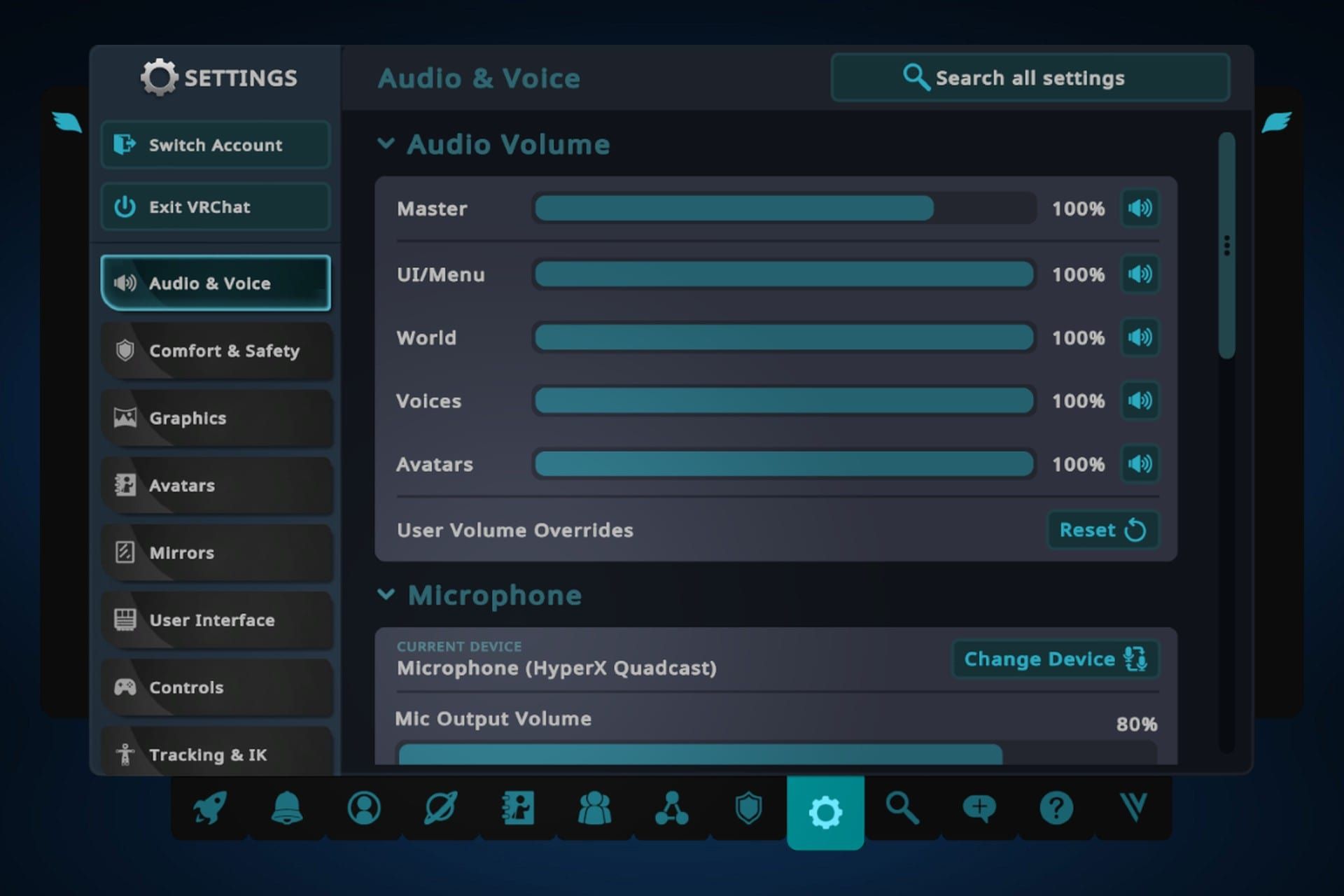
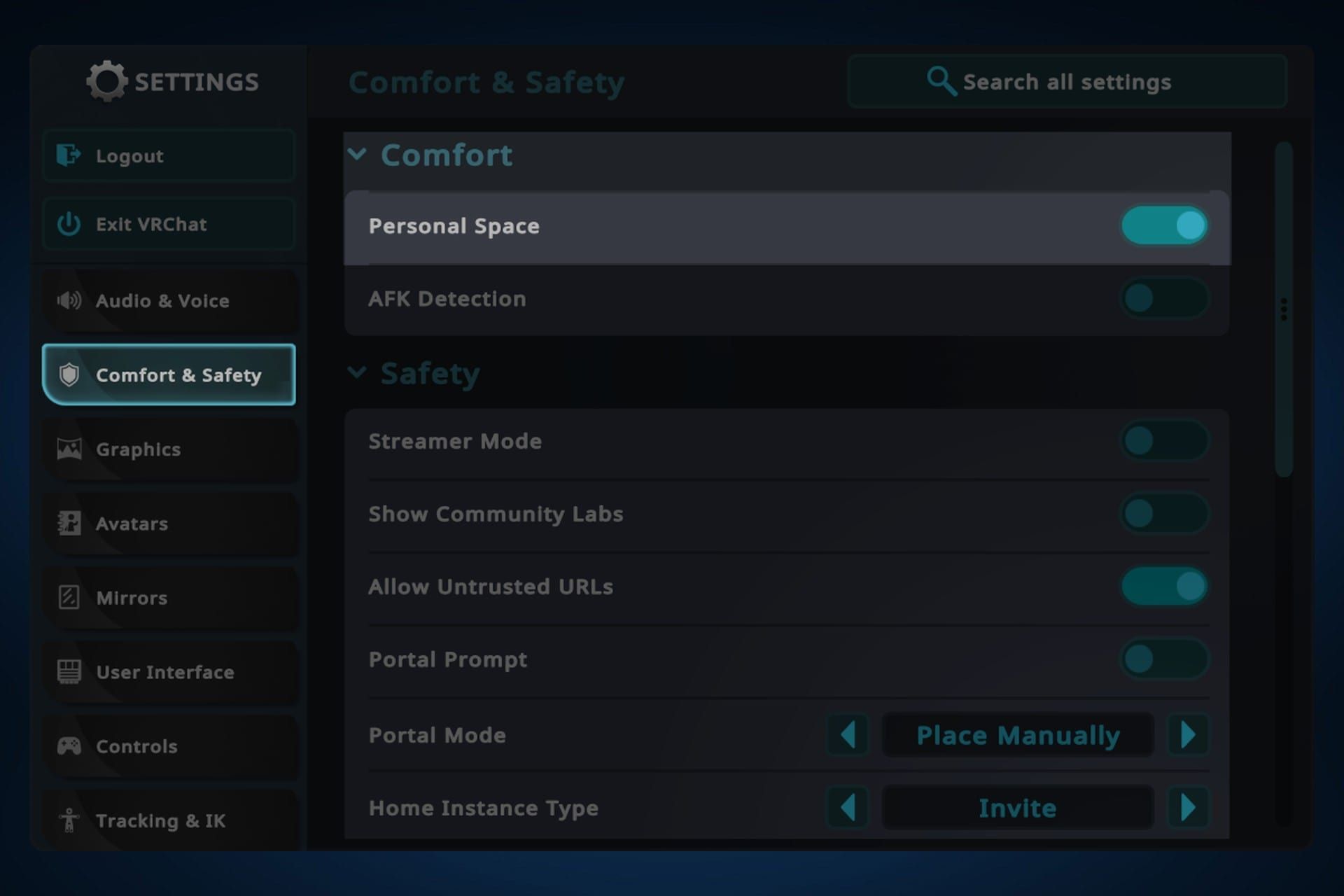
- Settings: برای دسترسی به تنظیمات صوتی، گرافیکی و کاربری.
منوی اکشن (Action Menu)
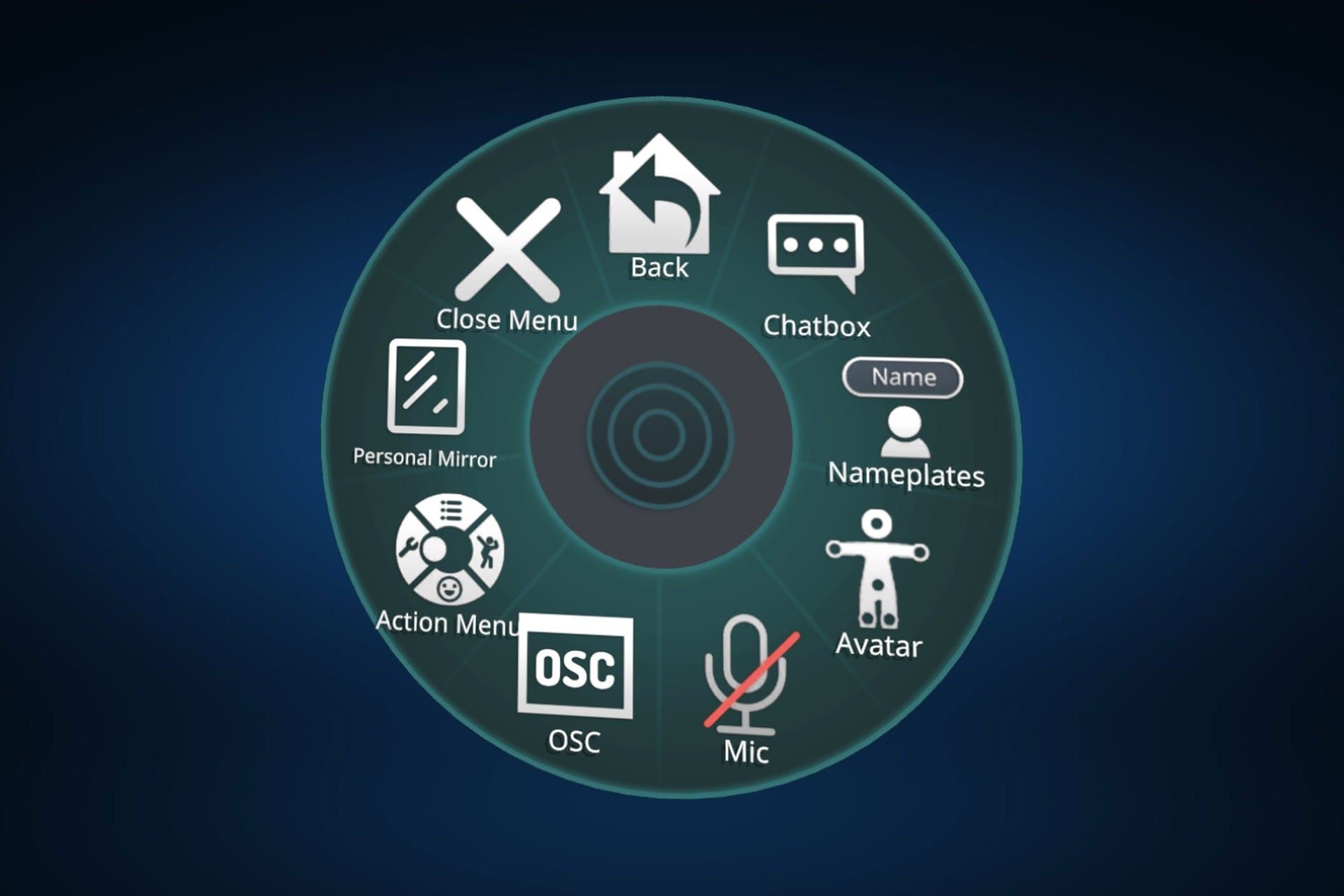
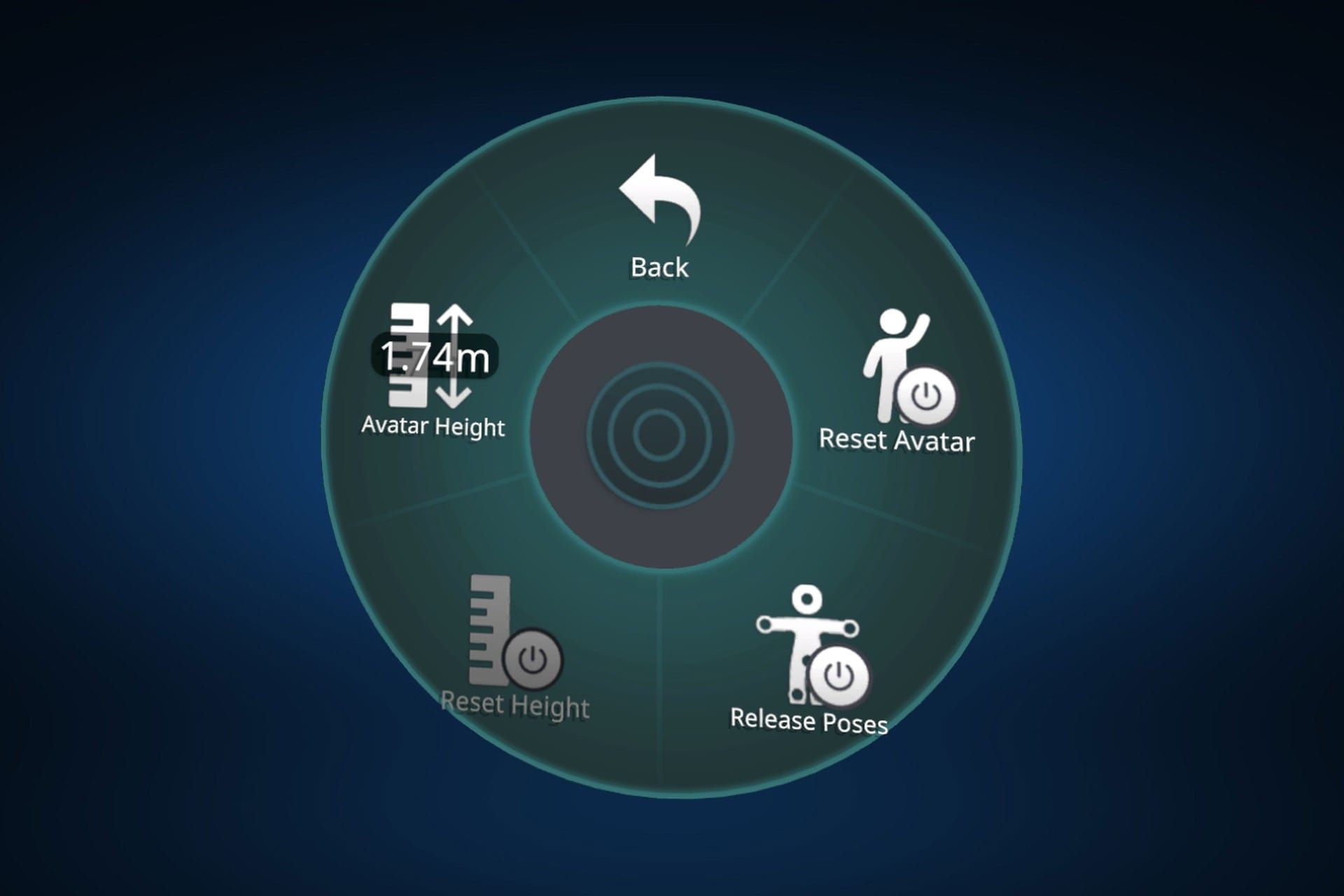
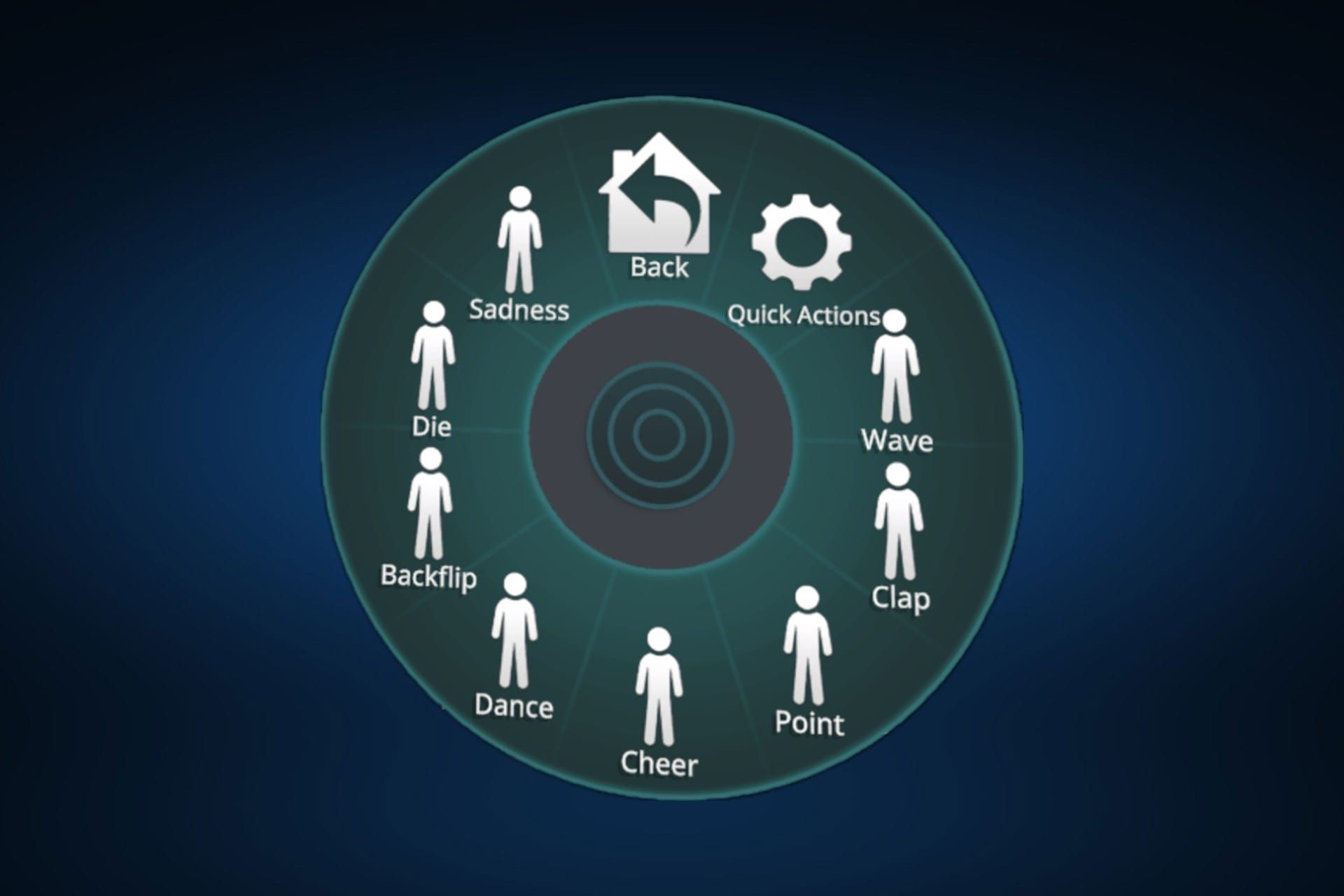
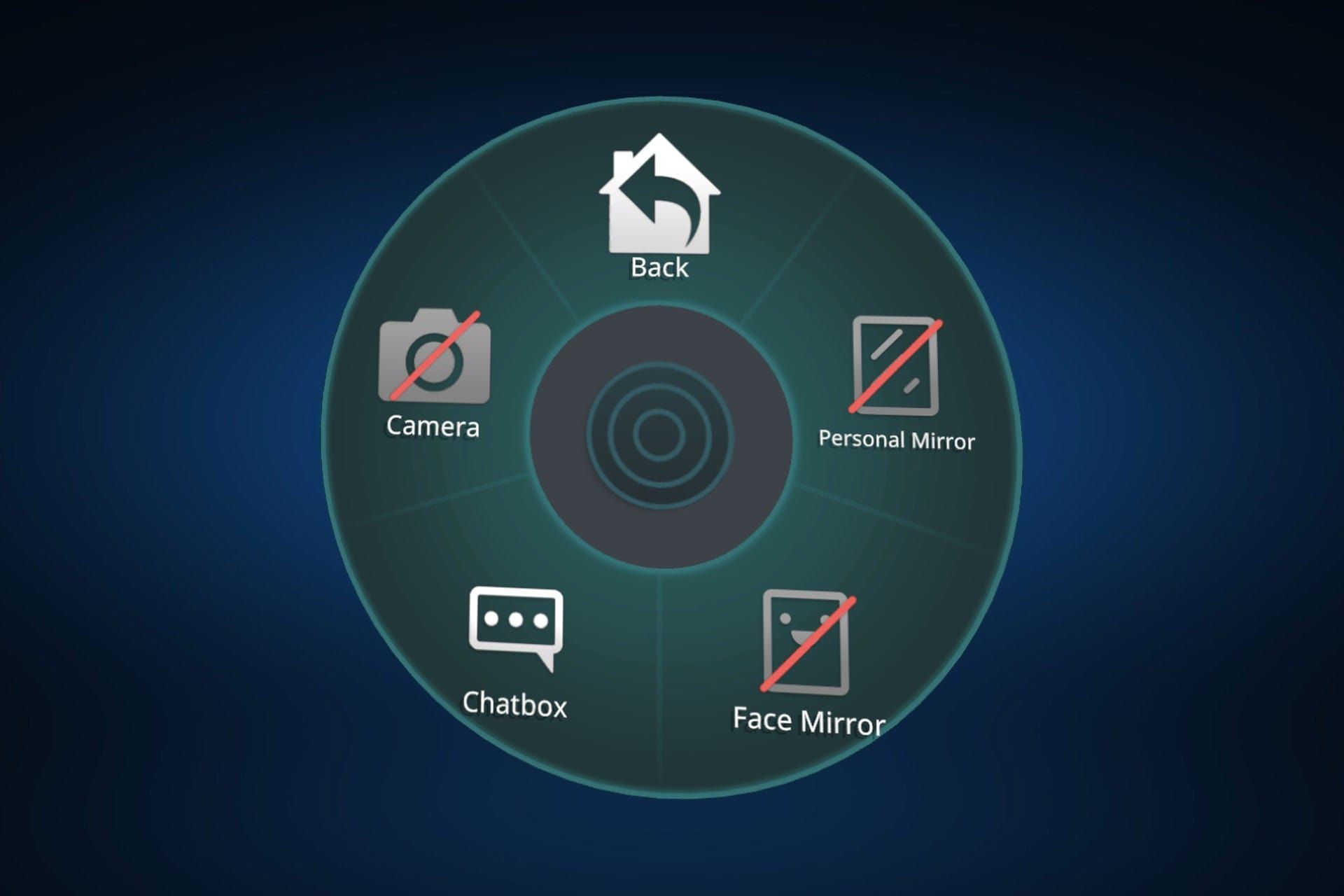
با نگهداشتن دکمهی R روی کیبورد، منوی دایرهای شکلی باز میشود که به شما اجازه میدهد از اموجیها استفاده کنید، انیمیشنها و قابلیتهای ویژهی آواتار خود (Expressions) را فعال کنید یا از ابزارهایی مانند دوربین (Camera)، چتباکس (Chatbox) و آینه (Personal Mirror) بهره ببرید.
اولین قدمها در دنیای مجازی
حالا که با محیط اولیه آشنا شدید، زمان گشتوگذار و شخصیسازی تجربهتان فرا رسیده است.
انتخاب آواتار: چگونه چهرهی دیجیتال خود را پیدا کنیم؟
آواتار، شخصیت مجازی و نمایندهی شما در دنیای ویآرچت است. برای تغییر آواتار پیشفرض، دو روش ساده پیش روی شما است:
- دنیاهای آواتار (Avatar Worlds): این دنیاها مانند گالریهایی بزرگ هستند که هزاران آواتار عمومی را به نمایش گذاشتهاند. برای یافتن آنها، در منوی Worlds عبارتهایی مانند Avatar World را جستوجو کنید و با کلیک روی آواتار دلخواه، آن را انتخاب کنید.
- کلون کردن آواتار (Cloning): اگر از ظاهر آواتار کاربر دیگری خوشتان آمد، Quick Menu را باز کرده، کاربر را انتخاب کنید و گزینهی Clone Avatar را بزنید. در صورتی که آن آواتار عمومی باشد، نسخهای از آن بلافاصله برای شما فعال میشود.
- آواتارهای عمومی: میتوانید آواتارها را از فهرست آواتارهای عمومی منتخب ما امتحان کنید؛ این آواتارها با پلتفرمهای مختلف سازگار بوده و برای عملکرد بهینه طراحی شدهاند. پس از پیدا کردن آواتاری که میخواهید استفاده کنید، آن را انتخاب کرده و با کلیک روی دکمهی Chnage into Avatar تأیید کنید.
ورود به دنیاها (Worlds): گشتوگذار در محیطهای مختلف
ویآرچت از هزاران «دنیا» (World) تشکیل شده است؛ محیطهایی با طراحیها و حالوهوای متفاوت که همگی توسط کاربران ساخته میشوند. هر دنیا ممکن است چندین «اینستنس» (Instance) یا نسخهی جداگانه داشته باشد که کاربران مختلف در آن حضور دارند. انواع اینستنسها عبارتاند از:
- Public: ورود همهی کاربران آزاد است.
- Friends+: دوستانِ کاربرانی که در آن اینستنس حضور دارند نیز میتوانند وارد شوند.
- Friends: فقط دوستان شما اجازهی ورود دارند.
- Invite Only: تنها با دعوت مستقیم شما امکان ورود وجود دارد.
- Invite+: کاربران برای ورود باید درخواست دهند، اما اگر وضعیت آنلاین شما Join Me باشد، میتوانند بدون تأیید وارد شوند.
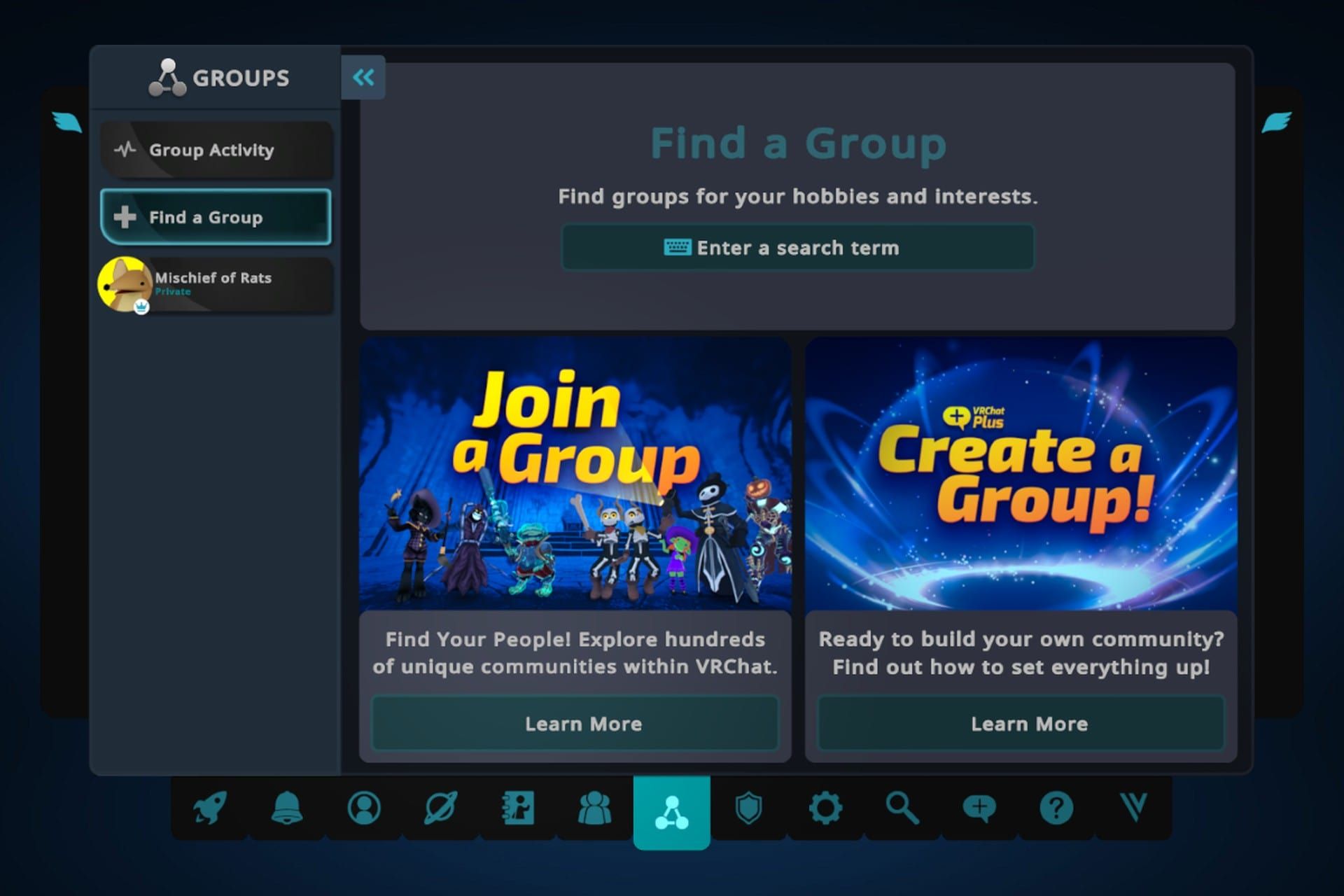
- Group: فقط برای اعضای یک گروه خاص قابل دسترس است.
- Group+: اعضای گروه و دوستانشان میتوانند وارد شوند.
- Group Public: یک اینستنس عمومی که توسط یک گروه میزبانی میشود.
ورود به اینستنس و ساخت یک اینستنس جدید
وقتی شما وارد یک اینستنس میشوید، تنها میتوانید با کاربرانی که در همان جلسه حضور دارند تعامل کنید و قادر به دیدن افراد حاضر در اینستنسهای دیگر (حتی اگر در همان دنیا باشند) نخواهید بود. هر اینستنس تنظیمات مخصوص به خود را دارد که مشخص میکند چه کسانی میتوانند به آن وارد شوند. همچنین، هر اینستنس به یک منطقه (Region) متصل است که در واقع همان سروری است که اتصال میان کاربران را مدیریت میکند.
پیوستن به یک اینستنس موجود
شما میتوانید با انتخاب یک دنیا و مشاهدهی لیست اینستنسهای فعال (Active Instances)، به اینستنسهای عمومی (Public) آن دنیا ملحق شوید.
ساخت یک اینستنس جدید
برای ساخت اینستنس شخصی خود، پس از انتخاب دنیا، روی گزینهی New Instance کلیک کرده و سپس نوع آن را بر اساس نیاز خود (مثلاً عمومی، فقط دوستان، خصوصی و...) انتخاب کنید.
تعامل با دیگران و نکات امنیتی
ویآرچت بهعنوان یک پلتفرم اجتماعی، آداب معاشرت و ابزارهای ایمنی خاص خود را دارد که آگاهی از آنها تجربهی شما را لذتبخشتر میکند.
افزودن دوستان و مدیریت وضعیت آنلاین
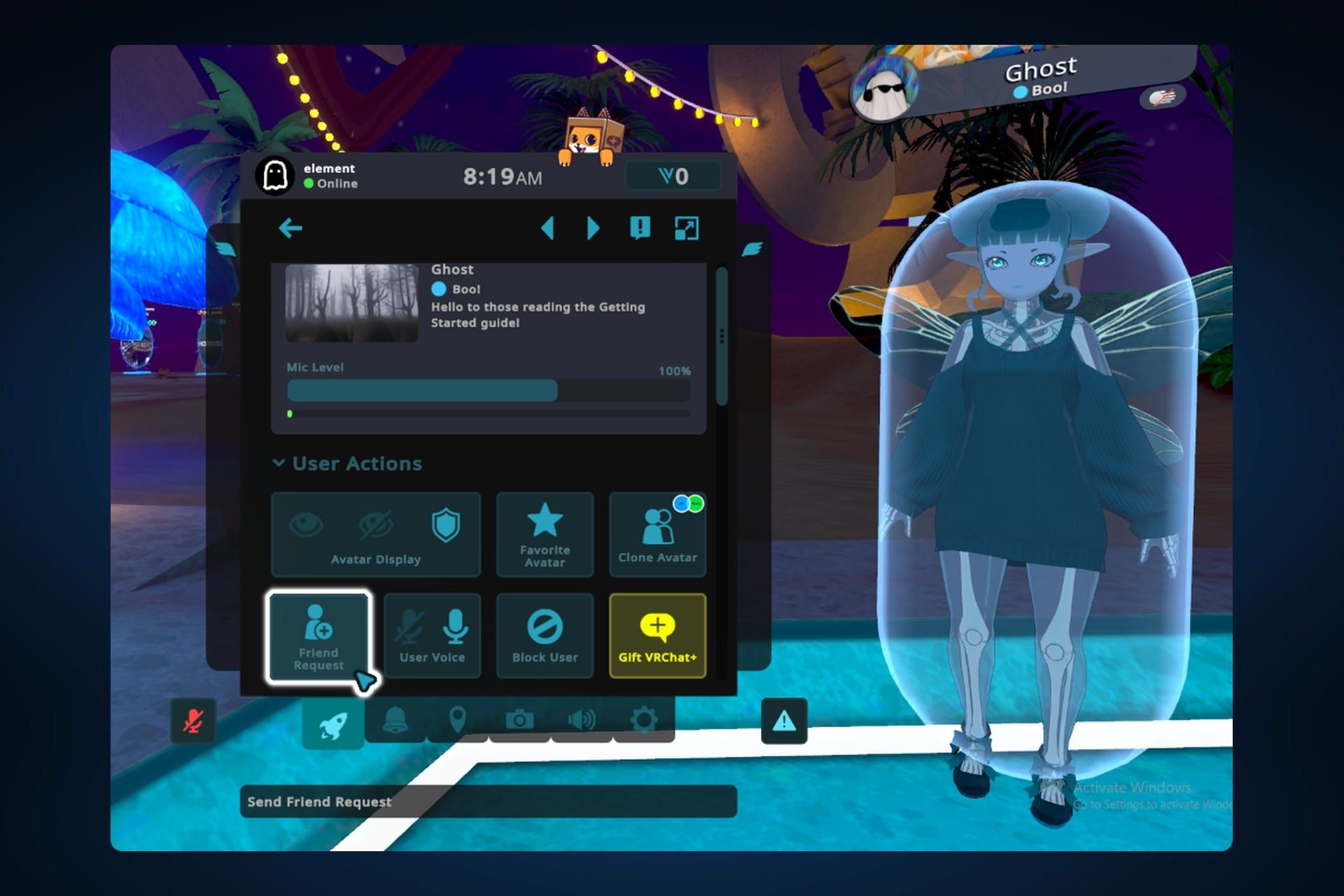
برای افزودن یک کاربر به لیست دوستان، Quick Menu را باز کنید، او را انتخاب کرده و گزینهی Add Friend را بزنید. وضعیت آنلاین بودن دوستانتان با رنگهای مختلفی نمایش داده میشود:
- آبی (Join Me): میتوانید مستقیماً به دنیایی که در آن حضور دارد، ملحق شوید.
- سبز (Online): آنلاین است و میتوانید درخواست پیوستن به او را ارسال کنید.
- نارنجی (Ask Me): برای پیوستن باید از او دعوتنامه درخواست کنید.
- قرمز (Do Not Disturb): کاربر در حالت مزاحم نشوید قرار دارد.
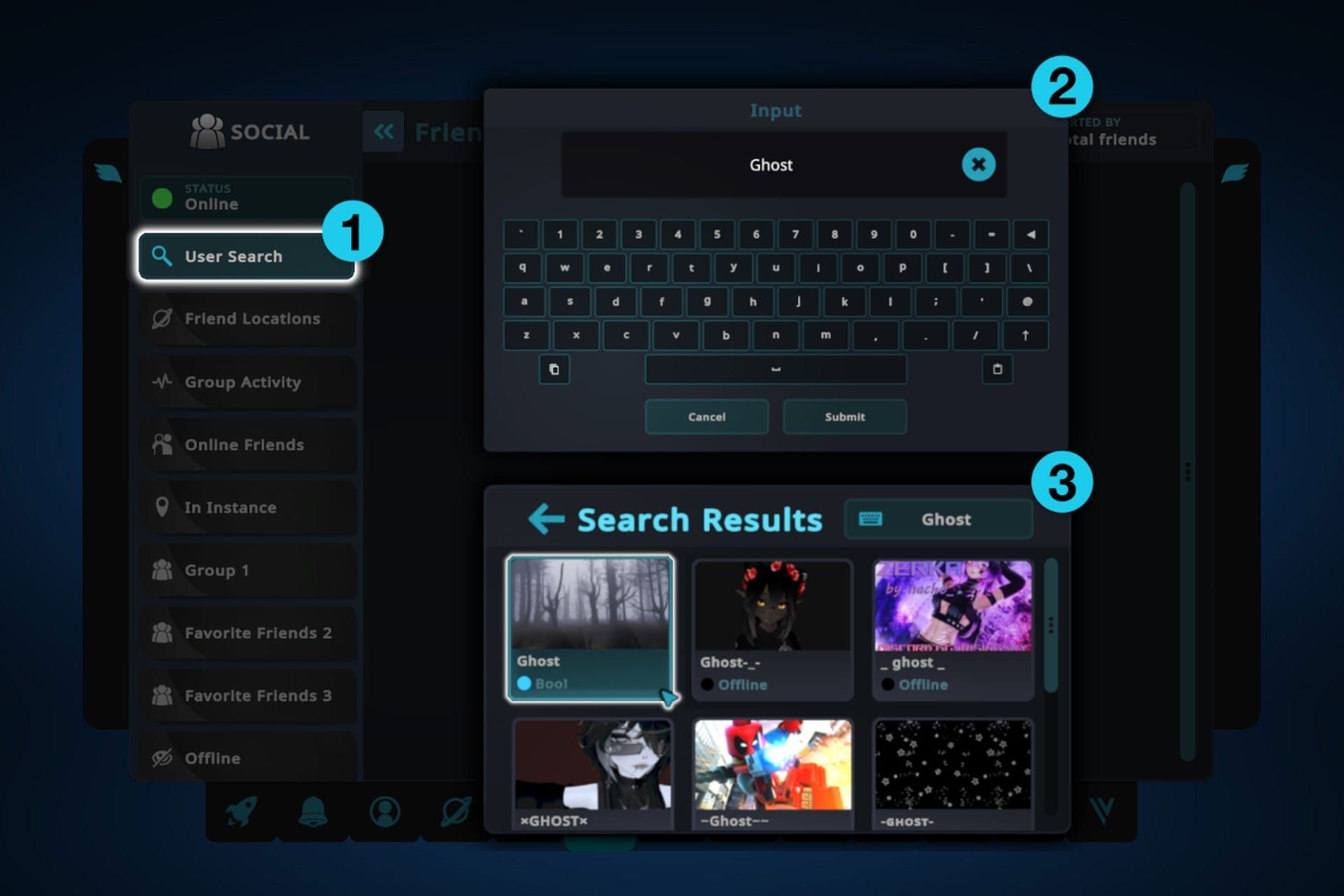
همچنین میتوانید با انتخاب User Search و جستوجوی نام دوست خود، برای او یک درخواست دوستی بفرستید.
- بههمان راحتی اضافه کردن دوستان، میتوانید با گزینهی Unfriend او را از لیست دوستان خود حذف کنید.
آداب و رسوم اجتماعی در ویآرچت
- رعایت حریم شخصی: فاصلهی مناسب را با دیگران حفظ کنید و بدون اجازه با آواتار آنها تعامل فیزیکی نداشته باشید.
- کنترل صدا: در فضاهای شلوغ، میکروفن خود را در حالت فشار برای صحبت (Push-to-Talk) قرار دهید تا صدای پسزمینه برای دیگران مزاحمت ایجاد نکند.
- گوش دادن و همراهی: بسیاری از کاربران برای گفتوگو و آرامش به ویآرچت میآیند؛ شنونده بودن میتواند آغاز یک ارتباط مثبت باشد.
سیستم اعتماد و ایمنی
ویآرچت بر اساس میزان فعالیت و تعامل اجتماعی، به کاربران رتبههای اعتماد متفاوتی اختصاص میدهد. این سیستم بهطور خودکار نمایش آواتارها و صدای کاربرانی را که سطح اعتماد پایینتری دارند، محدود میکند تا از مزاحمتهای احتمالی جلوگیری شود.
رتبه | رنگ | توضیح |
|---|---|---|
Visitor | خاکستری | رتبهی اولیهی تمام کاربران تازهوارد |
New User | آبی | پس از مدتی بازی و تعامل اولیه به این سطح میرسید |
User | سبز | با افزودن دوستان و فعالیت بیشتر کسب میشود |
Known User | نارنجی | نشانهی کاربری فعال و باتجربه |
Trusted User | بنفش | بالاترین سطح اعتماد، ویژهی کاربران قدیمی و معتبر |
تنظیمات ایمنی
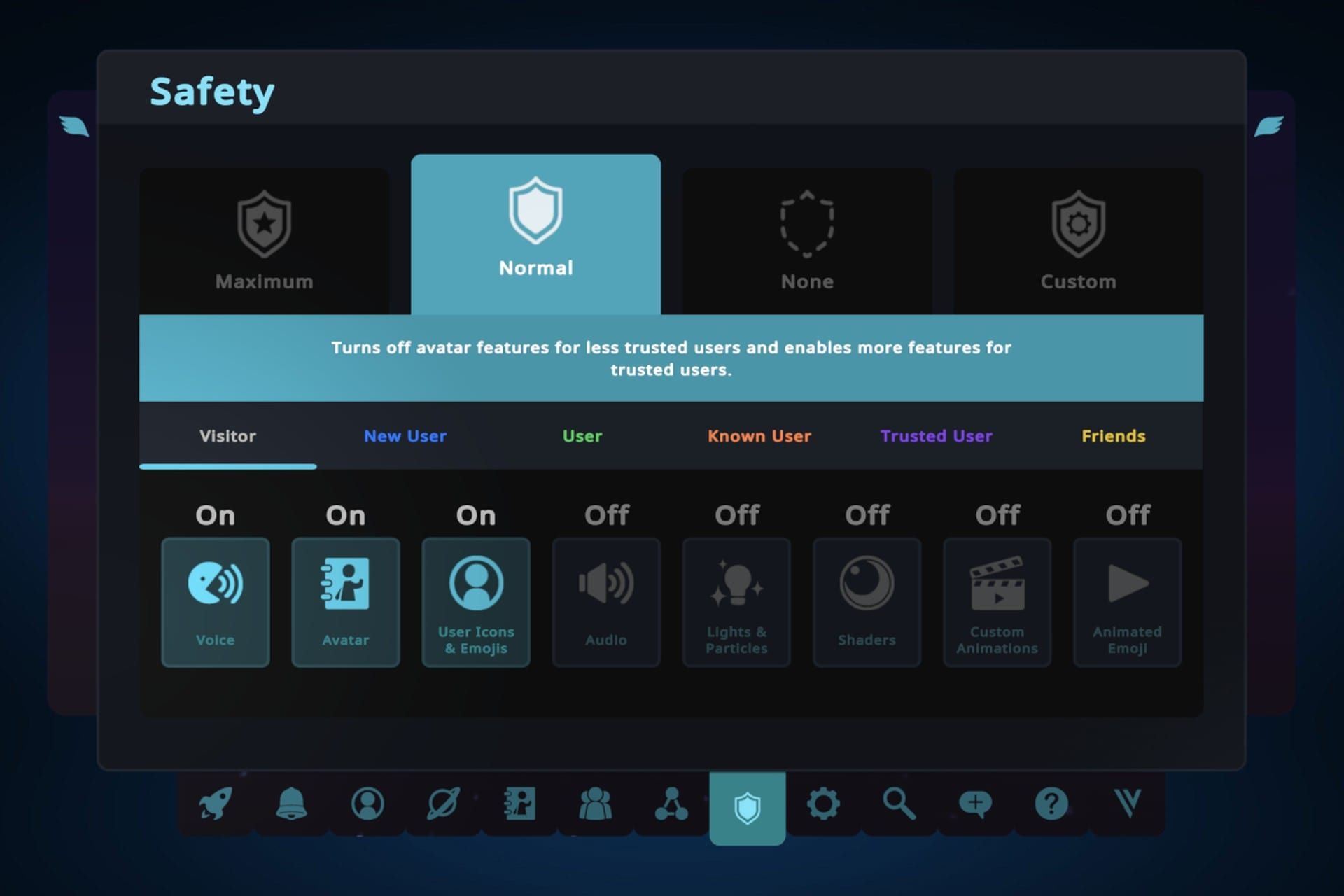
ویآرچت برای اینکه تجربهای امن و لذتبخش برای همه فراهم کند، اهمیت زیادی برای ایمنی کاربران قائل است. شما با استفاده از منوی Safety (ایمنی)، کنترل کاملی روی محتوایی که از دیگر کاربران میبینید و میشنوید در اختیار دارید.
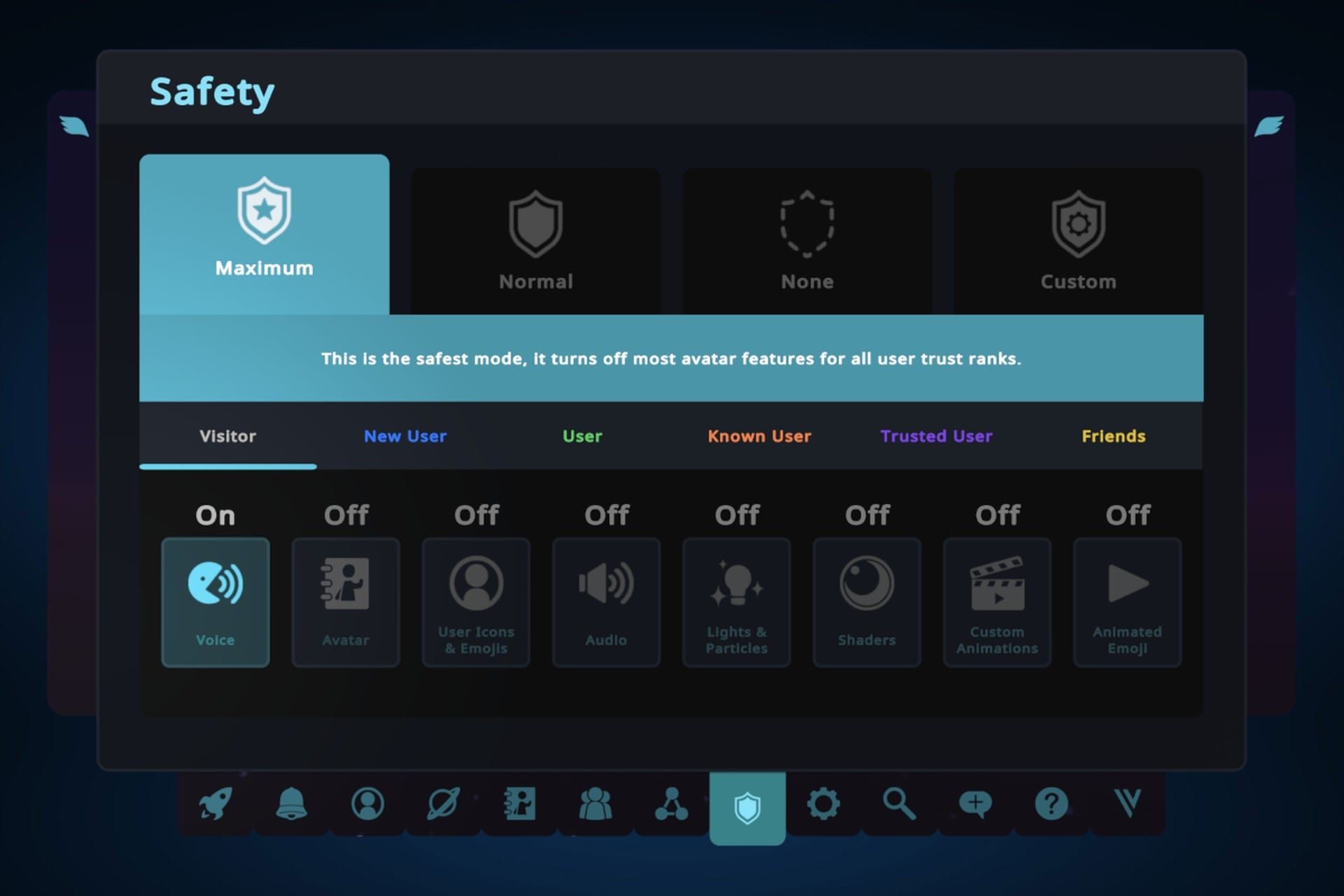
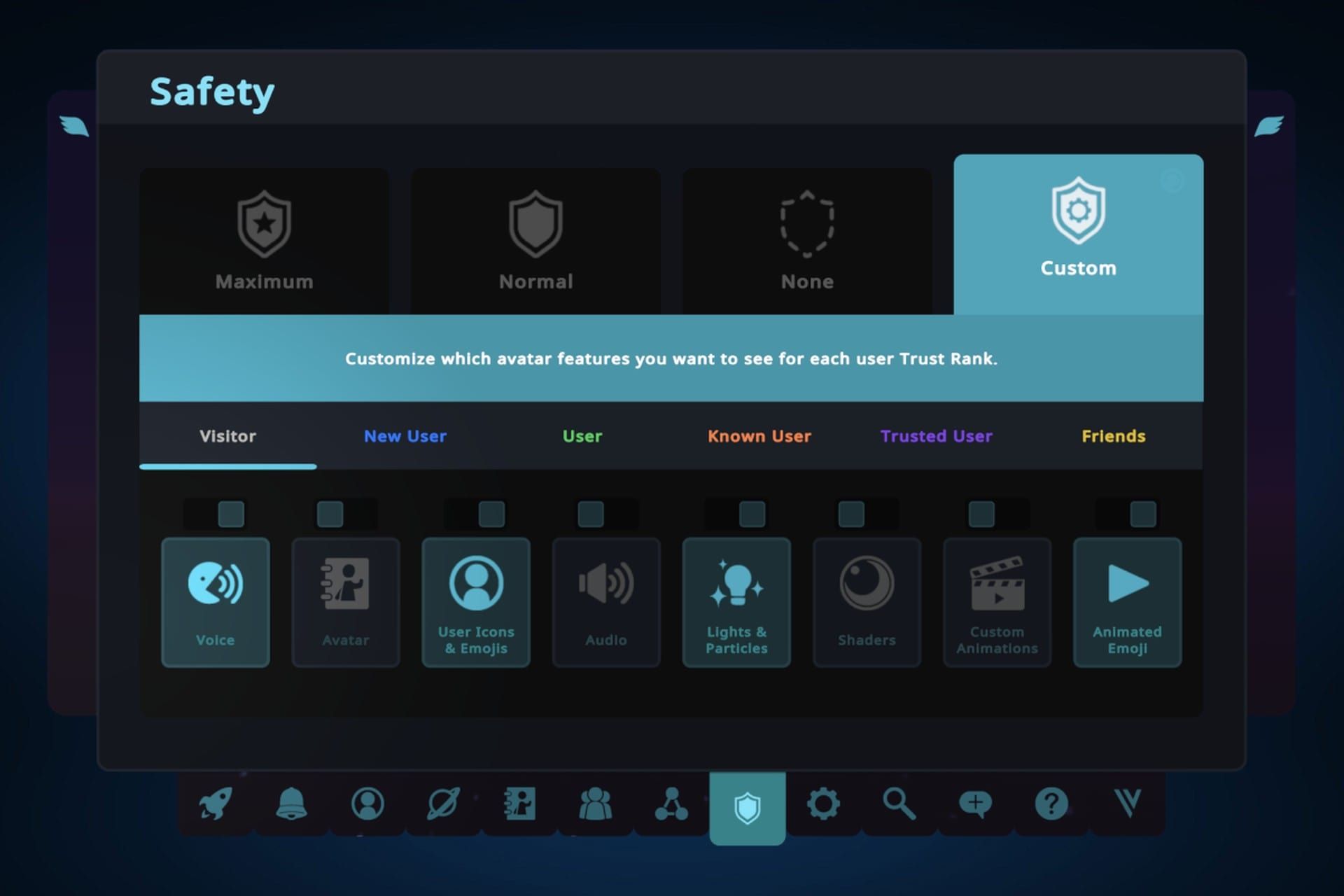
در منوی Safety، چهار سطح از پیش آماده برای این کار وجود دارد:
- حداکثر امنیت (Maximum): سختگیرانهترین حالت ممکن. در این سطح، تقریباً تمام ویژگیهای آواتار و صدای کاربرانی که دوست شما نیستند یا سطح اعتماد پایینی دارند، مسدود میشود. این گزینه برای ورود به دنیاهای عمومی (Public) بسیار شلوغ ایدهآل است.
- عادی (Normal): حالت پیشفرض و متعادل. در این سطح، ویژگیهای اصلی کاربران نمایش داده میشود، اما آواتارهای بسیار سنگین یا افکتهای بالقوه مزاحم از سوی کاربران ناشناس به صورت خودکار پنهان میشوند تا تجربهی روان و امنی داشته باشید.
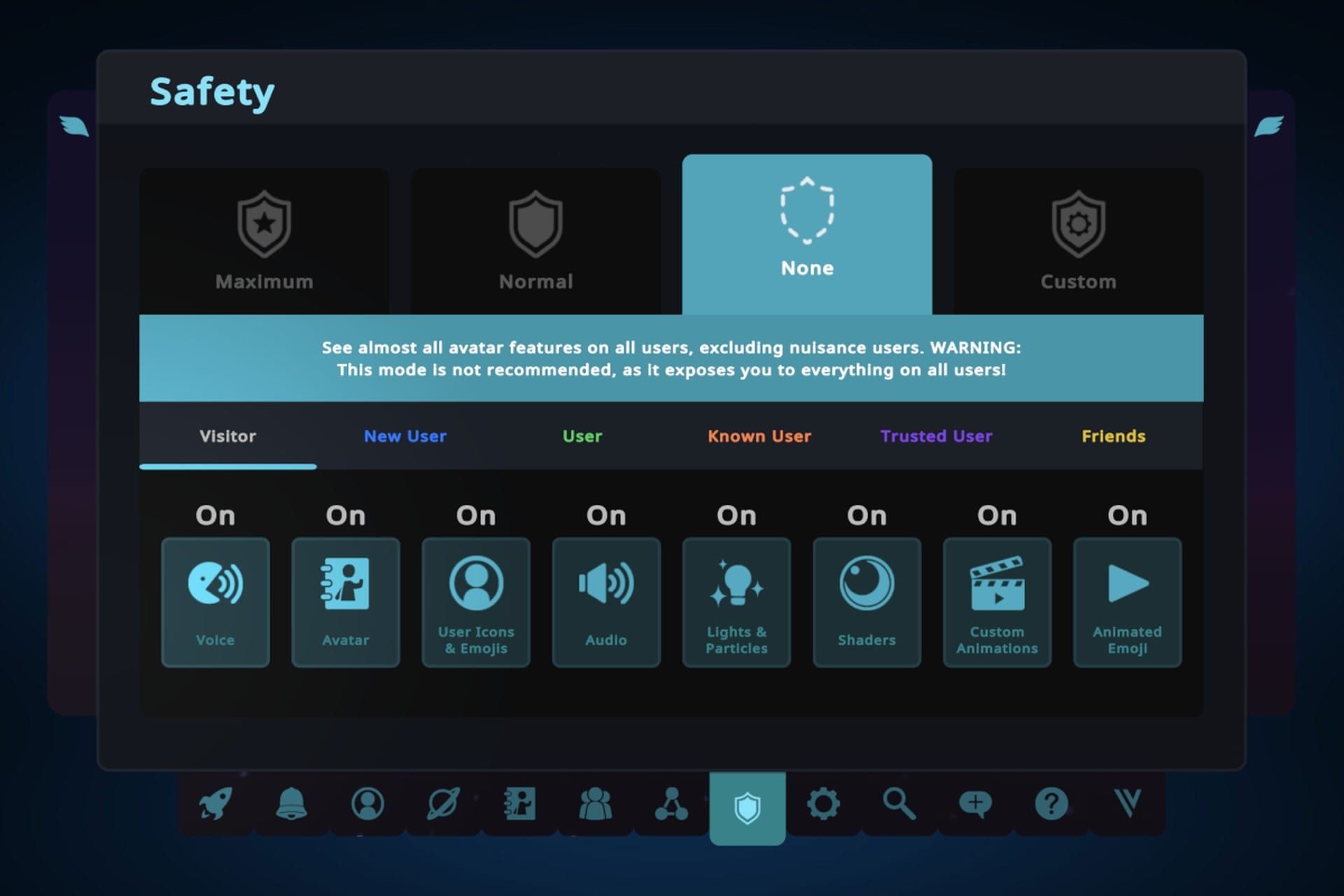
- بدون محدودیت (None): با انتخاب این گزینه، تمامی فیلترها غیرفعال میشود و شما همهچیز را از همه کاربران، بدون هیچ محدودیتی، خواهید دید. استفاده از این حالت فقط در جمع دوستان مورد اعتماد یا در دنیاهای خصوصی (Private) توصیه میشود.
- شخصیسازی (Custom): این گزینه به کاربران حرفهایتر اجازه میدهد تا تنظیمات را با جزئیات کامل برای هر سطح از کاربران (دوستان، کاربران آشنا، جدید و...) به صورت دستی و دقیق مشخص کنند.
ابزارهای امنیتی و گزارش کاربران
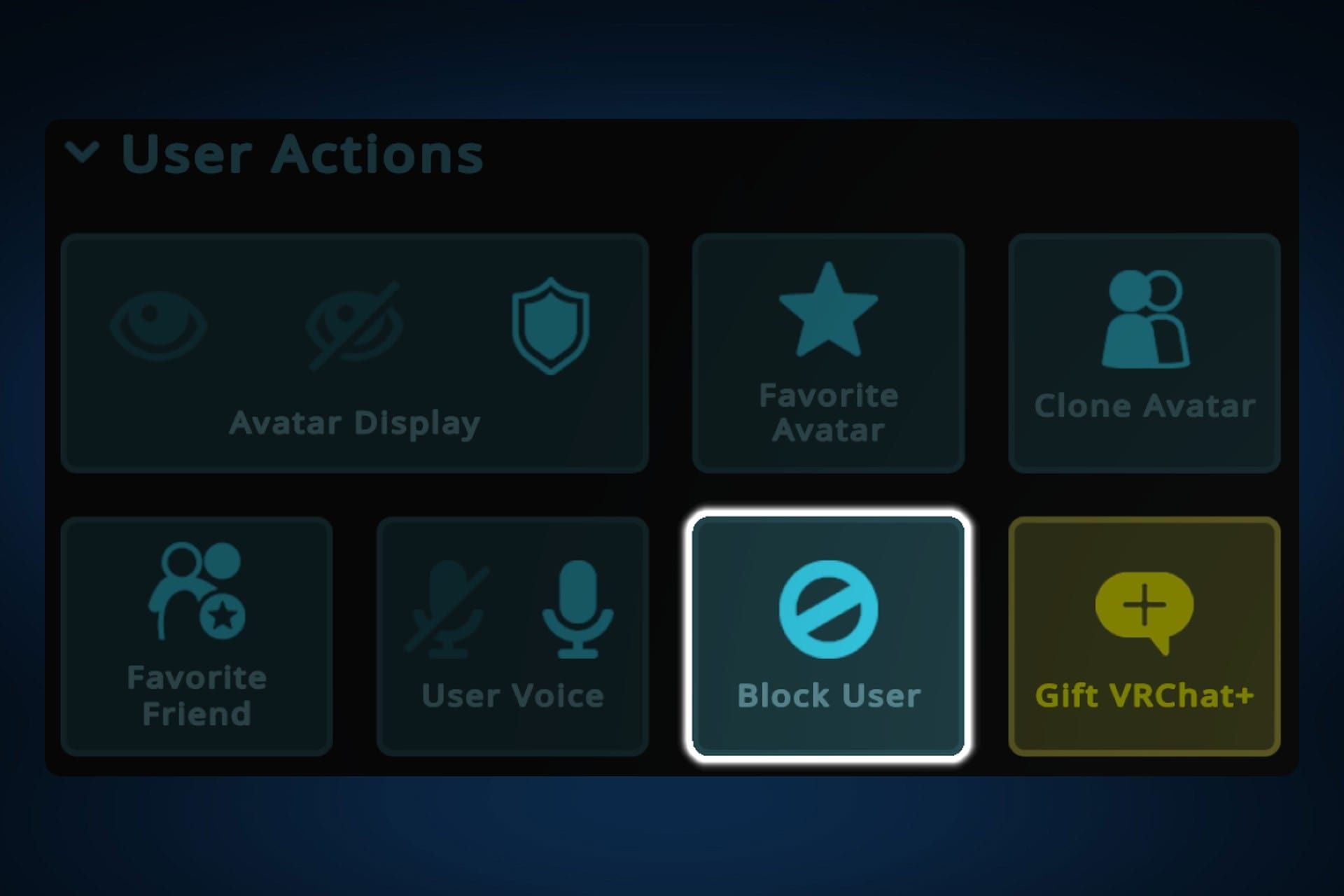
- مسدود (Block) و بیصدا کردن (Muting): اگر کاربری برای شما مزاحمت ایجاد کرد، میتوانید او را مسدود کنید تا دیگر آواتار و صدای او را نبینید و نشنوید یا میتوانید فقط او را بیصدا کنید.
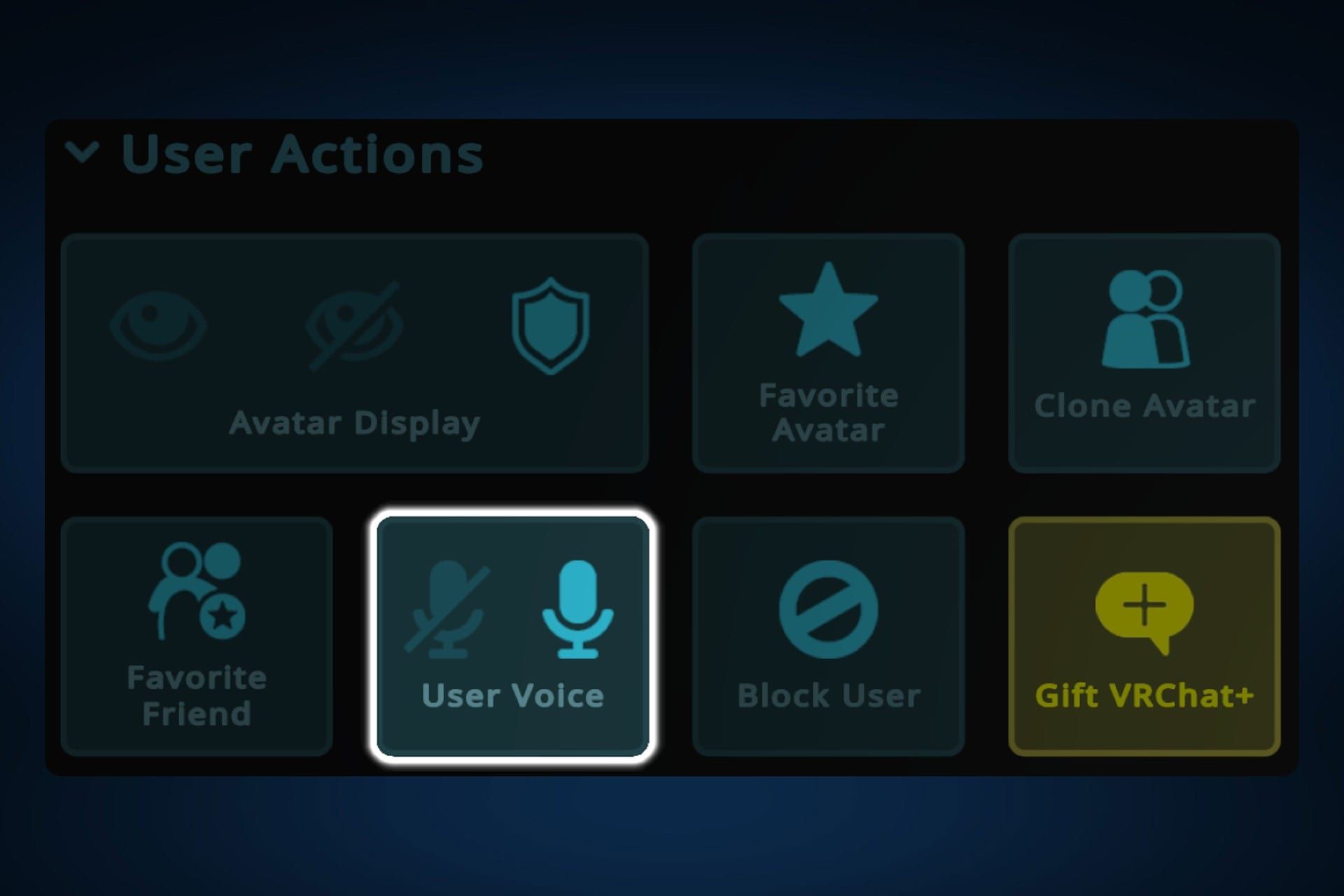
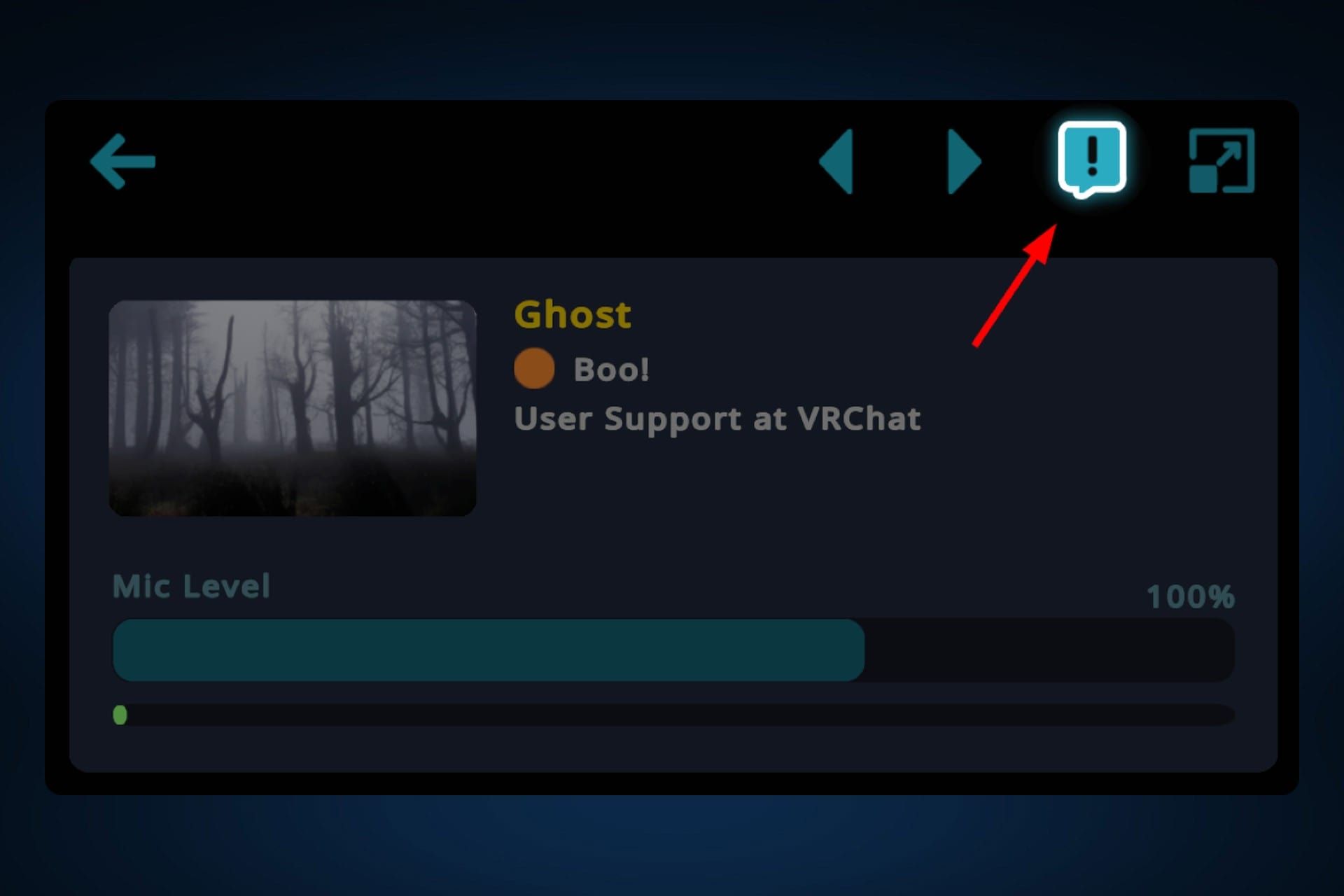
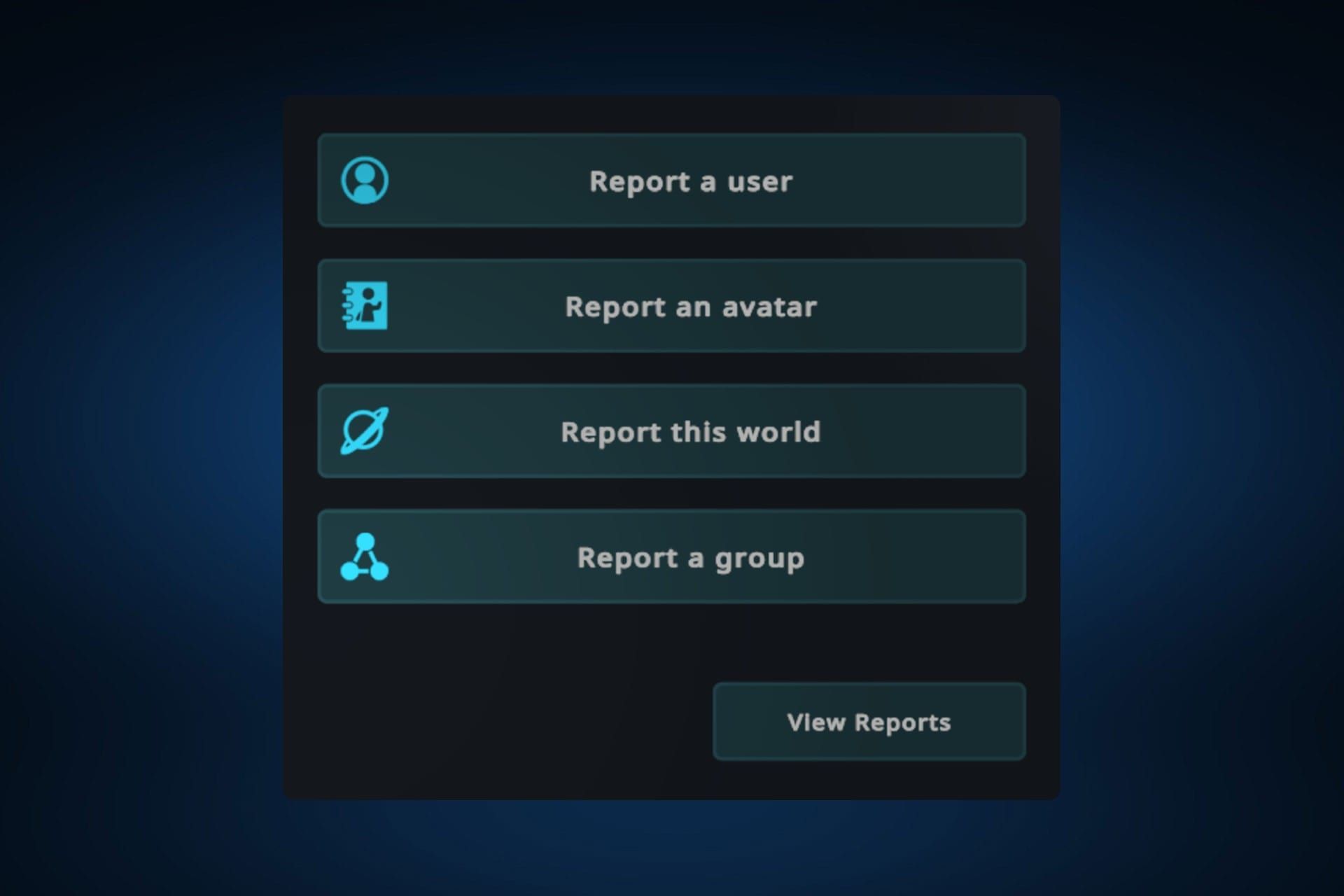
- گزارش (Report): برای گزارش دادن تخلفات، از Quick Menu کاربر مورد نظر را انتخاب و گزینهی Report را بزنید.
- حالت امن (Safe Mode): با فعالکردن این حالت (کلیدهای Shift + Esc در دسکتاپ)، تمام ویژگیهای آواتارهای اطراف شما بهطور موقت غیرفعال میشوند.
- فضای شخصی (Personal Space): این قابلیت باعث میشود اگر کاربری بیش از حد به شما نزدیک شود، آواتارش بهطور خودکار ناپدید شود.
سوالات متداول
آیا ویآرچت برای iOS در دسترس است؟
خیر. تا امروز نسخه آیفون VRChat توسعه پیدا نکرده و تجربهی نسخهی موبایل تنها با دستگاههای اندرویدی امکانپذیر است.
آیا VRChat نسخهی کنسولی دارد؟
فعلاً ویآرچت تنها روی هدستهای سازگار با SteamVR (مانند HTC Vive و Valve Index)، هدستهای Oculus/Meta (Rift، Rift S و Quest) و Viveport در دسترس است. همچنین میتوانید در حالت دسکتاپ روی کامپیوترهای ویندوز بدون هدست VR بازی کنید.
داستان مارکوس و رابرت چیست؟
زوج کمدی «رابرت و مارکوس» دو شخصیت در بازی وی آر چت هستند. این دو شخصیت نمونهی کاملی از پتانسیل وی آر چت برای خلق سرگرمیهای بداهه و بدون فیلمنامه هستند.
چطوری وی آر چت را دانلود کنیم؟
با استفاده از لینکهایی که در مقاله قرار دادیم، میتوانید بازی VRChat را برای گوشی و پی سی دانلود کنید.
در این مقاله، تلاش شد ویآرچت معرفی شده و نکات کلیدی برای شروع تجربهی آن ارائه شود. با این حال، گستردگی این دنیای مجازی بهحدی است که نمیتوان تمام جزئیات آن را در یک مقاله پوشش داد. بنابراین، برای کسب اطلاعات بیشتر، پیشنهاد میکنیم سری به داکیومنتیشن رسمی ویآرچت، مقاله Quick Start رسمی و ویدئوهای آموزشی در یوتیوب بزنید.