

گاهی اوقات سایتهایی را مشاهده میکنید که تبلیغات و عکسهای زیادی دارند. درحالیکه مشغول خواندن متون در سایت هستید، این تصاویر متحرک و چشمک زن تمرکز شما را به هم می ریزند. گاهی اوقات نیز به علت وجود عکسهای حجیم در سایتها سرعت باز کردن صفحات به صورت چشم گیری کاهش می یابد. در این موارد بهترین راه این است که به مرورگر خود دستور دهید نمایش این تصاویر را متوقف کند.
اگر از مرورگر کروم استفاده میکنید، این قابلیت را خواهید داشت که تصاویر سایتهای مشخصی را محدود یا پنهان کنید. اگر با این مرورگر آشنایی ندارید یا هنوز دلایل کافی برای مهاجرت به Google Chrome را نیافتید، مقالات زیر را مطالعه کنید:
- 10 دلیل برای مهاجرت به Google Chrome
- نسخه جدید Google Chrome با قابلیت Instant Page و رفع مشکلات امنیتی منتشر شد
مرحله اول
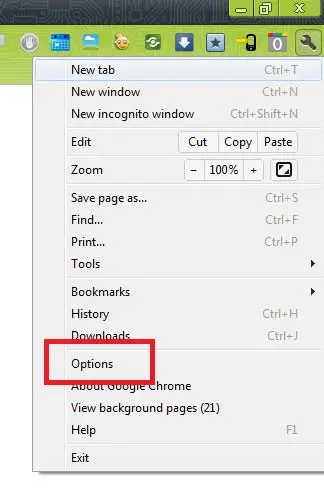
برای انجام این کار ابتدا مرورگر Google Chrome را باز کنید و روی منوی سمت راست بالای مرورگر کلیک کرده و گزینه Options را انتخاب کنید.
مرحله دوم
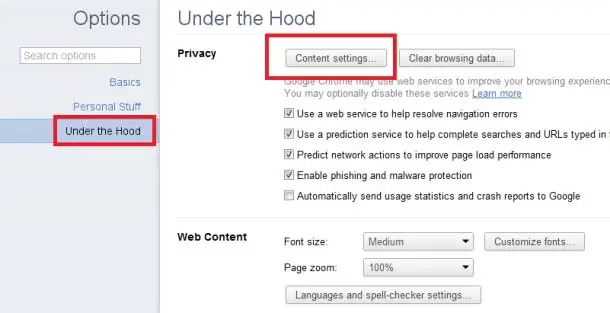
روی عبارت Under the Hood در قسمت چپ منوی باز شده کلیک کرده و سپس دکمه Content Setting را کلیک کنید.
مرحله سوم
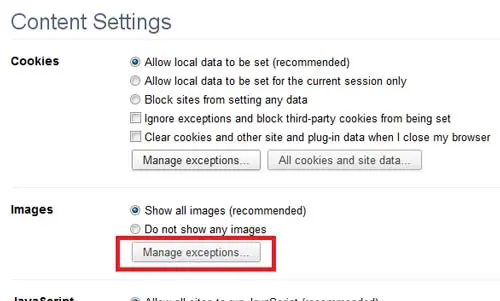
زیر قسمت Image دکمه Manage Exception را انتخاب کنید.
قدم چهارم
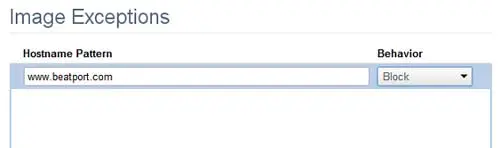
داخل جعبه آبی رنگ کلیک کرده و آدرس URL سایتی که نمیخواهید عکسهای آن را مشاهده کنید، وارد کنید. پس از وارد کردن نام سایت مورد نظر، قسمت Behavior را روی Block قرار دهید.
با انجام این چهار مرحله، دیگر مجبور به مشاهده عکسهای متحرک یا ساده اطراف سایتهای دلخواتان نیستید.