چگونه قابلیت Wi-Fi Hotspot را در ویندوز 8 فعال کنیم؟ نحوه انتقال اینترنت لپ تاپ به تلفن هوشمند یا تبلت

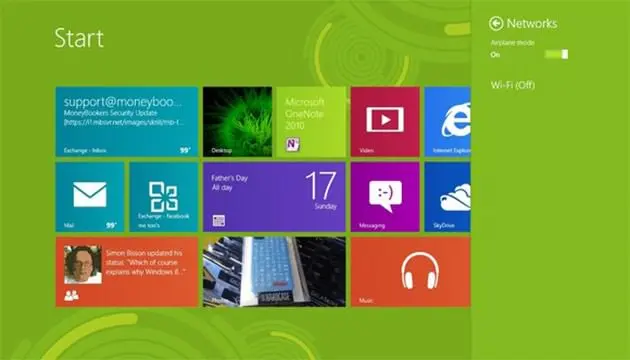
یکی از قابلیتهای مفیدی که مایکروسافت بی سرو صدا آن را در ویندوز 8 حذف کرد، مدیریت شبکههای ad-hoc بود. در ویندوز 7 (و نسخههای پیش از آن) این ابزار به شما کمک میکرد تا با تبدیل رایانه خود به یک Wi-Fi Hot Spot، اینترنت کابلی (LAN) یا سایر کانکشنهای خود را با دیگر دستگاهها، تحت یک شبکه اختصاصی وایرلسی، به اشتراک بگذارید. مثلاً اگر برای دسترسی به اینترنت در یک کافی شاپ، هزینه ای را پرداخت کرده باشید، یا در محل کارتان، بخواهید این اینترنت را با تلفن هوشمند یا تبلت خود به اشتراک بگذارید، این قابلیت به شما توانایی این کار را بهسادگی خواهد داد. در ادامه این مطلب ما به شما خواهیم آموخت که چگونه این قابلیت حذف شده از ویندوز 8 را بهسادگی به آن بازگردانید.
برای فعالسازی Wi-Fi Hotspot در ویندوز 8 و لپ تاپ، شما نیاز به آشنایی با میز کار دستوری ویندوز یا همان Command Prompt معروف دارید. اما اگر از این پنجره سیاه رنگ ویندوز سر در نمیآورید، اصلاً نگران نباشید. ما تصمیم داریم یک راهحل بسیار سادهتر را به شما معرفی کنیم. شما میتوانید با استفاده از نرمافزار رایگان و کدباز Virtual Router Plus، بهسادگی و با سرعت، شبکه ad-hoc خود را درهر زمانیکه به آن نیاز دارید، راهاندازی کنید.
پس از اینکه این نرمافزار را دانلود کردید، آن را از حالت فشرده خارج کرده (Extract) ، و فایل اجرایی برنامه (موجود در پوشه) را اجرا کنید. این برنامه نیاز به هیچگونه مراحل نصب ندارد و عبارتی پرتابل است.
در این مرحله برای پیکربندی نرمافزار، نام شبکه خود را وارد کنید و یک کلمه عبور امن که حداقل 8 کارکتر داشته باشد را برای آن انتخاب کنید. در پایان، کانکشنی که مایلید آن را به اشتراک بگذارید، انتخاب کنید (شما نیاز به حداقل یک کانکشن فعال دارید) و دکمه Start را فشار دهید.
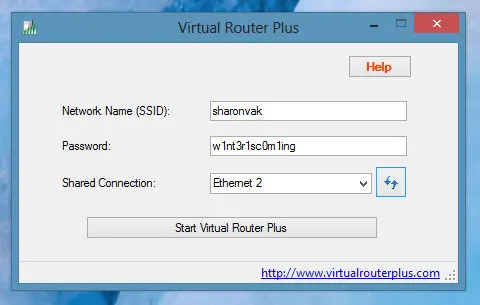
برای آزمایش صحت عملکرد آن، سعی کنید با استفاده از تلفن هوشمند یا تبلت خود به شبکه وایرلسی جدیدتان متصل شوید. اگر شما قادر به یافتن این شبکه نیستید، می بایست اتصال رایانه خود را قطع و مجدد آن را وصل کنید.
همچنین به یاد داشته باشید، برای اینکه شبکه ad-hoc شما همیشه برقرار و در دسترس باشد،شما می بایست تنظیمات Power رایانه خود را بهگونهای انتخاب کنید که هیچوقت خاموش یا Hibernate نشود.