کاهش مصرف اینترنت ویندوز؛ ۵ تنظیم ضروری که باید همین حالا انجام دهید


ویندوز ۱۱ با این پیشفرض طراحی شده است که شما به اینترنتی پرسرعت، پایدار و نامحدود متصل هستید؛ فرضی که برای بسیاری از کاربران با بستههای اینترنتی محدود یا گرانقیمت موبایل، میتواند پرهزینه تمام شود.
اگر مراقب نباشید، سیستمعامل جدید مایکروسافت با اشتهای سیریناپذیرش برای بهروزرسانیهای پسزمینه، همگامسازیهای ابری و ویجتهای خبری، نهتنها حجم اینترنت شما را میبلعد، بلکه با اشغال پهنای باند، باعث کندی سرعت اینترنت در سایر دستگاههای متصل به مودم میشود.
خوشبختانه مهار این مصرفکنندگان پنهان دشوار نیست. در راهنمای پیشرو، ما ۵ روش قطعی و تستشده برای به حداقل رساندن مصرف اینترنت در ویندوز ۱۱ را مرور میکنیم.
چطور مصرف اینترنت ویندوز ۱۱ را کاهش دهیم؟
برای کمتر کردن مصرف اینترنت ویندوز ۱۱، پنج قدم زیر را انجام دهید:
۱. فعالسازی Metered Connection
اولین و مؤثرترین راه کنترل مصرف اینترنت، فعالکردن قابلیت Metered connection است. با این کار به ویندوز میگویید که از یک شبکهی محدود یا پولی استفاده میکنید. برای فعالسازی این ویژگی مراحل زیر را انجام دهید:
- وارد تنظیمات (Settings) شوید و به بخش Network & internet بروید.
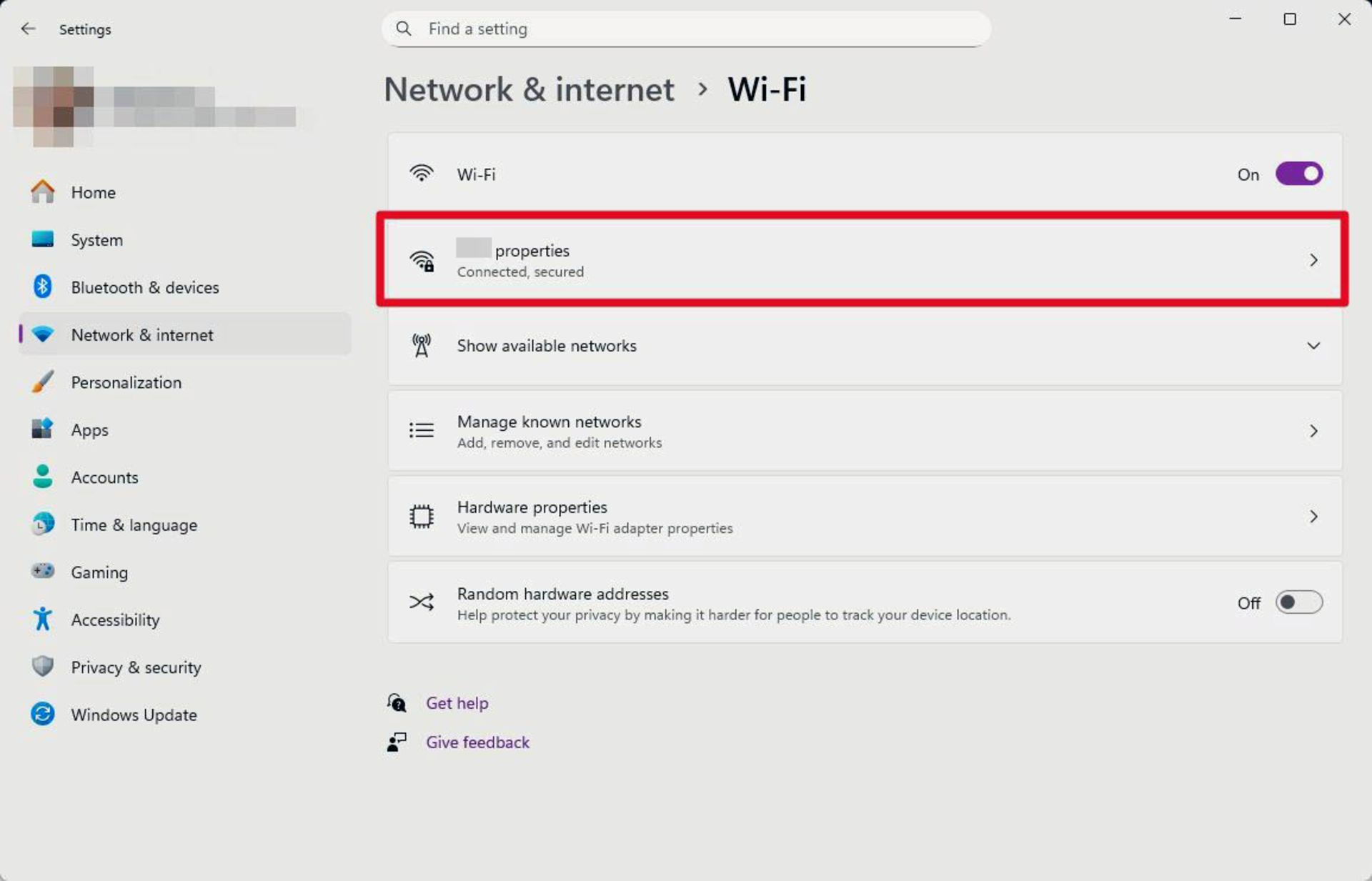
- گزینهی Wi-Fi (یا Ethernet اگر با کابل متصل هستید) را انتخاب کنید.
- روی نام شبکهای که به آن متصل هستید (Properties) کلیک کنید.
- گزینهی Metered connection را روی حالت On قرار دهید.
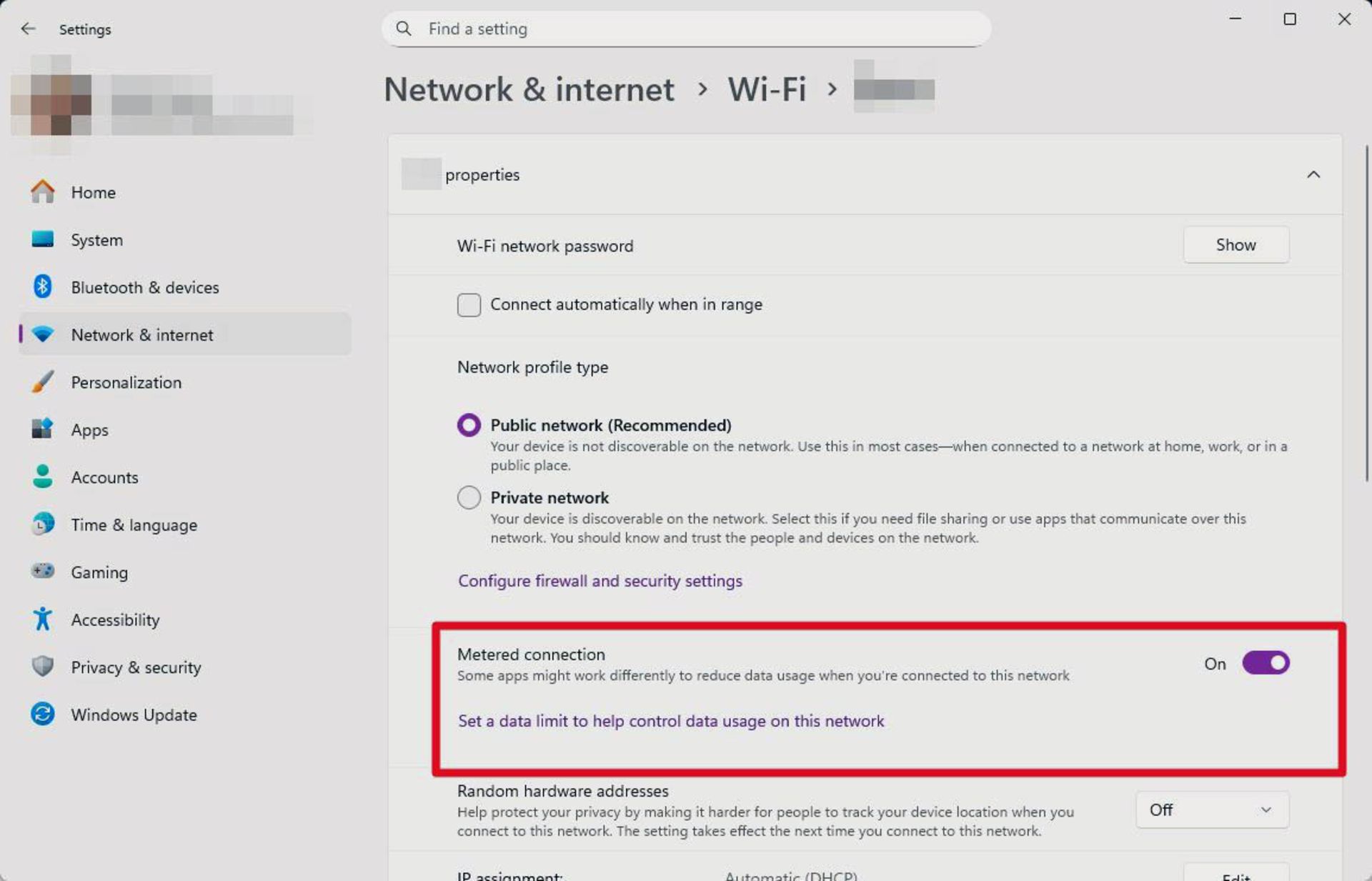
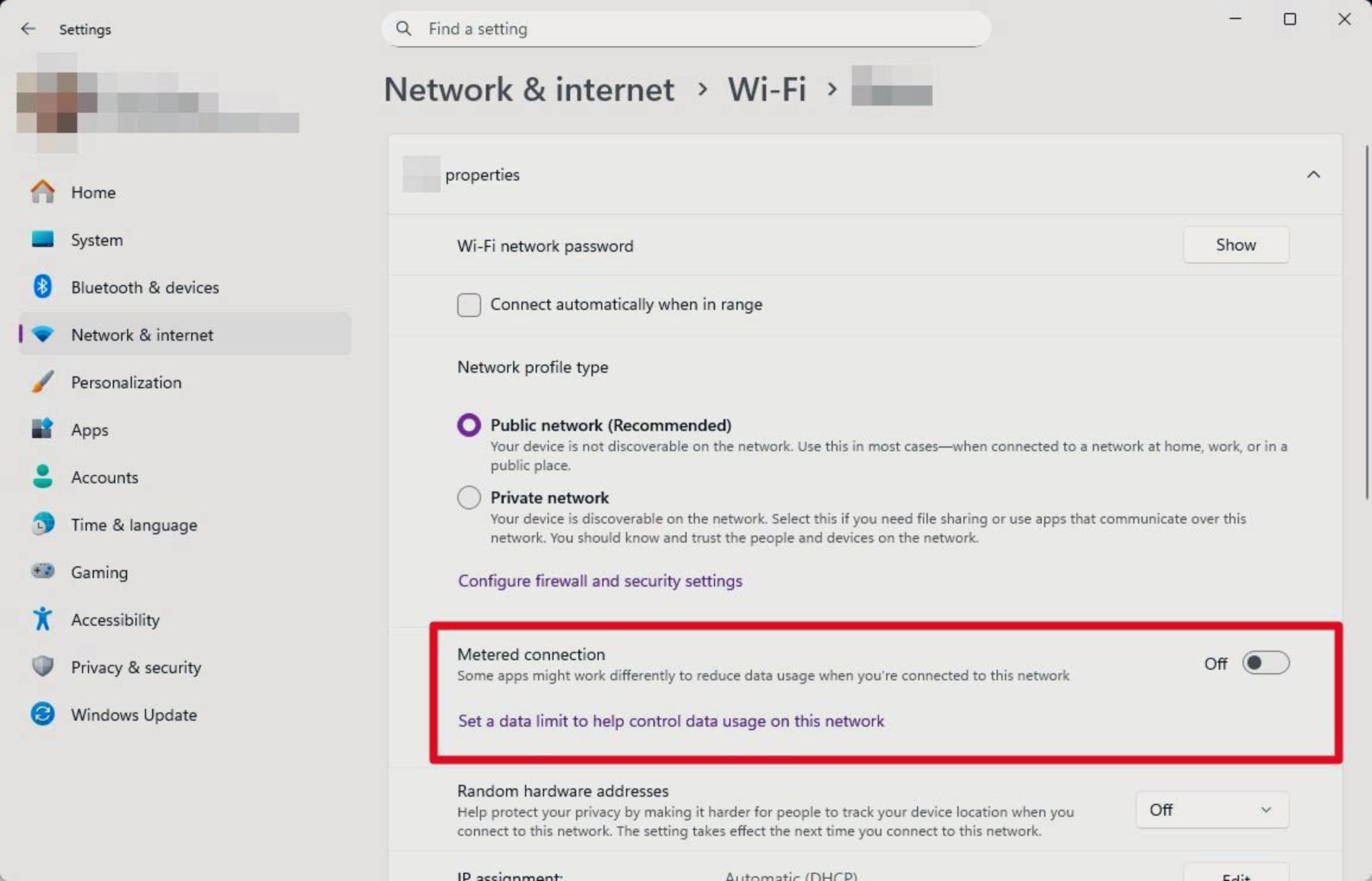
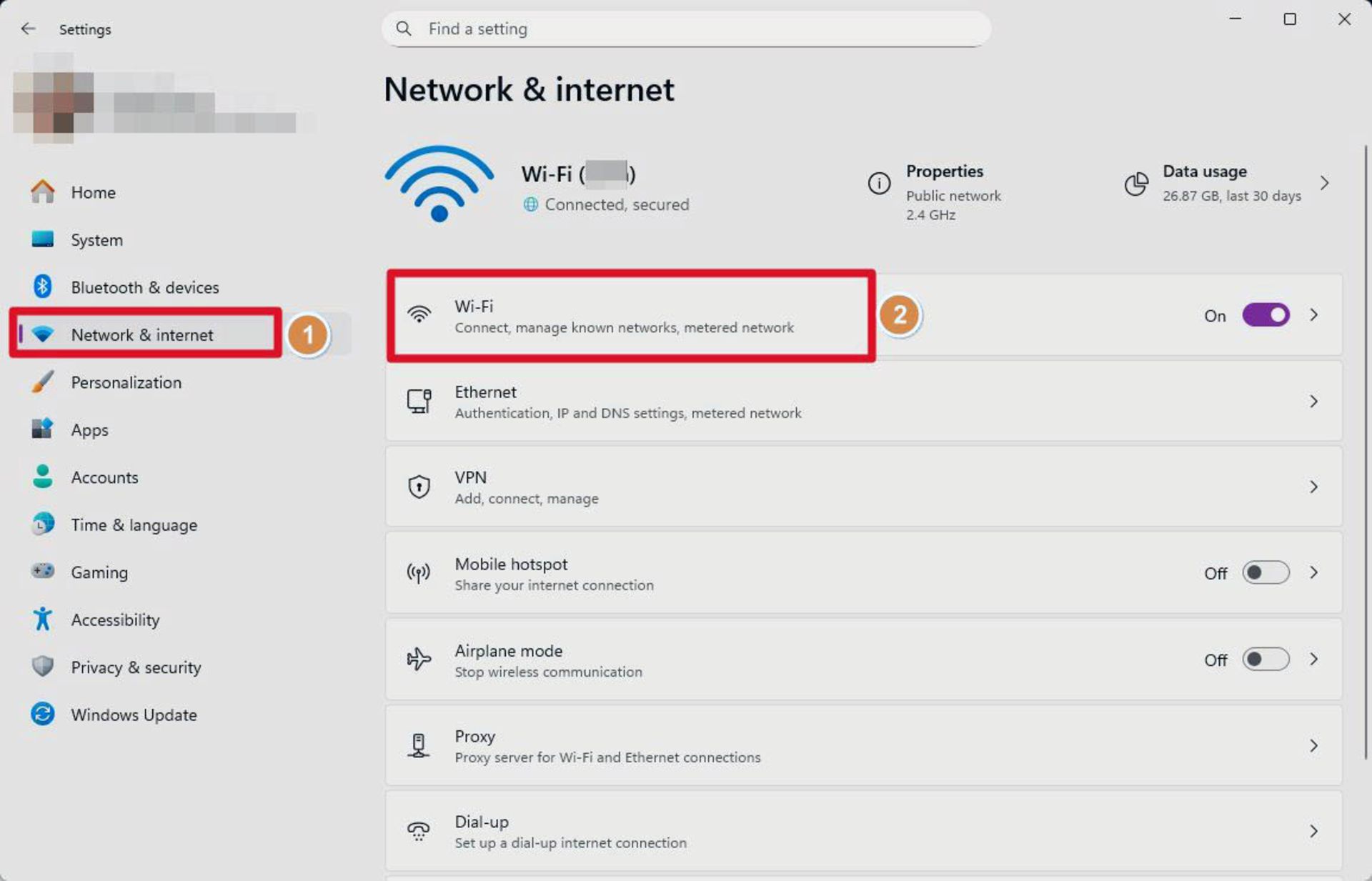
این قابلیت دانلود آپدیتهای حجیم ویندوز، بهروزرسانی خودکار برنامههای استور، همگامسازی واندرایو و فعالیت کاشیهای زنده را کاهش میدهد. البته ویندوز همچنان وصلههای امنیتی ضروری را دانلود میکند، اما دانلود آپدیتهای سنگین تا زمانی که خودتان دکمهی Check for updates را بزنید، متوقف میشوند.
فعالسازی Metered connection حدود ۸۰ درصد از مصرف پنهان ویندوز را کاهش میدهد، اما ویندوز و برخی برنامهها همچنان میتوانند این محدودیت را دور بزنند. اگر میخواهید کنترل کاملتری روی مصرف اینترنت داشته باشید، باید مراحل دیگر راهنما را هم انجام دهید.
۲. توقف کامل آپدیت ویندوز و فروشگاه مایکروسافت
حتی با فعالکردن Metered connection، برخی سرویسها ممکن است به مصرف بیرویهی اینترنت ادامه دهند. برای اطمینان کامل، باید جلوی پرمصرفترین بخشهای ویندوز را بگیرید:
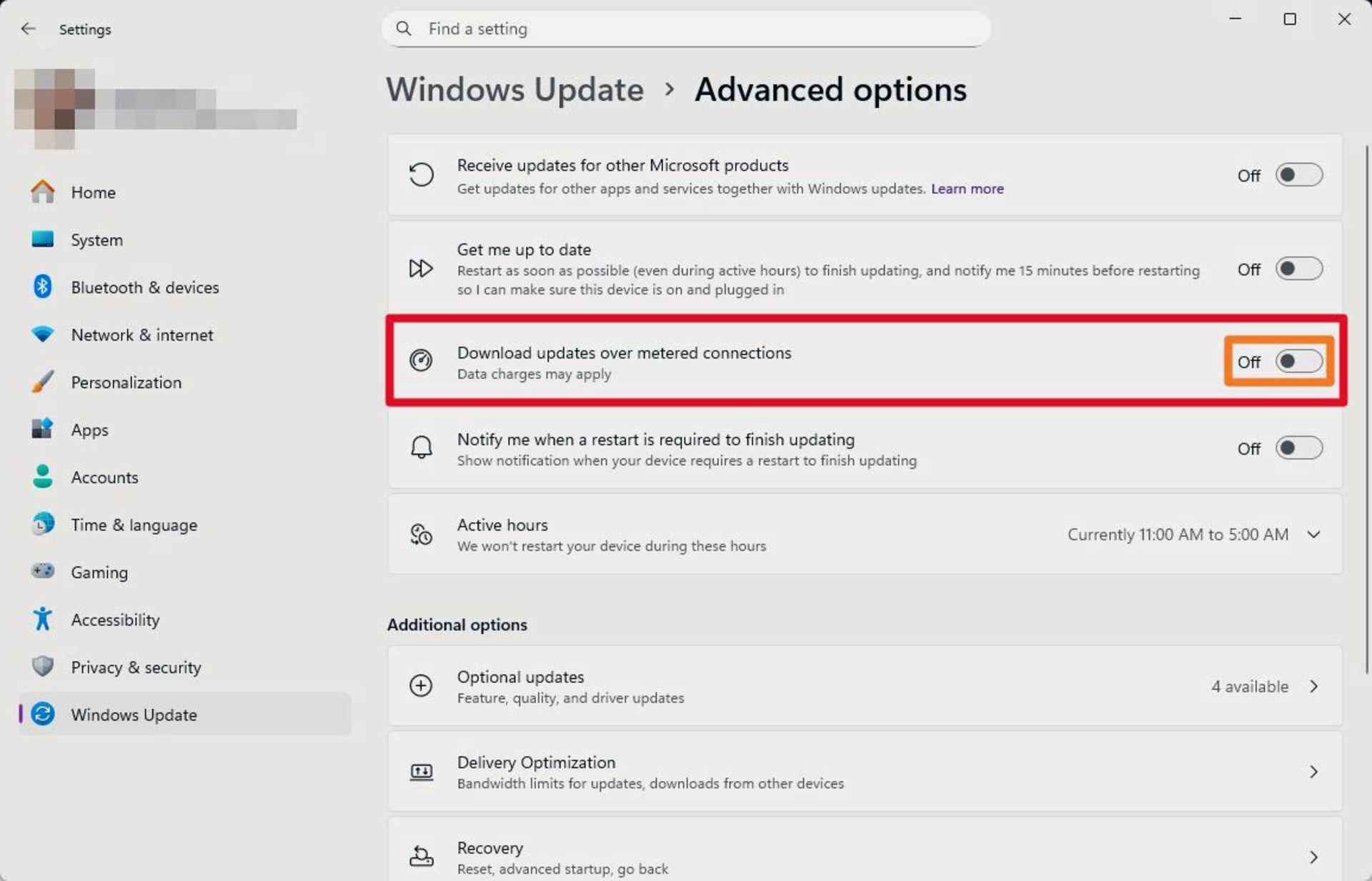
غیرفعالکردن Download updates over metered connections
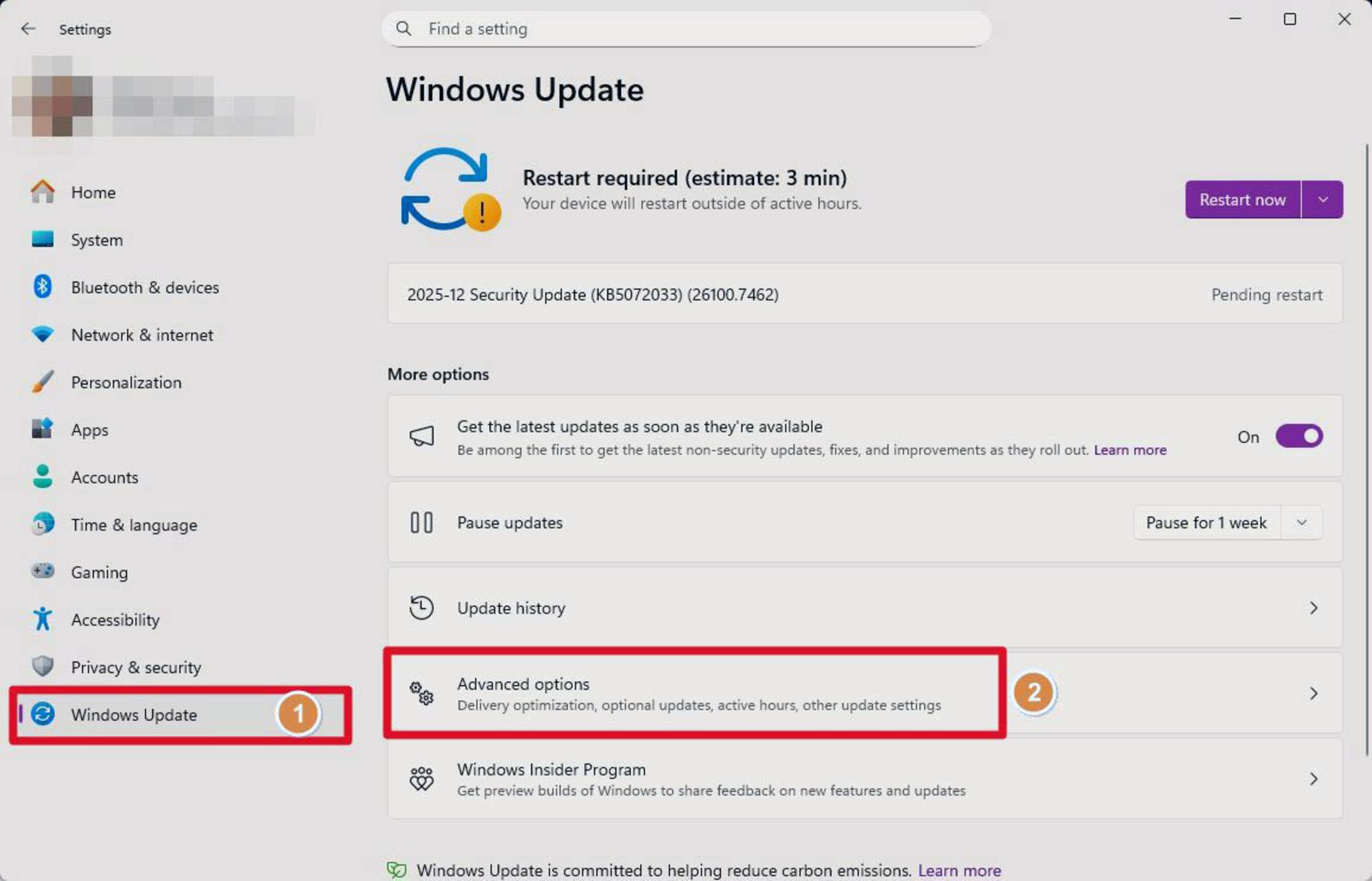
اگر این گزینه روشن باشد، ویندوز اجازه دارد حتی در حالت Metered Connection هم آپدیتها را دانلود کند. برای غیرفعالسازی آن به صورت زیر عمل کنید:
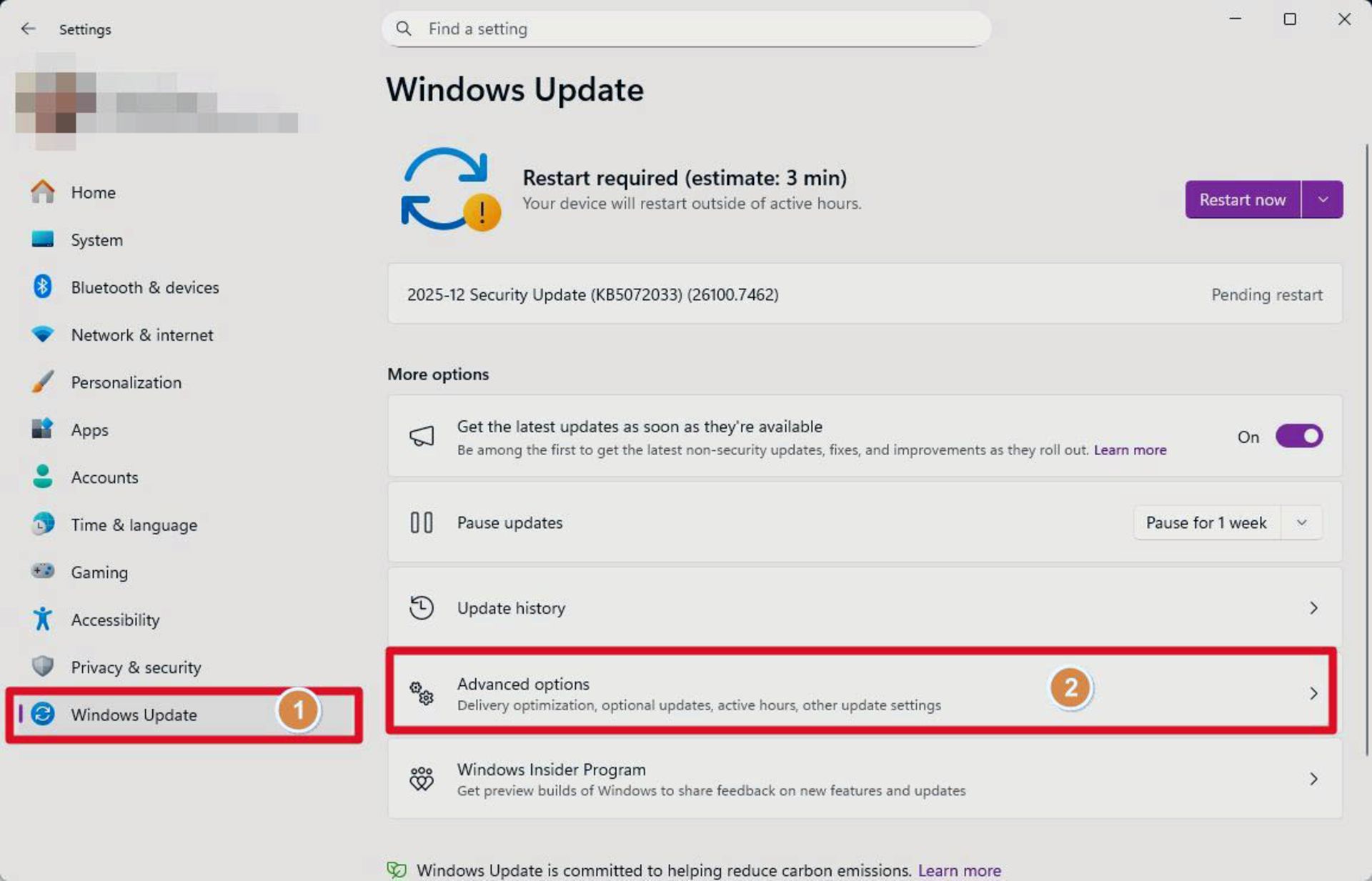
- به مسیر Settings > Windows Update > Advanced options بروید.
- مطمئن شوید گزینهی Download updates over metered connections حتماً خاموش (Off) باشد.
جلوگیری از اشتراکگذاری آپدیت با دیگران
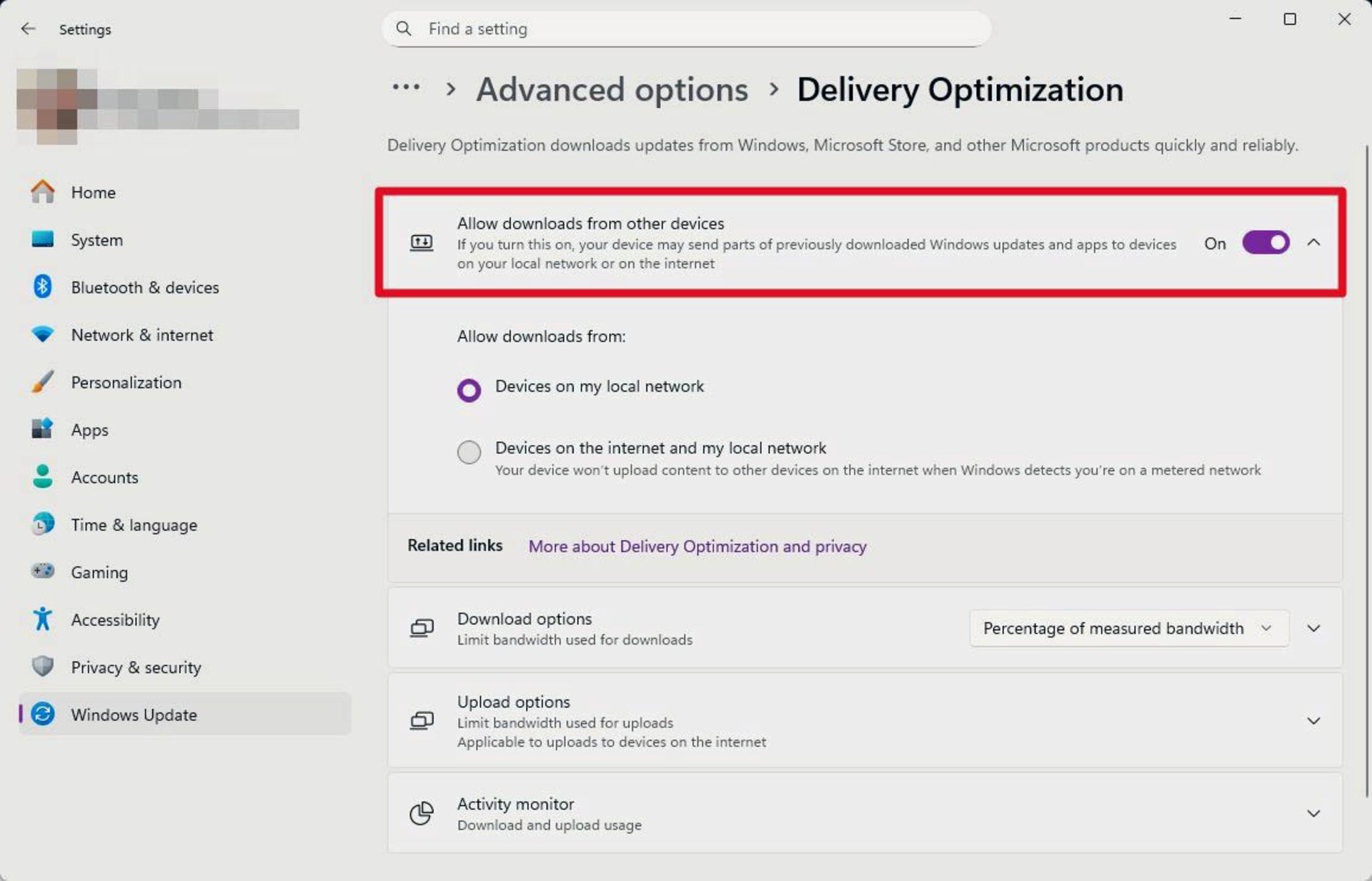
ویندوز ۱۱ بهصورت پیشفرض از کامپیوتر شما برای ارسال فایلهای آپدیت به دیگران (مانند یک شبکه تورنت) استفاده میکند. این ویژگی پهنای باند آپلود شما را درگیر میکند و میتواند سرعت اینترنت را بهشدت کاهش دهد. برای غیرفعال کردن آن مراحل زیر را انجام دهید:
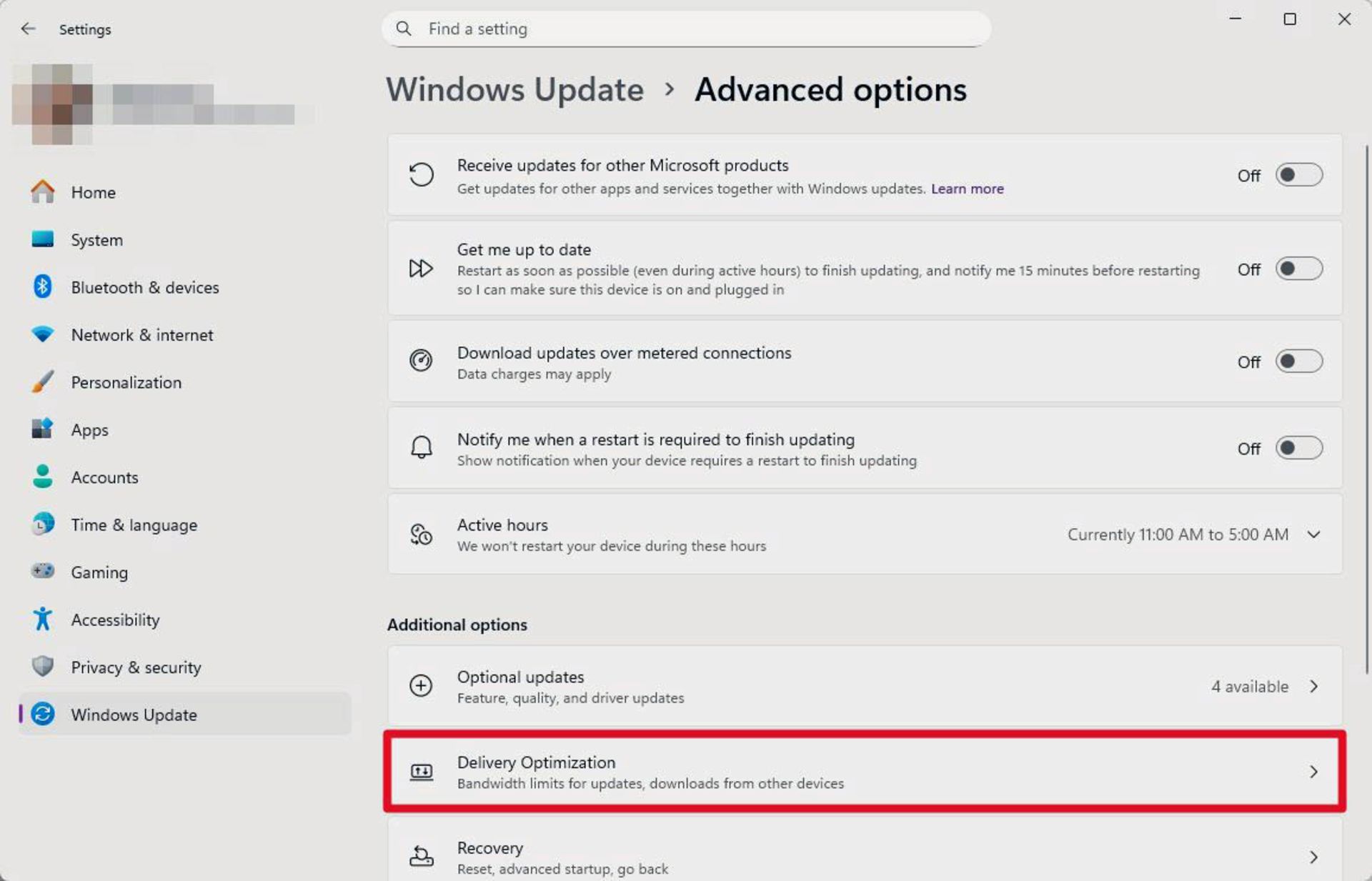
- به مسیر Settings > Windows Update > Advanced options بروید.
- وارد بخش Delivery Optimization شوید.
- گزینهی Allow downloads from other PCs را خاموش (Off) کنید.
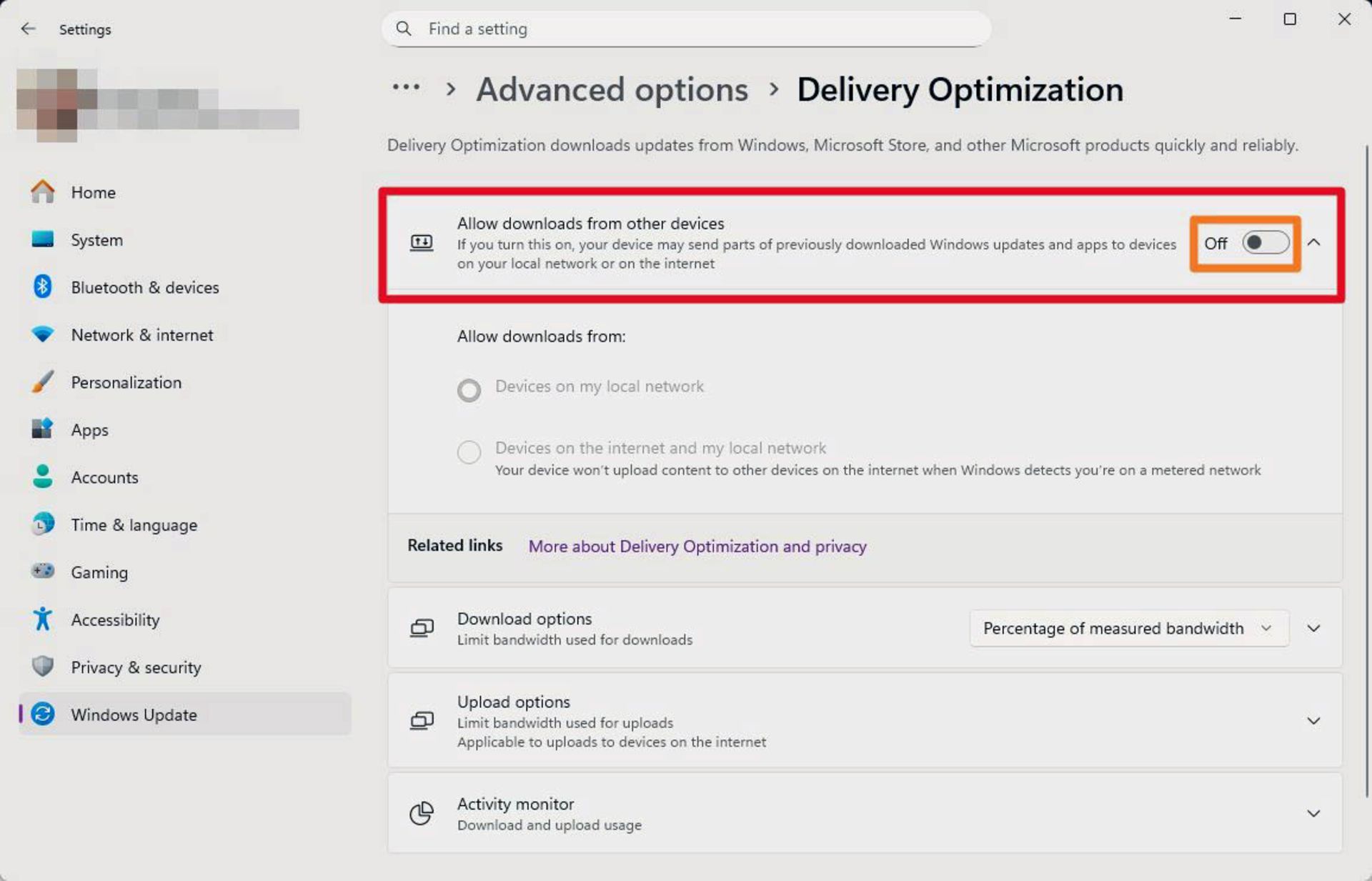
اگر نمیخواهید آپدیتها را کامل متوقف کنید، اما نگران کندی سرعت هستید، میتوانید سقف سرعت دقیق تعیین کنید:
- به مسیر Delivery Optimization > Advanced options بروید.
- در بخش Download options، حالت را روی Absolute bandwidth limit قرار دهید.
- حالا میتوانید تیک گزینههای Background limit و Foreground limit را بزنید و برای هرکدام سرعت مشخصی (مثلاً یک مگابیتبرثانیه) تعیین کنید تا ویندوز هرگز از این حد فراتر نرود.
توقف آپدیت خودکار اپلیکیشنها
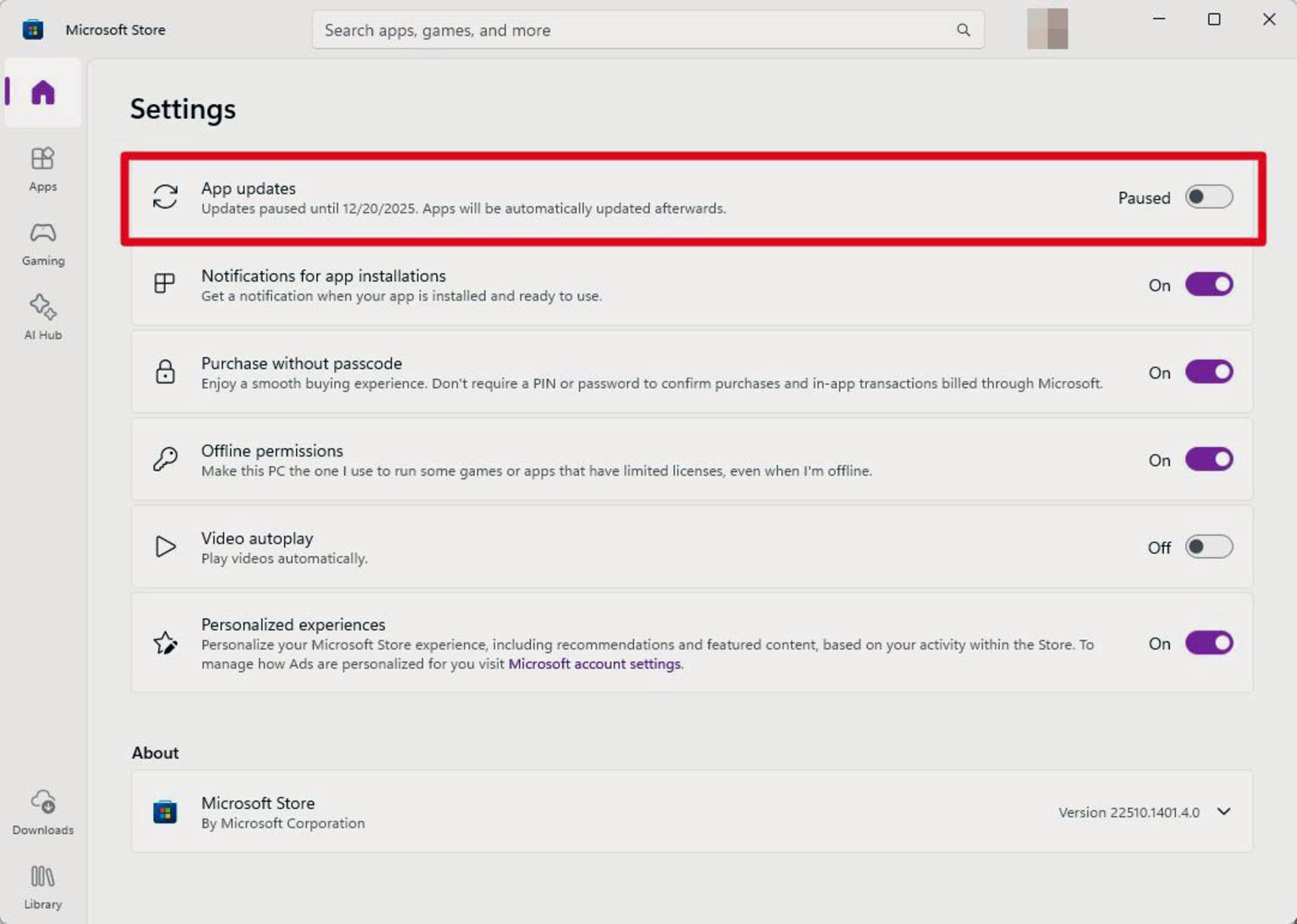
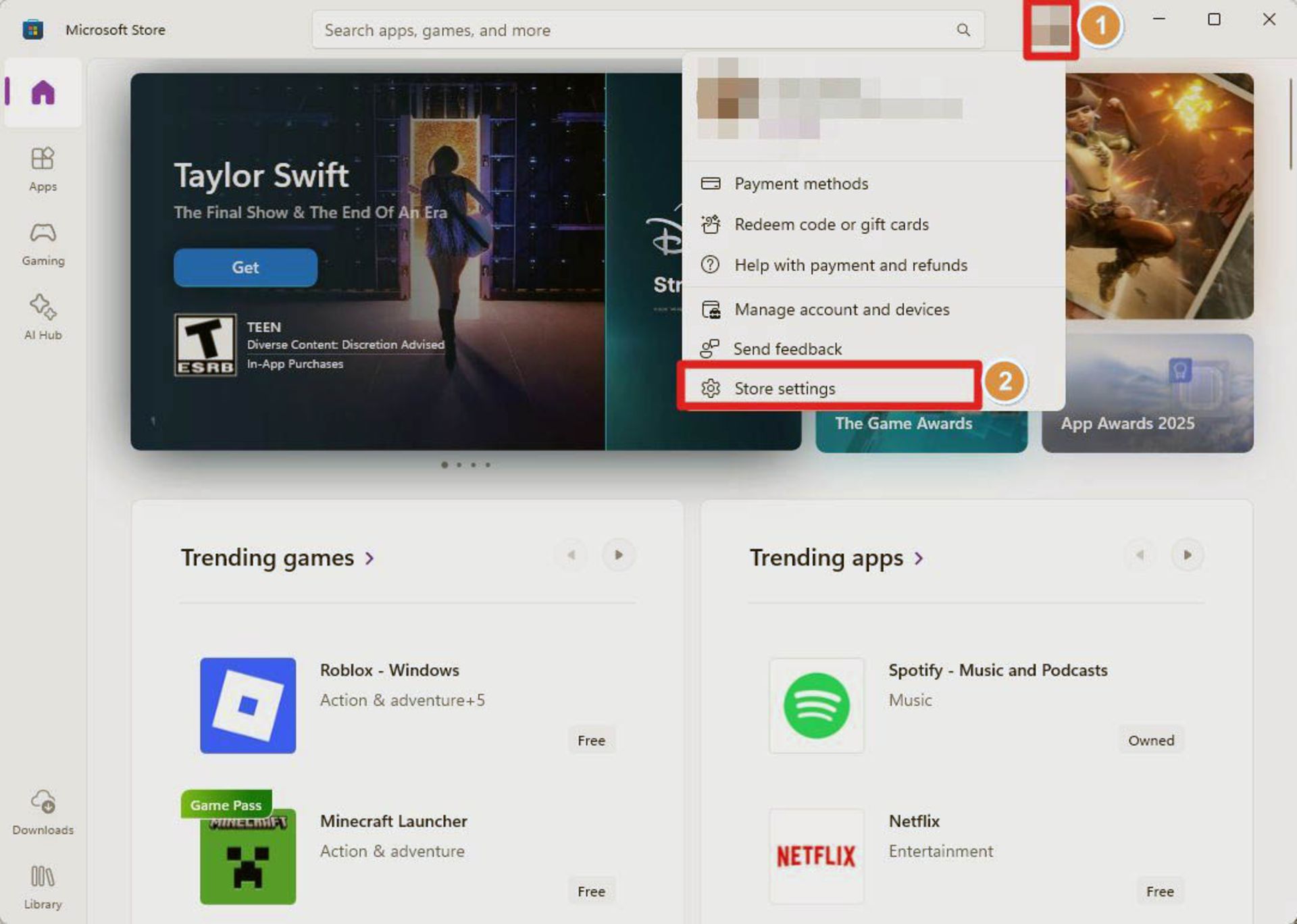
فروشگاه ویندوز (Microsoft Store) مستقل از آپدیتهای سیستمی عمل میکند و ممکن است بدون اطلاع شما، گیگابایتها حجم را صرف بهروزرسانی بازیها و برنامهها کند. بهصورت زیر آپدیت خودکار برنامهها را غیرفعال کنید:
- برنامهی Microsoft Store را باز کنید.
- روی آیکون پروفایل خود کلیک کرده و Settings را انتخاب کنید.
- گزینهی App updates را غیرفعال کنید.
۳. تعیین سقف مصرف
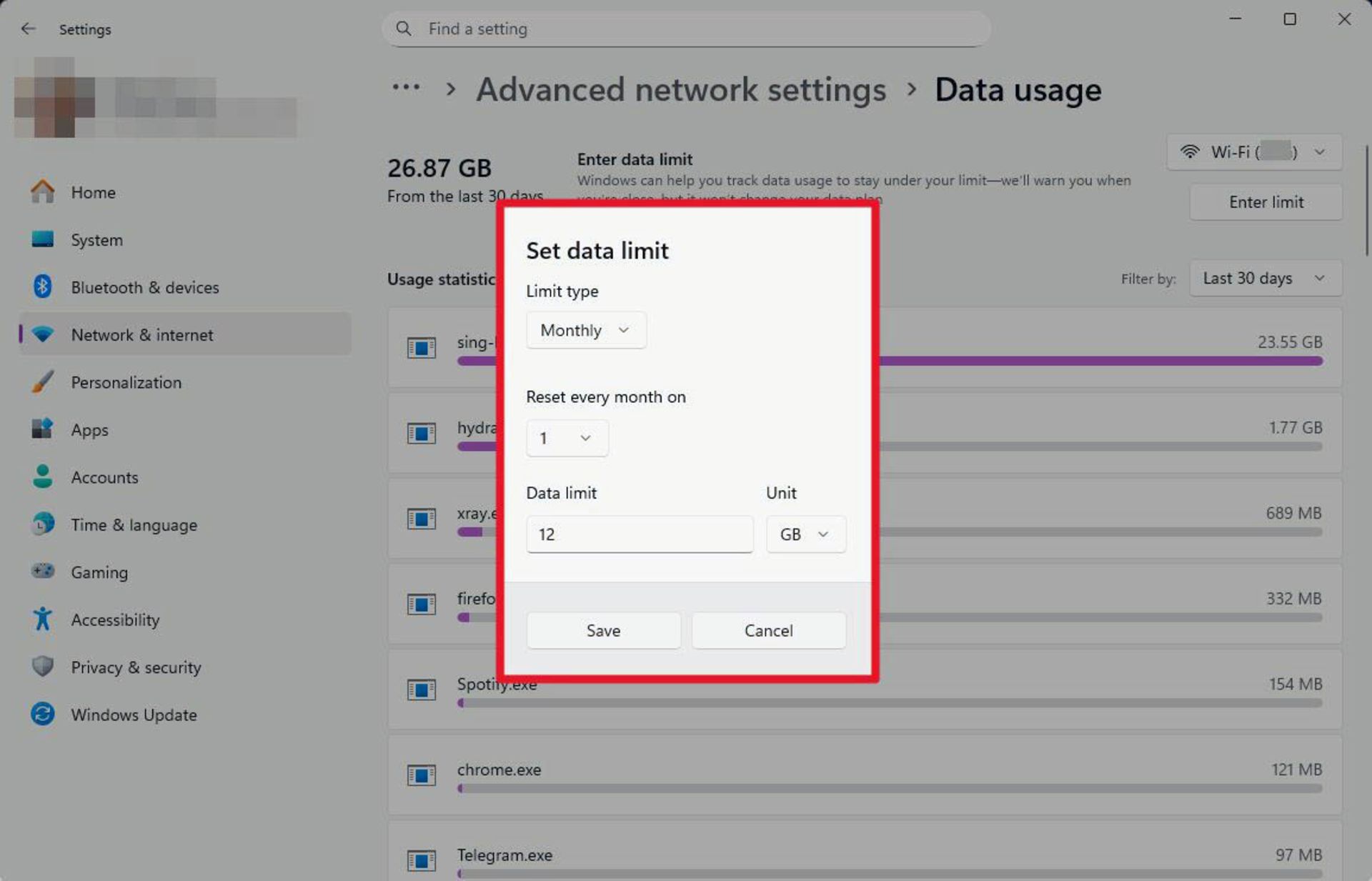
برای کنترل کامل مصرف اینترنت، میتوانید سقف مصرف (Data Limit) تعیین کنید تا ویندوز به محدودیت شما پایبند بماند و هنگام نزدیکشدن به پایان حجم هشدار دهد:
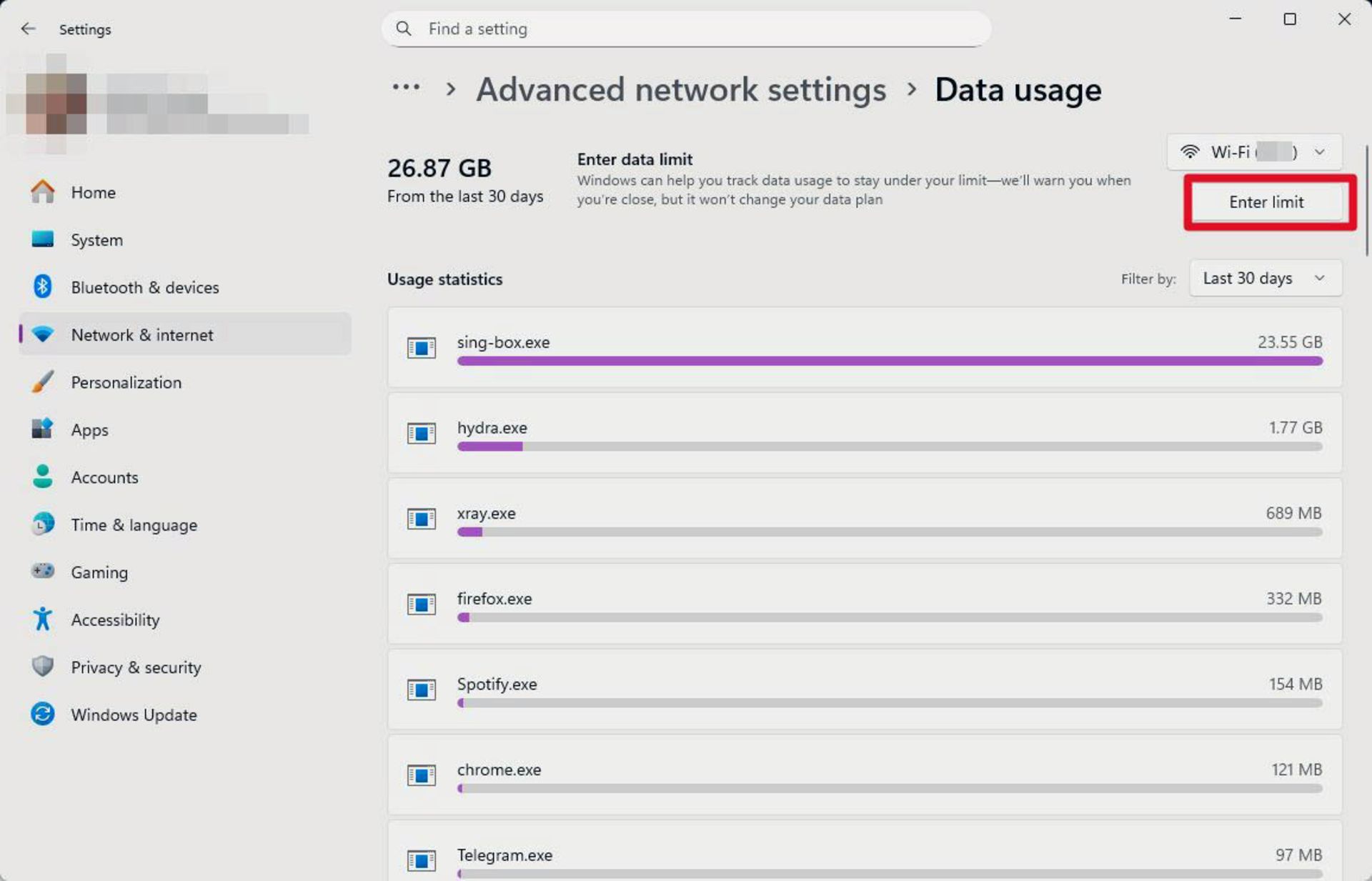
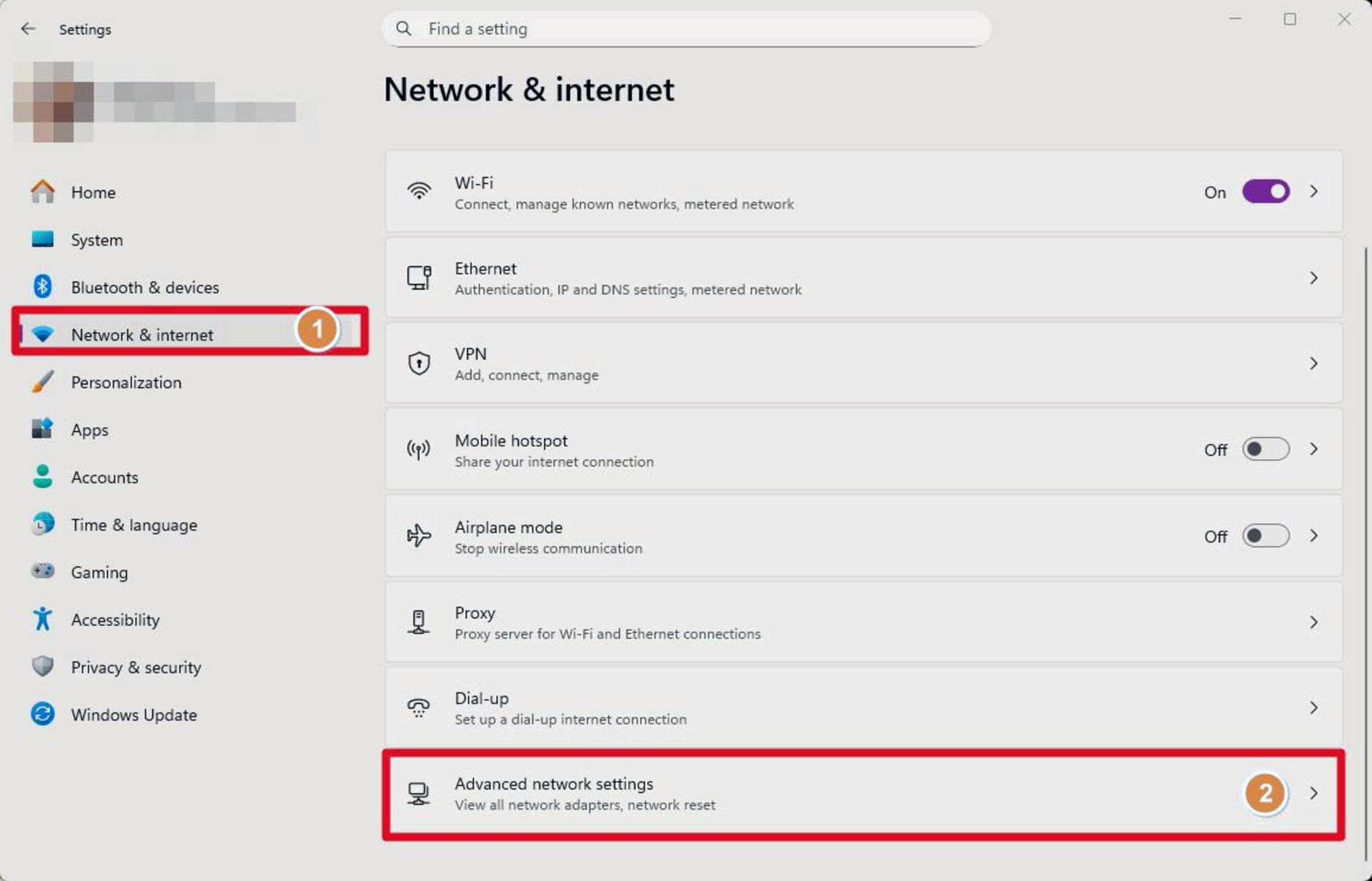
- به مسیر Settings > Network & internet > Advanced network settings بروید.
- روی Data usage کلیک کنید.
- شبکهی مورد نظر را انتخاب کنید و Enter limit را بزنید.
- نوع محدودیت (ماهانه یا یکبار مصرف) را متناسب با بستهی اینترنت خود تنظیم کنید.
۴. مدیریت واندرایو و مرورگرها
بسیاری از کاربران نمیدانند که دلیل اصلی اتمام حجم اینترنتشان، آپدیت ویندوز نیست؛ بلکه همگامسازیهای پنهان فضای ابری و مرورگرها است. برای مدیریت آنها مراحل زیر را دنبال کنید:
توقف همگامسازی OneDrive
واندرایو در ویندوز ۱۱ بهصورت پیشفرض پوشههای دسکتاپ، تصاویر و اسناد را با فضای ابری همگام میکند. این یعنی هر فایلی که روی دسکتاپ قرار میدهید، بلافاصله آپلود میشود.
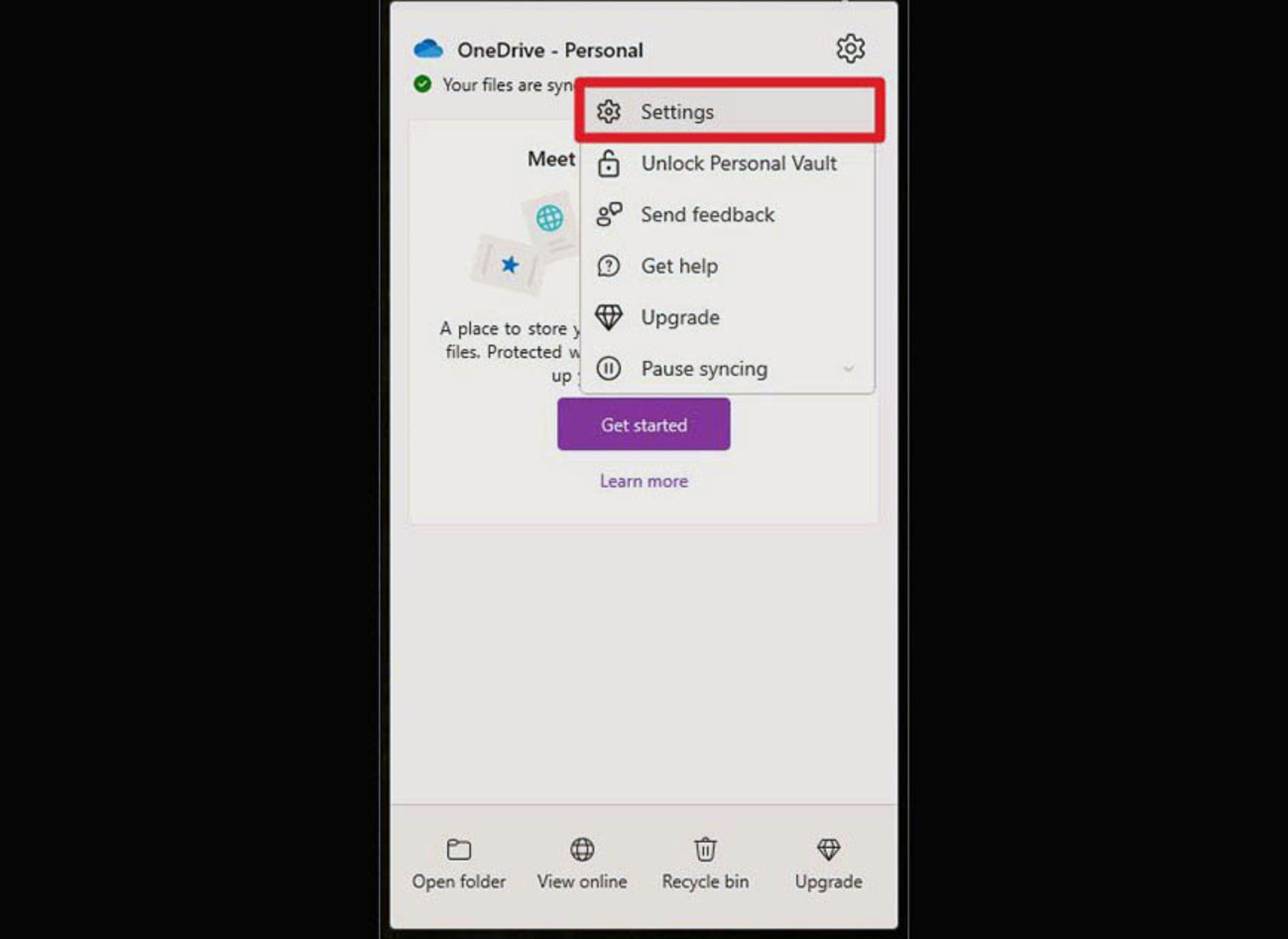
- روی آیکون ابر OneDrive در نوار وظیفه کلیک کنید.
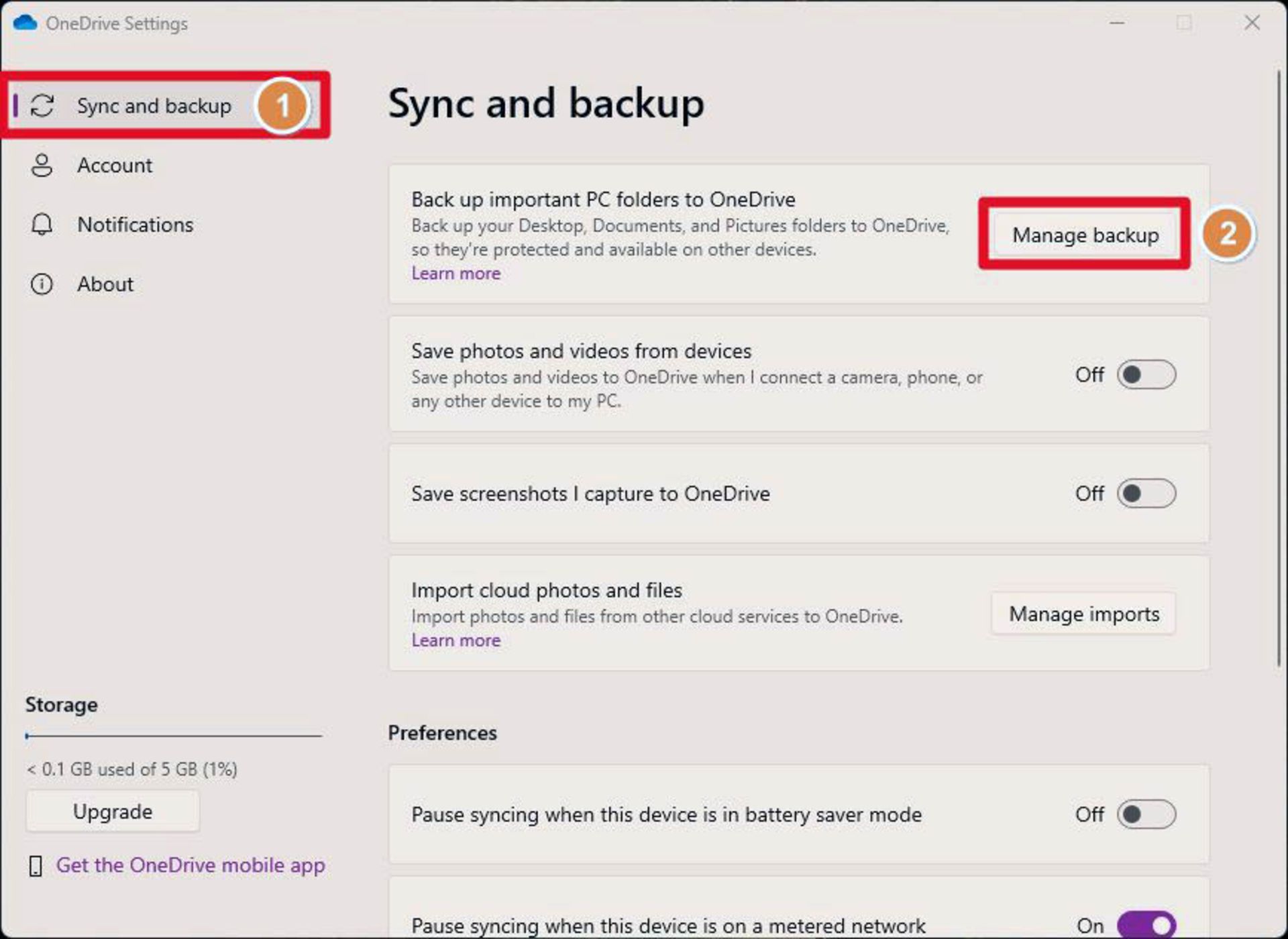
- به بخش Settings > Sync and backup بروید.
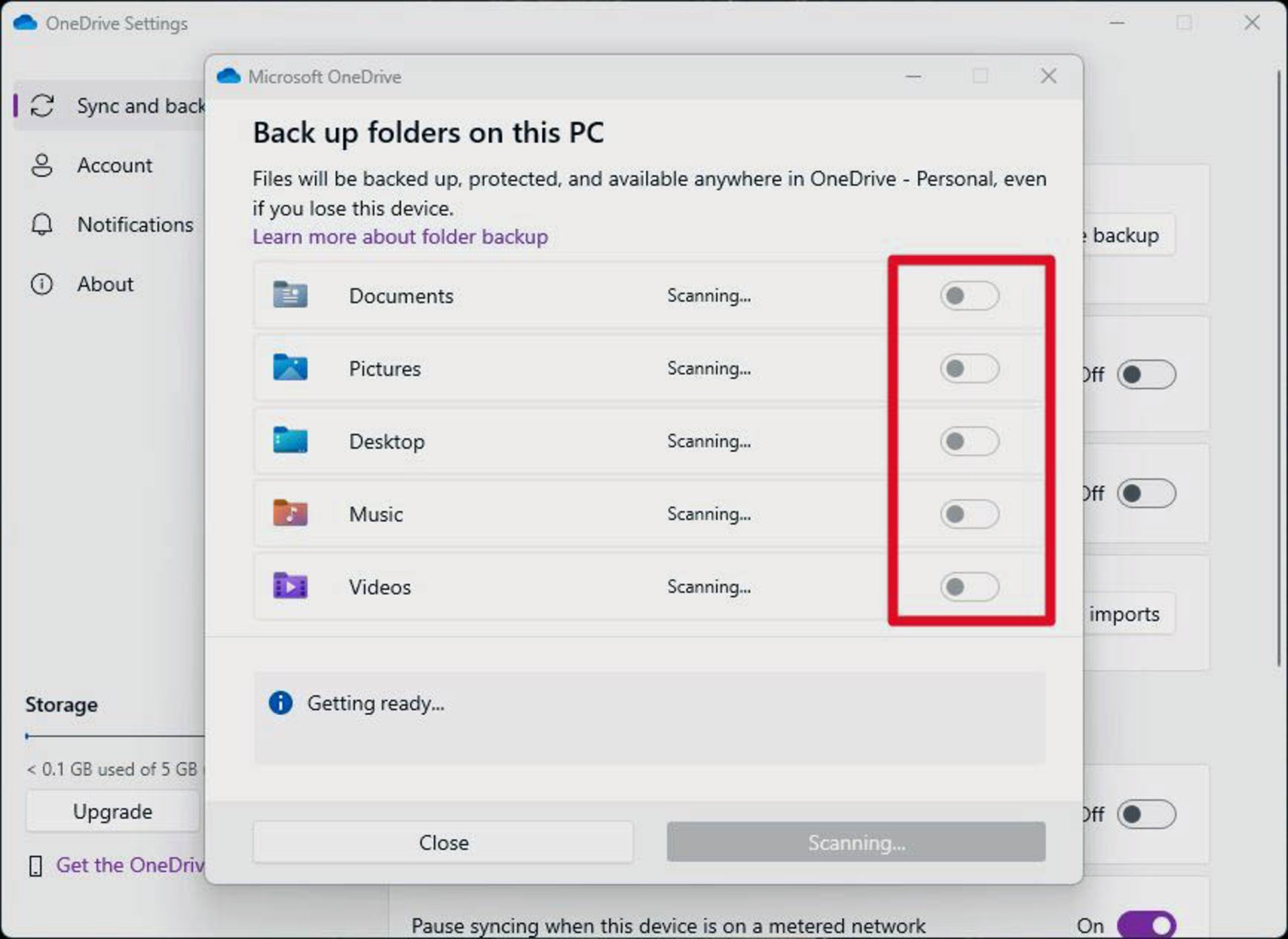
- گزینهی Manage backup را انتخاب کنید و تیک پوشههایی مثل Desktop و Pictures را بردارید یا بهطور کلی Pause syncing را انتخاب کنید.
فعالسازی صرفهجویی در مرورگر اج
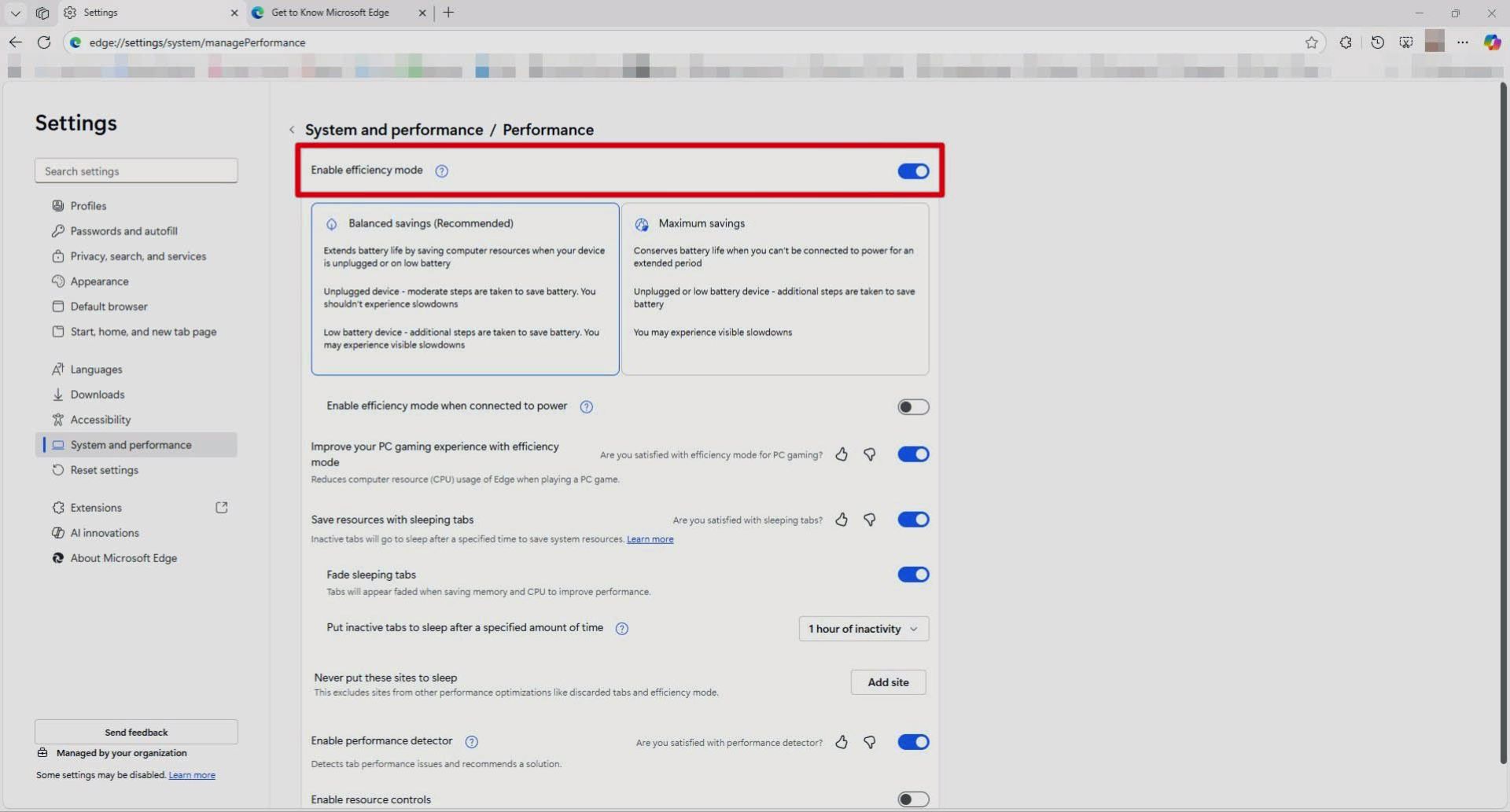
مرورگر اج حالتی به نام Efficiency Mode دارد که فعالیت تبهای غیرفعال را متوقف میکند تا دیتا و باتری کمتری مصرف شود.
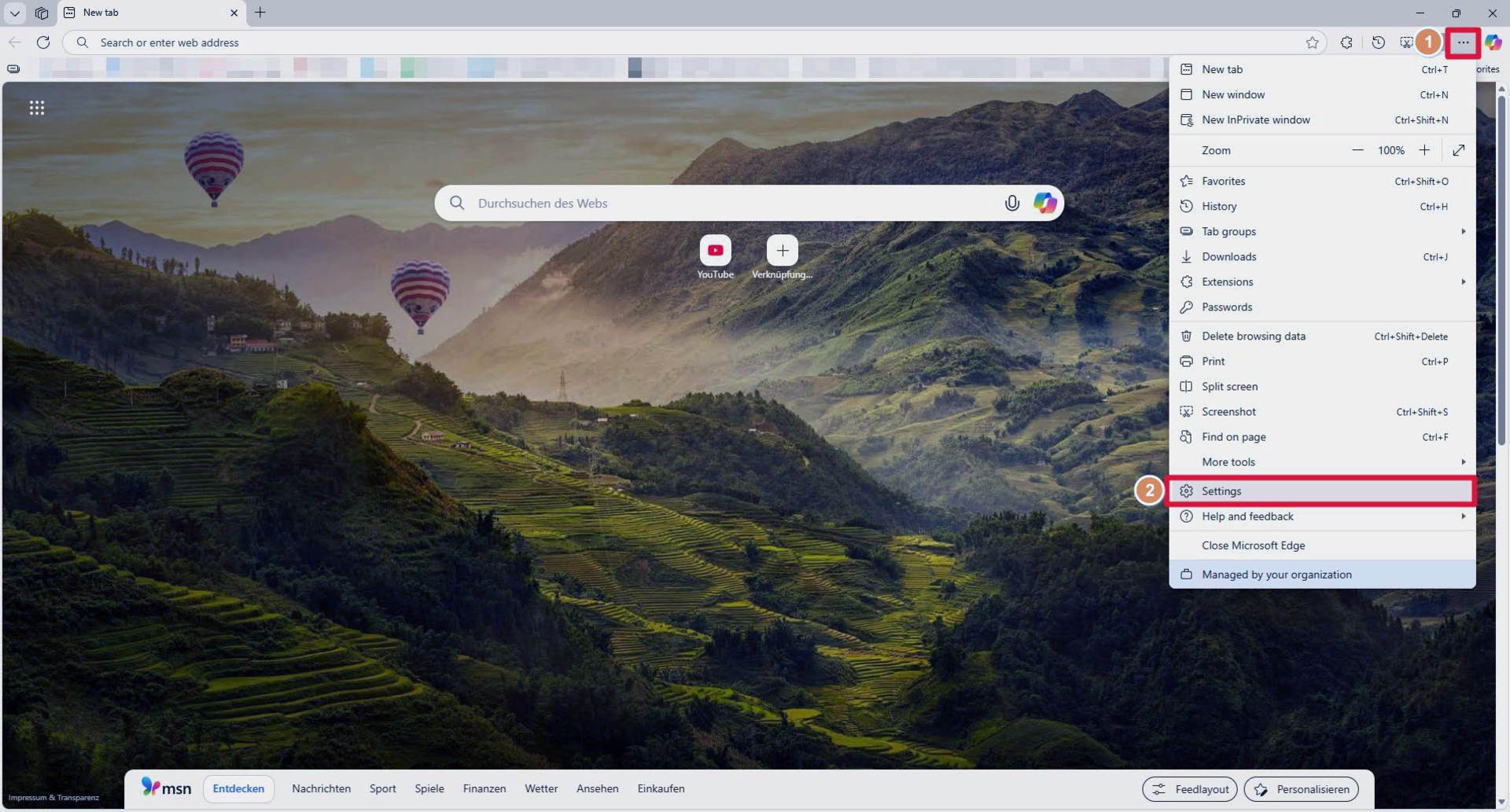
- در مرورگر اج به Settings > System and performance بروید.
- گزینهی Efficiency mode را فعال کنید.
۵. غیرفعالسازی سرویسهای پنهان
گاهی اوقات ویجتهای خبری و دیگر سرویسهای ویندوز بیسروصدا اینترنت مصرف میکنند؛ با انجام مراحل زیر آنها را محدود کنید:
غیرفعالکردن آپدیت نقشههای آفلاین
ویندوز ۱۱ بهصورت خودکار نقشههای اپلیکیشن Maps را بهروزرسانی میکند که میتواند حجم قابل توجهی داشته باشد.
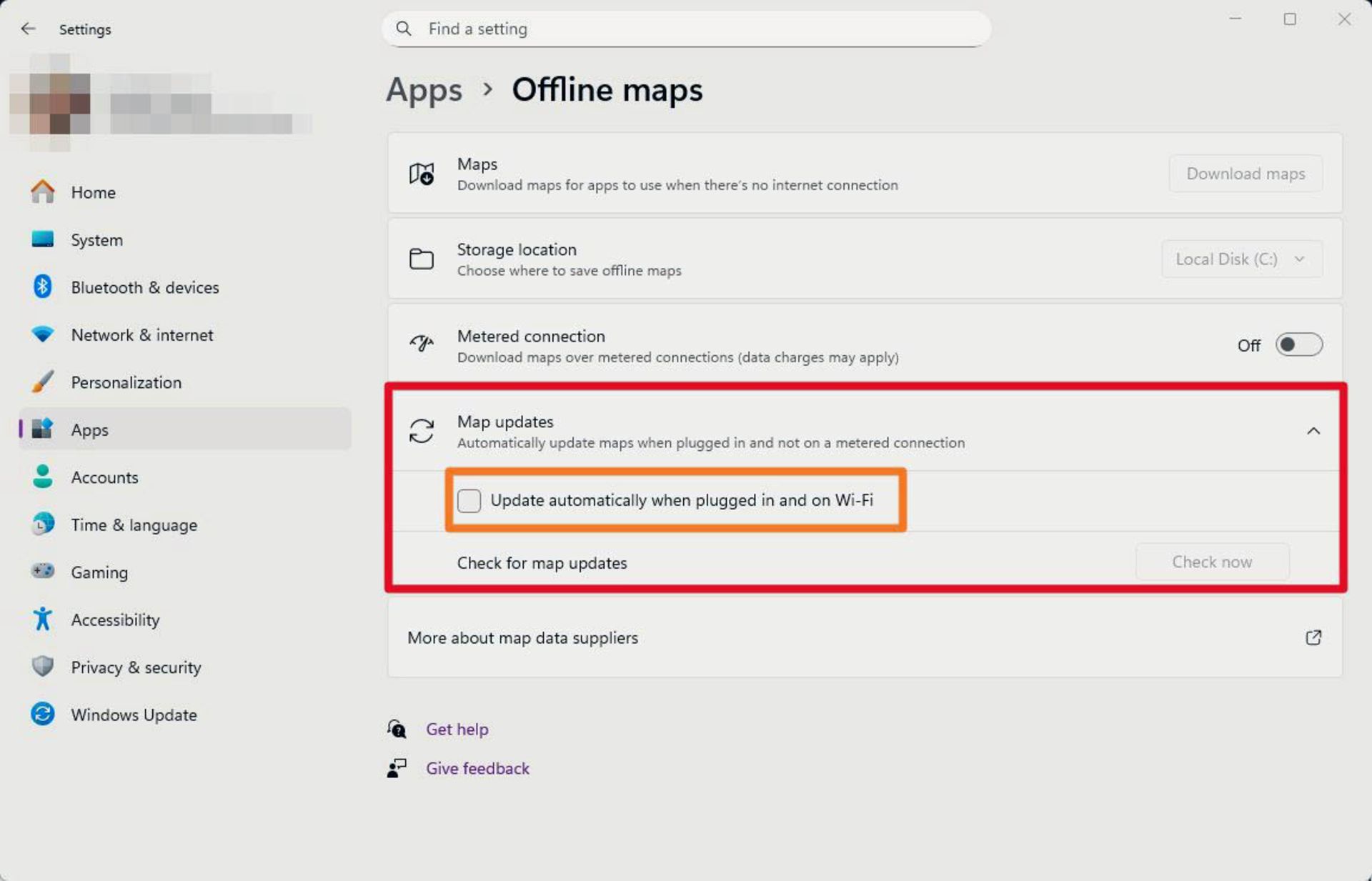
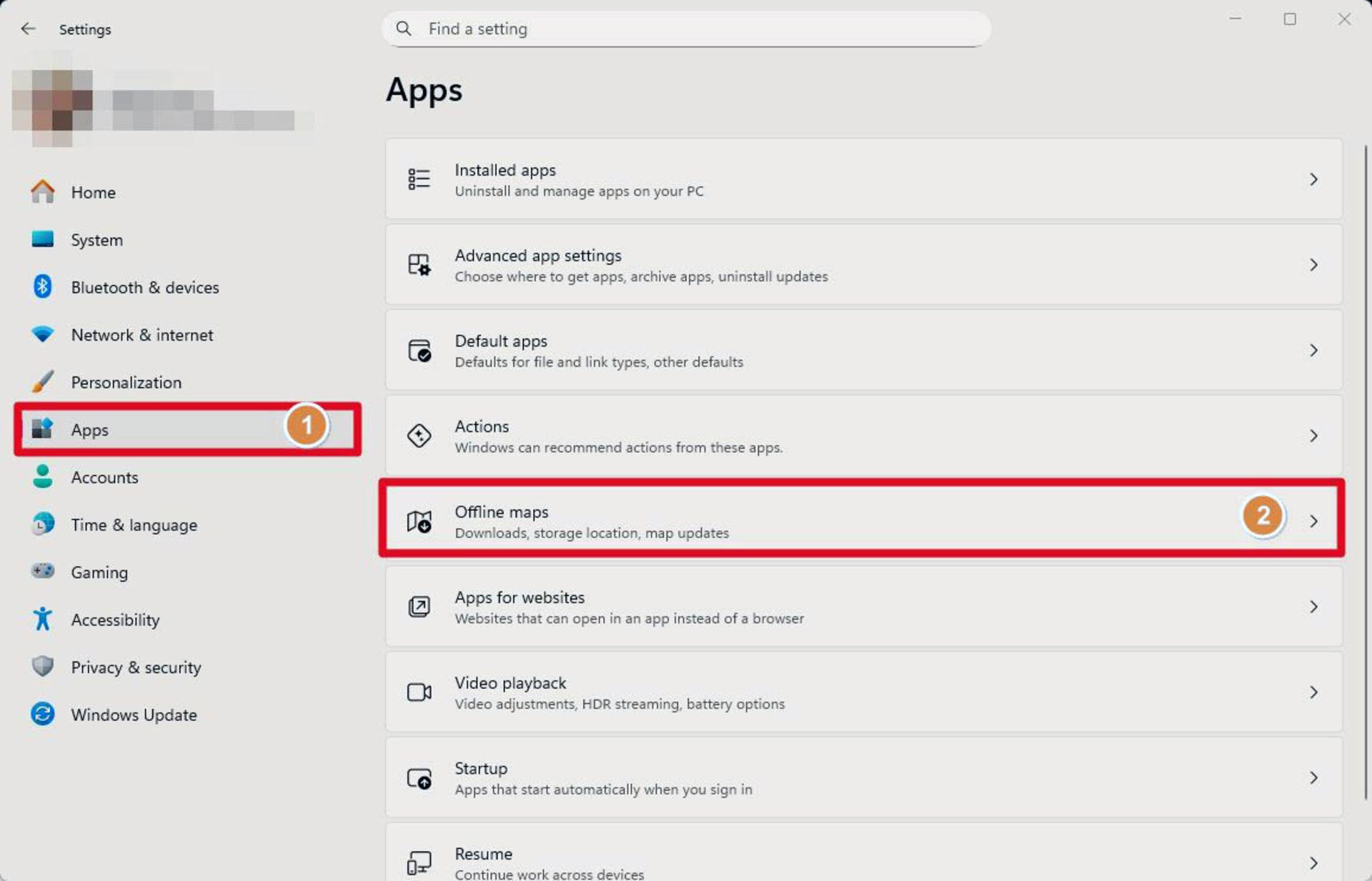
- به مسیر Settings > Apps > Offline maps بروید.
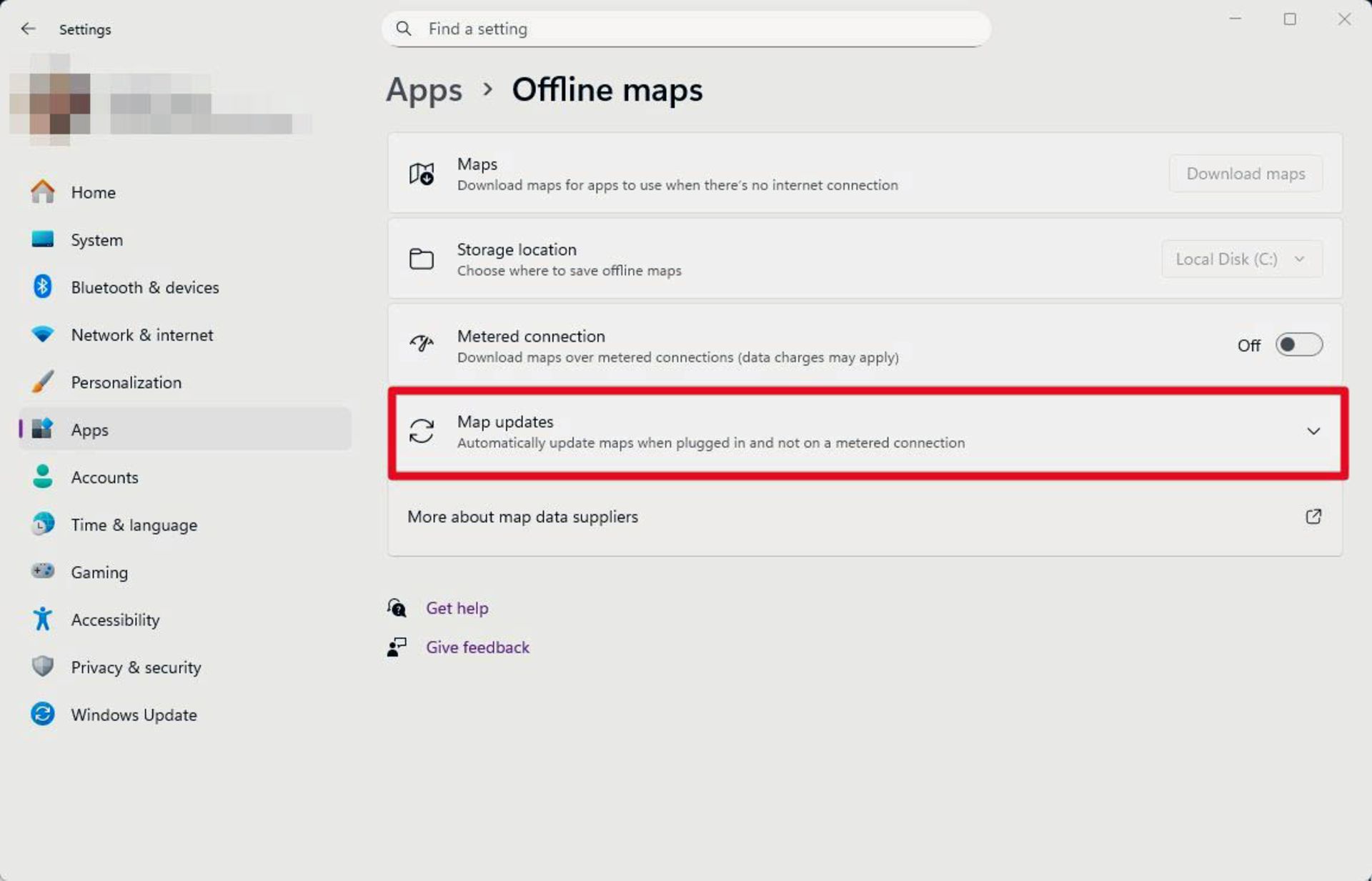
- گزینهی Map updates را باز کنید و تیک Update automatically را بردارید.
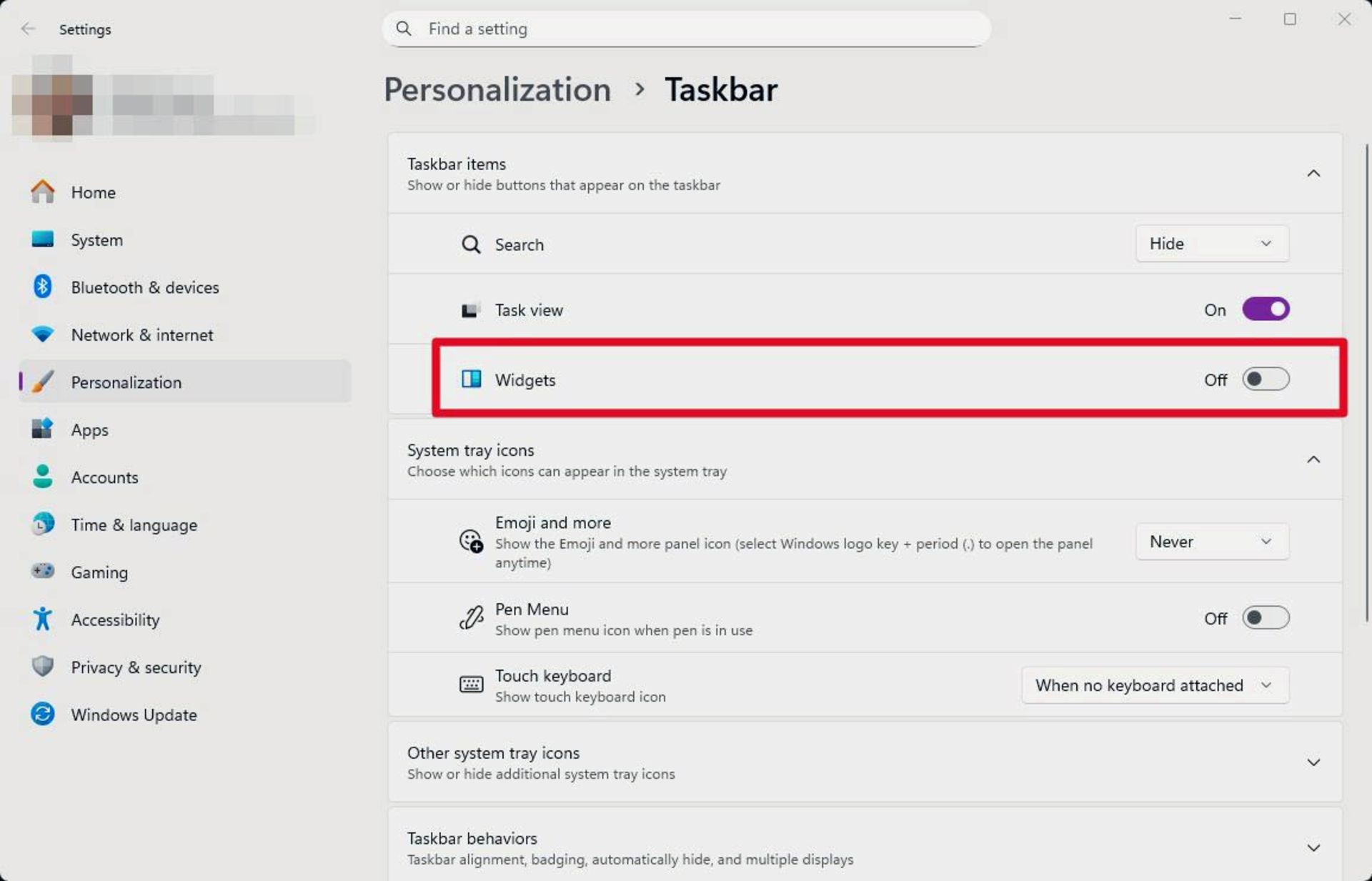
غیرفعالکردن ویجتها
پنل ویجتها (اخبار و آبوهوا) حتی زمانی که باز نیست، در پسزمینه دیتا مصرف میکند.
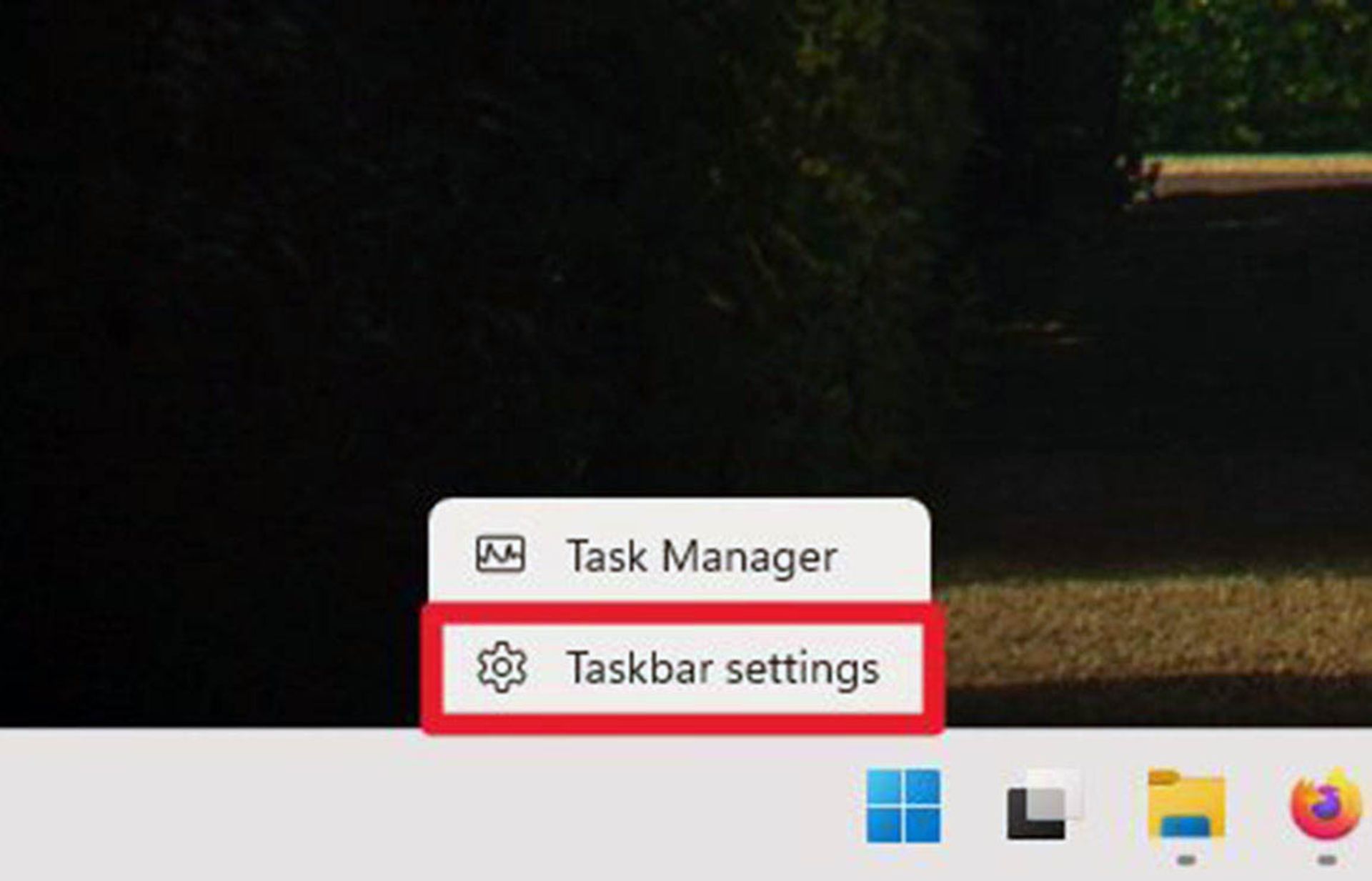
- روی نوار وظیفه راستکلیک کرده و Taskbar settings را انتخاب کنید.
- دکمهی روبهروی Widgets را خاموش کنید.
محدود کردن Telemetry
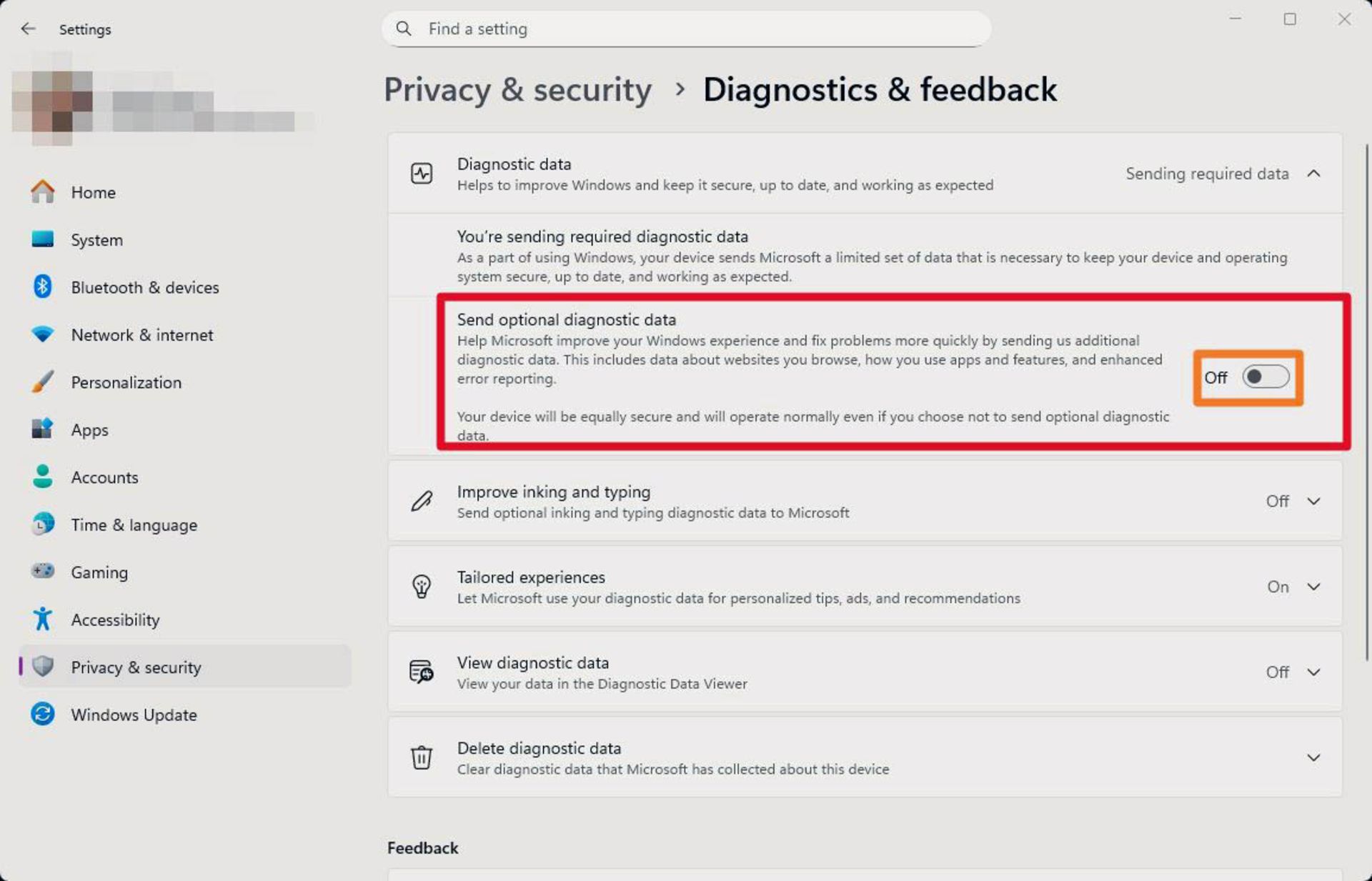
ویندوز دادههای عیبیابی را برای مایکروسافت ارسال میکند. برای کاهش این مصرف:
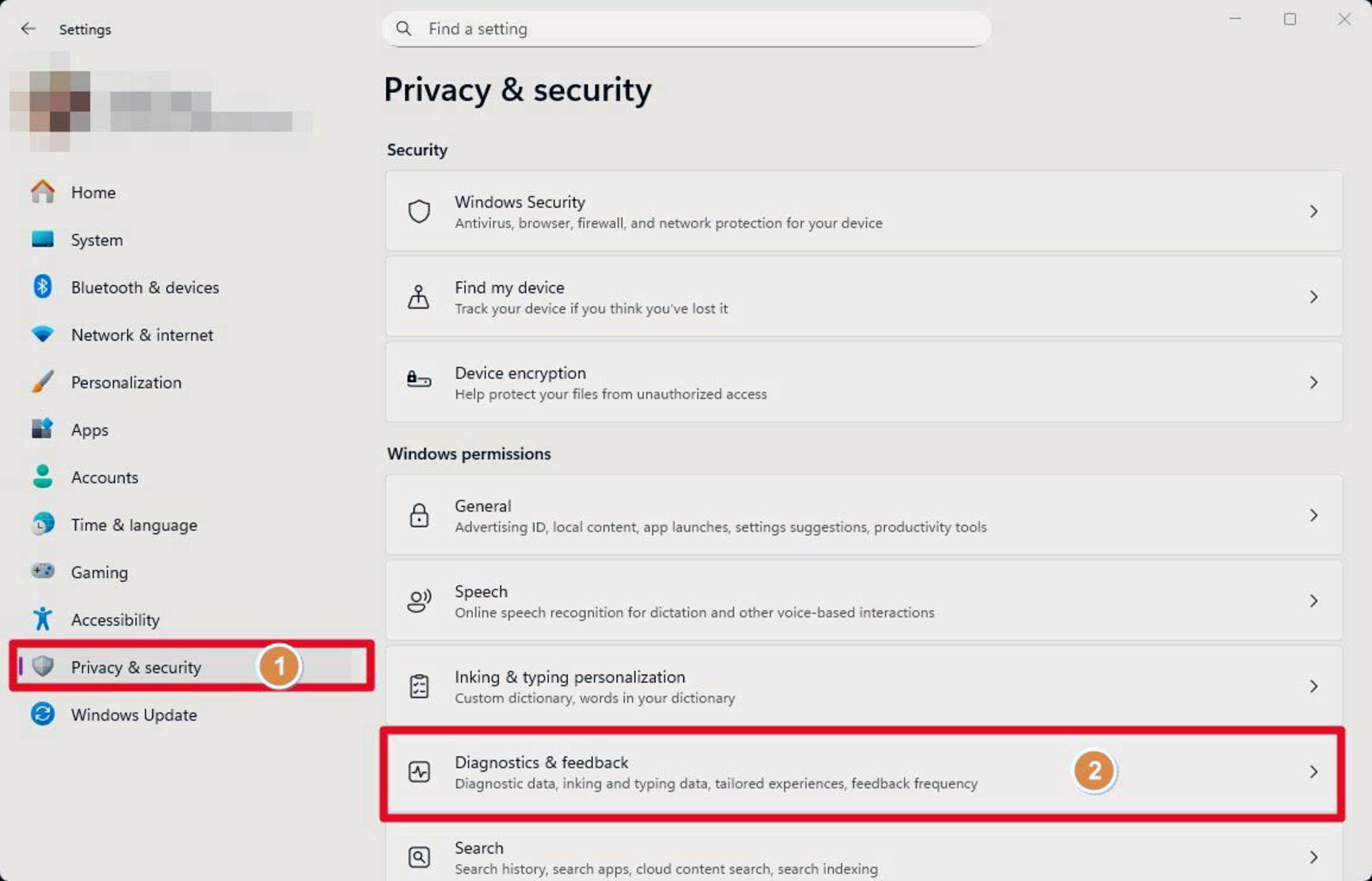
- به مسیر Settings > Privacy & security > Diagnostics & feedback بروید.
- گزینهی Send optional diagnostic data را خاموش کنید.
حتی پس از انجام این مراحل، ممکن است یک برنامه یا بدافزار بهطور پنهان اینترنت مصرف کند. برای شناسایی آن، به مسیر Settings > Network & internet > Advanced network settings > Data usage بروید و مصرف برنامهها را بررسی کنید. مشاهدهی برنامههای ناشناس با مصرف بالا نیاز به بررسی بیشتر دارد. همچنین میتوانید با فعال کردن گزینهی Pause updates در Windows Update، آپدیتها را بهطور موقت خاموش کنید.
آیا شما هم روش دیگری برای کاهش مصرف اینترنت در ویندوز میشناسید؟ تجربههای خود را در بخش نظرات با ما به اشتراک بگذارید.