بسیاری از افراد گوگلدرایو را فقط بهعنوان سرویسی برای آپلود، دانلود و اشتراکگذاری سادهی فایل میشناسیم؛ درحالیکه پلتفرم ذخیرهسازی ابری گوگل امکاناتی دارد که میتواند ساعتها در وقت روزمرهتان صرفهجویی کند. در ادامه سراغ ویژگیهای کاربردی و کمتر شناختهشدهی گوگلدرایو رفتهایم؛ از تبدیل عکس به متن گرفته تا استفاده از هوش مصنوعی جمینای در دل فایلها. برای هرکدام، سادهترین روش استفاده را هم گامبهگام توضیح دادهایم.
ساخت آنی فایل جدید، بدون باز کردن گوگلدرایو
اگر ایدهای به ذهنتان رسید، لازم نیست حتماً وارد drive.google.com شوید. کافی است یکی از آدرسهای زیر را در نوار آدرس مرورگر تایپ کنید و کلید اینتر را فشار دهید تا فایل خالی و آماده باز شود:
- ایجاد سند گوگلداکس جدید docs.new
- ایجاد صفحهگستردهی گوگلشیت جدید sheets.new
- ایجاد گوگلاسلایدز جدید slides.new
- ایجاد گوگلفرم جدید forms.new
جستوجوی گوگلدرایو از نوار آدرس کروم
بهجای باز کردن تب جدید و رفتن به گوگلدرایو، میتوانید مستقیم از نوار آدرس مرورگر کروم میان فایلهای خود در این سرویس جستوجو کنید:
- به تنظیمات کروم و بخش Search Engine بروید
- یک موتور جستجوی سفارشی با نام دلخواه بسازید
- در قسمت میانبر (Shortcut) عبارت drive@ را وارد کنید
- در قسمت URL آدرس https://drive.google.com/drive/search?q=%s را جایگذاری و ذخیره کنید
- از این پس کافی است عبارت drive@ و نام فایل را در نوار آدرس تایپ کنید تا نتیجه فوراً باز شود
تبدیل عکس و اسناد اسکنشده به متن با OCR
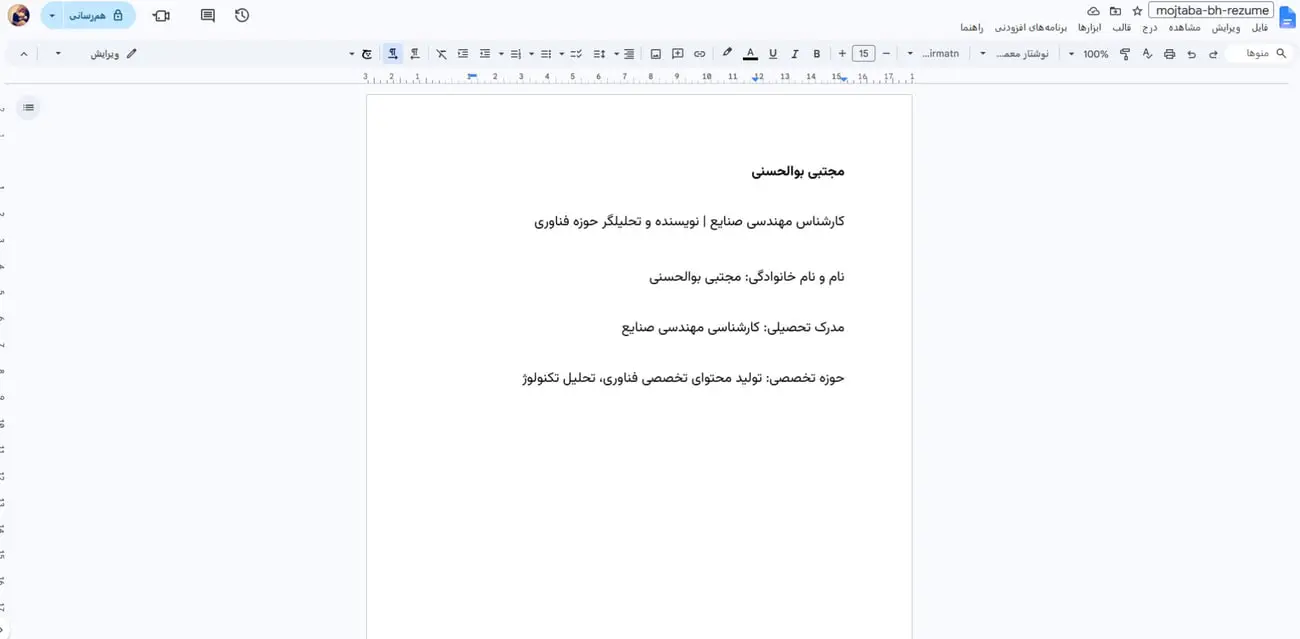
کمتر کسی میداند گوگلدرایو ابزار OCR (تشخیص نوری کاراکتر) رایگان دارد و متن داخل عکس یا فایل PDF اسکنشده را به فایل قابل جستوجو و ویرایش تبدیل میکند.
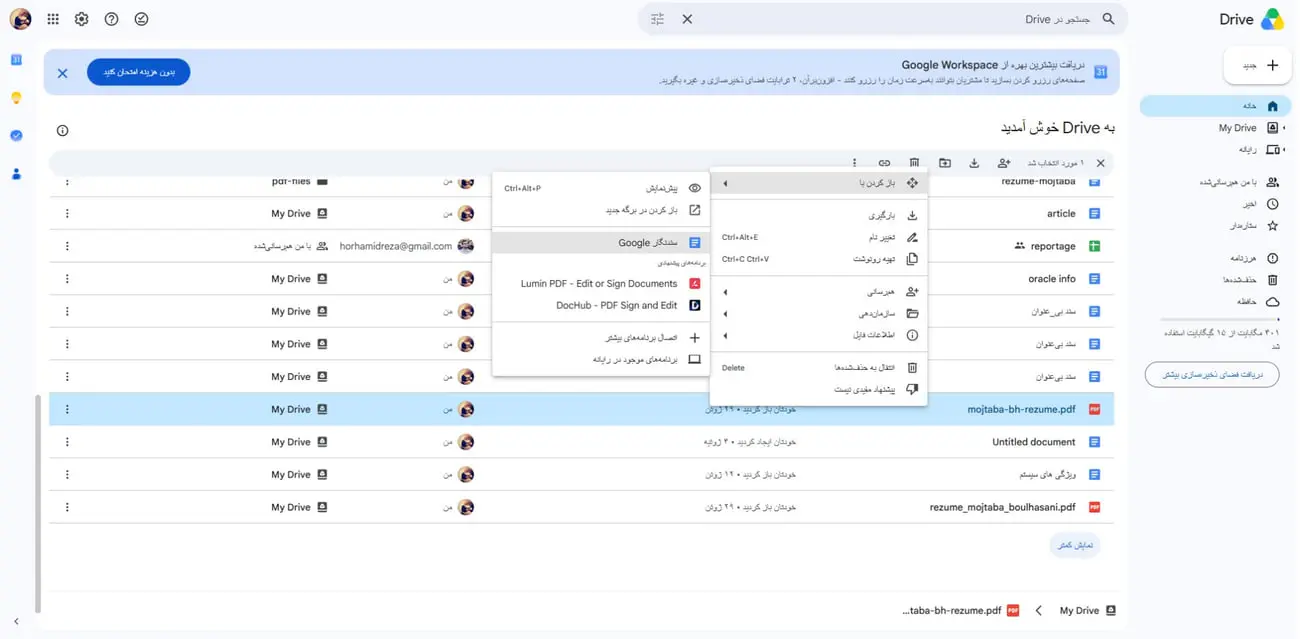
- عکس یا فایل PDF موردنظر را در گوگلدرایو آپلود کنید
- روی آن راستکلیک و گزینهی Open with Google Docs را انتخاب کنید
- گوگلدرایو بهصورت خودکار متن داخل تصویر را استخراج و در یک سند قابل ویرایش قرار میدهد
- در اپلیکیشن موبایل هم میتوانید با آیکون دوربین، مستقیم از روی برگهی کاغذی اسکن و OCR بگیرید
دور زدن محدودیت حجم پیوست در جیمیل
اگر تابهحال با محدودیت حجم پیوست جیمیل دستوپنجه نرم کردهاید، این ترفند گوگل درایو بهدردتان میخورد:
- هنگام نوشتن ایمیل، بهجای آیکون گیرهکاغذ، آیکون گوگلدرایو را بزنید
- فایل موردنظر را از درایو انتخاب کنید؛ حجمی تا ۱۰ گیگابایت هم مشکلی ندارد
- چون فایل در گوگلدرایو باقی میماند، هر زمان میتوانید دسترسی گیرنده را قطع یا سطح آن را تغییر دهید
- گیرنده همیشه آخرین نسخهی فایل را میبیند، نه نسخهی قدیمیِ ارسالشده
تاریخچهی تغییرات فایلها
هر فایلی که در گوگلدرایو ذخیره میشود، تاریخچهی کاملی از تغییرات قبلی خودش دارد و با این ویژگی میتوان روند ایجاد فایلها بهخصوص در حالتی که چند نفر همزمان روی یک فایل کار میکنند را با جزئیات کامل زیرنظر گرفت.
- روی فایل موردنظر راستکلیک کنید
- گزینهی جزئیات فایل (File Information) را انتخاب کنید و سپس روی فعالیت (Activity) بزنید.
- اکنون در ستون کناری گوگل درایو، تاریخچهی کاملی از تغییرات و اینکه چه کسی تغییرات را اعمال کرده است نمایش داده خواهد شد.
- این قابلیت برای فایلهای آفیس، PDF، عکس و ویدیو هم فعال است، نه فقط اسناد گوگل
دسترسی و ویرایش فایلها بدون اینترنت
هنگام قطعی اینترنت میتوانید همچنان روی فایلهای گوگل درایو خود کار کنید.
- برنامهی Drive for Desktop را نصب کنید تا گوگلدرایو مثل یک هارد محلی در File Explorer یا Finder نمایش داده شود
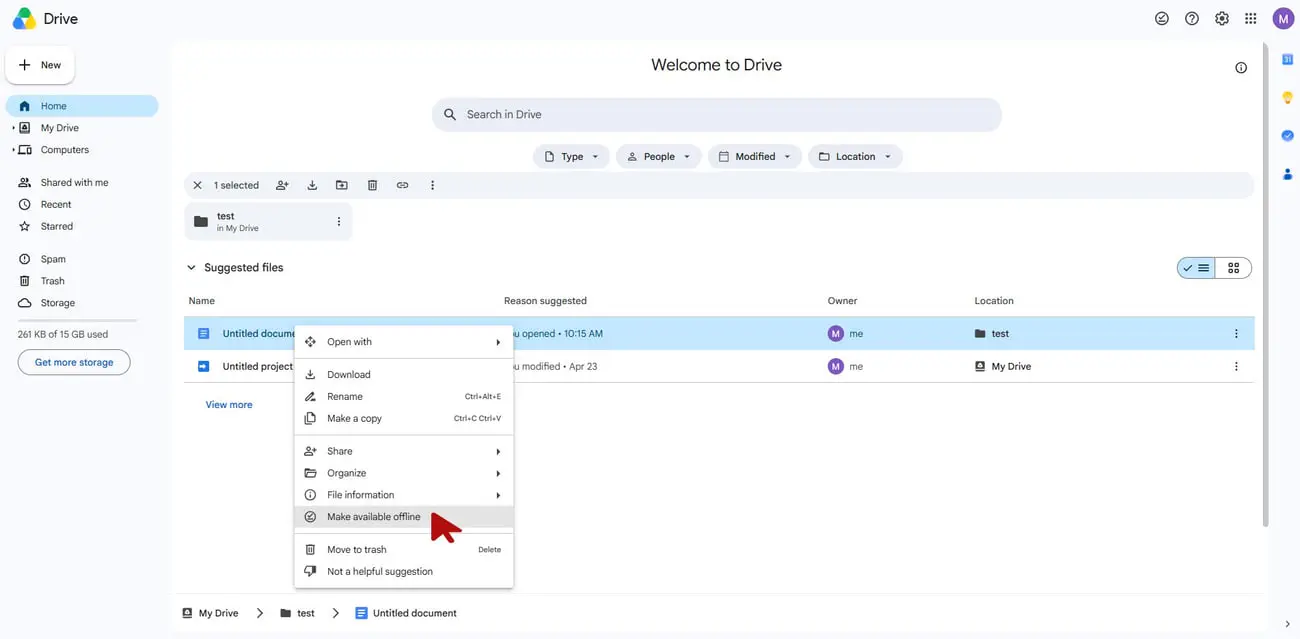
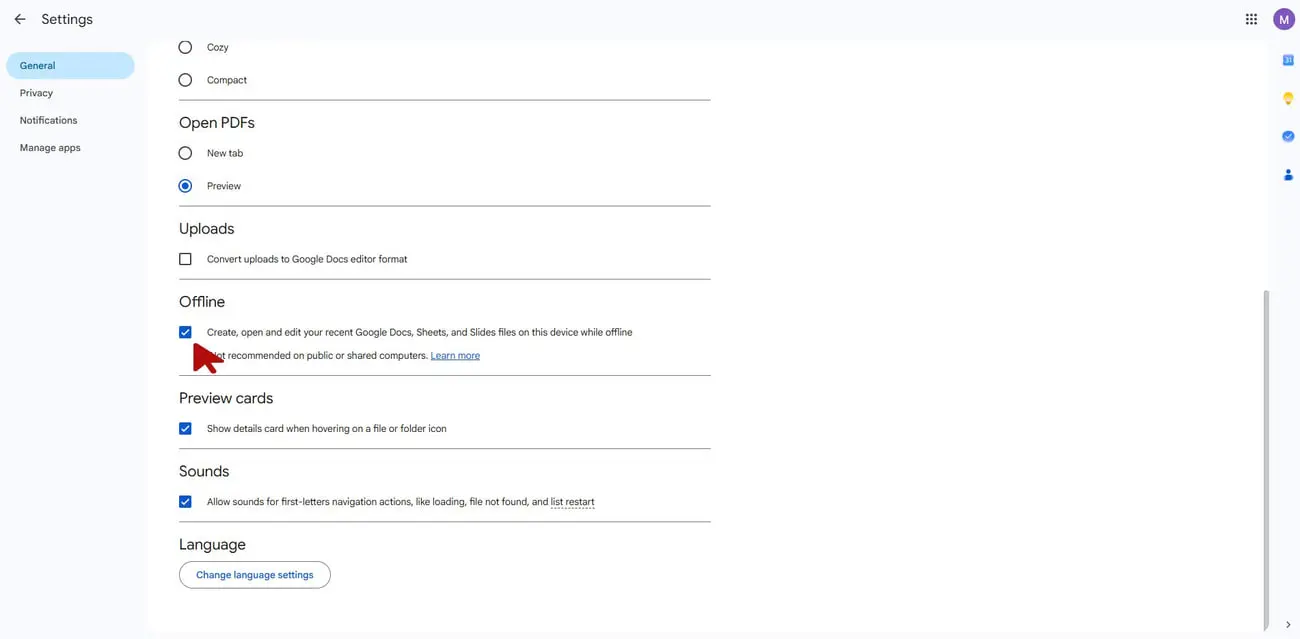
- برای دسترسی آفلاین از داخل مرورگر، روی دکمهی تنظیمات در بالای گوگل درایو (علامت چرخدنده) بزنید و گزینهی آفلاین (Offline) را فعال کنید.
- فایلهای موردنیازتان را بهعنوان Accessible in offline علامت بزنید تا حتی بدون اتصال اینترنت بتوانید آنها را مشاهده یا ویرایش کنید
- تغییرات اعمالشد روی نسخهی آفلاین فایلهای گوگل درایو شما بهمحض وصلشدن دوباره به اینترنت، بهطور خودکار همگامسازی میشوند
کنترل دسترسی به دیگران به فایلها
اگر میخواهید فایل حساسی که در گوگل درایو شما آپلود شده است را با دیگران بهاشتراک بگذارید، امکان تعیین سطح دسترسی برای هر شخص وجود دارد.
- هنگام اشتراکگذاری فایل با شخص موردنظر، روی فلش کنار نام او کلیک و یکی از گزینههای مشاهده، کامنت یا ویرایش (View/Comment/Edit) را انتخاب کنید.
مدیریت و آزادسازی فضای گوگلدرایو
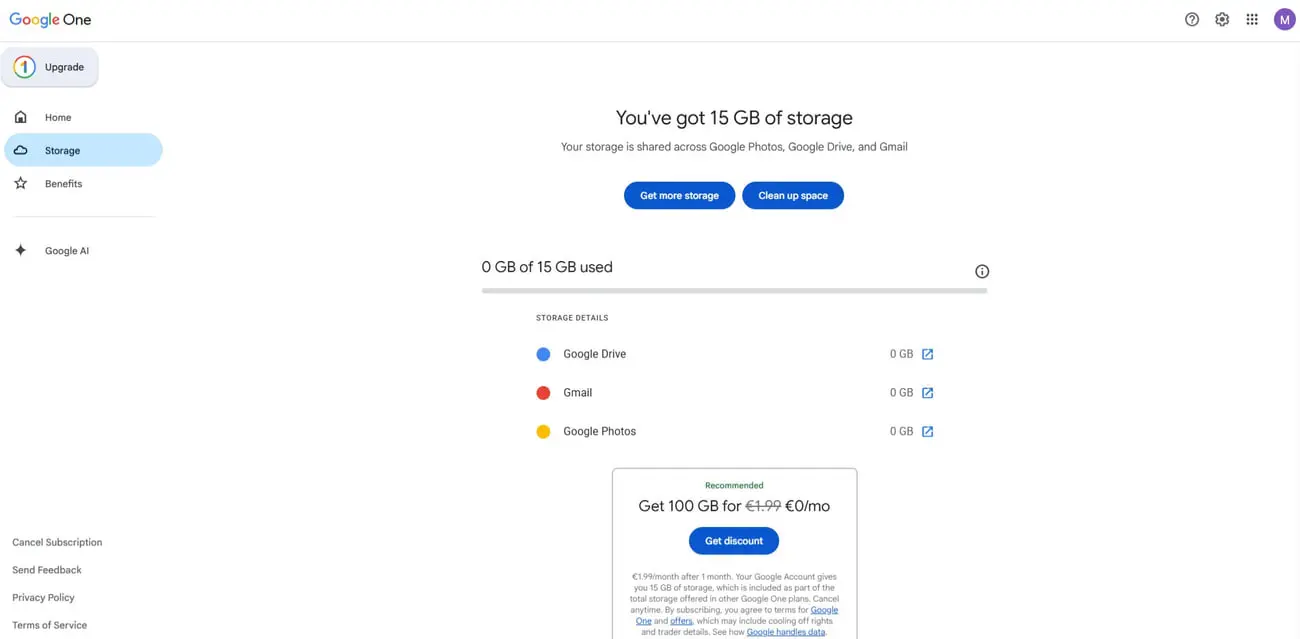
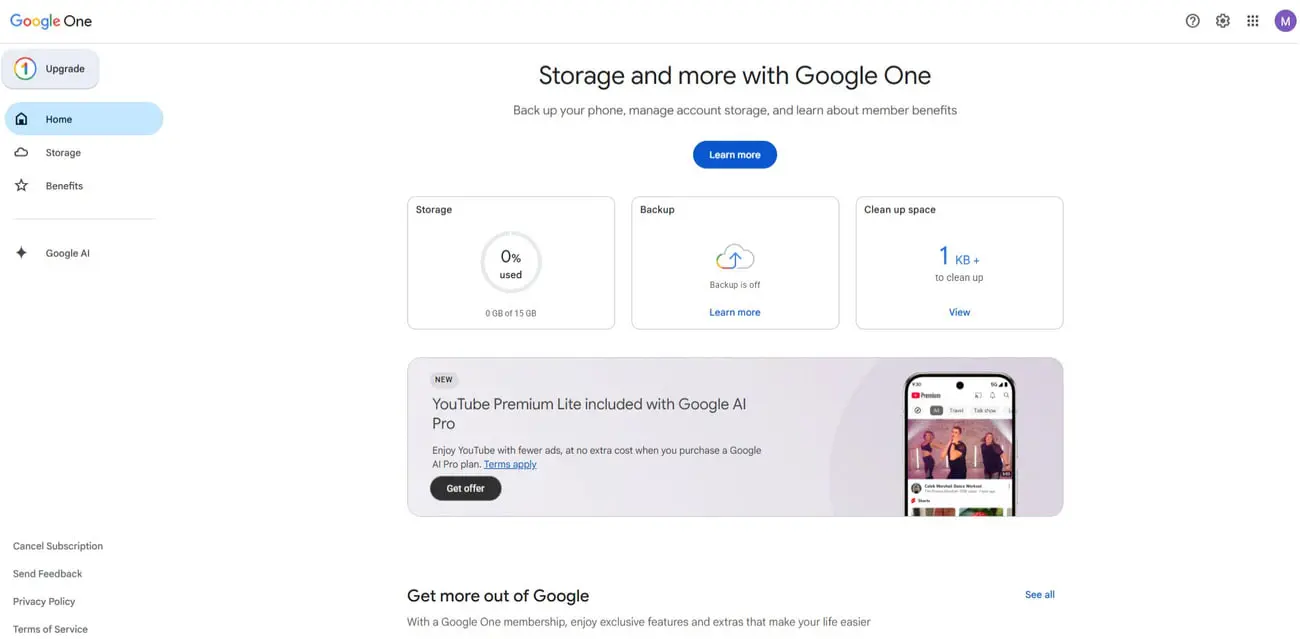
هر حساب گوگل بهطور پیشفرض ۱۵ گیگابایت فضای ذخیرهسازی رایگان دارد که بین گوگلدرایو، جیمیل و گوگلفوتوز مشترک است. درصورت پر شدن فضا میتوان بهراحتی فایلهای حجیم را در هر یک از این سرویسها شناسایی حذف کرد.
- به آدرس one.google.com/storage بروید تا دقیقاً ببینید کدام فایلها و کدام سرویس بیشترین فضا را اشغال کردهاند
- برای مشاهده اطلاعات دقیقتر از اینکه فضای گوگل درایو چطور اشغال شده است روی فضای ذخیرهسازی (Storage) بزنید.
- سطل زبالهی درایو را هم خالی کنید؛ فایلهای حذفشده تا ۳۰ روز همچنان فضا اشغال میکنند
گوگلدرایو فقط فضای آنلاین برای ذخیرهسازی فایلها نیست؛ ابزار OCR، تاریخچهی نسخهها، دسترسی آفلاین و اخیراً هوش مصنوعی جمینای، آن را به محیط کاری کاملی تبدیل کردهاند. کافی است یکیدو مورد از این ویژگیها را همین امروز امتحان کنید تا ببینید چقدر در وقت و انرژی شما صرفهجویی میشود.