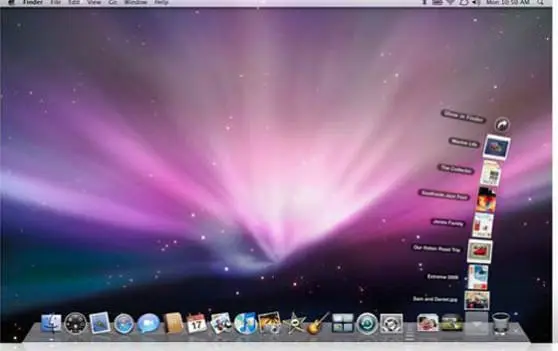
گرفتن Screenshot از صفحه Mac ساده است ولی ممکن است برای مبتدیان کمی گیج کننده باشد. در این مقاله روش های مختلف گرفتن ScreenShot از صفحه Mac و ذخیره آنها در حافظه را، شرح می دهیم.
تبلیغات
کپی لینک
Screen Shot گرفتن از صفحه با استفاده از کلید های میانبر
کپی لینک
عکس گرفتن از صفحه و ذخیره آن در Desktop
- Command-Shift-3 را با هم فشار دهید تا عکس صفحه نمایش، در حافظه اصلی ذخیره شود.
- Command-Shift-4 را با هم فشار دهید و سپس قسمتی که می خواهید از آن عکس بگیرید را با ماوس، مشخص کنید. عکس مورد نظر شما در Desktop ذخیره می شود.
- Command-Shift-4 را با هم فشار دهید. سپس Space را بزنید و یکی از پنجره هایی که باز است را انتخاب کنید. از پنجره ای که روی آن کلیک کرده اید، یک عکس گرفته شده و در Desktop ذخیره می شود.
کپی لینک
عکس گرفتن از صفحه و ذخیره آن در Clipboard
- Command-Control-Shift-3 را بزنید تا از صفحه عکس گرفته شود. این عکس در Clipboard ذخیره می شود.
- Command-Control-Shift-4 را با هم فشار دهید و سپس قسمتی که می خواهید از آن عکس بگیرید را با ماوس، مشخص کنید. عکس از قسمت مورد نظر شما در Clipboard ذخیره می شود.
- Command-Control-Shift-4 را با هم فشار دهید. سپس Space را بزنید و یکی از پنجره های باز را انتخاب کنید. عکس از پنجره مورد نظر شما گرفته شده و در Clipboard ذخیره شده است.
کپی لینک
Screen Shot گرفتن از صفحه با استفاده از ابزار موجود
- برنامه Grab Utility را از مسیر Application/Utilities/Grab باز کنید.
- دکمه Capture را کلیک کنید. 4 گزینه ظاهر می شود.
- Selection : انتخاب یک ناحیه و عکس گرفتن از آن
- Window : عکس گرفتن از یک پنجره
- Screen: عکس گرفتن از صفحه ای که مشاهده می کنید
- Screen with Delay: عکس گرفتن از صفحه نمایش پس از 10 ثانیه
- اکنون از صفحه مورد نظرتان Screen Shot گرفته اید. برای ذخیره این عکس، منوی File و سپس گزینه Save و نهایتا Select Format را انتخاب کنید.
منبع: HackTabs