ساخت پاورپوینت با هوش مصنوعی در چند دقیقه؛ آموزش تبدیل جزوه به اسلاید با جمنای نوتبوک
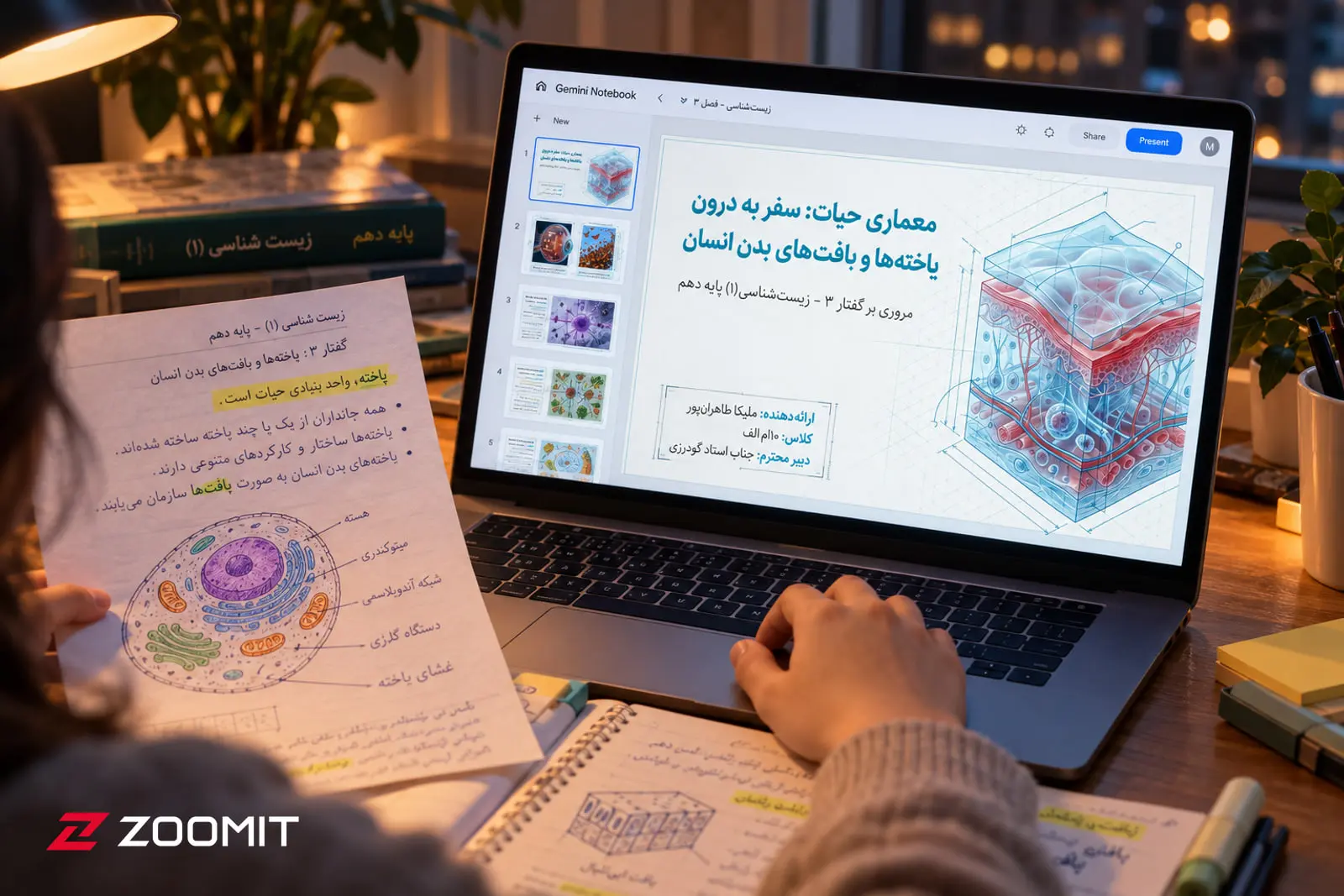
با ابزار جمنای نوتبوک گوگل میتوانید جزوه، کتاب یا فایلهای آموزشی را به اسلایدهای فارسی تبدیل کنید و خروجی پاورپوینت بگیرید.
ساخت اسلاید برای ارائهی دانشگاهی یا کاری معمولاً زمان زیادی میبرد؛ بهخصوص زمانی که باید مطالب یک کتاب یا جزوهی طولانی را خلاصه کنید، نکات مهم را بیرون بکشید و آنها را در قالب اسلایدهای منظم قرار دهید. ابزار هوش مصنوعی جمنای نوتبوک (Gemini Notebook، نام جدید NotebookLM) میتواند بخش زیادی از این فرایند را سادهتر کند.
با استفاده از قابلیت Slide Deck میتوان منابع آموزشی را در اختیار هوش مصنوعی قرار داد و از آن خواست براساس محتوای همان منابع، اسلایدهایی متناسب با موضوع، مخاطب و هدف ارائه بسازد. این قابلیت از زبان فارسی پشتیبانی میکند و ضمن ساخت پاورپوینت هوش مصنوعی فارسی، امکان دریافت خروجی در قالب پاورپوینت و PDF را نیز دارد.
آموزش ساخت پاورپوینت با جمنای نوتبوک
برای شروع، وارد وبسایت جمنای نوتبوک شوید و یک پروژه یا نوتبوک جدید بسازید. سپس کتاب، جزوه یا فایلهای آموزشی موردنظرتان را بهعنوان منبع اضافه کنید.
پس از بارگذاری منابع، در بخش Studio گزینهی Slide Deck را پیدا کنید. با انتخاب آیکون مداد در کنار این گزینه، میتوانید تنظیمات ساخت اسلاید را شخصیسازی کنید.
در بخش تنظیمات، دو قالب اصلی برای ساخت ارائه وجود دارد:
- Detailed Deck: اسلایدهایی با متن و جزئیات بیشتر تولید میکند. این قالب برای ارائههایی مناسب است که مخاطب قرار است بدون توضیحات سخنران نیز محتوای آنها را مطالعه کند.
- Presenter Slides: اسلایدهایی خلاصهتر و بصریتر میسازد که نکات اصلی را نمایش میدهند و برای همراهی با توضیحات شفاهی سخنران طراحی شدهاند.
اگر هدف، ارائهی حضوری در کلاس درس یا جلسهی کاری است، قالب Presenter Slides معمولاً انتخاب مناسبتری خواهد بود. در همین بخش میتوانید زبان خروجی را روی فارسی قرار دهید و طول ارائه را نیز انتخاب کنید.
چطور با یک پرامپت دقیق، اسلایدهای بهتری بسازیم؟
یکی از مهمترین مراحل ساخت ارائه با هوش مصنوعی، نوشتن دستور مناسب است. اگر فقط از ابزار بخواهید «از این جزوه یک پاورپوینت بساز»، بخش زیادی از تصمیمگیری دربارهی انتخاب مطالب، ساختار ارائه و سطح جزئیات را به هوش مصنوعی واگذار کردهاید.
برای اینکه خروجی به نیازتان نزدیکتر باشد، بهتر است بخش مشخصی از منابع، مخاطب ارائه، هدف، تعداد تقریبی اسلایدها و سبک طراحی را تعیین کنید.
برای مثال، اگر قرار است دربارهی یکی از فصلهای کتاب درسی در کلاس دانشگاه ارائه بدهید، میتوانید از پرامپتی شبیه به دستور زیر استفاده کنید:
براساس فصل سوم جزوهی بارگذاریشده، یک ارائهی آموزشی فارسی برای دانشجویان کارشناسی تهیه کن ارائه شامل حدود ۱۰ اسلاید باشد و مفاهیم اصلی فصل را به ترتیب منطقی توضیح دهد از قالبی ساده، خوانا و مناسب ارائهی شفاهی استفاده کن. متن هر اسلاید کوتاه باشد و تا حد امکان مفاهیم پیچیده را با نمودار، تصویر یا مثالهای موجود در منابع توضیح بده اسلاید اول شامل عنوان موضوع و اسلاید پایانی شامل جمعبندی نکات مهم باشد اطلاعات را فقط از منابع بارگذاریشده استخراج کن و از اضافهکردن مطالب بدون پشتوانه خودداری کنپس از تنظیم پرامپت و انتخاب زبان فارسی، گزینهی Generate را بزنید تا ساخت اسلایدها آغاز شود. تولید ارائه ممکن است چند دقیقه طول بکشد و مدت آن به پیچیدگی منابع و تنظیمات انتخابشده بستگی دارد.
ویرایش اسلایدها و دریافت خروجی پاورپوینت
پس از آمادهشدن ارائه، میتوانید اسلایدها را در همان محیط مشاهده کنید یا با گزینهی Start Slideshow آنها را بهصورت تمامصفحه نمایش دهید.
اگر برخی اسلایدها به اصلاح نیاز داشتند، امکان ثبت دستور ویرایش برای اسلایدهای مشخص وجود دارد. برای مثال، میتوانید درخواست کنید متن یک اسلاید کوتاهتر شود، چیدمان تغییر کند یا تصویر دیگری جایگزین شود. سپس با گزینهی Generate revised deck نسخهی اصلاحشده ساخته میشود. البته هنگام بازبینی اسلایدها، منابع اولیه دوباره برای اعتبارسنجی تغییرات در نظر گرفته نمیشوند؛ بنابراین بررسی محتوای اصلاحشده اهمیت دارد.
در پایان میتوانید از منوی سهنقطه، ارائه را در یکی از دو قالب زیر دریافت کنید:
- فایل پاورپوینت با فرمت PPTX
- فایل PDF برای مشاهده و اشتراکگذاری
به همین سادگی توانستید ساخت پاورپوینت هوش مصنوعی رایگان را به کمک جمنای نوت بوک به پایان برسانید.
قبل از ارائه، اسلایدهای ساختهشده با هوش مصنوعی را بررسی کنید
با وجود سرعت بالای ساخت اسلاید، نباید خروجی هوش مصنوعی را بدون بررسی نهایی استفاده کرد. گوگل نیز هشدار میدهد که اسلایدهای تولیدشده ممکن است خطاهای محتوایی یا تصویری داشته باشند.
بهتر است پیش از ارائه، متن هر اسلاید را با جزوه یا کتاب اصلی تطبیق دهید، اصطلاحات فارسی را بررسی کنید و مطمئن شوید نمودارها و تصاویر اطلاعات اشتباهی منتقل نمیکنند. همچنین اگر از منابع علمی استفاده میکنید، بهتر است نام منابع و ارجاعات مهم در ارائه مشخص باشند.
ساخت سریع اسلایدها میتواند زمان بیشتری برای مطالعهی موضوع و تمرین ارائه در اختیارتان بگذارد. بااینحال، شناخت دقیق مطلب و توانایی توضیح آن همچنان برعهدهی ارائهدهنده است.
شما از چه روشی برای ساخت پاورپوینت هوش مصنوعی رایگان استفاده میکنید؟ تجربهی خود را با ما و کاربران زومیت درمیان بگذارید.