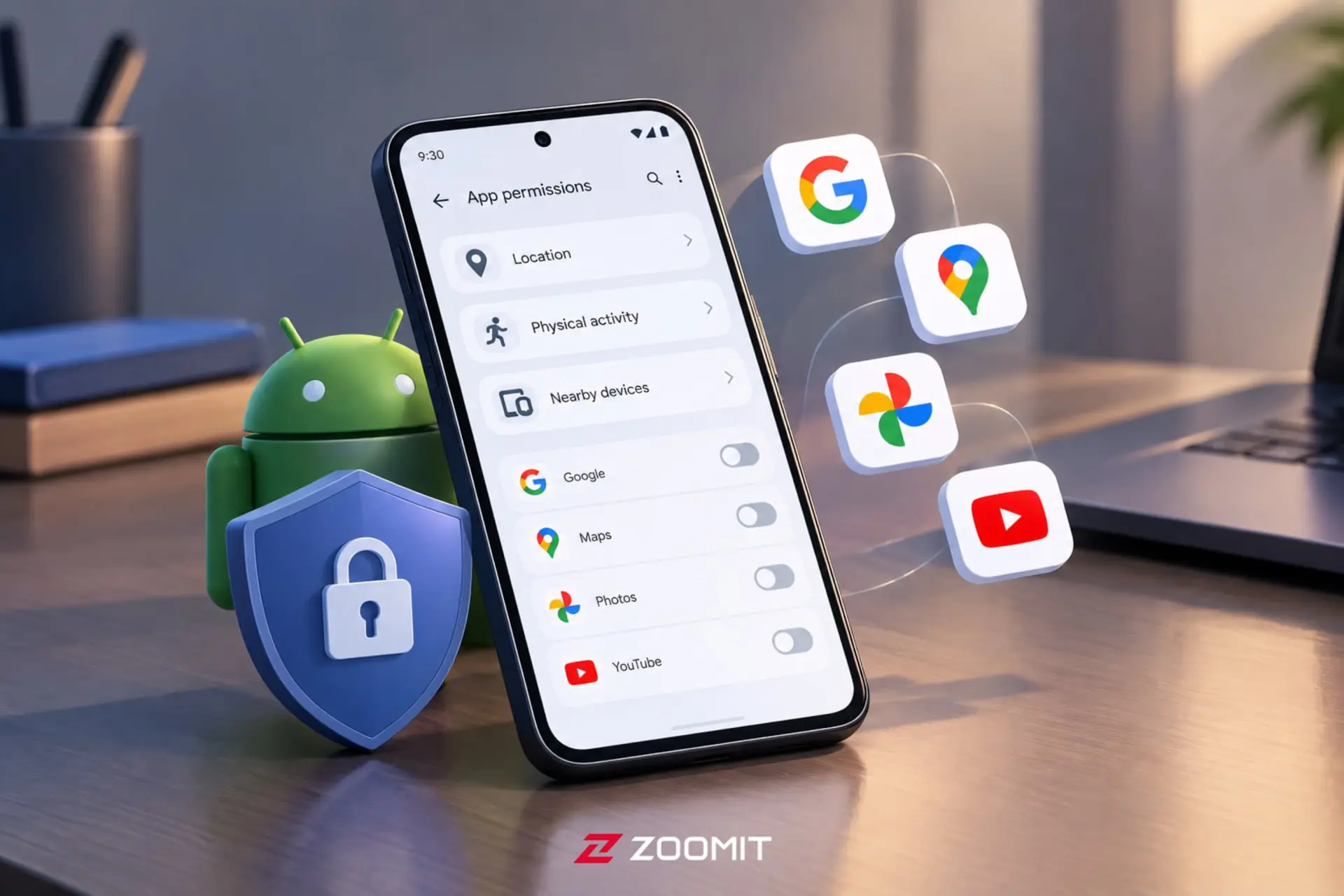
برنامههای گوگل دسترسیهای گستردهای در پسزمینه دارند که با محدود کردن آنها، حریم خصوصی کاربر بهتر حفظ میشود.
وقتی صحبت از مدیریت مجوزهای اندروید میشود، معمولا نگاهها اول به سمت اپهای متفرقه میرود؛ برنامههایی مثل چراغقوه یا ویرایشگر عکسی که بهطرز عجیبوغریبی درخواست دسترسی به مخاطبین یا میکروفون میدهند. اما نکتهای که احتمالا به آن توجه نکردهاید این است که برنامههای گوگل از جمله گوگل مپ، گوگل فوتوز، گوگل اپ و یوتیوب هم مجوزهای گستردهای روی گوشی دارند. بهدلیل اینکه اپهای مورد اشاره از قبل روی گوشی نصباند و برند گوگل را یدک میکشند، خیلیها اصلا به فکر بازبینی دسترسیهای آنها نمیافتند.
در ادامه سه دسته از مجوزهایی را بررسی میکنیم که اپهای گوگل معمولا آنها را در بالاترین سطح ممکن نگه میدارند. همچنین توضیح میدهیم چرا این اتفاق میافتد و مهمتر از همه چطور میتوانید هرکدام را در تنظیمات اندروید کنترل یا غیرفعال کنید.
موقعیت مکانی دقیق و دسترسی در پسزمینه
اندروید در بخش موقعیت مکانی دو انتخاب جداگانه به کاربر میدهد؛ دقت مکانیابی و بازهی دسترسی. اپهای گوگل معمولا بالاترین سطح هر دو گزینه را درخواست میکنند و کمتر کسی این درخواست را رد میکند.
- Google App که جستجوی گوگل، اسیستنت و گوگل لنز را اجرا میکند از موقعیت مکانی دقیق برای نتایج بهتر در جستوجوهایی مثل نزدیکترین کافه بهره میبرد، اما حتی وقتی اپ اصلا باز نیست همین مجوز برای ارسال اعلانهای محلی دستیار گوگل هم به کار میرود.
- گوگل مپ برای مسیریابی زنده به دسترسی مکان در پسزمینه نیاز دارد، اما همین مجوز بهطور خودکار برای تایملاین، سابقهی مکانها و مشارکت در دادهی ترافیک هم استفاده میشود؛ قابلیتهایی که خیلی از کاربران اصلا سراغشان نمیروند.
- گوگل فوتوز برای تگگذاری مکانی عکسها معمولا فقط به خواندن متادیتای همان عکس نیاز دارد، نه دسترسی کامل و همیشگی به موقعیت مکانی؛ با این حال در بسیاری از موارد این مجوز گستردهتر از حد نیاز باقی میماند.
چطور دسترسی مکان را برای اپهای گوگل محدود کنیم
- در گوشی اندروید خود به مسیر Settings > Location > App permissions (تنظیمات > مکان > دسترسی اپها) بروید.
- روی هر اپ گوگل مثل Google Photos بزنید و ببینید در حال حاضر روی Allow all the time (همیشه مجاز)، Allow only while using the app (مجاز فقط هنگام استفاده) یا Ask every time (هر بار بپرس) تنظیم شده است.
- برای اکثر کاربران، تغییر گوگل مپ به Allow only while using the app (فقط هنگام استفاده) و Google App به همین حالت، تاثیری در تجربهی روزمره ندارد مگر اینکه به اعلانهای محلی دستیار یا تایملاین نیاز واقعی داشته باشید.
- برای گوگل فوتوز، گزینهی Precise location (مکانیابی دقیق) را خاموش و در صورت امکان دسترسی مکان را کامل غیرفعال کنید؛ تگگذاری مکانی همچنان از روی متادیتای عکسهای دوربین کار میکند.
تشخیص فعالیت بدنی و سنسورهای بدن
مجوز فعالیت بدنی (Physical activity) و سنسورهای بدن (Body sensors) معمولا فقط برای اپهای ورزشی فعال میشوند. اپلیکیشن Google Fit و جانشینش یعنی Google Health، نمونههای منطقی این دسته محسوب میشود، زیرا برای ثبت قدم، تمرین و سنجش ضربان قلب از ساعت هوشمند واقعا به این داده نیاز دارند، اما اپهای غیر ورزشی گوگل هم گاهی این مجوزها را میگیرند.
- Google App از دسترسی فعالیت بدنی برای تشخیص خودکار رانندگی یا مسیر رفتوآمد استفاده میکند تا بتواند وضعیت ترافیک یا پیشنهادها را بدون باز کردن اپ بدون نیاز به لمس صفحهنمایش گوشی نشان دهد.
- گوگل مپ از سیگنالهای مشابه برای تشخیص نوع جابهجایی مثل پیاده، مترو، ماشین و دقیقتر کردن مسیریابی و تایملاین استفاده میکند.
در هر دو مورد مجوز فعالیت بدنی ارتباطی به ویژگی اصلی اپلیکیشن ندارد و در واقع یک لایهی فرعی از اتوماسیون در پسزمینه محسوب میشود. مشکل اصلی هم این مجوزها نیستند؛ وقتی چند اپ گوگل هرکدام به بهانهی قابلیتهای جانبی به دادههای فعالیت بدنی دسترسی داشته باشند، در مجموع تصویر نسبتا دقیقی از روتین حرکتی روزانهی شما شکل میگیرد.
چطور دسترسی اپلیکیشنها به فعالیت بدنی را بررسی کنیم
- به مسیر Settings > Privacy > Permission manager (تنظیمات > حریم خصوصی > مدیریت مجوزها) بروید و Physical activity (فعالیت بدنی) را انتخاب کنید.
- لیست اپهایی که به این مجوز دسترسی دارند را ببینید؛ اگر Google App یا Maps را دیدید که این دسترسی را دارند ولی از اعلانهای ترافیک یا تشخیص خودکار رانندگی استفاده نمیکنید، دسترسی را روی Don't allow بگذارید.
- برای Google Fit یا Google Health، این مجوز را نگه دارید چون مستقیما روی عملکرد اصلی اپ اثر میگذارد.
دسترسی به دستگاههای اطراف
مجوز دستگاههای اطراف (Nearby Devices) معمولا در لحظهای که به آن نیاز دارید مثل استریم ویدیو از یوتیوب روی تلویزیون، ارسال اسلایدشو از گوگل فوتوز به نمایشگر هوشمند یا انتقال یک تب کروم به کرومکست کاملا منطقی بهنظر میرسد. این اقدامات به اسکن بلوتوث و وایفای محلی نیاز دارند و گوگل قابلیت کست (Cast) را در طیف گستردهای از اپهایش ارائه میدهد.
نکتهی مهم اینکه مجوز دستگاههای اطراف بعد از پایان استریم خودبهخود منقضی نمیشود. یوتیوب، گوگل فوتوز، کروم و گوگل هوم میتوانند تا مدتها بعد از استریم ویدیو روی تلویزیون خانه، همچنان بهصورت مداوم دنبال دستگاههای اطراف بگردند، حتی اگر دیگر از این قابلیت استفاده نکنید. بهدلیل اینکه مجوز مورد اشاره حول اقدام مشخص و قابلدرک یعنی استریم کردن مطرح میشود، تایید آن در لحظه بیضرر بهنظر میرسد، اما اکثر کاربران بعد از پایان استریم بررسی نمیکنند که آن اپلیکیشن همچنان از دسترسی دستگاههای اطراف استفاده میکند یا خیر.
از آنجا که زیرساخت کست بین اپهای گوگل مشترک است، همین مجوز بهجای اینکه محدود به یک اپ بماند، در چند اپ نصبشده بهطور همزمان تکرار میشود.
چطور دسترسی دستگاههای اطراف را مدیریت کنیم
- به مسیر Settings > Privacy > Permission manager > Nearby devices (تنظیمات > حریم خصوصی > مدیریت دسترسیها > دستگاههای اطراف) بروید.
- فهرست اپهایی که این دسترسی را دارند بررسی کنید. معمولا یوتیوب، گوگل فوتوز، کروم و گوگل هوم در این لیست قرار دارند.
- دسترسی را فقط برای برنامهای که واقعا و بهطور منظم برای انتقال تصویر به تلویزیون از آن استفاده میکنید نگه دارید و بقیه را روی Don't allow (اجازه نده) بگذارید.
- نگران از دست دادن قابلیت نباشید؛ در دفعهی بعدی که روی آیکون کست در همان اپ بزنید، درخواست مجوز دوباره نمایش داده میشود.
بازبینی پنجدقیقهای و کمک به حفظ حریم خصوصی
اپهای مورد اعتماد کاربران در اکثر مواقع بیشترین و پایدارترین مجوزها را نگه میدارند. برای حل این مشکل در تنظیمات گوشی عبارت Permission manager (مدیریت دسترسیها) را سرچ کنید و سپس سه دستهی موقعیت مکانی، فعالیت بدنی و دستگاههای اطراف را بررسی کنید. برای هر مجوز:
- ببینید کدام اپهای گوگل این دسترسی را دارند.
- از خودتان بپرسید که آیا واقعا و بهطور منظم از قابلیتی که مجوز به آن ارتباط دارد استفاده میکنید یا نه.
- در صورت نیاز، دسترسی را محدود یا کاملا غیرفعال کنید؛ اندروید در آینده و در صورت نیاز واقعی امکان فعالسازی مجوز را به کاربر میدهد.