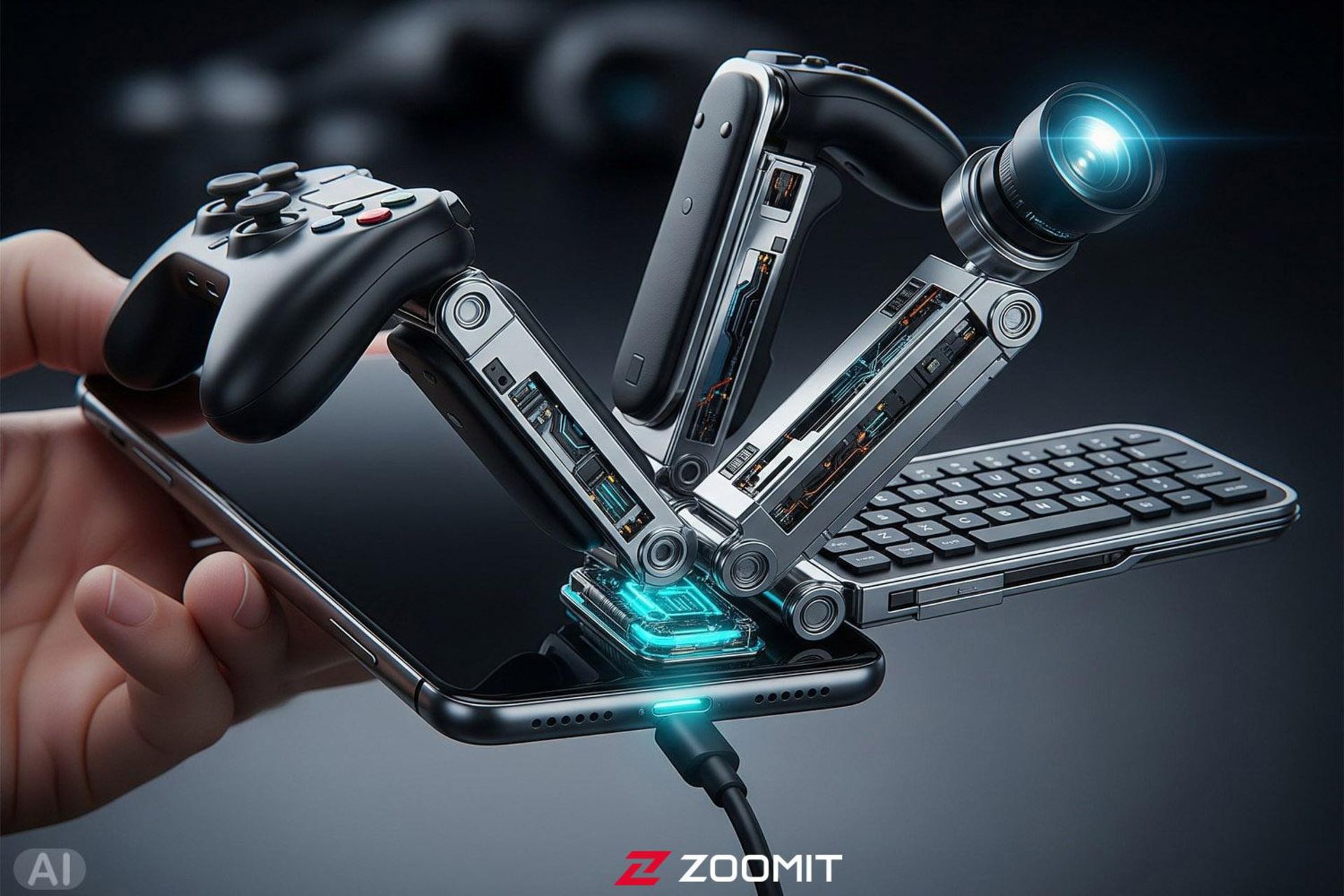
گوشی یا آچار فرانسه؟ ۱۰ گجتی که شاید نمیدانستید به موبایل وصل میشوند!
سهشنبه 28 مرداد 1404 - 19:00مطالعه 8 دقیقه
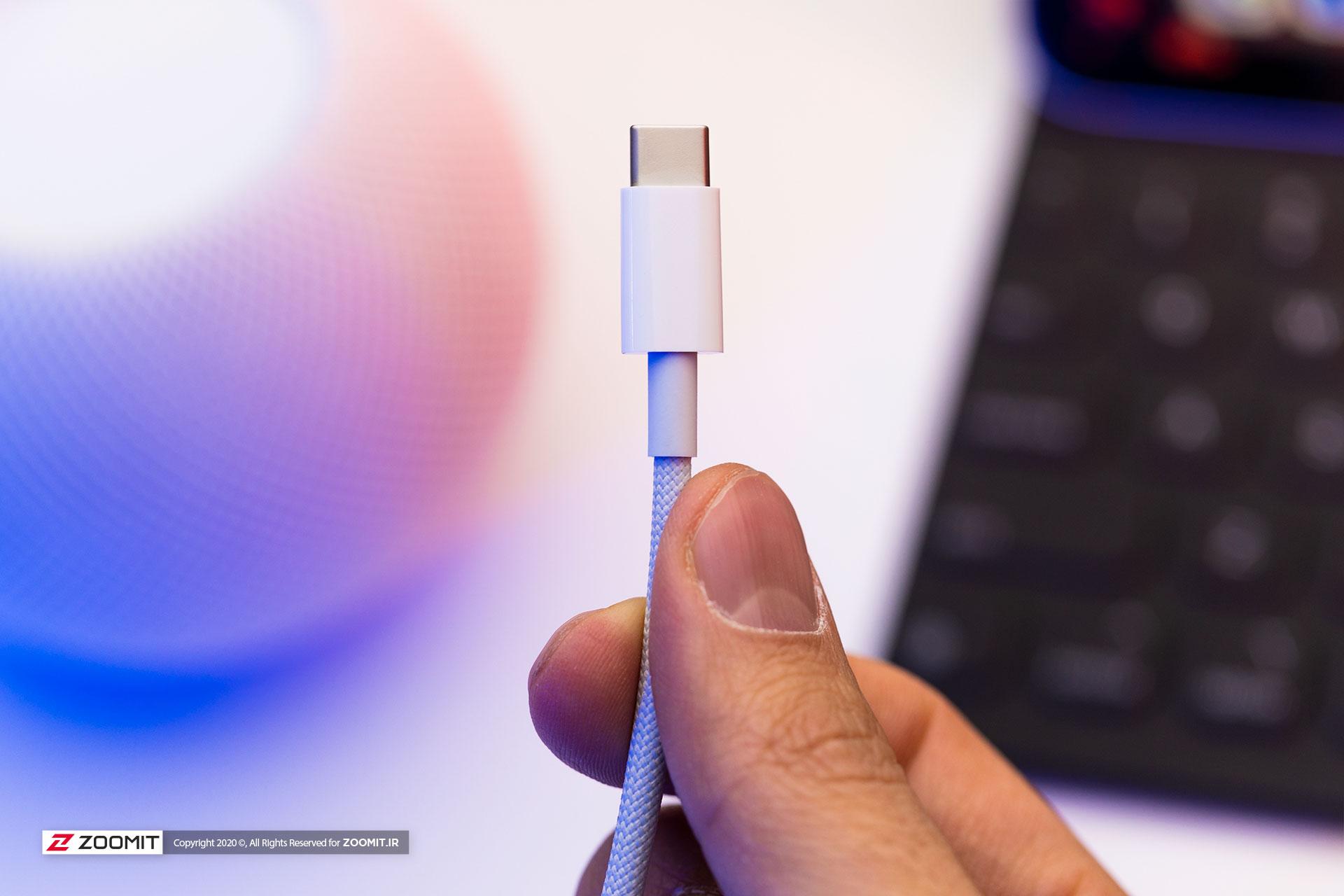
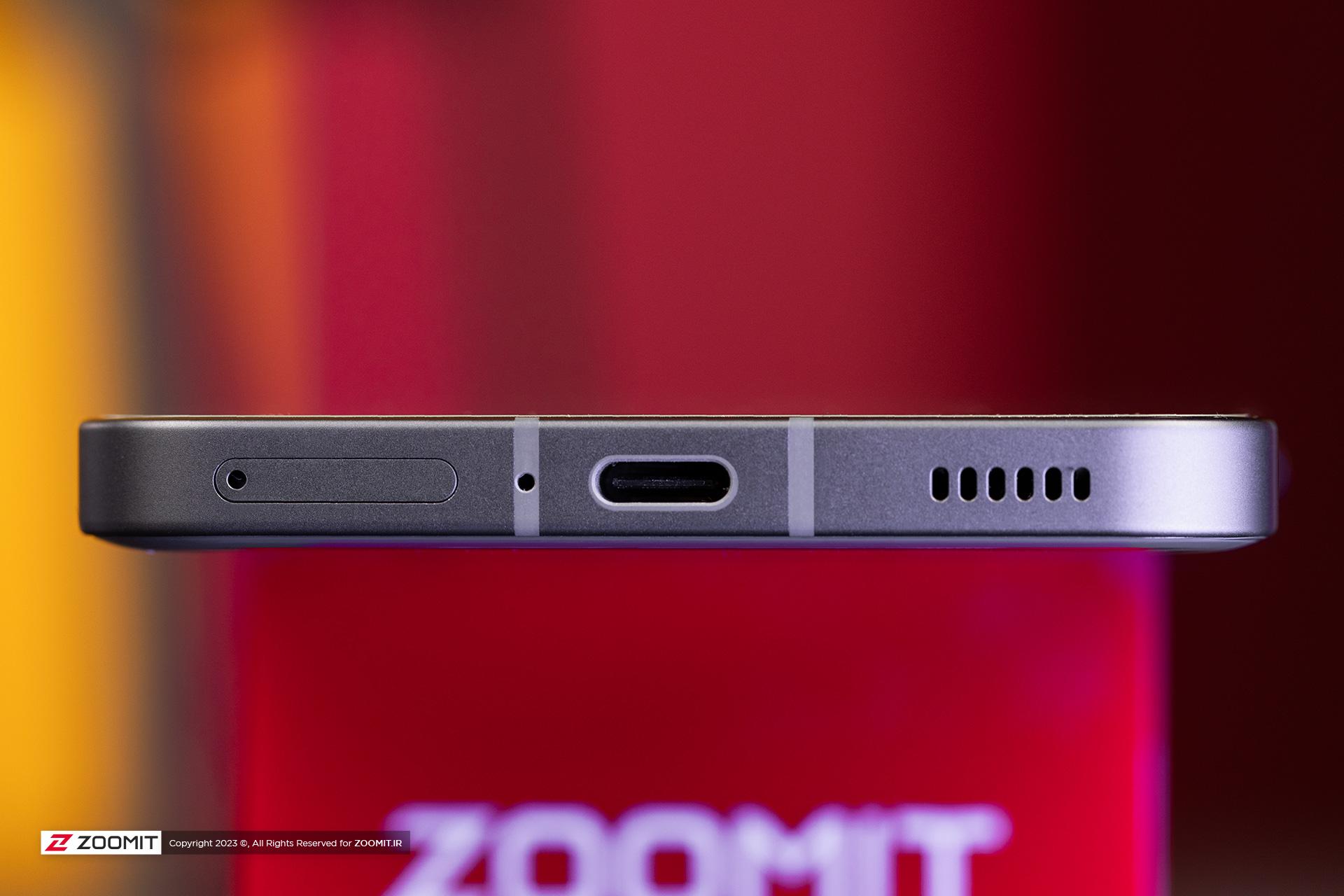
بیشتر ما فکر میکنیم درگاه شارژ گوشی هوشمندمان فقط یک وظیفه دارد: زنده نگهداشتن باتری! اما این پورت کوچک، بسیار قدرتمندتر از چیزی است که به نظر میرسد. اگر بدانید چه چیزهایی را میتوانید به آن وصل کنید، گوشی شما کارهایی فراتر از انتظارتان انجام خواهد داد.
فلش مموری و هارد اکسترنال
وقتی حافظهی گوشیتان زیر بار هزاران عکس، فایلهای دانلودی فراموششده یا ویدیوهای حجیم به نفسنفس میافتد، گاهی سادهترین راهحل این است که یک فلش مموری یا هارد اکسترنال به آن وصل کنید و اطلاعات را به آن منتقل کنید.
این روش همچنین برای تماشای سریع فیلم، خواندن فایل یا گوشدادن به موسیقی بدون دردسرهای انتقال فایل یا همگامسازی با سرویسهای ابری، بسیار کاربردی خواهد بود. تنها چیزی که نیاز دارید یک مبدل OTG است؛ یا اگر گوشیتان پشتیبانی میکند، یک فلش USB-C هم کارتان را راه میاندازد.
کار با فلش مموری سادهتر است. بسیاری از فلشهای جدید هر دو کانکتور USB-A و USB-C را دارند؛ بنابراین اگر گوشی شما پورت USB-C داشته باشد، کافی است سر فلش را مستقیم به گوشی وصل و شروع کنید به انتقال فایلها.
در مورد آیفونهایی که درگاه لایتنینگ دارند، به یک فلش سازگار با لایتنینگ (مانند SanDisk iXpand) یا یک مبدل لایتنینگ به USB نیاز خواهید داشت.
اما داستان اتصال هارد اکسترنال کمی فرق میکند. بیشتر هاردهای پرتابل، برق خود را مستقیماً از گوشی شما میگیرند و اگر از یک مدل سبکوزن مانند Samsung T7 استفاده نکنید، بهاحتمال زیاد گوشیتان توان لازم برای «به حرکت درآوردن» هارد را نخواهد داشت.
در این موارد، هاردهایی که آداپتور برق جداگانه دارند (و به پریز برق وصل میشوند) بسیار مطمئنتر عمل میکنند. یک راه دیگر هم استفاده از یک هاب USB است که خودش به برق وصل میشود و این مشکل را حل میکند.
قبل از اینکه هر نوع حافظه خارجیای را به گوشی وصل کنید، مطمئن شوید فرمت آن FAT32 یا exFAT باشد، چون بیشتر گوشیهای هوشمند این فرمتها را بهراحتی میخوانند.
دستههای بازی
بازیهای موبایلی جذاباند، اما کنترل با صفحه لمسی تجربهی چندان خوشایندی نیست. خوشبختانه میتوانید دستهی بازی را به درگاه شارژ گوشیتان وصل کنید و تجربه بازیتان را تا حد زیادی ارتقا دهید.
چه دستهی ایکس باکس باشد و چه پلیاستیشن، تنها چیزی که نیاز دارید کابل USB مناسب و شاید یک مبدل OTG است. البته میتوانید سراغ دستههای مخصوص موبایل بروید که مانند گیره به دو طرف گوشی شما وصل و فیکس میشوند.
بیشتر گوشیهای امروزی بدون نیاز به نصب هیچچیز اضافی، دستهها را بهصورت plug-and-play میشناسند. فقط دقت کنید بازی موردعلاقهتان از کنترلر پشتیبانی کند.
اگر دنبال یک گزینه خوب هستید، دستهی گیمسر مدل G8 یا Razer Kishi V3 انتخابهای خوبی بهحساب میآیند: سریع، خوشدست و مناسب برای بازیهای طولانی، هم روی اندروید و هم آیفون.
کیبورد و ماوس
اگر میخواهید گوشی خود را به یک کامپیوتر کوچک تبدیل کنید، اتصال کیبورد و ماوس میتواند کارهایی مانند نوشتن، ایمیلزدن و حتی کار با فایلهای سبک اکسل را بسیار راحتتر کند. شما با یک مبدل USB-C یا لایتنینگ به USB OTG میتوانید لوازم جانبی سیمی را مستقیماً از طریق پورت شارژ گوشی وصل کنید.
خوشبختانه بیشتر کیبوردها و ماوسهای USB بهمحض اتصال روی اندروید و iOS کار میکنند و به نصب درایور یا تنظیم خاصی نیاز ندارند. اگر با کمبود پورت مواجه شدید، میتوانید با یک هاب USB که به برق وصل میشود، یک درگاه را به چند درگاه تبدیل کنید.
راه سادهتر هم این است که از یک کیبورد و ماوس وایرلس با دانگل مشترک استفاده کنید؛ این کار فقط یک پورت میگیرد و میز کارتان هم مرتبتر میماند.
کابل اترنت
وقتی وایفای از کار میافتد یا دردسترس نیست، میتوانید با وصل کردن کابل اترنت، یک اتصال پایدار و پرسرعت سیمی برای گوشی ایجاد کنید.
برای این کار، در بیشتر گوشیهای اندرویدی و آیفونهای جدید فقط به یک مبدل یک مبدل USB-C به اترنت احتیاج دارید. اگر آیفونتان قدیمیتر باشد، باید از مبدل لایتنینگ به اترنت استفاده کنید. بهمحض وصلشدن کابل، گوشی بهطور خودکار اتصال سیمی را شناسایی میکند و آن را نسبت به وایفای در اولویت قرار میدهد.
پروژکتور
بسیاری از گوشیهای هوشمند امروزی میتوانند با قابلیتی به نام DisplayPort Alt Mode، تصویر را از طریق پورت USB-C خود به بیرون منتقل کنند. به زبان ساده، این قابلیت به شما اجازه میدهد گوشی خود را با یک مبدل USB-C به HDMI (یا حتی USB-C به VGA) به پروژکتور وصل کنید.
در بیشتر موارد، گوشی بهطور خودکار اتصال را تشخیص میدهد و شروع به نمایش صفحه بهصورت Mirroring میکند.
اگر از آیفون قدیمیتر استفاده میکنید، مبدل Lightning Digital AV Adapter همین کار را برای شما انجام میدهد. برای گوشیهای بسیار قدیمیتری که پورت میکرو یواسبی دارند، باید از مبدل MHL به HDMI استفاده شود، هرچند باتوجه به قدیمی بودن این گوشیها، نتیجه ممکن است چندان رضایتبخش نباشد.
دوربین DSLR
اگر عاشق عکاسی در سفر یا حرکت هستید، میتوانید عکسها و ویدیوهای دوربین DSLR را مستقیماً با استفاده از یک مبدل USB-C یا لایتنینگ به USB گوشیتان کنید.
با یک کابل سازگار با دوربینتان، این روش به شما اجازه میدهد عکسها را بلافاصله روی گوشی ویرایش یا ارسال کنید، بدون اینکه منتظر بمانید تا به کامپیوتر دسترسی پیدا کنید. فقط کافی است مطمئن شوید دوربین شما روشن است و از حالت انتقال فایل با USB پشتیبانی میکند.
بیشتر گوشیهای اندرویدی بهمحض اتصال، دوربین را تشخیص میدهند. در آیفون هم میتوانید فایلها را از طریق اپ Photos وارد کنید.
پرینتر
مواقع زیادی پیش میآید که قابلیت پرینت مستقیم از روی گوشی مفید واقع میشود. مثلا وقتی کسی فایل یا سندی را در واتساپ یا ایمیل برایتان فرستاده و کامپیوترتان در دست نیست یا حوصلهی انتقال فایل به کامپیوتر را ندارید.
بیشتر گوشیهای هوشمند در صورت استفاده از مبدل مناسب، پرینترهای USB را بهطور خودکار شناسایی میکنند. اگر اپلیکیشن مخصوص پرینتر خود را نصبکرده باشید یا از یک اپلیکیشن جانبی معتبر استفاده کنید، این فرایند حتی سادهتر هم میشود.
در آیفون، اگر پرینتر شما با AirPrint سازگار باشد و همزمان از اتصال USB هم پشتیبانی کند، یک گزینهی جایگزین مطمئن برای مواقعی دارید که پرینت بیسیم سر ناسازگاری دارد.
کنترلرهای MIDI یا کارتهای صوتی
اگر به تولید موسیقی علاقه دارید، جالب است بدانید گوشی هوشمند شما میتواند از پس همان تجهیزاتی بربیاید که معمولاً مخصوص لپتاپ یا کامپیوتر دسکتاپ هستند. کافی است کابل USB کنترلر را به مبدل OTG وصل و بعد آن را به پورت شارژ گوشی متصل کنید.
سپس میتوانید یک اپلیکیشن سازگار مانند GarageBand، BandLab یا FL Studio را باز کنید و تنظیمات را طوری تغییر دهید که کنترلر شما شناسایی شود. برخی اپها آن را خودکار تشخیص میدهند، اما در برخی دیگر شاید نیاز به تنظیم دستی داشته باشید.
این فرایند برای کارتهای صدا نیز تقریباً مشابه است. بیشتر مدلهای شرکتهای Focusrite، PreSonus یا Behringer بهراحتی و بدون نیاز به تنظیمات پیچیده با گوشی کار میکنند، هرچند ممکن است به چند وسیلهی جانبی دیگر نیاز داشته باشید، مثل مبدلهای مختلف و در برخی موارد، یک هاب USB دارای برق برای تأمین انرژی کارت صوتی.
میکروفونهای اکسترنال
بسته به نوع میکروفونی که دارید، چند راه مختلف برای اتصال آن به گوشی وجود دارد. سادهترین راه این است که از میکروفونی استفاده کنید که مخصوص پورت گوشی ساخته شده باشد.
این روزها میکروفونهای باکیفیت USB-C و لایتنینگ زیادی در بازار پیدا میشوند که واقعاً فقط کافی است وصلشان کنید تا کار کنند. کافی است آن را به پورت شارژ گوشی وصل کنید؛ گوشی بهصورت خودکار میکروفون داخلی را غیرفعال میکند و صدای ورودی را از میکروفون خارجی دریافت میکند، بدون نیاز به نصب هیچ اپلیکیشن خاصی.
اگر از قبل میکروفونی با جک ۳٫۵ میلیمتری دارید، باز هم میتوانید آن را به گوشی خود وصل کنید؛ فقط به یک مبدل مناسب نیاز خواهید داشت:
برای آیفون، مبدل لایتنینگ به جک ۳٫۵ میلیمتری و برای گوشیهای اندرویدی و آیفونهای جدیدتر، مبدل USB-C به جک ۳٫۵ میلیمتری. اما یک نکتهی مهم: مطمئن شوید مبدلی که میخرید از «ورودی صدا» پشتیبانی کند، چون بسیاری از مبدلهای ارزانقیمت فقط برای خروجی هدفون طراحی شدهاند.
تلویزیون یا مانیتور
وصل کردن گوشی به تلویزیون یا مانیتور تقریباً مشابه اتصال آن به پروژکتور است. فقط به یاد داشته باشید که گوشی شما باید از قابلیت DisplayPort Alt Mode پشتیبانی کند؛ در غیر این صورت، انتقال تصویر از طریق پورت USB-C انجام نمیشود.
اگر از گوشیهای سامسونگ گلکسی استفاده میکنید، یک قابلیت جذاب دیگر هم در انتظارتان است: Samsung DeX. این ویژگی، رابط کاربری گوشی شما را به یک محیط کاری شبیه به دسکتاپ کامپیوتر تبدیل میکند: جایی که میتوانید چند پنجره را همزمان باز کنید، اندازه اپها را تغییر دهید، فایلها را drag & drop کنید و بهنوعی یک مینیکامپیوتر واقعی داشته باشید.
حالا اگر یک کیبورد و ماوس بلوتوثی هم اضافه کنید، مجموعهی بسیار کارآمدی برای انجام کارهای جدی خواهید داشت.
شما تا به حال از کدام یک از این قابلیتهای پنهان درگاه شارژ گوشی خود استفاده کردهاید؟ و کدام کاربرد جدید برایتان از همه جالبتر بود که دوست دارید آن را امتحان کنید؟