گوشی برای بیشتر دانشجوها یکی از مهمترین ابزارهای روزمره است و اطلاعات حساسی مثل پیامها، عکسها، حسابهای بانکی، رمزهای عبور و حسابهای شبکههای اجتماعی را در خود نگه میدارد. گمشدن یا سرقت گوشی در محیطهای شلوغ مثل خوابگاه میتواند دردسر بزرگی ایجاد کند؛ بنابراین بهتر است پیش از جابهجایی، چند قابلیت امنیتی مهم اندروید را فعال کنید.
با دنبال کردن این آموزش، میتوانید در محیطهای شلوغ مثل خابگاه دانشگاه، تا حد امکان از اطلاعات شخصی ذخیرهشده روی گوشی اندرویدی خود محافظت کنید.
مسیر بعضی گزینهها در این آموزش بسته به برند گوشی، نسخهی اندروید و رابط کاربری سامسونگ، شیائومی، پیکسل، موتورولا و سایر گوشیها متفاوت است. برای یافتن گزینههای ارائهشده در این مقاله، نام ویژگی موردنظر را در نوار جستوجوی تنظیمات گوشی وارد کنید.
قابلیت پیدا کردن گوشی گمشده را فعال کنید
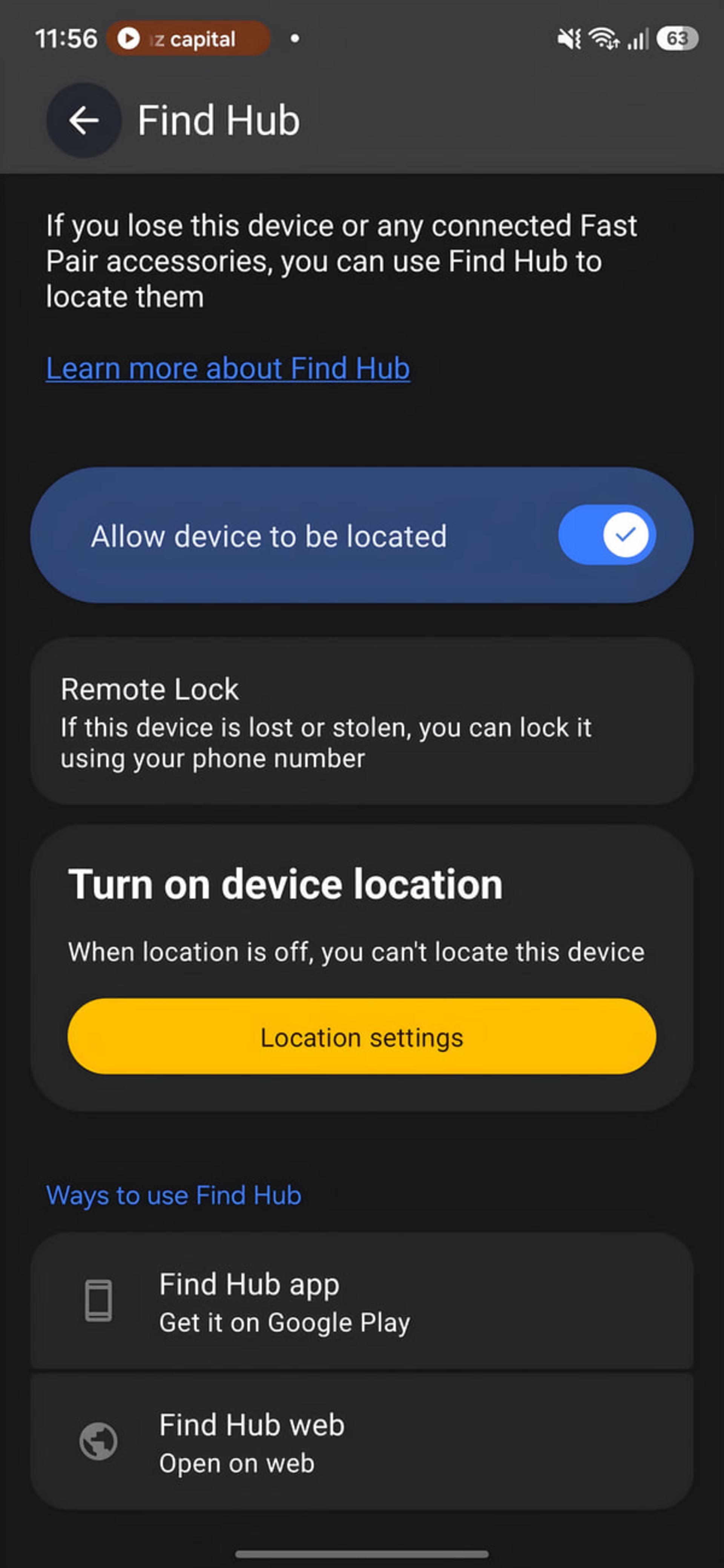
قابلیت پیدا کردن گوشی گم شده یعنی Find Hub گوگل کمک میکند در صورت گمشدن یا سرقت گوشی، آن را روی نقشه ردیابی، از راهدور قفل یا در صورت نیاز اطلاعاتش را پاک کنید. این ویژگی در گوشیهایی که حساب گوگل روی آنها تنظیم شده باشد معمولا بهصورت خودکار فعال است، اما توصیه میکنیم با انجام مراحل زیر وضعیت آن را بررسی کنید.
برای فغالسازی Find Hub گوگل:
- وارد Settings (تنظیمات) شوید.
- بخش Google (گوگل) را باز کنید.
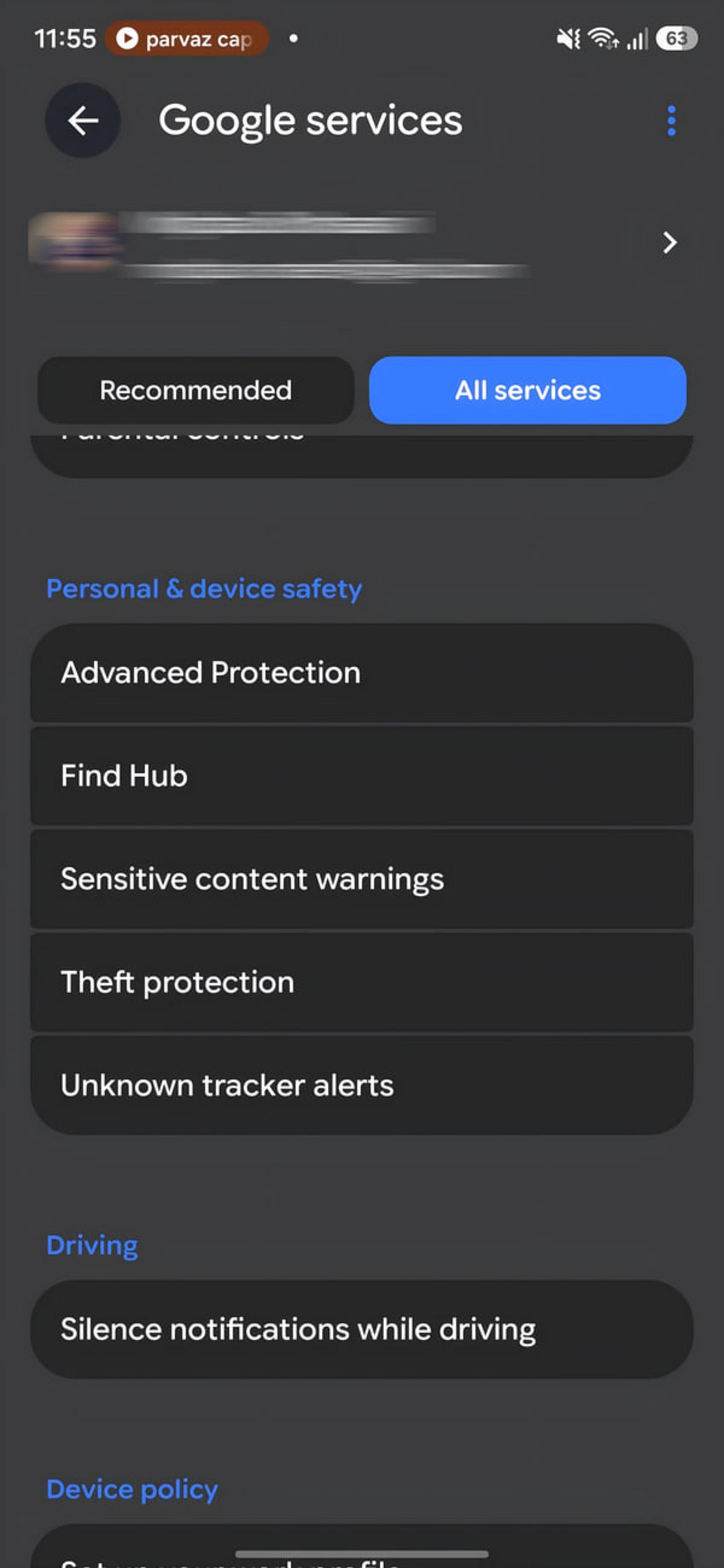
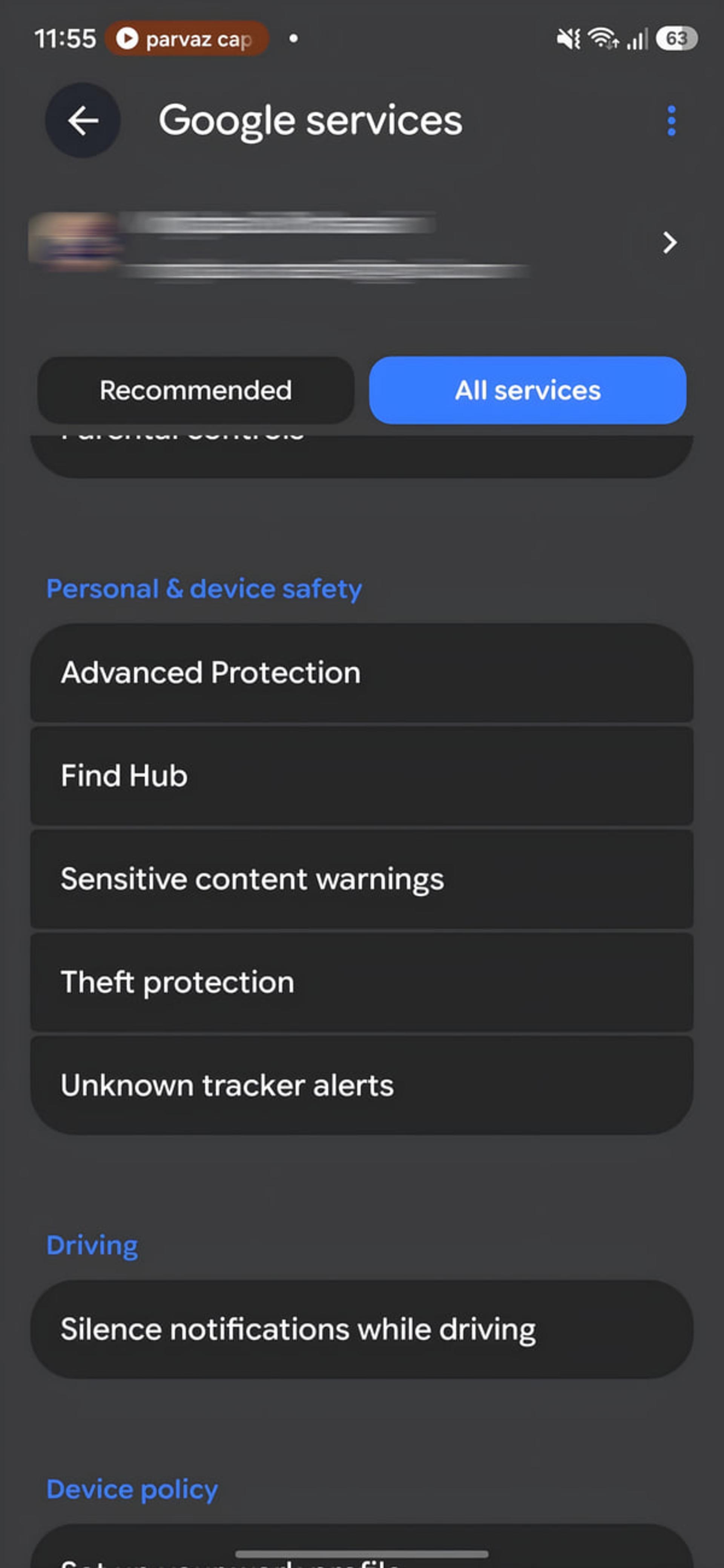
- وارد All services (همه خدمات) و سپس Find Hub شوید.
- مطمئن شوید گزینهی Allow device to be located (اجازه به دستگاه برای موقعیتیابی) فعال است.
- در بخش مربوط به پیدا کردن دستگاههای آفلاین، گزینهی جستوجوی آفلاین را نیز بررسی کنید.
- فعال بودن Location و داشتن قفل صفحه با PIN، الگو یا رمز عبور را بررسی کنید.
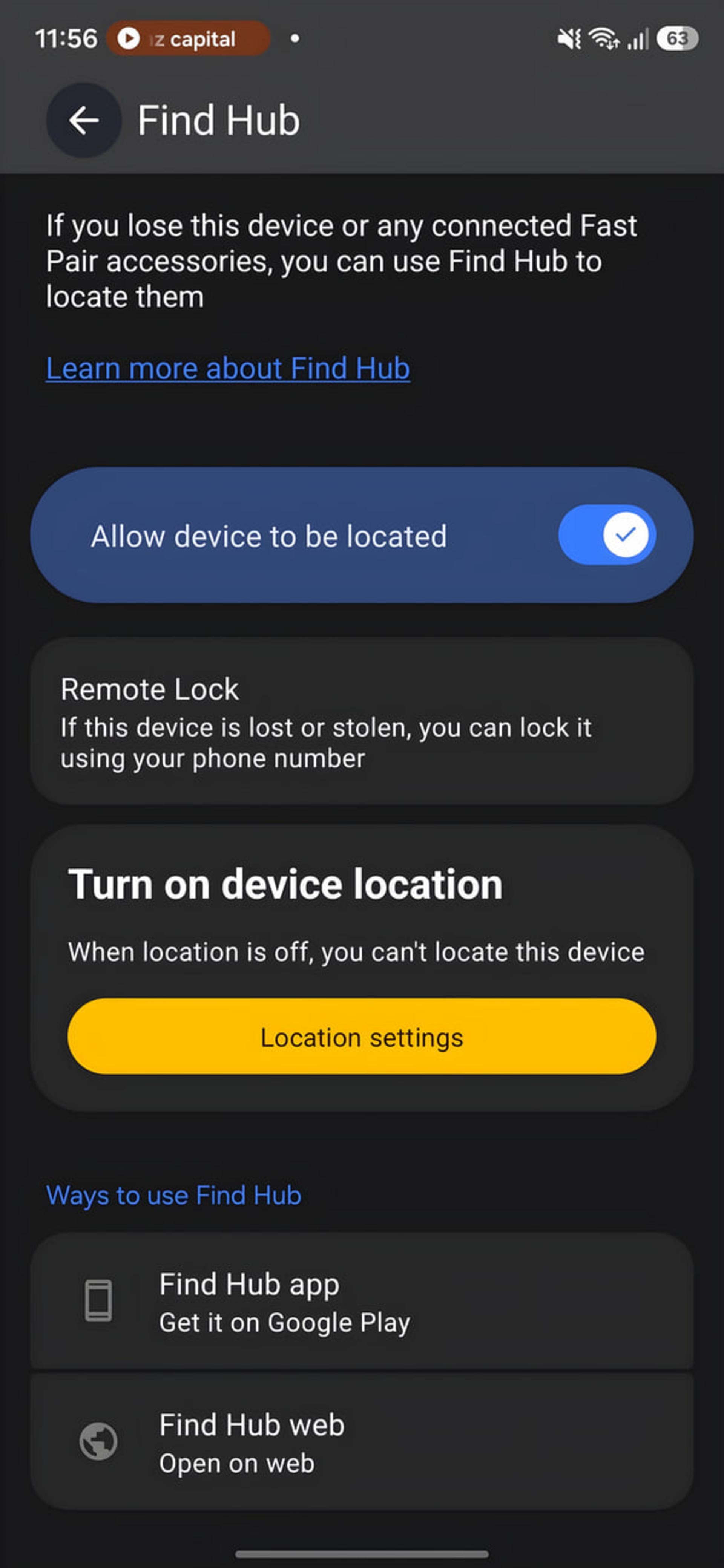
در صورت گمشدن گوشی میتوانید با یک دستگاه دیگر وارد Find Hub شوید و از گزینههای پخش صدا، قفلکردن گوشی و پاککردن اطلاعات استفاده کنید.
محتوای اعلانها را روی صفحه قفل مخفی کنید
نمایش متن پیامها، کدهای ورود، ایمیلها یا اعلانهای بانکی روی لاکاسکرین میتواند اطلاعات خصوصی شما را در معرض دید دیگران قرار دهد. اندروید امکان مخفیکردن محتوای حساس اعلانها را در صفحهی قفل فراهم میکند.
برای مخفیکردن اعلانها روی صفحهی قفل:
- وارد Settings (تنظیمات) شوید.
- بخش Notifications (اعلانها) را باز کنید.
- وارد Notifications on lock screen (اعلانها و صفحه قفل) شوید.
- گزینهی نمایش Sensitive content (اطلاعات حساس) را غیرفعال کنید.
در بعضی گوشیها، بهخصوص مدلهای سامسونگ، نام گزینهی فوق متفاوت است و احتمالا با گزینهای مانند Hide content while locked (مخفیکردن محتوا هنگام قفلبودن) را ببینید.
برای اپلیکیشنهای حساس مثل پیامرسانها، ایمیل و برنامههای بانکی نیز میتوانید نمایش اعلان روی صفحهی قفل را جداگانه محدود کنید.
محافظت ضدسرقت اندروید را فعال کنید
قابلیت Theft Protection یکی از مهمترین ابزارهای امنیتی جدید اندروید است. بسته به مدل گوشی و نسخهی اندروید، ممکن است گزینههایی مثل Theft Detection Lock ،Offline Device Lock ،Failed Authentication Lock ،Remote Lock و Identity Check را ببینید.
برای فعالکردن ویژگی ضد سرقت:
- وارد Settings (تنظیمات) شوید.
- بخش Google (گوگل) را باز کنید.
- گزینهی All services (همه خدمات) را انتخاب کنید.
- وارد Theft protection (محافظ ضدسرقت) شوید.
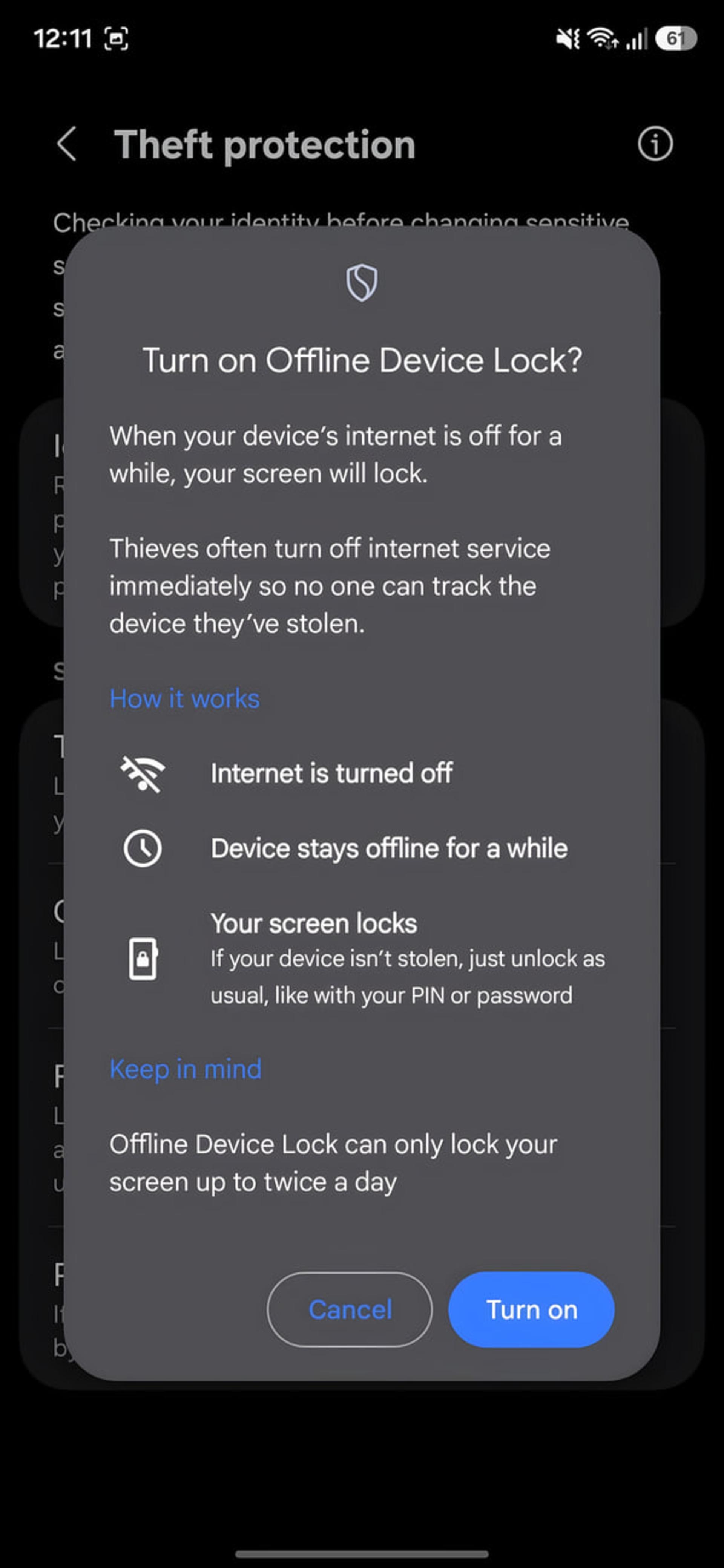
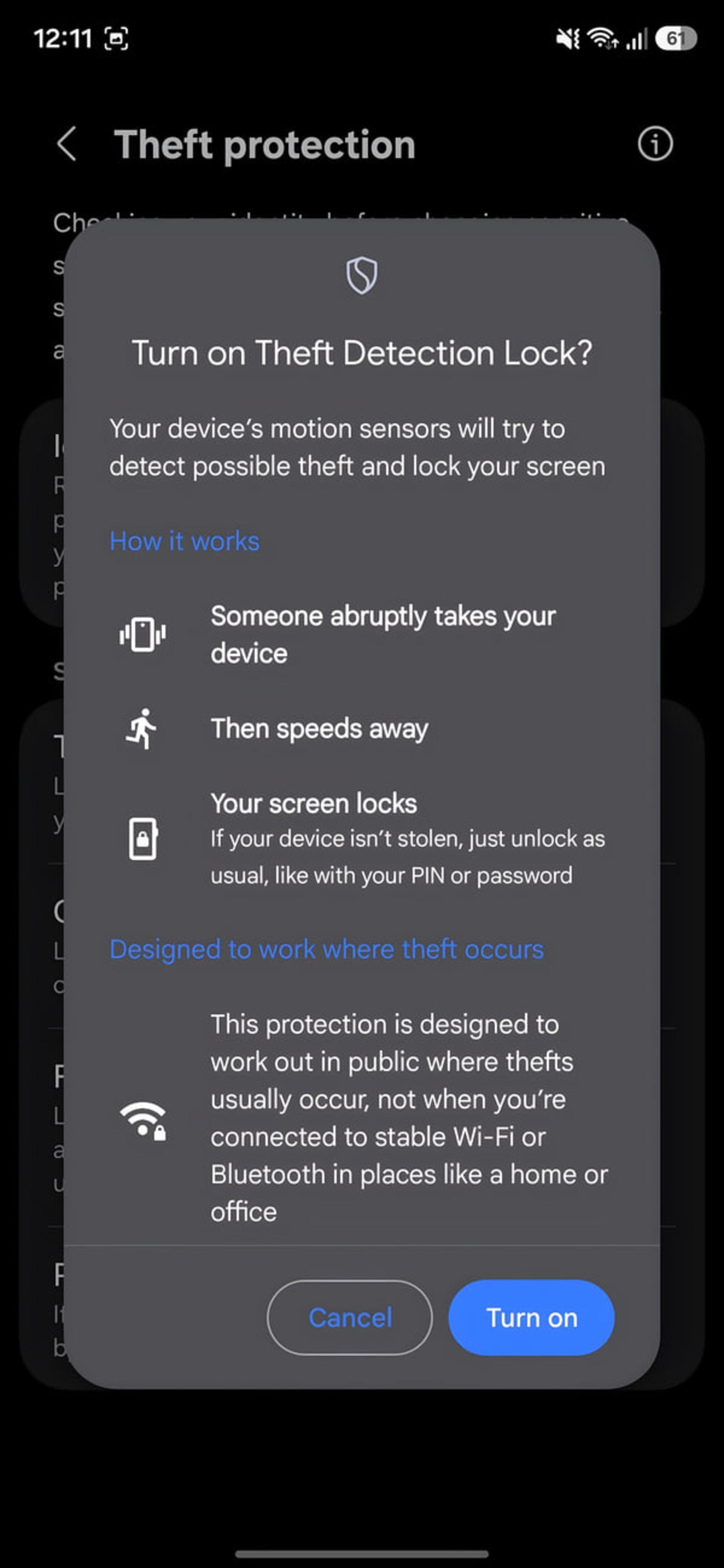
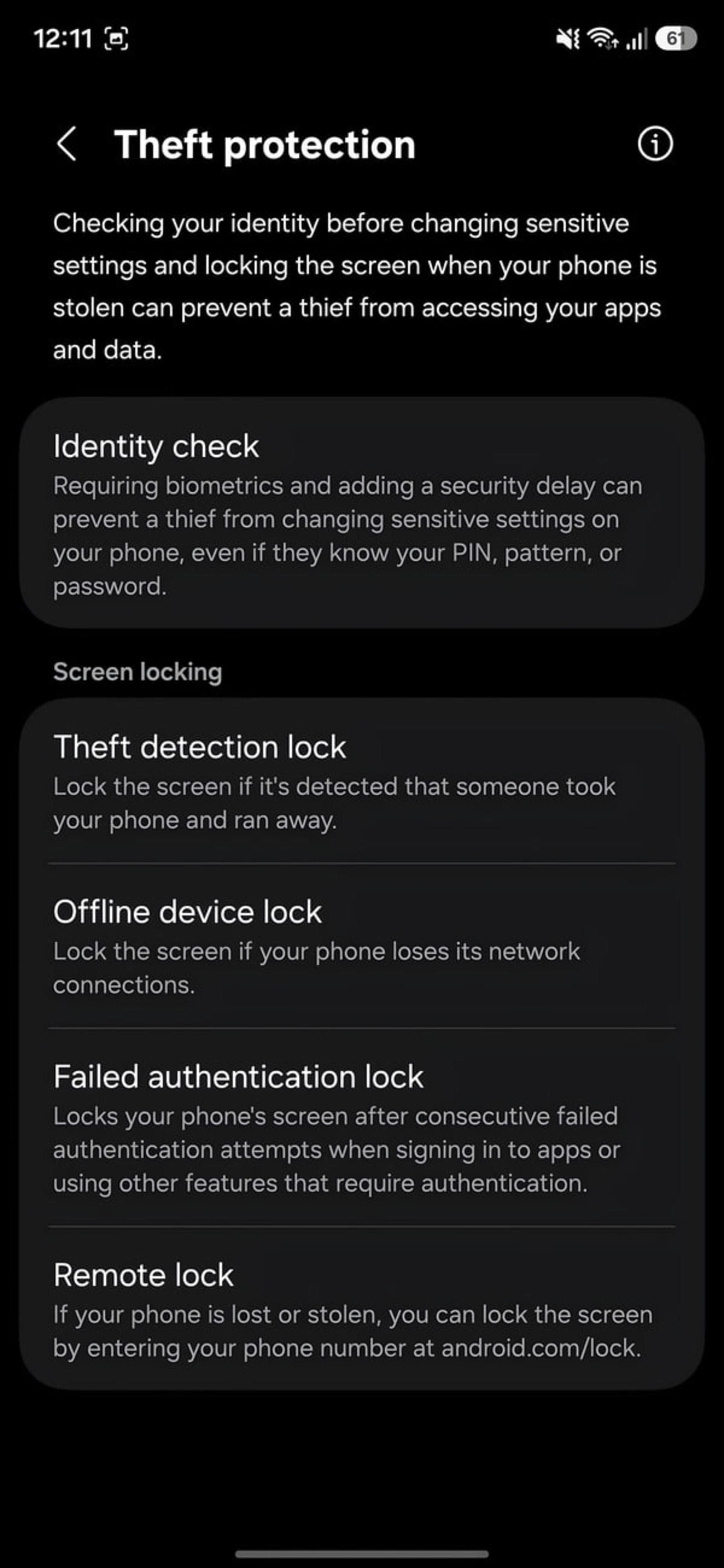
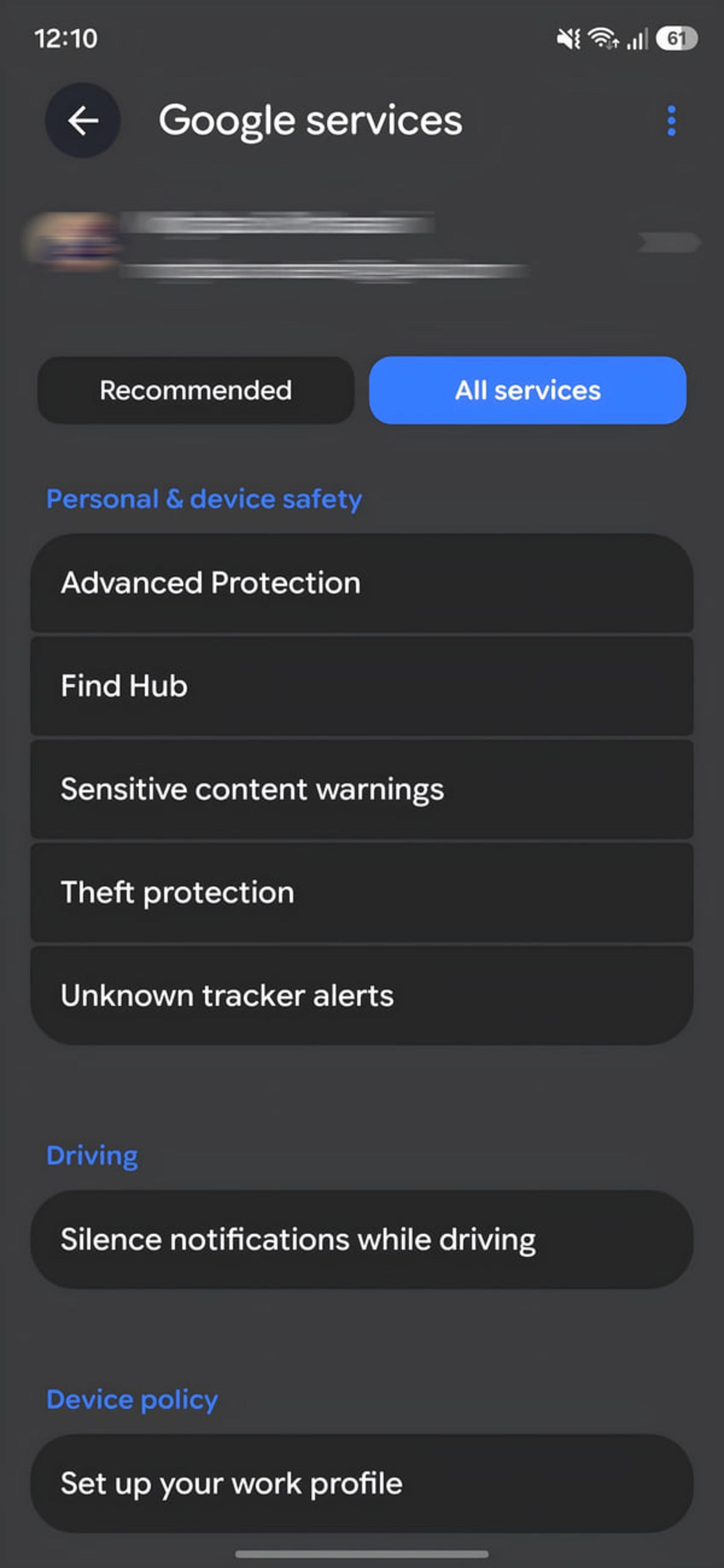
اکنون باید گزینههای موجود را بررسی و موارد پشتیبانیشده را فعال کنید. ویژگی Theft Detection Lock در صورت تشخیص الگوی حرکتی مشکوک مرتبط با ربودهشدن گوشی، میتواند بهصورت خودکار صفحهنمایش را قفل کند. ابزار Offline Device Lock نیز میتواند گوشی را بعد از قطعشدن اتصال گوشی به اینترنت و در شرایط مشخصی قفل کند؛ قابلیتی که در سناریوی سرقت و قطع اینترنت دستگاه کاربرد دارد.
ویژگی Remote Lock اجازه میدهد در صورت گمشدن گوشی، صفحه را از راهدور قفل کنید. برای استفاده از آن، گوشی باید شرایطی مانند فعالبودن قفل صفحه، سیمکارت فعال، شمارهی تأییدشده و فعالبودن Find Hub را داشته باشد. در گوشیهای پشتیبانیشده، Identity Check نیز میتواند احراز هویت بیومتریک را برای تغییر برخی تنظیمات حساس در خارج از مکانهای مورداعتماد، الزامی کند.
پشتیبانگیری خودکار گوشی را فعال کنید
گمشدن یا سرقت گوشی فقط به معنی از دست دادن دستگاه نیست و احتمال از دستدادن عکسها، مخاطبین، پیامکها، بعضی تنظیمات و دادههای برنامهها نیز وجود دارد. با فعالکردن پشتیبانگیری خودکار اندروید، بخشی از این اطلاعات در حساب گوگل شما ذخیره میشود و هنگام راهاندازی گوشی جدید، امکان بازیابی آنها وجود دارد.
برای فعالکردن پشتیبانگیری خودکار:
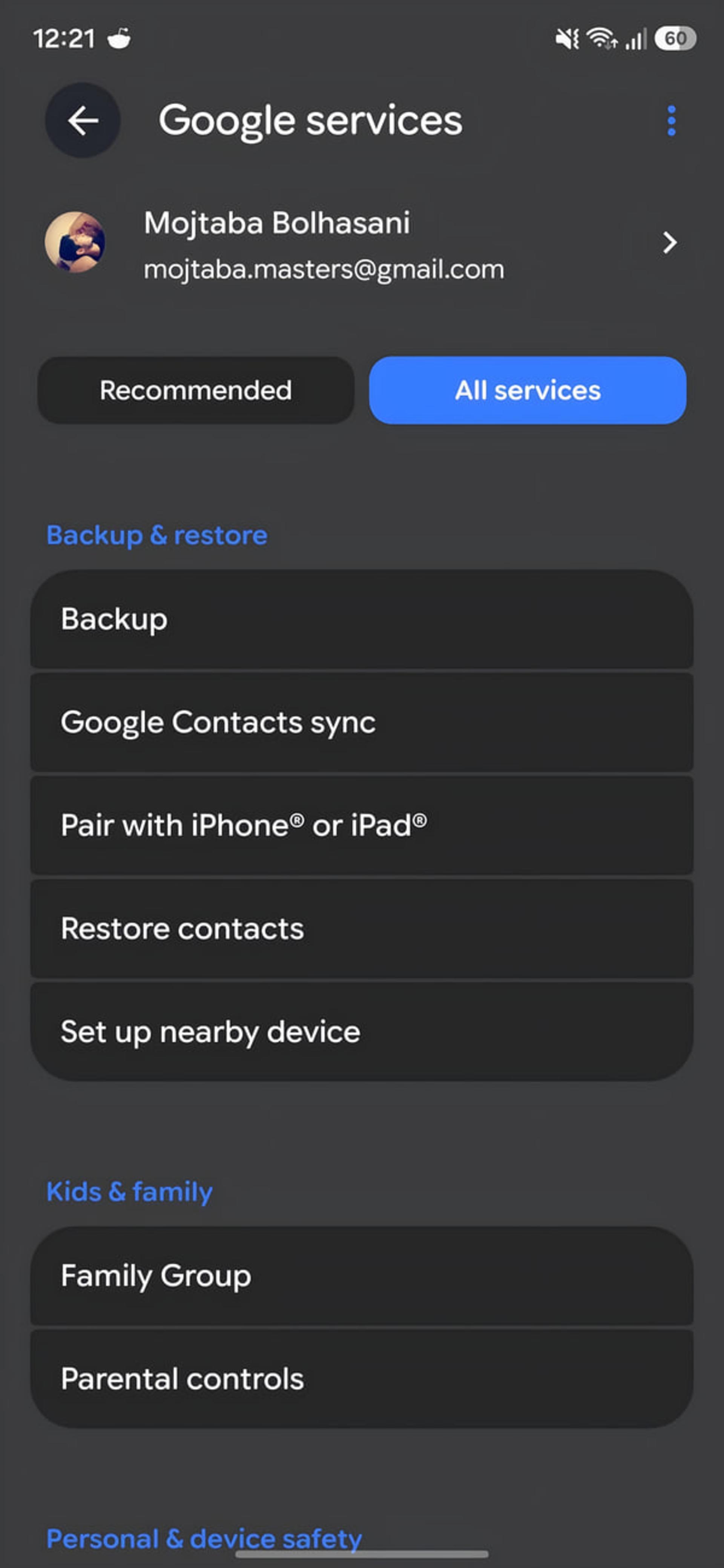
- وارد Settings شوید.
- بخش Google را باز کنید.
- روی All services بزنید.
- وارد Backup شوید.
- گزینهی پشتیبانگیری را فعال کنید.
- در بخش Backup details بررسی کنید چه اطلاعاتی در نسخهی پشتیبان قرار میگیرند.
- برای اطمینان، گزینهی Back up now را بزنید تا نسخهی پشتیبان جدیدی از اطلاعات شما ایجاد شود.
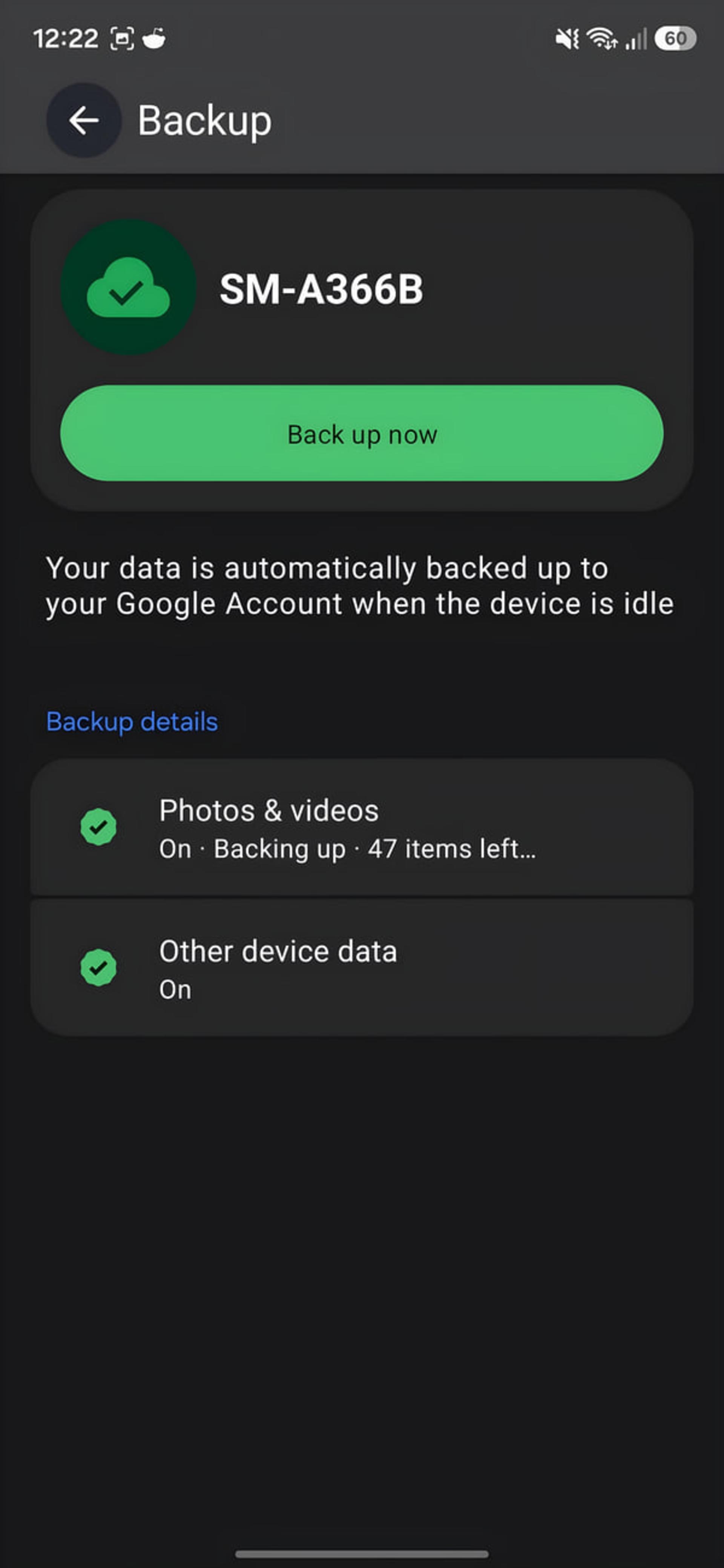
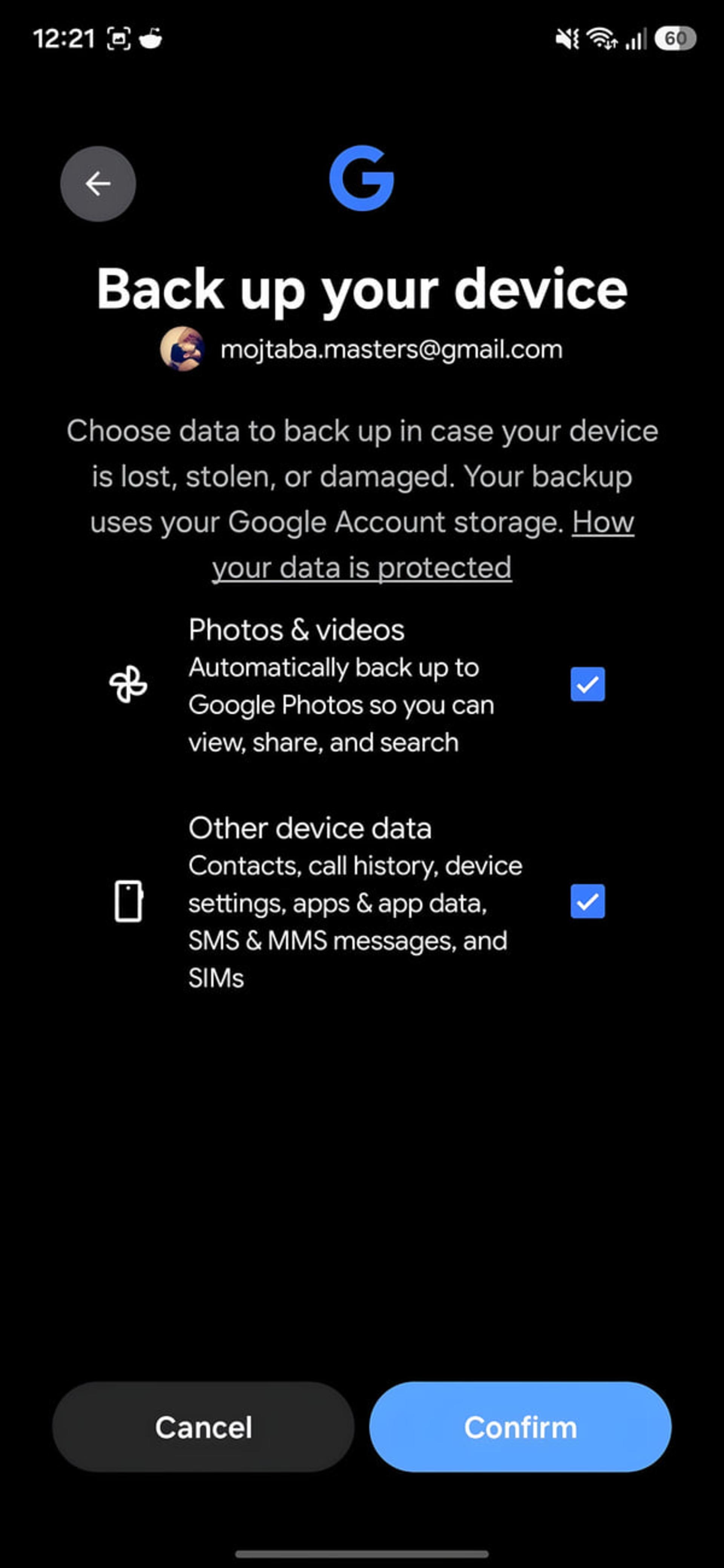
اندروید میتواند مواردی مانند اطلاعات برخی برنامهها، سابقه تماس، مخاطبین، تنظیمات دستگاه و پیامکها را در نسخهی پشتیبان ذخیره کند؛ البته همهی برنامهها قابلیت پشتیبانگیری کامل دادهها را ندارند. درصورت استفاده از اپ گوگل Photos میتوانید از عکسها و ویدیوها نیز بهطور جداگانه نسخه پشتیبان بگیرید.