آموزش ۳ قابلیت کاربردی گلکسی واچ سامسونگ که کمتر کسی از آنها استفاده میکند

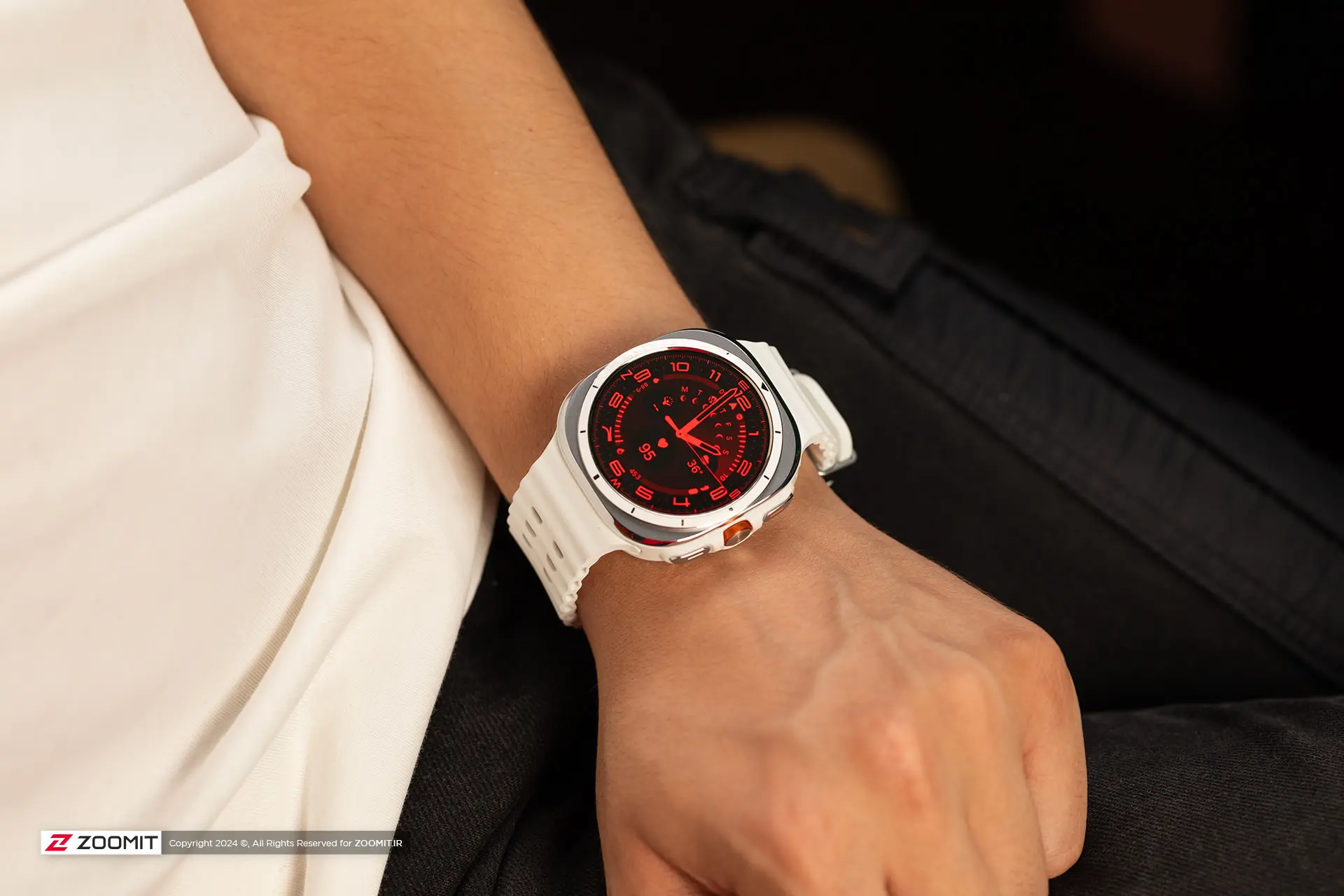
گلکسی واچ سامسونگ قابلیتهای مانند کنترل بدون لمس صفحه، تغییر هوشمند واچفیس و منوی توسعهدهنده دارد که کارایی آن را افزایش میدهند.
اگر از گلکسی واچ فقط برای دریافت نوتیفیکیشن و ثبت دادههای سلامتی استفاده میکنید، بخش زیادی از تواناییهای این ساعت هوشمند را نادیده گرفتهاید. بسیاری از قابلیتهای کاربردی گلکسی واچ در منوهای دسترسپذیری (Accessibility)، تنظیمات پیشرفتهی گوشی یا گزینههای توسعهدهنده پنهان شدهاند.
در ادامه سه قابلیت کاربردی و کمترشناختهشدهی گلکسی واچ را معرفی میکنیم و توضیح میدهیم چطور آنها را فعال و استفاده کنید.
۱. تغییر خودکار صفحه ساعت بر اساس حالت یا مکان
یکی از ناشناختهشدهترین قابلیتهای گلکسی واچ، تغییر خودکار صفحهی ساعت (Watch Face) بر اساس فعالیت، زمان یا موقعیت مکانی کاربر است. نکتهی جالب اینکه ویژگی مذکور نه در خودِ ساعت وجود دارد و نه در اپلیکیشن Galaxy Wearable و باید آن را در بخش Modes and Routines (حالتها و روتینها) در تنظیمات گوشی سامسونگ پیدا کنید.
پس از اتصال ساعت هوشمند سامسونگ به گوشی، در همین بخش گزینههای جدیدی برای کنترل رفتار ساعت هوشمند ازجمله تغییر واچفیس در هر حالت مثل خواب، ورزش، رانندگی یا کار در اختیار شما قرار میگیرد. برای فعالسازی این قابلیت مراحل زیر را دنبال کنید:
- اپلیکیشن (Settings) تنظیمات گوشی گلکسی را باز کنید.
- به بخش Modes and Routines (حالتها و روتینها) بروید.
- یکی از حالتهای آماده مثل Exercise ،Driving یا Sleep را انتخاب کنید یا با ضربه روی + حالت جدیدی بر اساس زمان یا مکان بسازید.
- وارد تنظیمات همان حالت شوید و گزینهی مربوط به تغییر ظاهر ساعت هوشمند (Change watch face) را پیدا کنید.
- از میان واچفیسهای موجود، طرح دلخواه برای آن حالت خاص را انتخاب کنید.
با این روش میتوانید مثلاً در طول روز از واچفیس ساعت مینیمال استفاده کنید، اما بهمحض شروع تمرین ورزشی، ساعت بهطور خودکار به صفحهای با اطلاعات بیشتر شامل ضربان قلب، کالری و مسافت تغییر وضعیت خواهد داد. امکان استفاده از این ویژگی برای مکانهای مشخص مثل نمایش واچفیس رسمیتر در محل کار و شخصیتر در خانه نیز وجود دارد.
۲. کنترل گلکسی واچ بدون لمس صفحه با ژستهای دست
احتمالاً با ژستهای گلکسی واچ مثل دوبار فشردن انگشتان برای پاسخ به تماس یا خاموشکردن آلارم، تکاندادن مچ برای رد تماس، یا ضربههای پیاپی برای اجرای میانبر آشنا هستید. اما کمتر کسی میداند که میتوان کل رابط کاربری گلکسی واچ را بدون لمس صفحه و فقط با ژست دست کنترل کرد.
قابلیتی با نام Universal Gestures (ژستهای همگانی) در بخش دسترسپذیری گلکسی واچ قرار دارد و بیشتر برای زمانی طراحی شده که دست کاربر کثیف، خیس یا مشغول کاری دیگر است. مراحل فعالسازی و استفاده از این ویژگی:
- در ساعت به مسیر Settings > Accessibility > Interaction and dexterity > Universal Gestures (تنظیمات > دسترسی > تعامل و مهارت > ژستهای همگانی) بروید.
- گزینهی Universal Gestures (ژستهای همگانی) را روشن کنید.
- برای ورود به «حالت ژست»، مشت خود را دو بار پشتسرهم ببندید؛ با ظاهرشدن قاب زرد دور صفحه، از فعالشدن این حالت مطلع میشوید.
- با یک بار جمعکردن انگشتان (پینچ)، فوکوس به آیتم بعدی صفحه منتقل میشود.
- با دو بار پینچ، فوکوس به آیتم قبلی برمیگردد.
- با بستن مشت، آیتم انتخابشده اجرا میشود.
- با بستن دوباره و پیاپی مشت، منوی ابزار باز میشود که بسته به صفحهای که در آن هستید، گزینههایی مثل اسکرول، بازکردن لیست اپها، بازگشت یا نمایش پنل اعلانها را در اختیارتان قرار میدهد.
- برای خروج از حالت ژست، کافی است دست خود را پایین بیاورید؛ ساعت بهطور خودکار این حالت را غیرفعال میکند.
۳. فعالسازی حالت توسعهدهنده برای دسترسی به تنظیمات پیشرفته
گلکسی واچ درست مثل گوشیهای اندرویدی، منوی مخفی برای توسعهدهندگان دارد که با فعالسازی آن به مجموعهای از تنظیمات پیشرفته دسترسی پیدا میکنید. مراحل فعالسازی Developer Options روی گلکسی واچ:
- در ساعت به مسیر Settings > About watch > Software information (تنظیمات > درباره ساعت > اطلاعات نرمافزار) بروید.
- چندبار پشتسر هم روی Software version (نسخه نرمافزار) ضربه بزنید.
- پس از چند ضربه، پیامی مبنیبر فعالشدن حالت توسعهدهنده نمایش داده میشود.
- اکنون در بخش Settings (تنظیمات)گزینهی جدیدی با نام Developer options (تنظیمات توسعهدهنده) ظاهر میشود.
یکی از کاربردیترین گزینهها در منوی توسعهدهندهی گلکسی واچ Stay awake while charging (روشن ماندن هنگام شارژ) است. با روشنکردن این ویژگی، نمایشگر ساعت در حین شارژ همیشه روشن میماند و عملاً گلکسی واچ به نمایشگر رومیزی یا پاتختی تبدیل میشود. این قابلیت برای کسانی که ساعت را هنگام خواب نمیبندند یا ترجیح میدهند در ساعات کار آن را روی میز شارژ کنند و همچنان به ساعت، وضعیت آبوهوا و اعلانها دسترسی داشته باشند مناسب است.


-638bb4a3b90c494dc77f531f?w=128&q=75)