بازیابی پیام های حذف شده واتساپ: راهنمای کاربردی برای اندروید و آیفون


واتساپ مانند هر پیامرسان دیگر به شما اجازه میدهد پیامهایی را که نمیخواهید نگه دارید، حذف کنید. این گزینه به این معنی است که امکان حذف تصادفی پیامها وجود دارد. همچنین ممکن است بهطور ناخواسته پیامهای خود را از دست بدهید، مثلاً هنگام جابهجایی به دستگاه جدید، پاکشدن پیام توسط شخصی دیگر یا حتی هنگام تنظیم مجدد دستگاه.
اما آیا این موضوع باعث میشود که شما پیامهای حذفشده را برای همیشه از دست بدهید؟ خوشبختانه اینطور نیست.
روشهای بازیابی به نوع دستگاهی که استفاده میکنید، بستگی دارد. در این مقاله با روشهای بازیابی پیام های واتساپ در اندروید و آیفون آشنا میشوید.
بازیابی پیام های حذف شده واتساپ در اندروید
واتساپ در گوشیهای اندرویدی مجهز به قابلیت پشتیبانگیری ابری و محلی است؛ بنابراین کاربران میتوانند در صورت حذف شدن پیامهای خود برای بازیابی آنها از این راهحلها استفاده کنند.
واتساپ بهطور پیشفرض به صورت روزانه یک بکاپ حاوی پیامهای متنی تهیه میکند. عکسها، فیلمها و اسناد نیز تا زمانی که آنها را از واتساپ حذف نکنید، در حافظه داخلی باقی میمانند. همچنین اگر پشتیبانگیری ابری را فعالکرده باشید، این فایلها علاوهبر حافظه داخلی در اکانت گوگل شما نیز آپلود میشوند.
برگرداندن پیام های واتساپ از طریق پشتیبانگیری محلی برای مواقعی کاربرد دارد که پشتیبانگیری ابری را فعال نکرده باشید.
بازیابی پیام های پاک شده واتساپ ازطریق بکاپ ابری گوگل درایو
برای برگرداندن پیام های پاک شده واتساپ از طریق حساب گوگل درایو باید ابتدا بررسی کنید که پشتیبانگیری ابری را از قبل فعال کردهاید یا خیر:
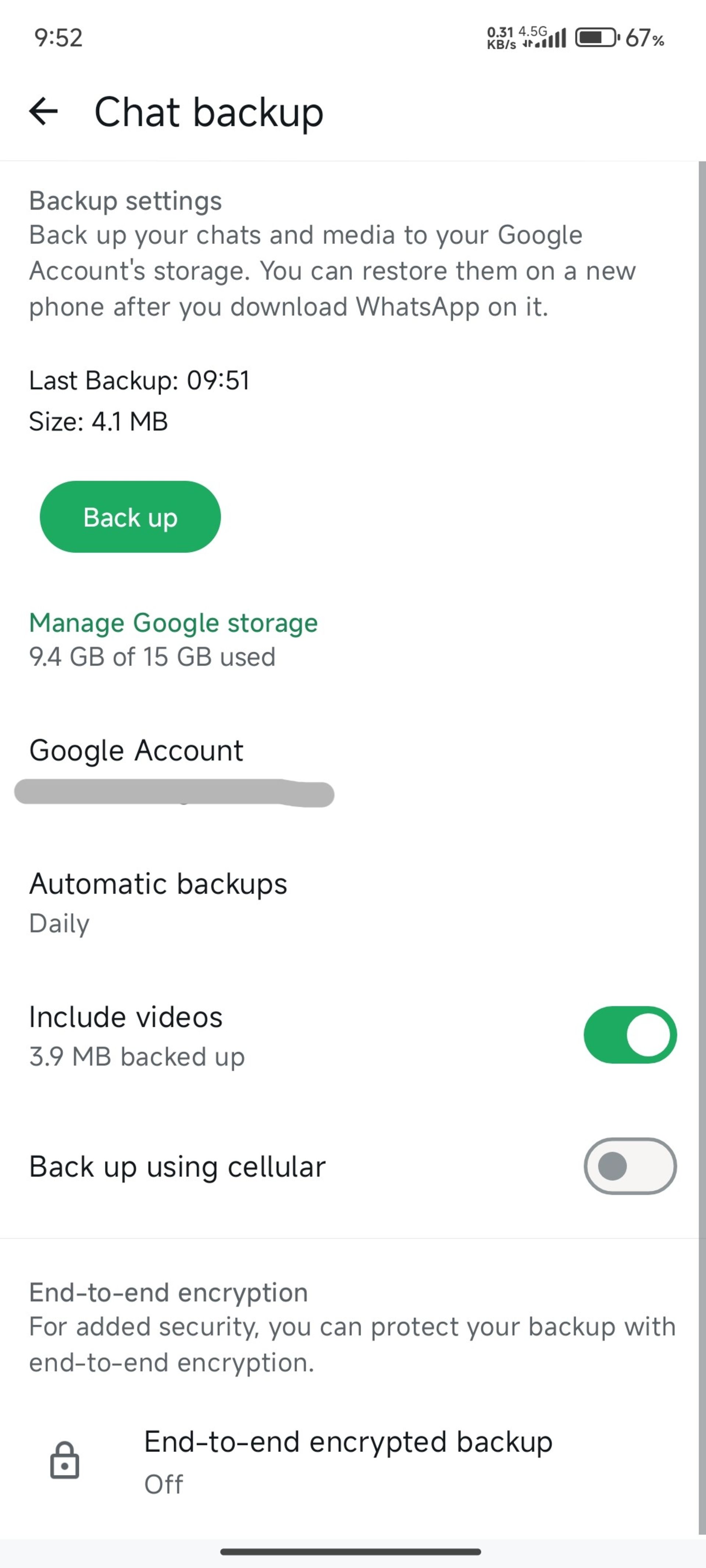
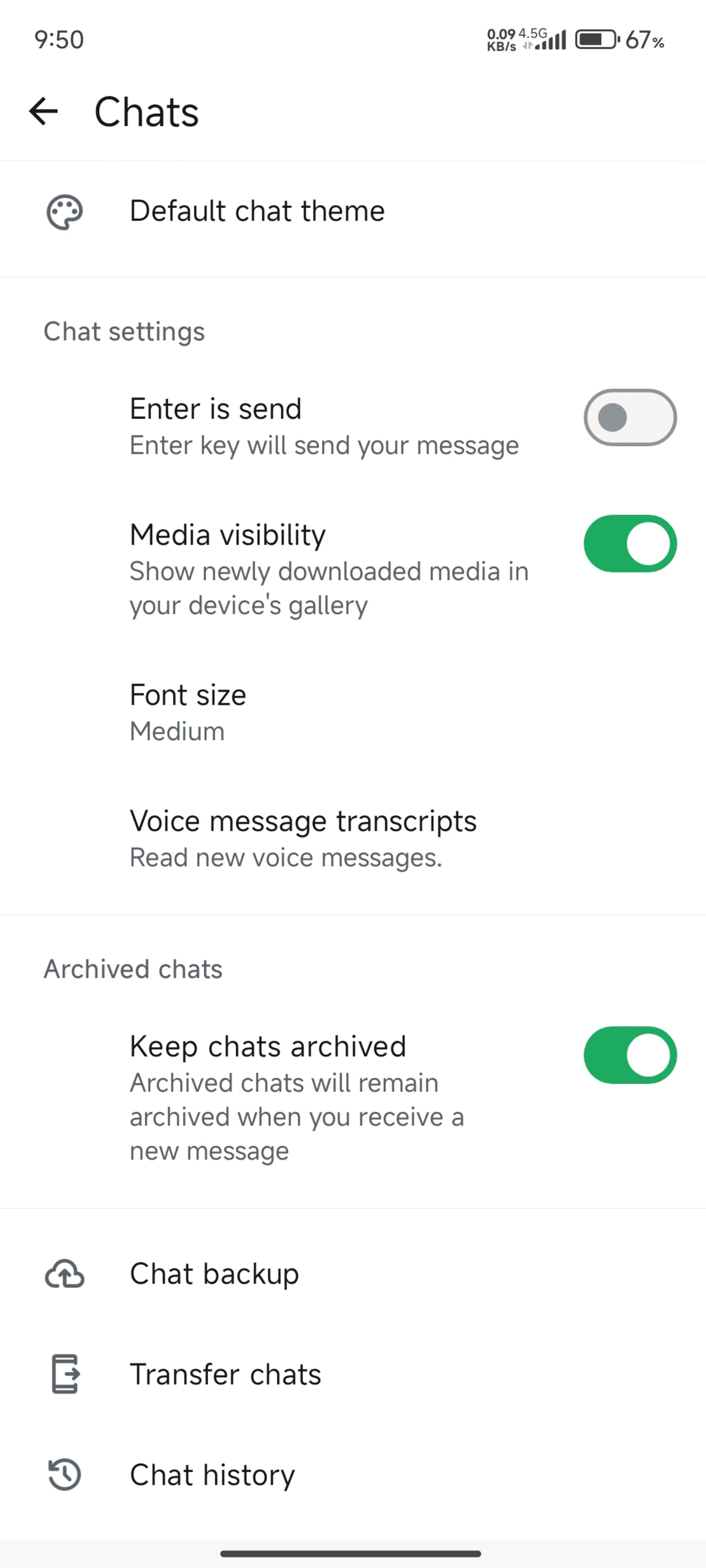
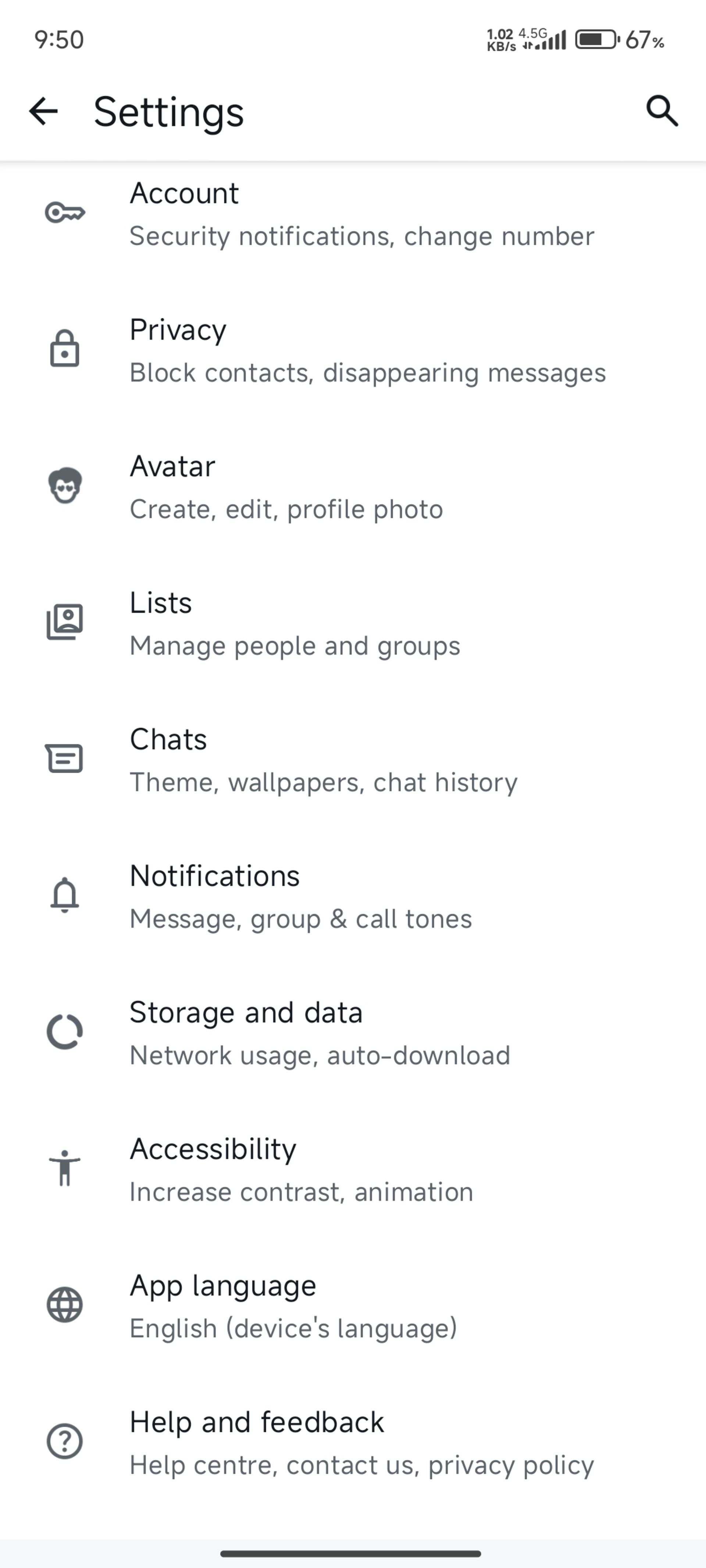
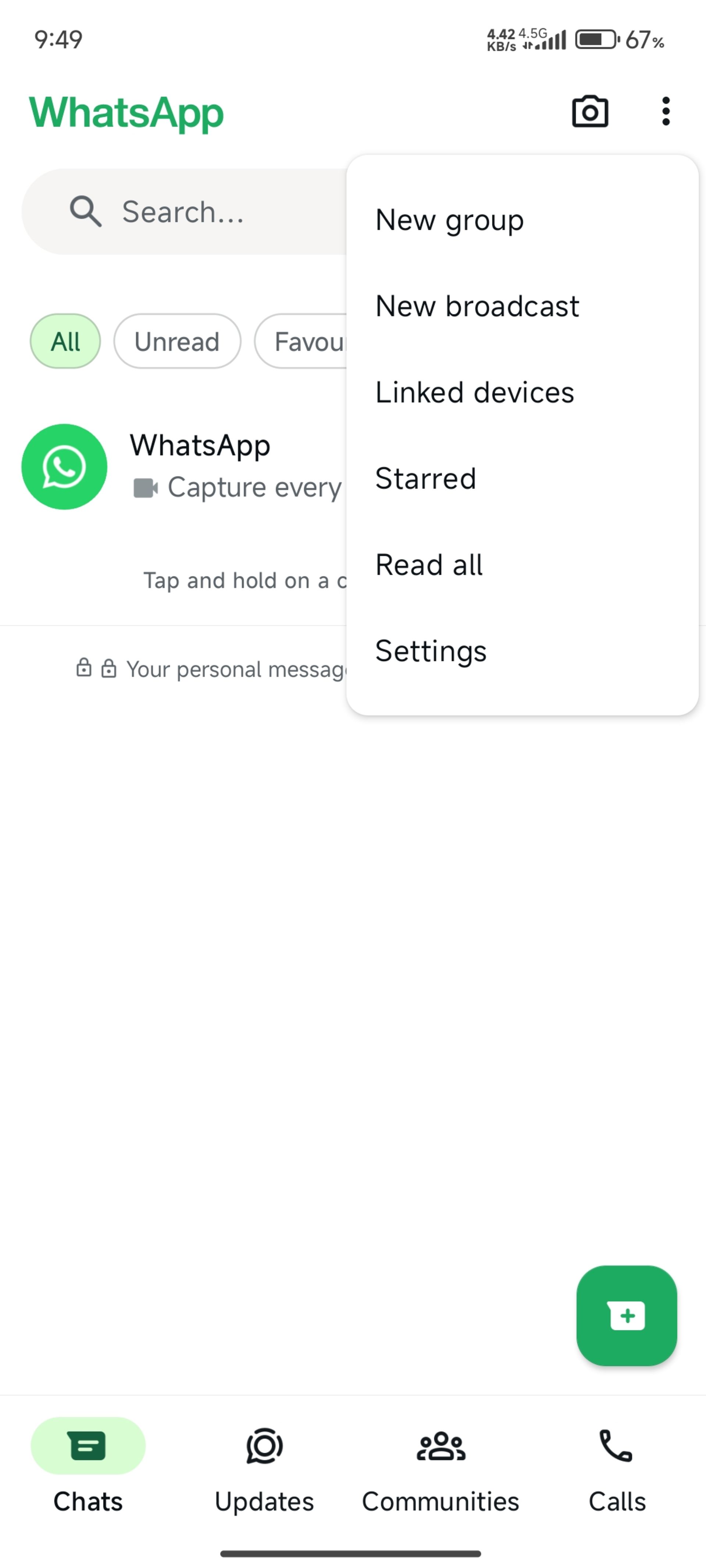
- واتساپ را باز کنید و روی منوی سهنقطهی بالای صفحه و سپس Settings بزنید.
- اکنون به بخش Chat بروید و سپس با اسکرول به پایین گزینهی Chat backup را انتخاب کنید.
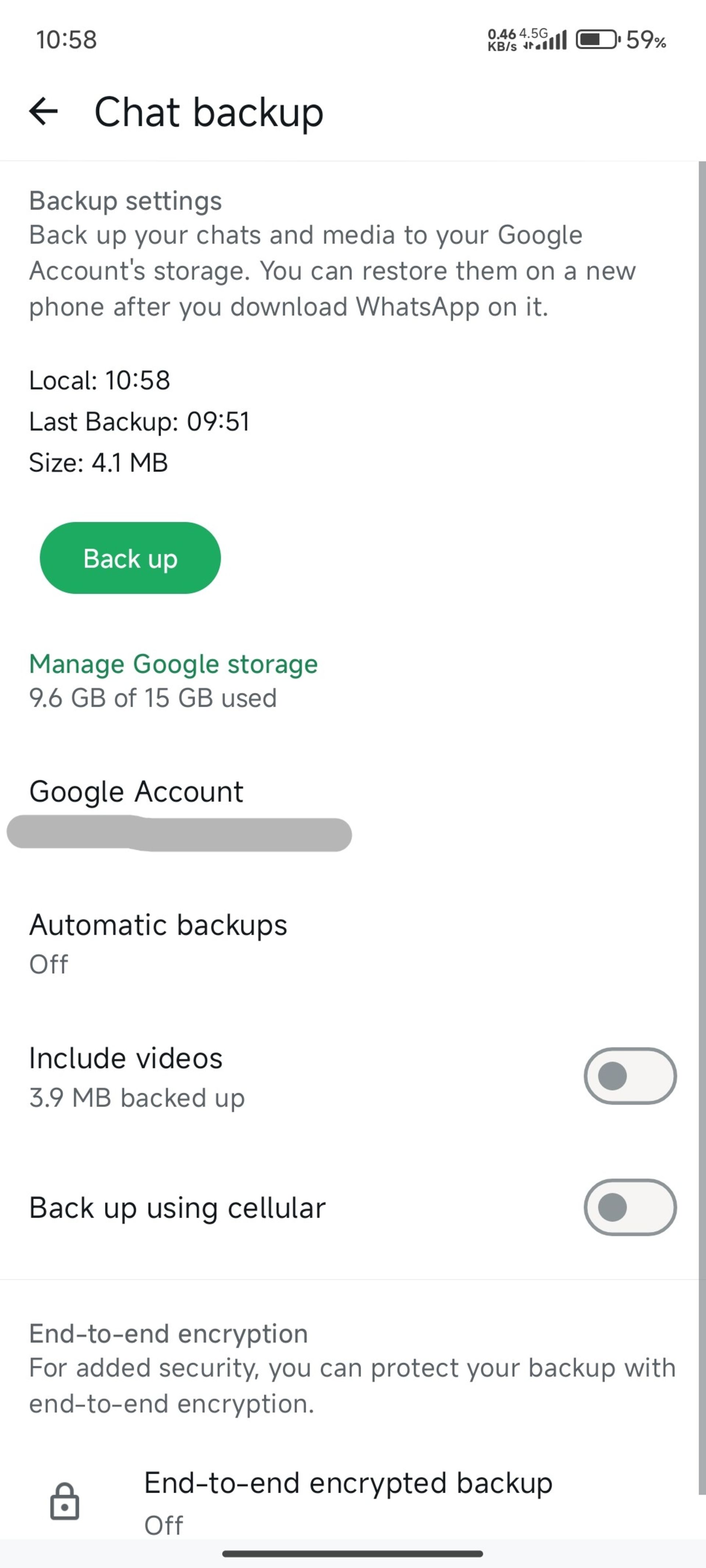
- سپس در بالای صفحه، تاریخ و حجم آخرین نسخهی پشتیبان را بررسی کنید. اگر این بازه در زمانی که پیامهای خود را از دست دادهاید، قرار داشته باشد، میتوانید آنها را بازیابی کنید.
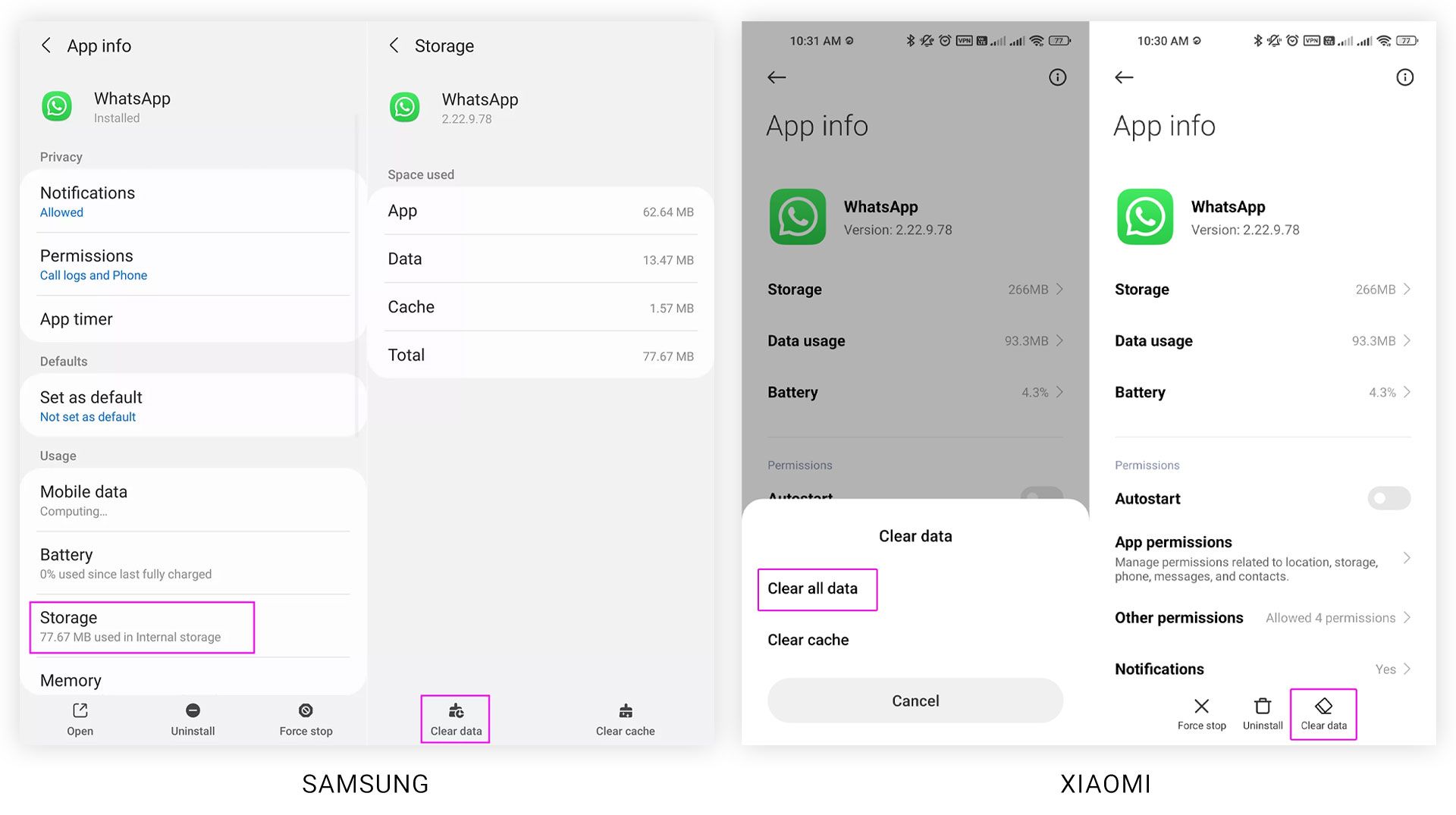
در صورت فعالبودن پشتیبانگیری ابری، باید از طریق تنظیمات گوشی اندرویدی خود به بخش Apps بروید و سپس اپلیکیشن Whatsapp را انتخاب کنید. در آخر باید اقدام به Clear data واتساپ کنید.
حالا واتساپ را باز کنید و با همان شمارهی قبلی وارد شوید. پس از وارد کردن کد تأیید، واتساپ از شما میپرسد که آیا میخواهید پشتیبانگیری حساب گوگل خود را بازیابی کنید یا خیر. برای بازیابی چتهایتان روی گزینهی Restore ضربه بزنید.
بازیابی پیام های پاک شده واتساپ ازطریق بکاپ محلی در حافظه داخلی
در اندروید میتوانید برای برگرداندن پیام های حذف شده واتساپ از طریق روش پشتیبانگیری محلی پیش بروید. برای این کار باید مطمئن شوید که فایل پشتیبان روی دستگاهتان وجود دارد و بکاپ گوگل نیز غیرفعال است:
- واتساپ را باز کنید و روی منوی سهنقطهی بالای صفحه و سپس Settings بزنید.
- اکنون به بخش Chat بروید و سپس با اسکرول به پایین گزینهی Chat backup را انتخاب کنید.
- سپس در بالای صفحه، ساعت آخرین پشتیبانگیری محلی را روبهروی عبارت Local مشاهده خواهید کرد. اگر این عبارت را مشاهده نکردید، یعنی واتساپ بهصورت پیشفرض از حساب گوگل شما برای بکاپ گرفتن استفاده میکند.
- اگر تمایل به پشتیبانگیری ابری ندارید، در بخش Chat backup به قسمت Automatic backup بروید و سپس گزینهی Off را انتخاب کنید.
برای اطمینان از اینکه واتساپ از حساب گوگل شما برای بازیابی پیامها استفاده نخواهد کرد، باید مراحل زیر را طی کنید:
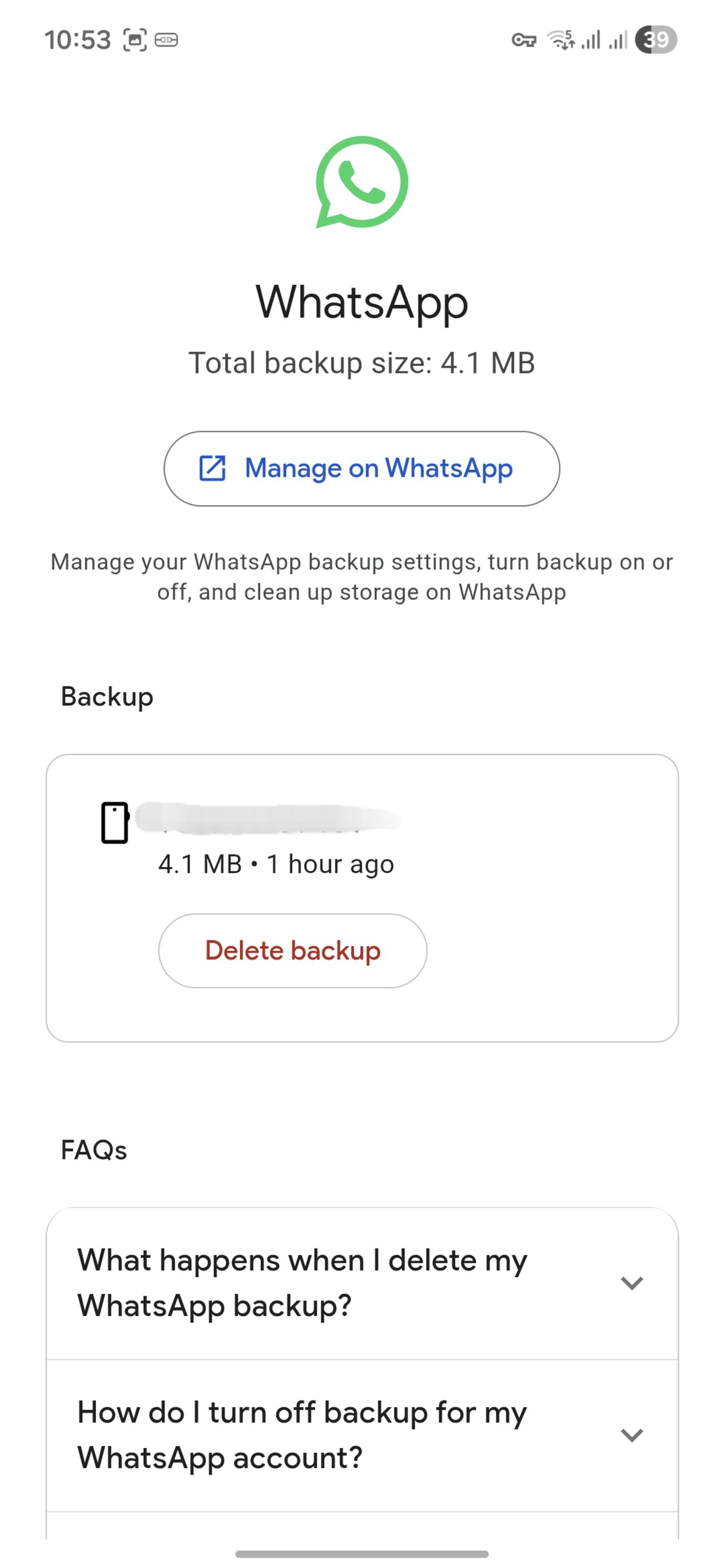
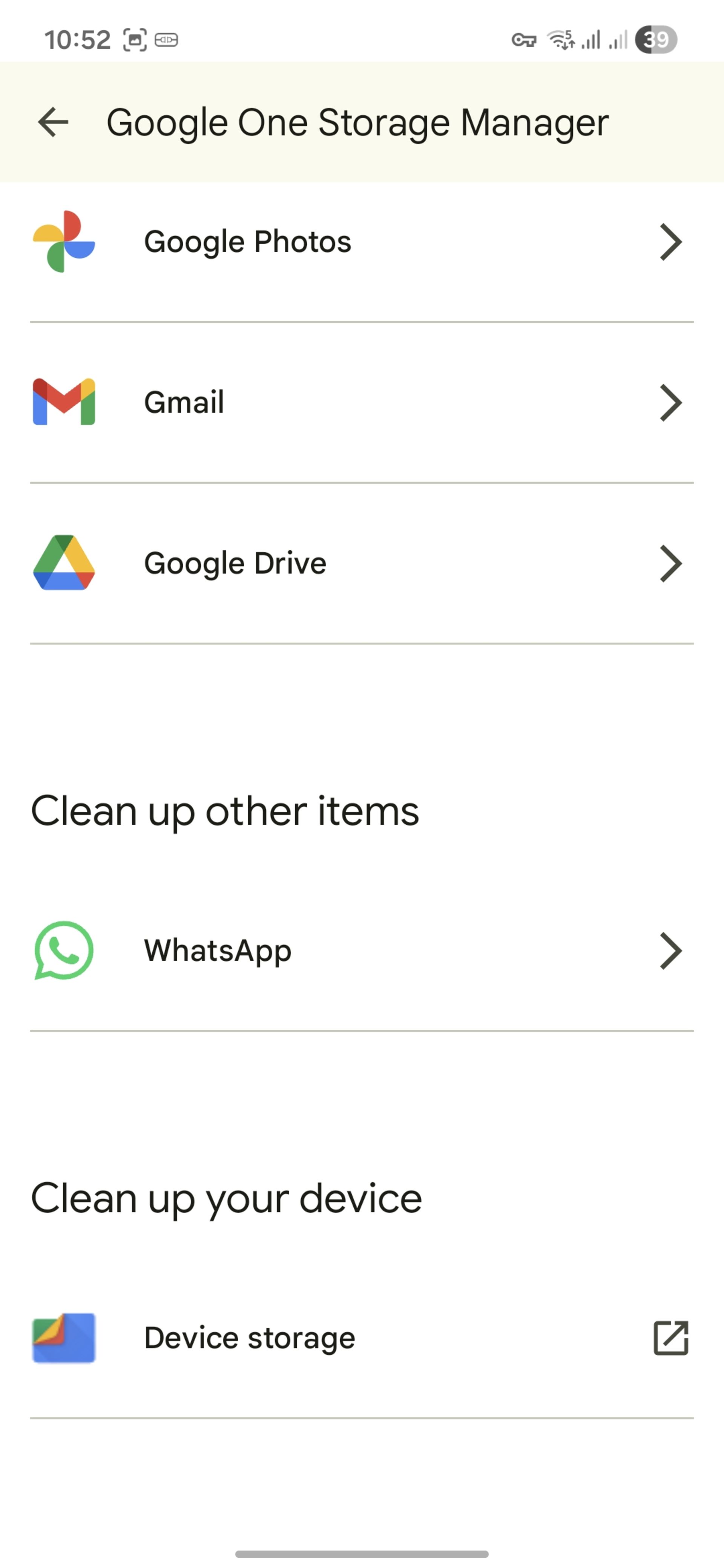
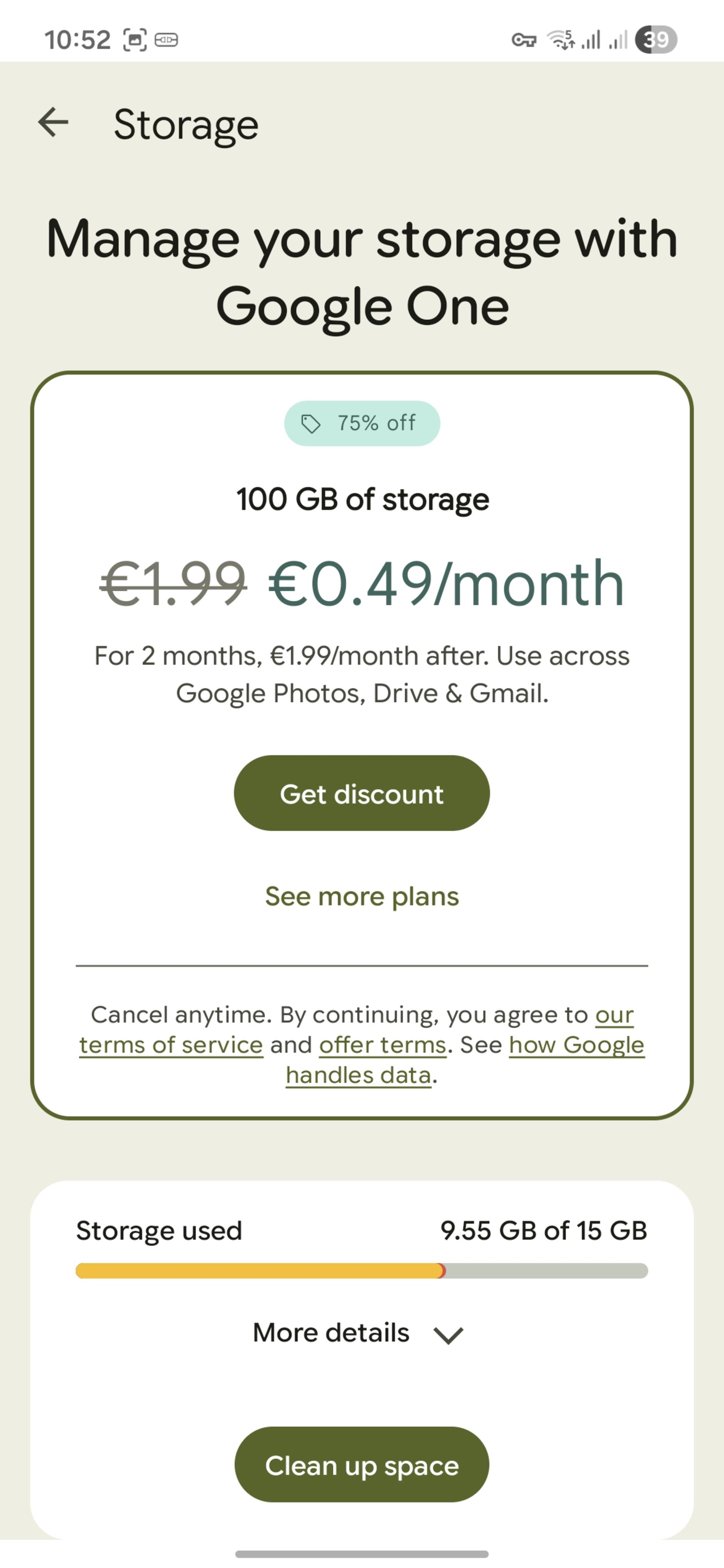
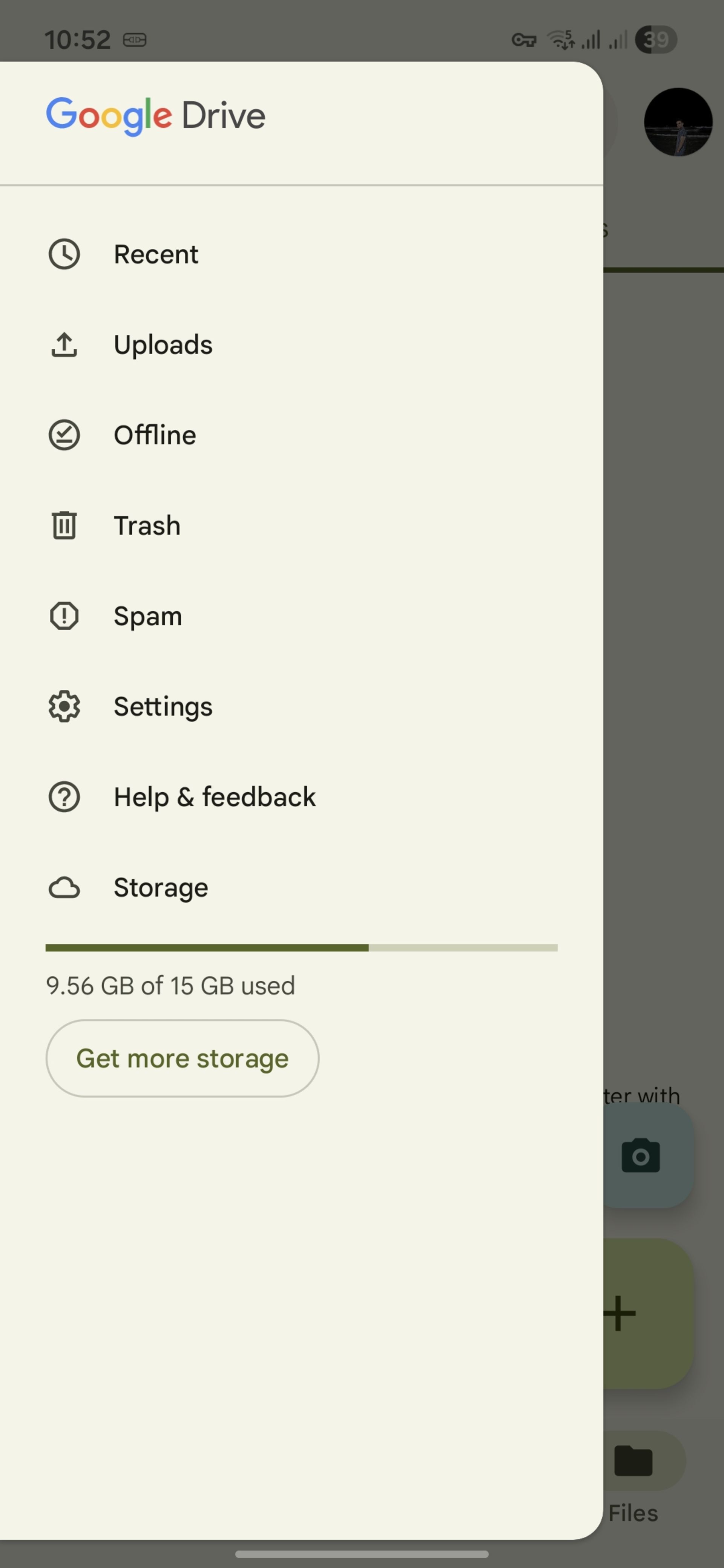
- به اپلیکیشن گوگل درایو بروید.
- روی منوی همبرگری (سهخط) بالای نمایشگر ضربه بزنید.
- اکنون به بخش Storage بروید و سپس گزینهی Clean up space را انتخاب کنید.
- به پایین اسکرول کنید و روی واتساپ بزنید.
- اکنون گزینهی Delete backup را انتخاب کنید.
پس از انجام مراحل بالا، اپلیکیشن فایل منیجر گوشی خود را باز کنید و سپس نسبت به نسخهی اندرویدتان به مسیرهای زیر مراجعه کنید:
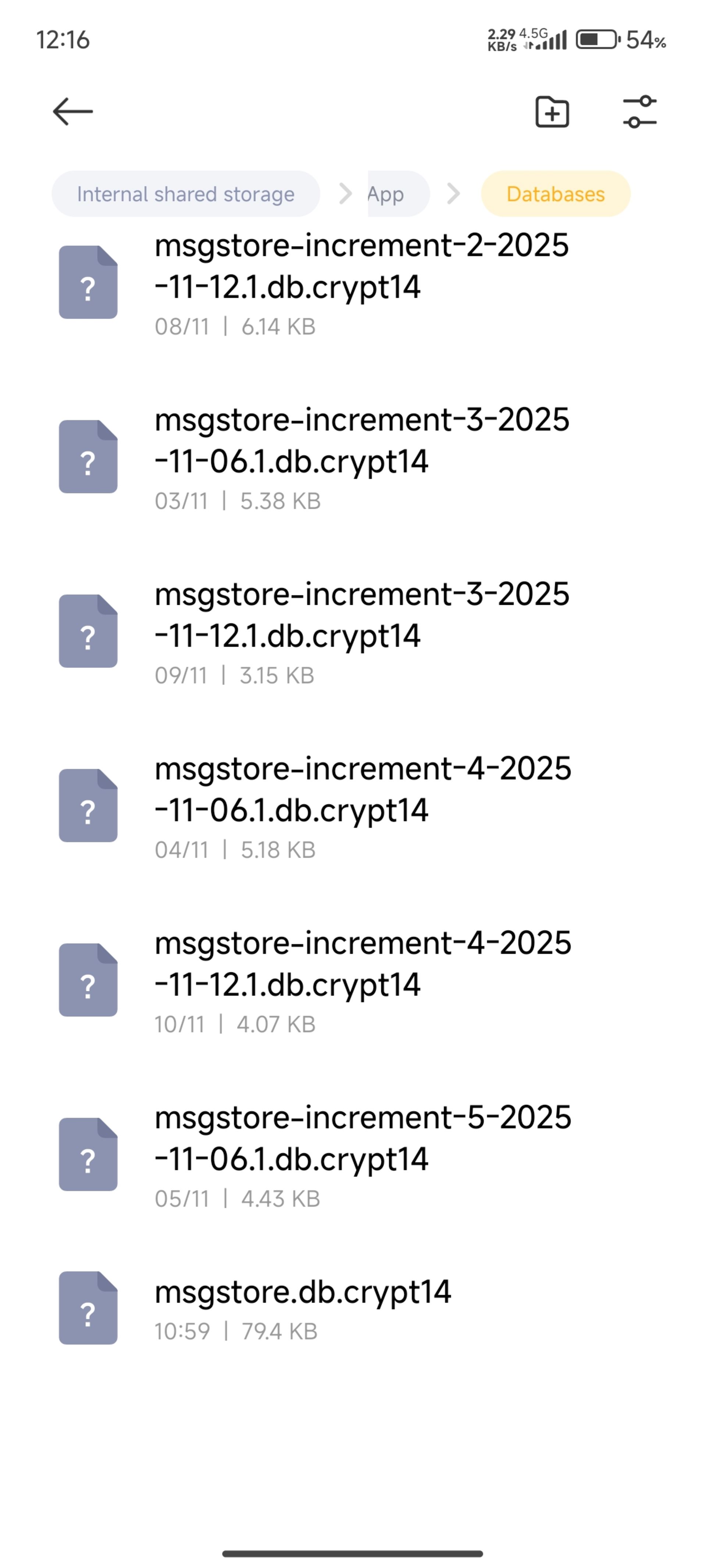
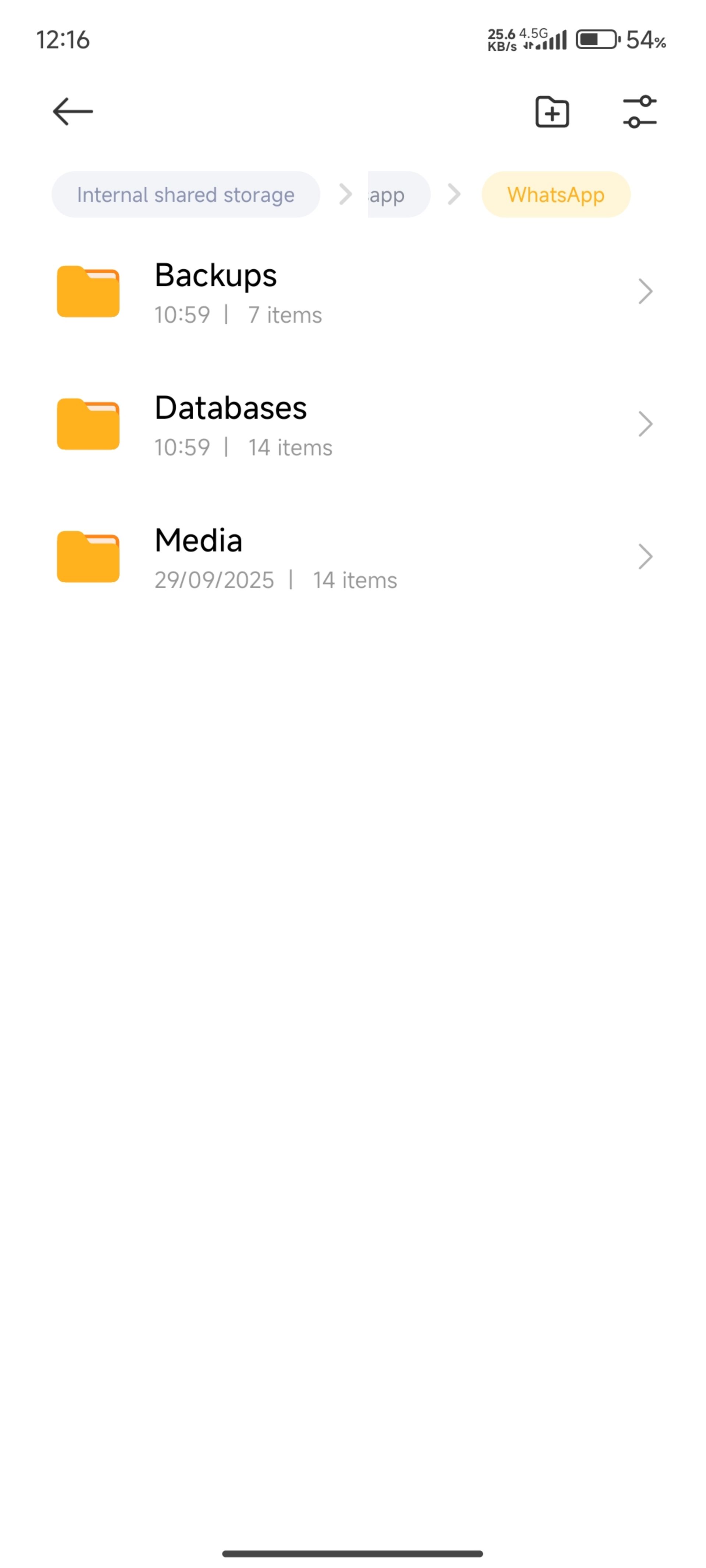
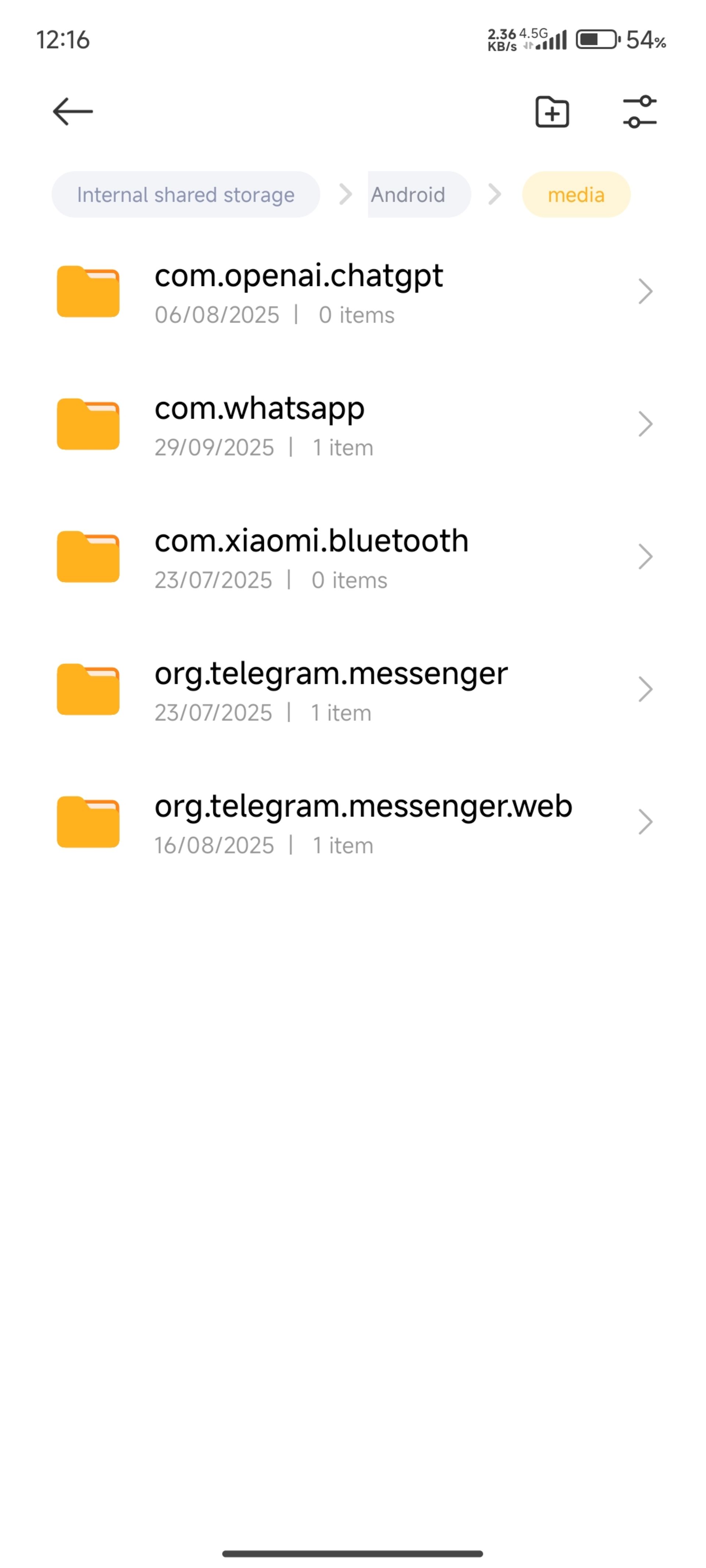
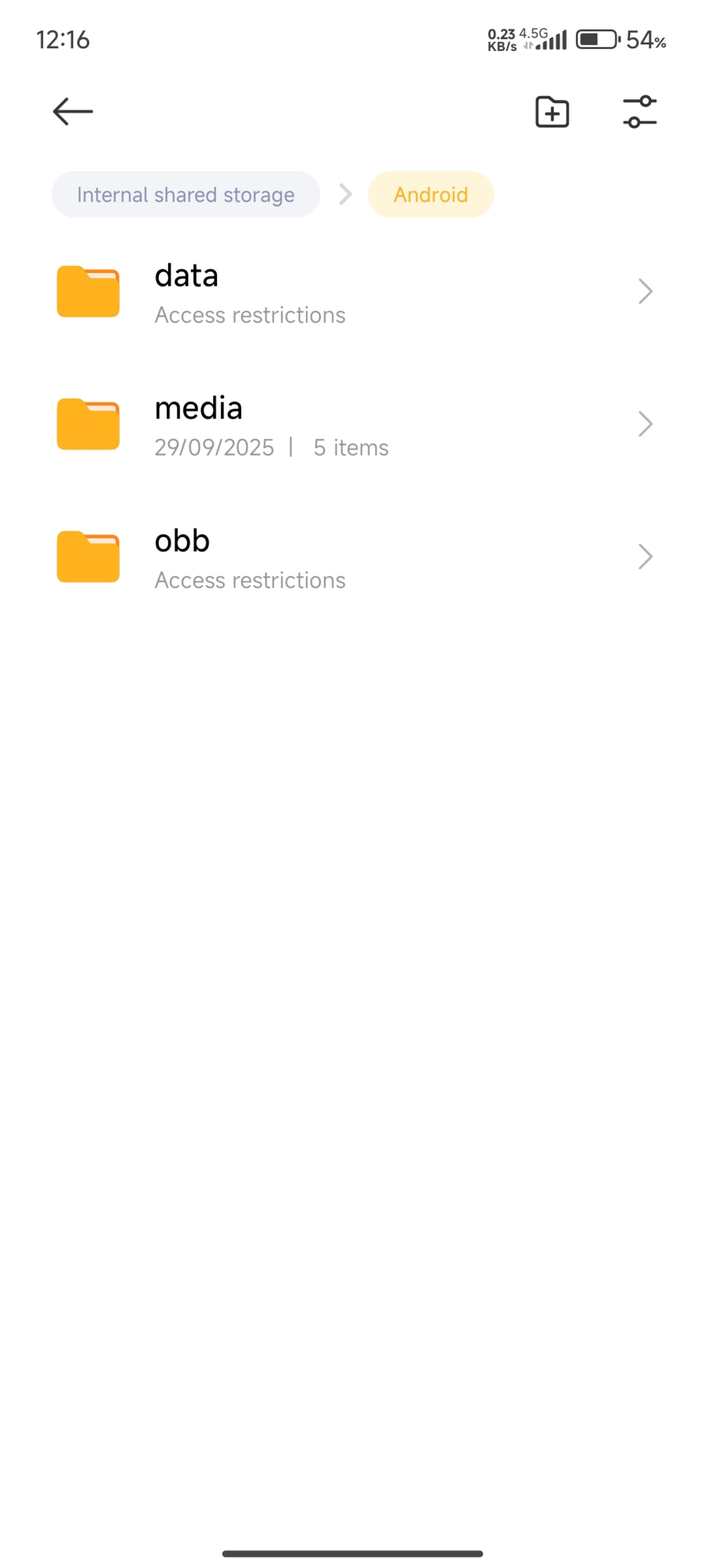
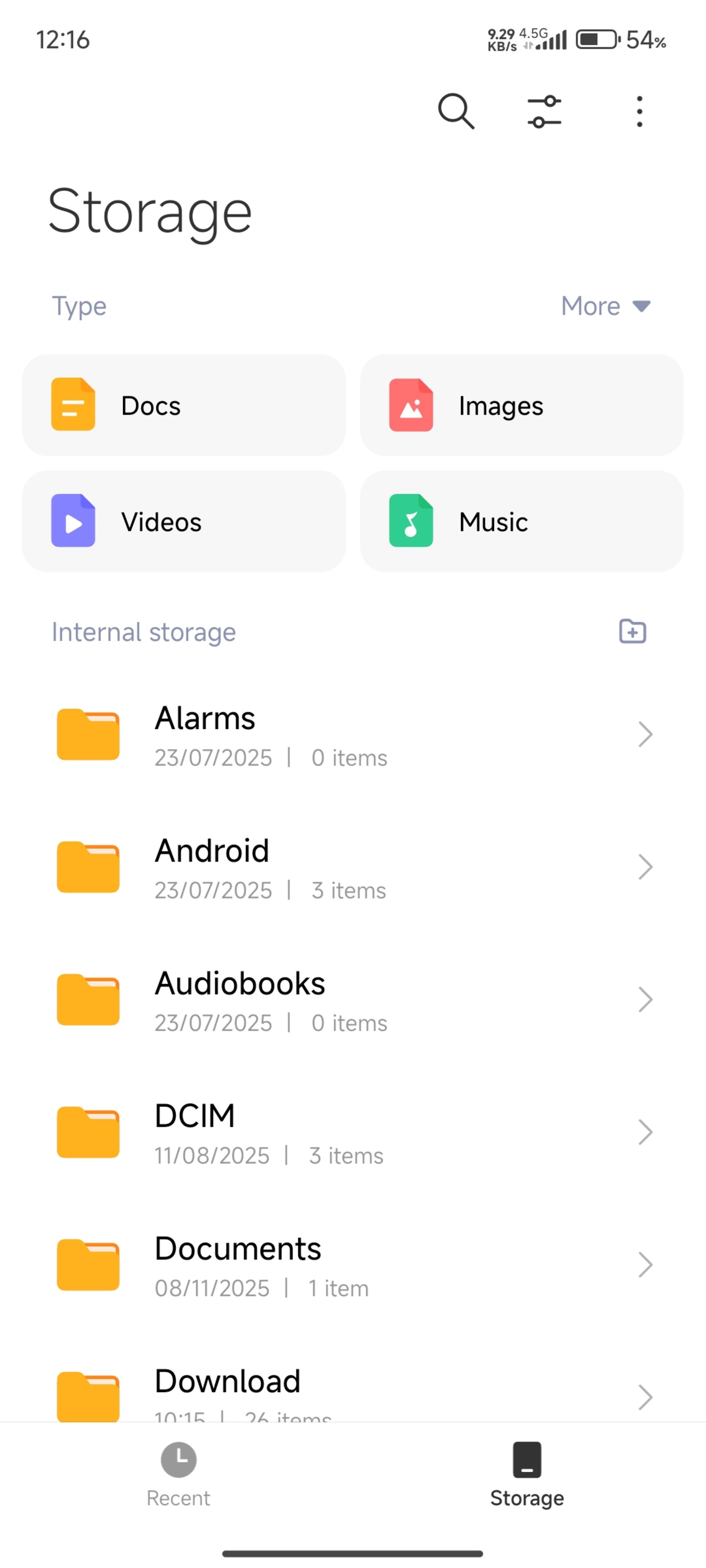
- در اندروید ۱۱ و جدیدتر به مسیر Internal Storage > android > media > com.whatsapp > Databases بروید.
- در اندروید ۱۰ به پایین به مسیر Internal Storage > WhatsApp > Databases بروید.
در این بخش باید بکاپی را پیدا کنید که قبل از پاکشدن پیام ایجاد شده است. فایلهای بکاپ فرمتی شبیه «msgstore-YYYY-MM-DD.1.db.crypt14» دارند. YYYY-MM-DD نشاندهندهی تاریخ ایجاد بکاپ است و میتوان از طریق آن آخرین بکاپ تولیدشده قبل از پاک شدن پیامها را شناسایی کرد.
برای مثال، اگر دو فایل به نامهای msgstore-2022-05-05.1.db.crypt14 و msgstore-2022-05-06.1.db.crypt14 وجود داشته باشد و پیامها در تاریخ 2022-05-06 حذف شده باشند، باید به سراغ بکاپ روز قبل یعنی msgstore-2022-05-05.1.db.crypt14 بروید.
با آگاهی از موارد بالا، باید مراحل زیر را بهترتیب انجام دهید تا بتوانید از طریق پشتیبانگیری محلی اقدام به بازیابی پیامهای واتساپ کنید:
- بهدنبال فایلی با نام «msgstore.db.crypt14» که آخرین نسخهی پشتیبان از پیامها است، بگردید و نام آن را به هر چیزی بهغیر از اسم اصلی خودش تغییر دهید.
- حالا نام فایل بکاپ مورد نظر را که شامل تاریخ میشود، به «msgstore.db.crypt14» تغییر بدهید.
- اگر گوشی شما به اندروید ۱۱ یا نسخههای بالاتر مجهز است، به فایل منیجر و مسیر Internal Storage > android > media بروید.
- سپس نام پوشهی com.whatsapp را به هر چیز دیگری (برای مثال whatsapp backup) تغییر بدهید تا در حین بازنشانی برنامهی واتساپ، بکاپ و دادههای محلی حذف نشوند. در انتها واتساپ را از طریق تنظیمات گوشی Clear data کنید و سپس نام پوشه را دوباره به com.whatsapp برگردانید.
درصورتیکه زمان زیادی از پاکشدن پیامها نگذشته باشد، احتمالاً در این فاصله واتساپ بکاپ جدیدی نگرفته و آخرین فایل بکاپ حاوی پیام پاکشده است. بنابراین لازم نیست در پوشهی Database اقدام به تغییر نام آخرین فایل بکاپ کنید.
پس از Clear data، اپلیکیشن واتساپ را باز کنید و با شمارهی قبلی وارد حسابتان شوید. پس از ورود کد تأیید روی گزینهی Restore بزنید تا پیامها بهصورت محلی و از طریق فضای ذخیرهسازی گوشی بازیابی شوند.
در پایان فرایند بازیابی نسخهی پشتیبان، مکالمههای قبلی بههمراه پیامهای حذفشده در واتساپ نمایش داده خواهد شد. توجه کنید شاید سایر پیامهایی که در این بازه ارسال و دریافت شده باشند، بازیابی نشوند.
بازیابی پیامهای حذف شده واتساپ در آیفون
اپلیکیشن واتساپ گوشی آیفون نیز از پشتیبانگیری ابری در فواصل زمانی معین پشتیبانی میکند. تا زمانی که پشتیبانگیری شما فعال باشد، واتساپ کپیهایی از تمام پیامهای شما را در iCloud Drive ذخیره میکند.
برای بازیابی پیامهای پاکشدهی آیفون در واتساپ باید مراحل زیر را طی کنید:
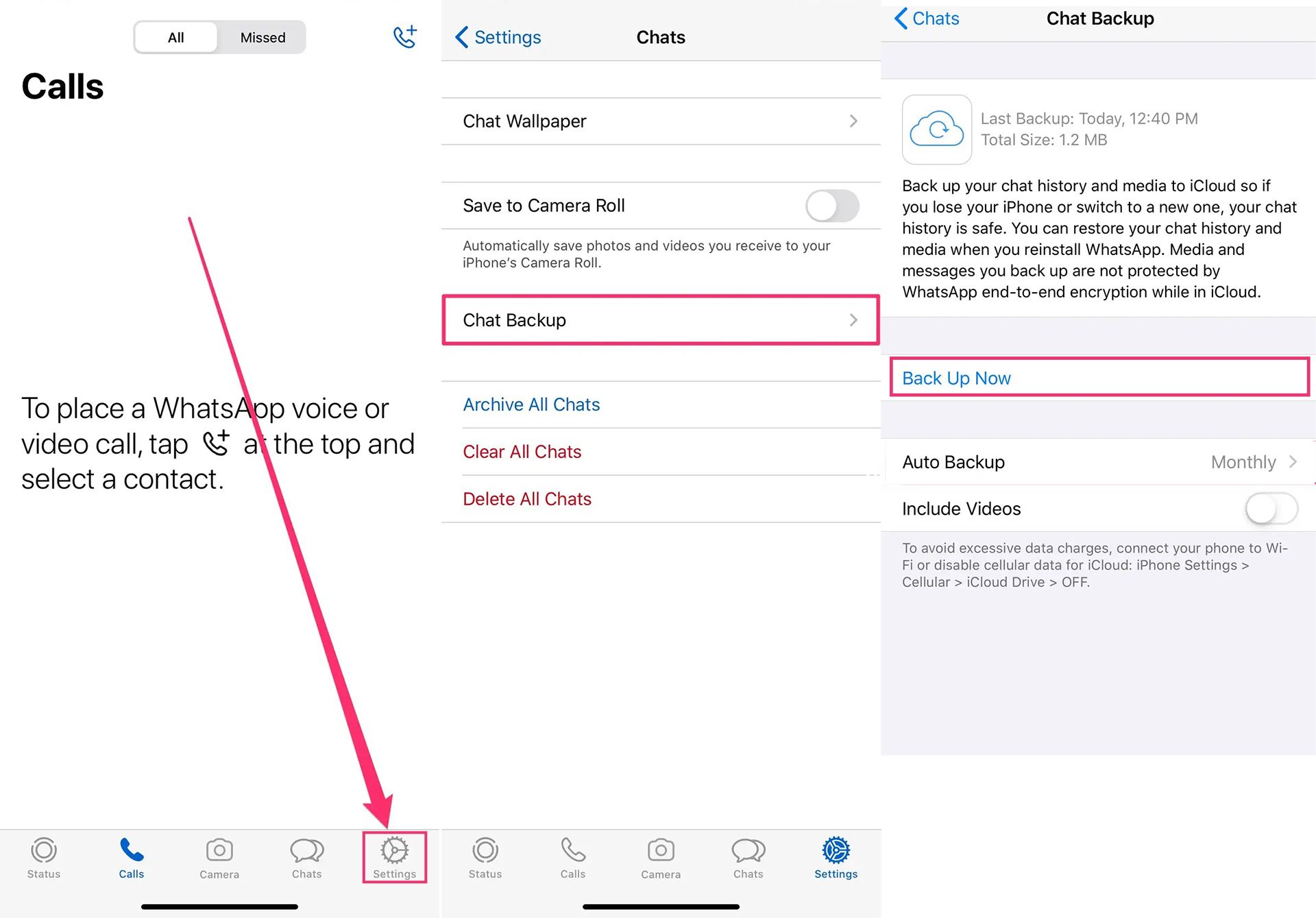
- تنظیمات واتساپ را باز کنید و به بخش Chats و سپس Chat Backup بروید تا ببینید آخرین پشتیبانگیری چه زمانی انجام شده است. برای اطمینان بیشتر، روی گزینهی Back Up Now بزنید.
- برای بازیابی پیامهای حذفشده از طریق iCloud، ابتدا اپ واتساپ را از دستگاه خود حذف و سپس با مراجعه به اپ استور دوباره آن را نصب کنید.
- با شمارهی قبلی وارد حساب واتساپتان شوید و پس از وارد کردن کد تأیید، روی گزینهی Restore Chat History بزنید تا همهی پیامهای حذفشده بازیابی شوند.
پشتیبانگیری ابری در آیکلاد باید از قبل پیکربندی شده باشد و در غیر این صورت امکان بازیابی پیامهای پاکشده وجود نخواهد داشت.
قبل از شروع فرایند بازیابی، اطمینان حاصل کنید که فضای ذخیرهسازی کافی دارید. بهعنوان یک قانون کلی، فضای ذخیرهسازی محلی آیفون باید دو برابر نسخهی پشتیبان شما باشد. یعنی اگر حجم نسخهی پشتیبان یک گیگابایت است، شما باید حداقل ۲ گیگابایت فضای ذخیرهسازی آزاد در دستگاهتان داشته باشید.
امیدواریم مقالهی پیشرو به شما در بازیابی پیامهای پاکشدهی واتساپ کمک کرده باشد. آیا تجربهی استفاده از روشهای گفتهشده را داشتهاید؟ چه روشهای جدیدی سراغ دارید؟
برای آموزشهای بیشتر و ترفندهایی مانند دیلیت اکانت واتساپ، میتوانید به آموزشهای اختصاصی زومیت مراجعه کنید.
سوالات متداول
چگونه پیام های حذف شده واتساپ را برگردانیم سامسونگ؟
در گوشیهای سامسونگ و سایر موبایلهای اندرویدی، باید پیامهای حذفشدهی واتساپ را از طریق پشتیبانگیری ابری یا محلی بازیابی کنید.
آیا میتوان پیامهای حذف شده واتساپ را در آیفون برگرداند؟
بله، با استفاده از نسخهی پشتیبان ابری میتوانید پیامهای حذف شدهی واتساپ در آیفون را بازیابی کنید.
بهترین برنامه برای ریکاوری پیامهای واتساپ چیست؟
امنترین راه برای ریکاوری پیامهای واتساپ، استفاده از نسخهی پشتیبان محلی یا فضای ابری گوگل یا اپل است.