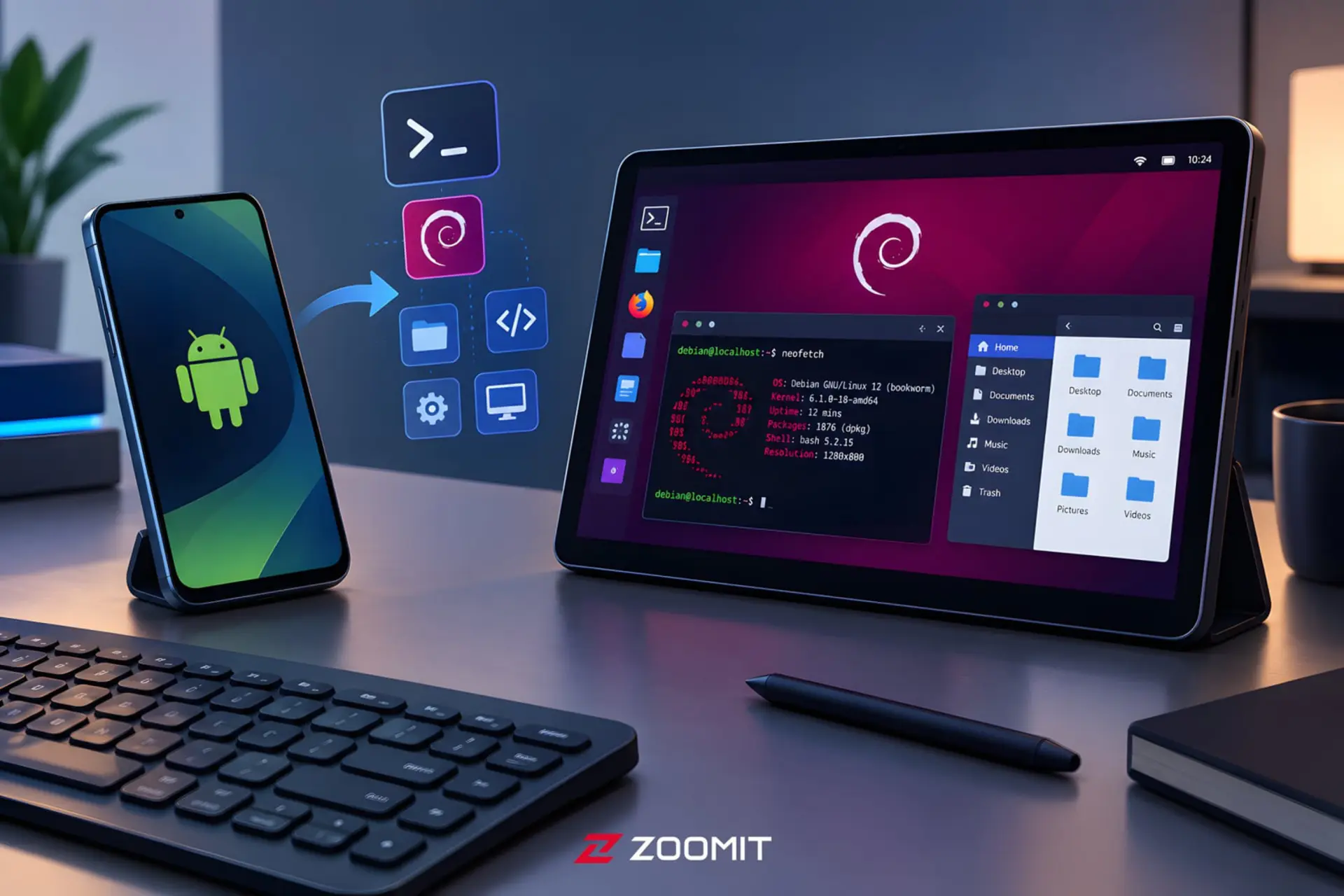
اگر گوشی یا تبلت اندرویدی قدیمی دارید، امکان تبدیل آن به ترمینال لینوکسی وجود دارد؛ محیطی که امکان کدنویسی، مدیریت فایل و اجرای ابزارهای متنباز را فراهم میکند. برای این کار حتی نیازی به روت کردن دستگاه ندارید و کل فرایند چه روی گوشی و چه روی تبلت اندرویدی یکسان است.
در این مقاله قدمبهقدم نشان میدهیم چطور با نصب یک ابزار ساده و توزیع لینوکس دلخواه مثل دبیان، دستگاه قدیمی خود را به ترمینال لینوکس واقعی و حتی دسکتاپ گرافیکی تبدیل کنید.
پیشنیاز تبدیل دستگاه اندروید به ترمینال لینوکس
قبل از شروع پیشنیازهای این پروژه را مرور میکنیم:
- گوشی یا تبلت اندرویدی
- اتصال وایفای برای دانلود بستهها
- حدود ۴ تا ۶ گیگابایت فضای ذخیرهسازی آزاد روی دستگاه
- برای راحتی بیشتر در کار با ترمینال میتوانید از کیبورد برای تایپ آسانتر دستورات در محیط ترمینال استفاده کنید
- کمی حوصله، زیرا احتمال دارد در مرحلهی نصب یا اعطای برخی مجوزها نیاز به عیبیابی داشته باشید
مرحله اول: نصب Termux
ابزار Termux یک شبیهساز ترمینال و محیط لینوکسی سبک برای اندروید است که بدون روت کار میکند و پایهی اصلی کل این پروژه محسوب میشود. نکتهی مهم این که باید برنامه را از F-Droid نصب کنید، نه از پلی استور زیرا نسخهی موجود در فروشگاه گوگل پلی از مدتها قبل بهروزرسانی نشده است و برخی بستهها را بهدرستی نصب نمیکند.
- ابتدا اپلیکیشن F-Droid را از سایت رسمی آن دانلود و نصب کنید.
- اپلیکیشن Termux را در F-Droid جستوجو و نصب کنید.
- برنامهی Termux را باز و برای بهروزرسانی بستهها دستور زیر را اجرا کنید:
مرحله دوم: نصب توزیع لینوکسی
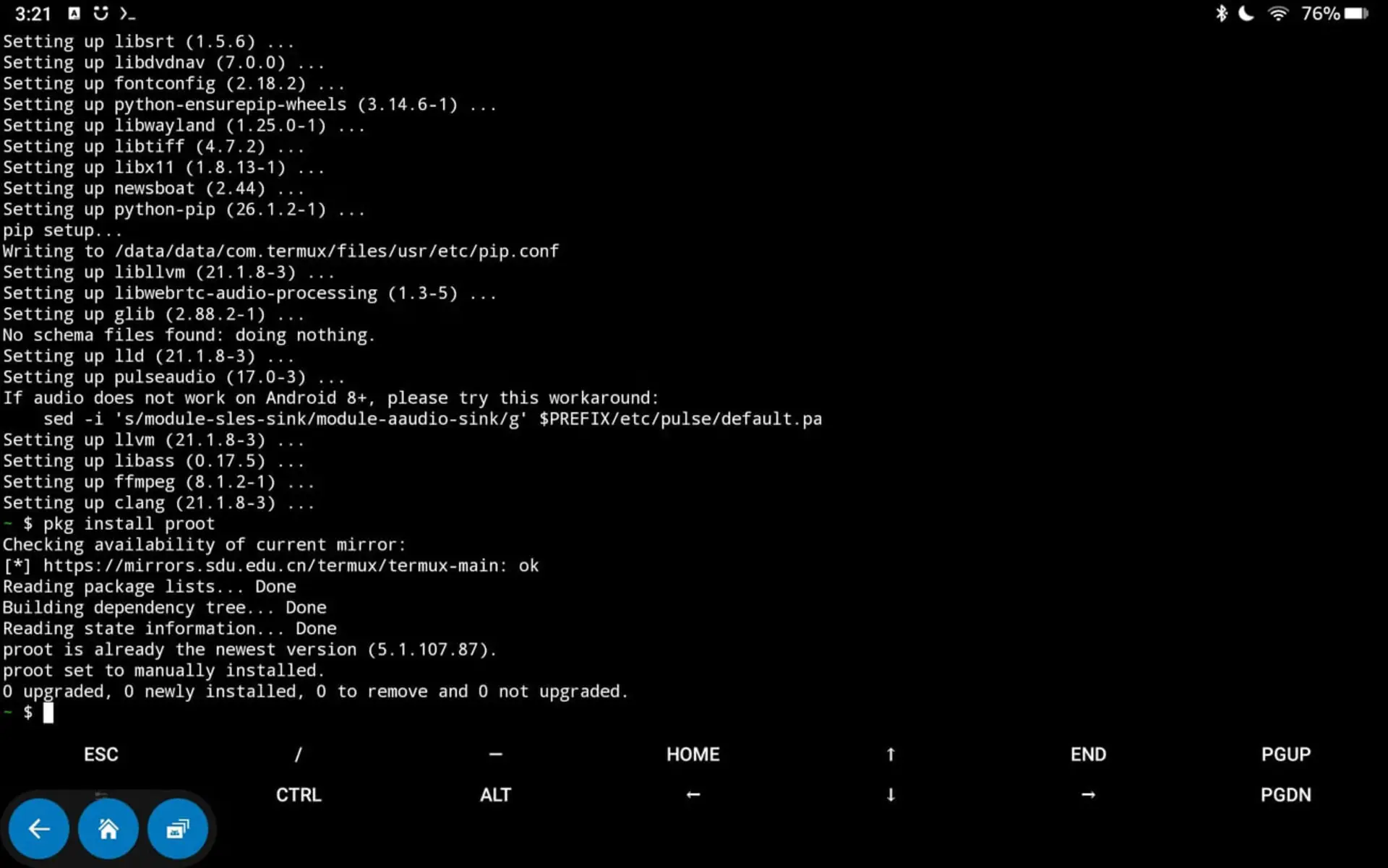
برای اجرای توزیع کامل لینوکس در Termux، از proot-distro استفاده میکنیم. این ابزار بدون نیاز به روت، محیط ایزولهای از توزیع لینوکسی مورد نظر را در فضای ذخیرهسازی دستگاه اجرا میکند.
- ابزار proot-distro را با دستور زیر نصب کنید:
- توزیع دبیان را با دستور زیر نصب کنید زیرا سبک و پایدار است و بستههای زیادی دارد:
- برای ورود به محیط لینوکس دبیان، این دستور را بزنید:
از این لحظه، شما ترمینال لینوکسی قدرتمندی روی گوشی یا تبلت خود در اختیار دارید و میتوانید مثل هر سیستم دبیان دیگری از دستور apt برای نصب بستهها بهره ببرید.
مرحله سوم: نصب رابط گرافیکی
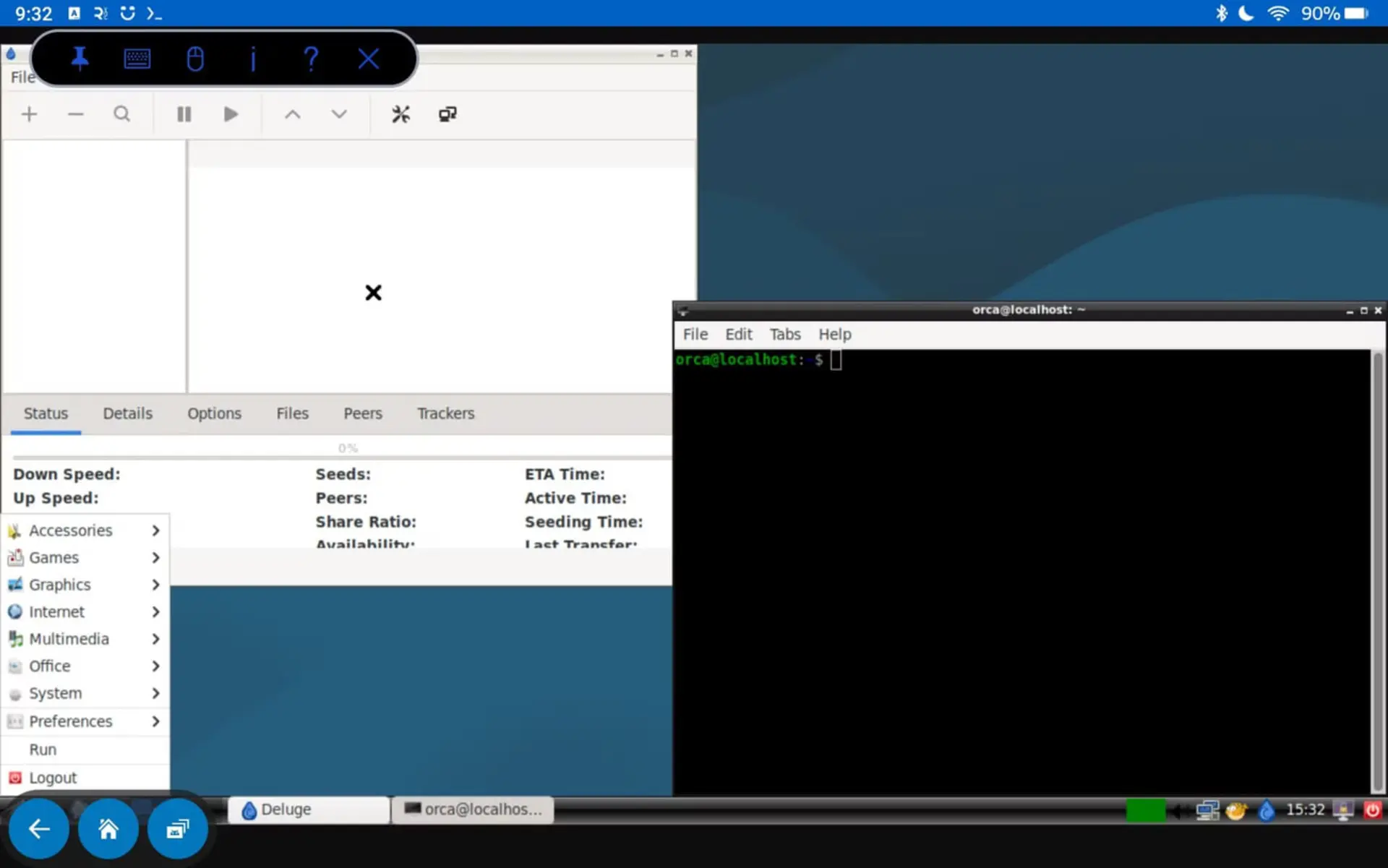
اگر فقط به ترمینال نیاز دارید، همینجا کارتان تمام است، در صورتیکه به محیط دسکتاپ گرافیکی کامل نیاز دارید، بهجای پیکربندی دستی VNC از اسکریپت نصب خودکار Linux-on-Android استفاده کنید که کل فرایند نصب توزیع، ساخت کاربر و راهاندازی VNC را برایتان انجام میدهد.
- ابتدا git را نصب کنید:
- مخزن اسکریپت را کلون کنید:
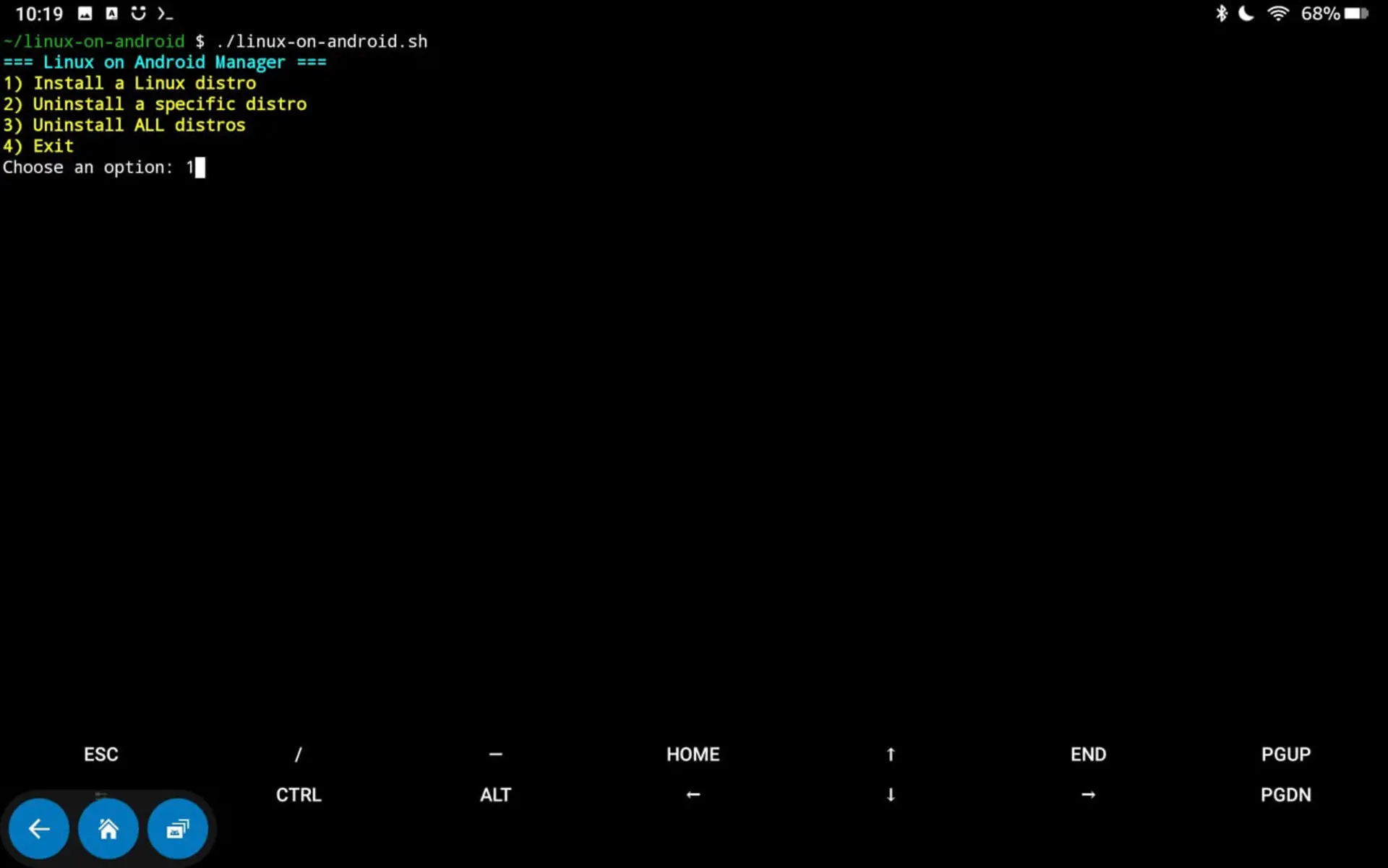
- به اسکریپت اجازه اجرا بدهید و آن را اجرا کنید:
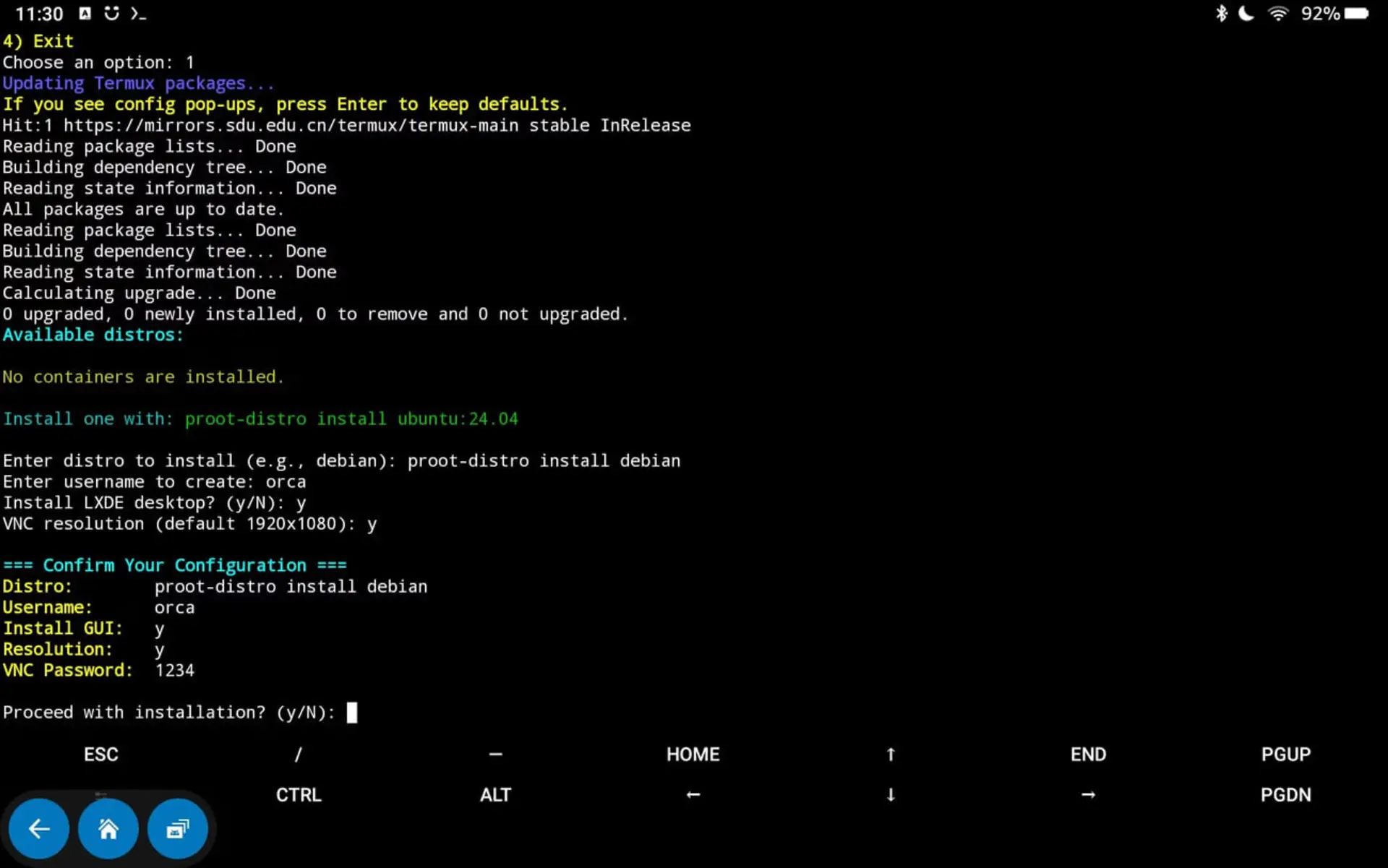
- در منویی که باز میشود، توزیع مورد نظر مثل دبیان را انتخاب کنید و وقتی سوال شد، گزینهی نصب دسکتاپ LXDE به همراه VNC را تایید کنید. اسکریپت بهصورت خودکار یک کاربر غیر روت با دسترسی sudo میسازد و رمز VNC را تنظیم میکند.
- پس از پایان نصب، سرور VNC را با این دستور روشن کنید:
- حالا یک اپلیکیشن کلاینت VNC مانند RVNC Viewer یا bVNC را از گوگل پلی یا F-Droid نصب کنید و در آن به آدرس زیر وصل شوید:
- رمز پیشفرض VNC معمولاً ۱۲۳۴ است، مگر اینکه هنگام نصب رمز دیگری وارد کرده باشید.
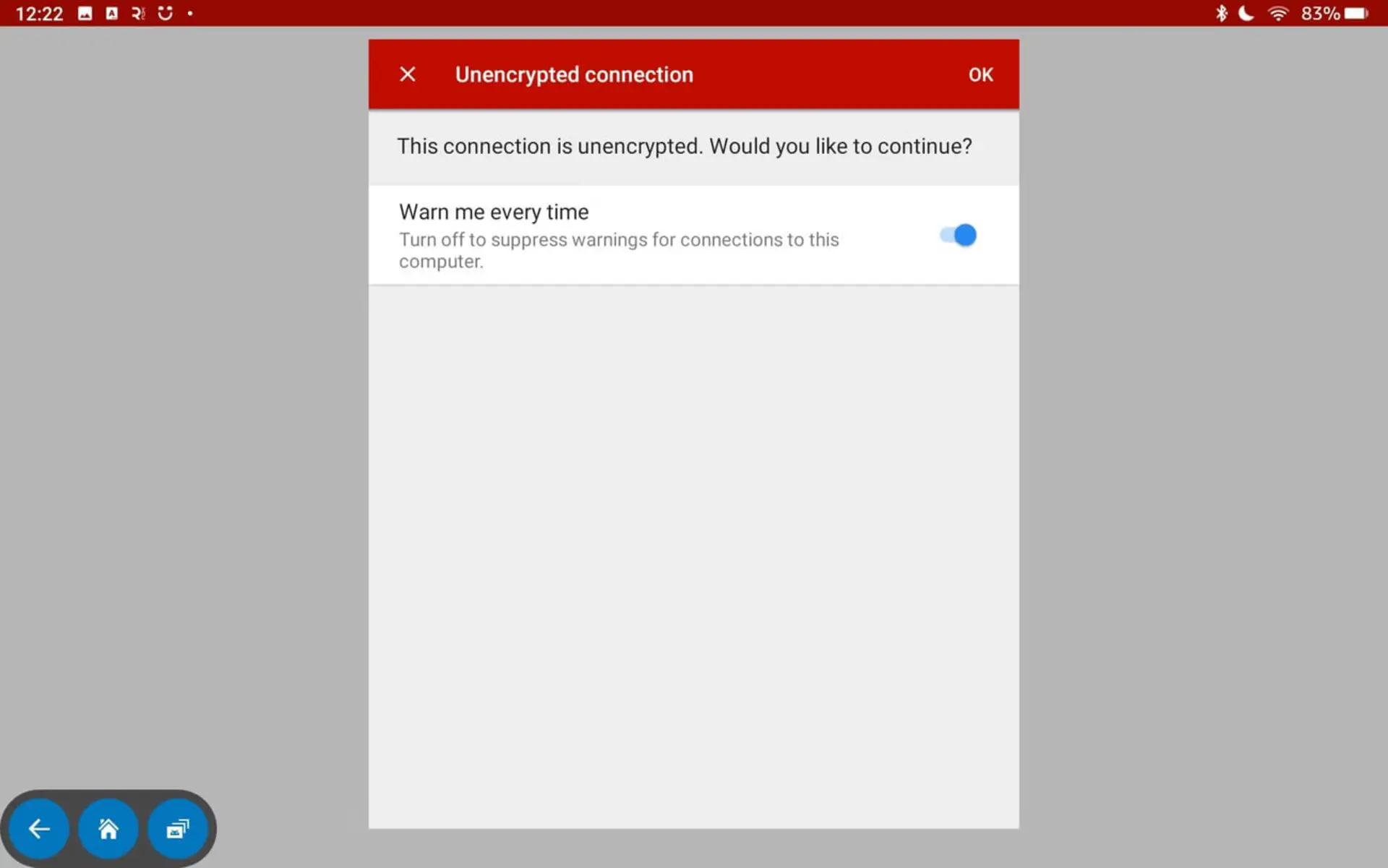
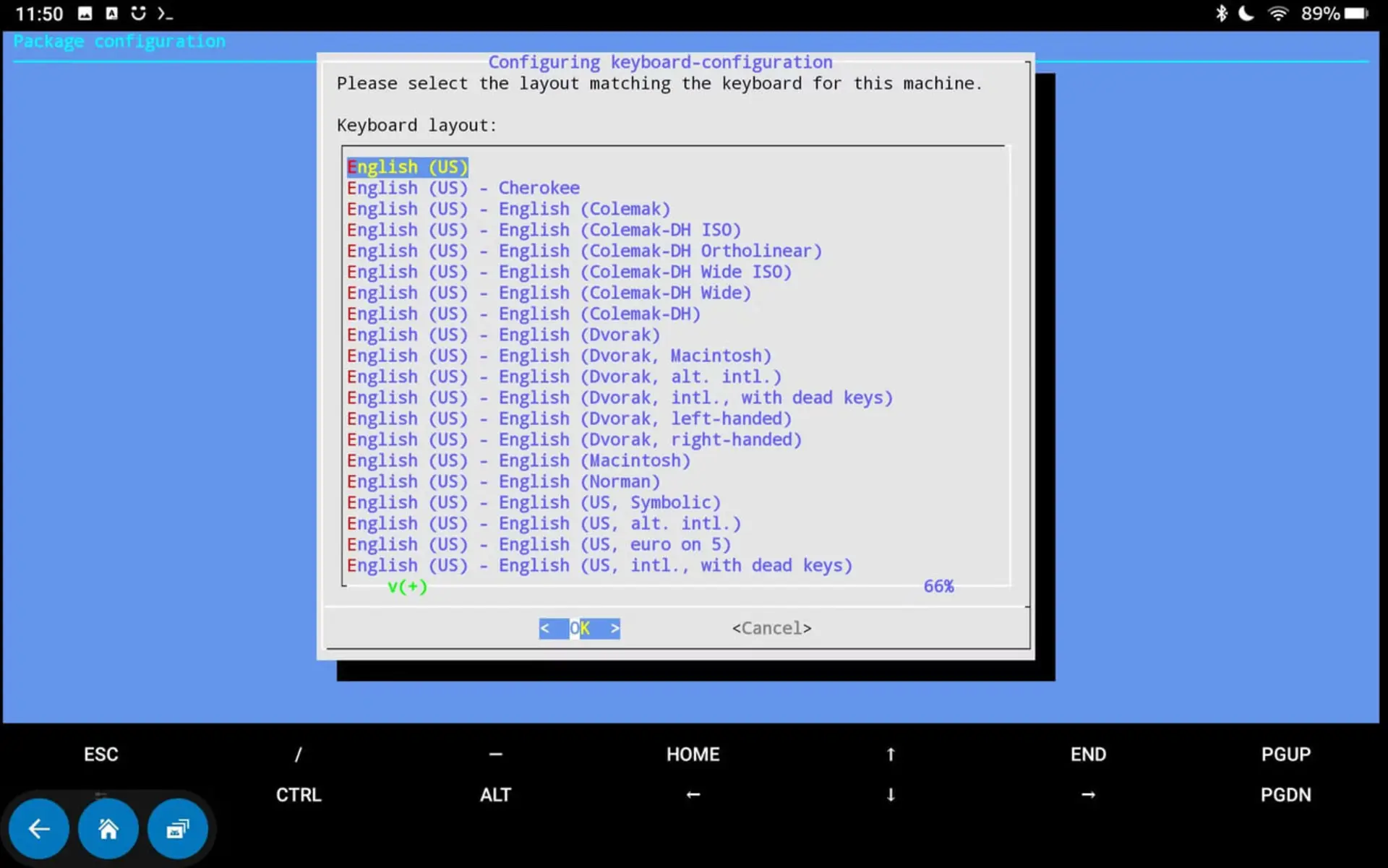
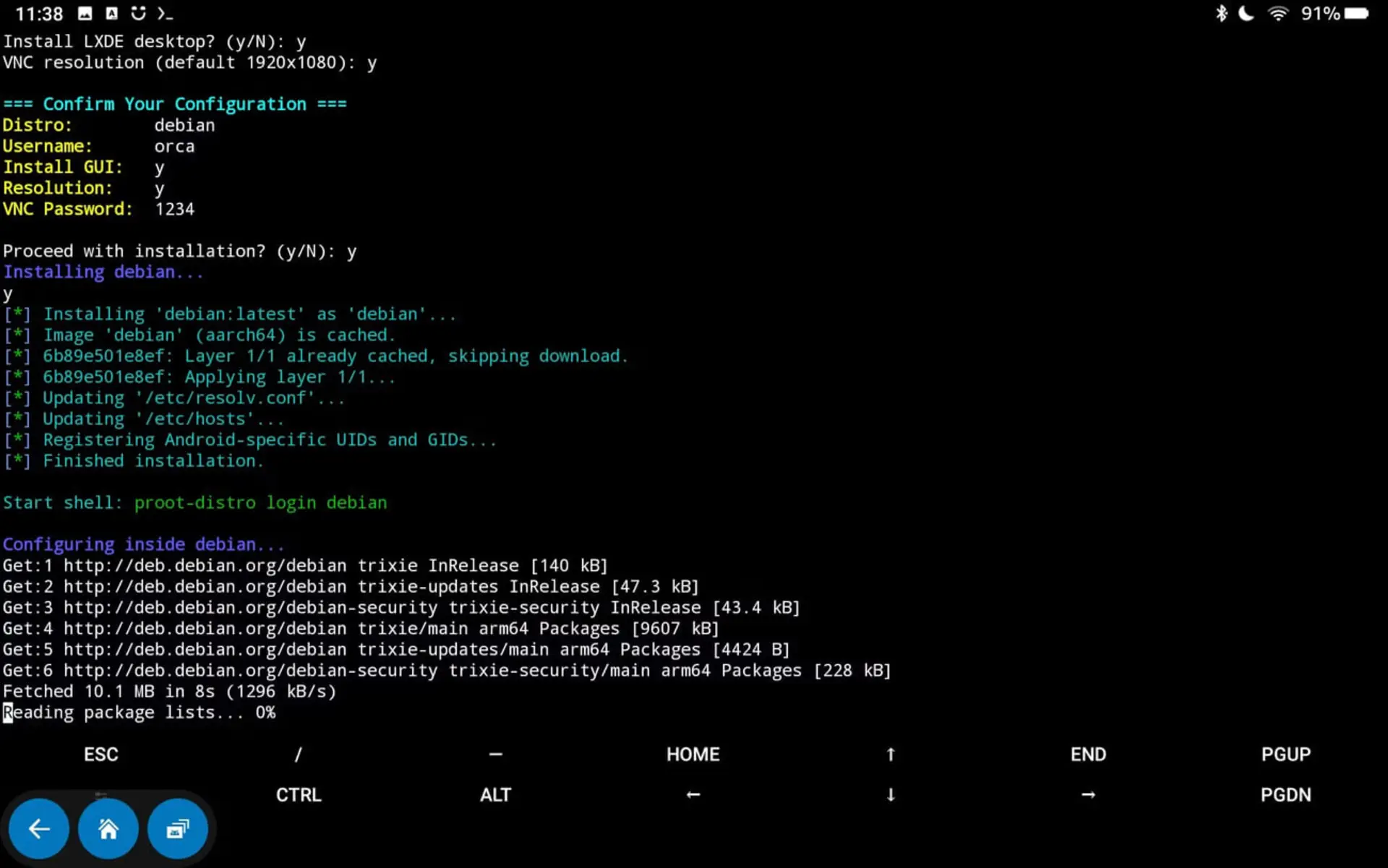
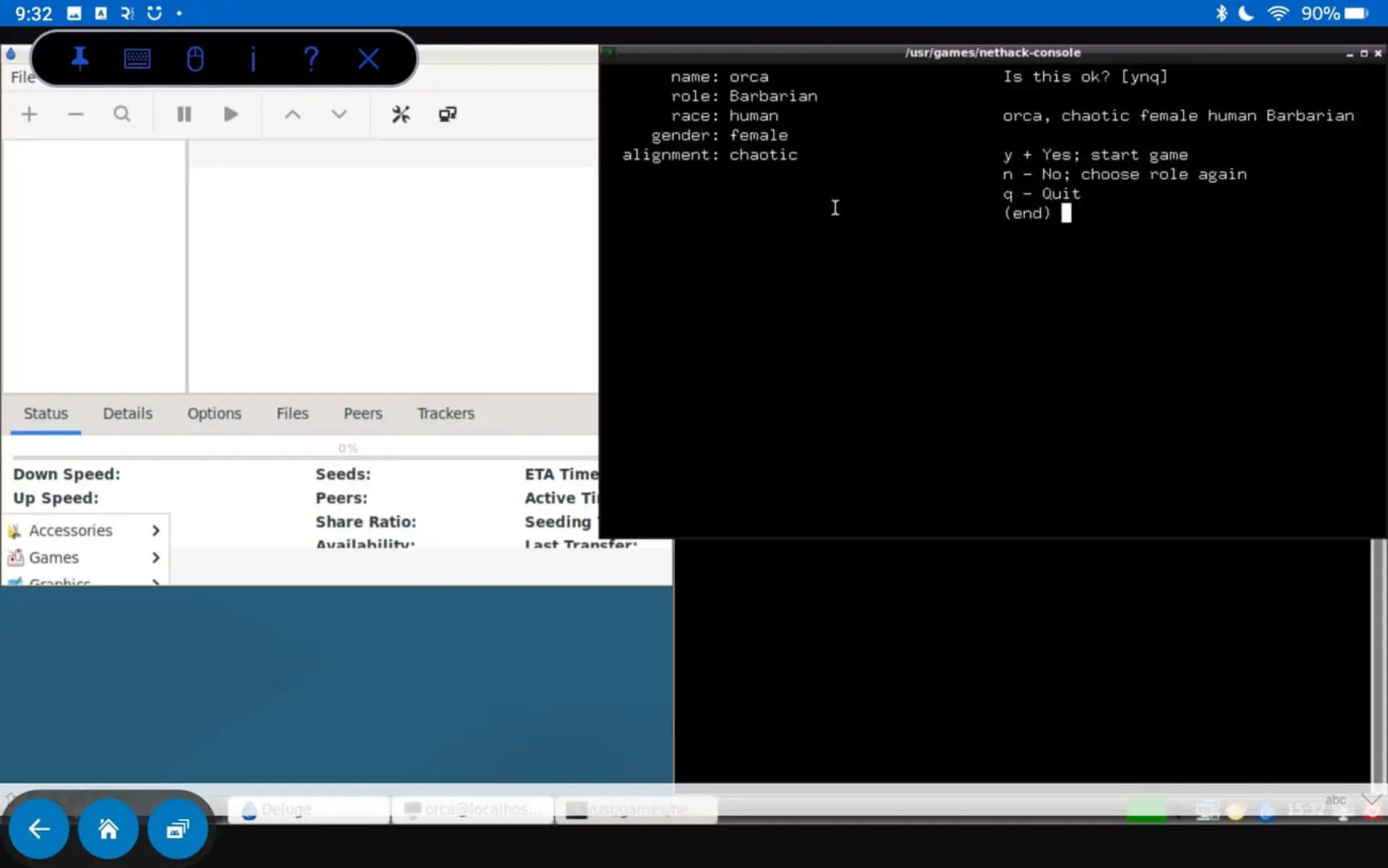
پس از مدت کوتاهی دسکتاپ گرافیکی لینوکس روی صفحهی گوشی یا تبلت شما نمایش داده میشود. برای خاموش کردن دسکتاپ هم کافی این دستور را بزنید:
بهدلیل اینکه proot به سختافزار گرافیکی دسترسی مستقیم ندارد، دسکتاپ سبک LXDE گزینهی بهتری است. نصب محیطهای سنگینتر مثل KDE یا GNOME روی گوشی یا تبلتهای قدیمی معمولا کند و ناکارآمد خواهد بود.
مرحله چهارم: نصب ابزارهای کاربردی
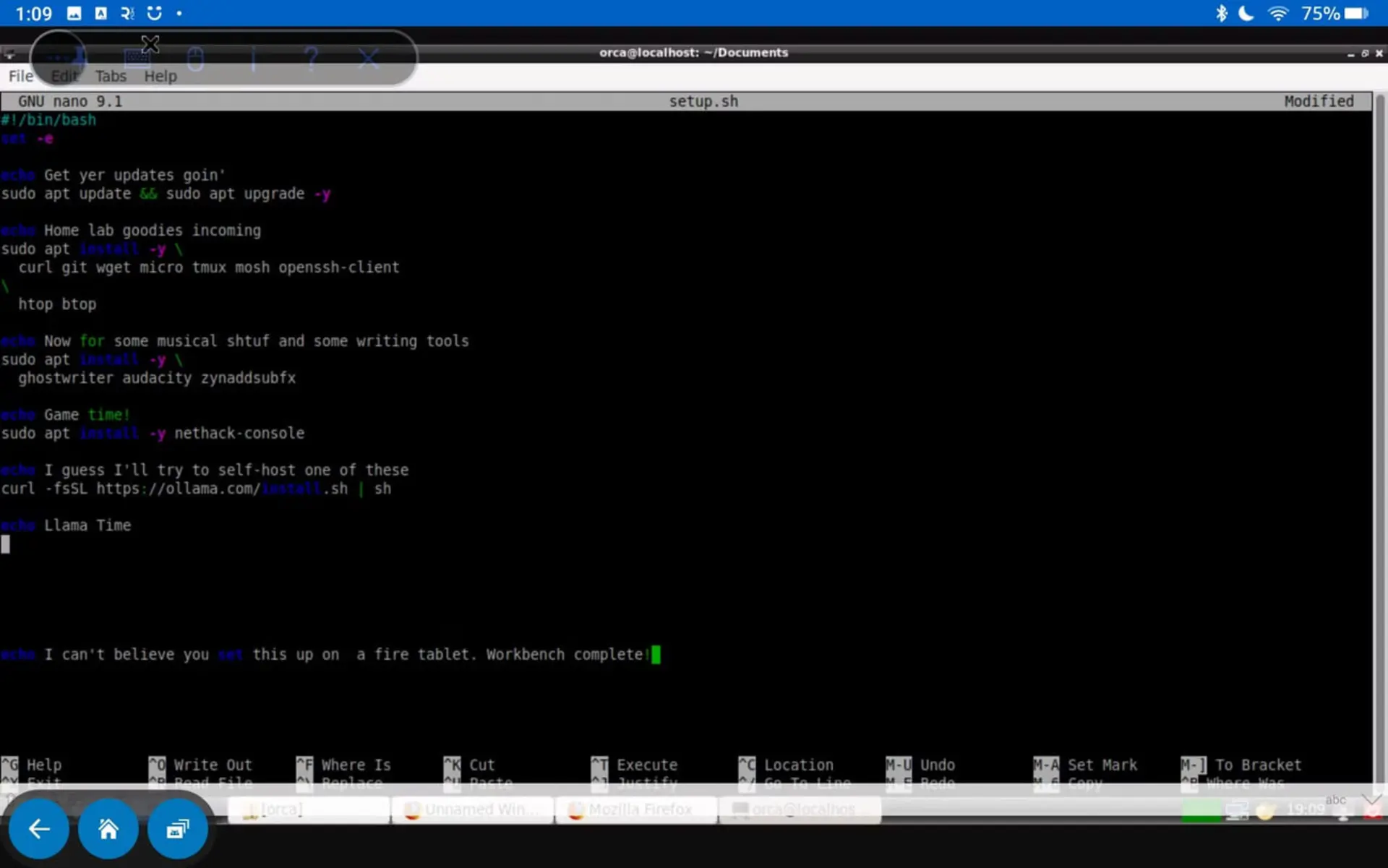
پس از راهاندازی محیط پایه، وقت نصب ابزارهایی است که واقعا از آنها استفاده خواهید کرد. چون دبیان از ابزار مدیر بستهی apt استفاده میکند، نصب هر چیزی روی آن بسیار ساده است:
چند پیشنهاد کاربردی بسته به نوع استفاده:
- برای نوشتن و یادداشتبرداری: ادیتورهای سبک مثل micro یا nano، یا ابزار wordgrinder برای متنهای بلندتر
- برای برنامهنویسی و اسکریپتنویسی: نصب python3 و در صورت نیاز git
- برای مانیتورینگ سیستم: ابزار htop برای مشاهدهی مصرف منابع
- برای پروژههای هوش مصنوعی محلی: میتوانید Ollama را برای اجرای مدلهای زبانی بهصورت محلی روی همین دستگاه راهاندازی کنید
رفع مشکل صدا و میکروفون
اگر قصد دارید از ابزارهایی مثل Audacity برای ضبط یا ویرایش صدا استفاده کنید، احتمالا با مشکل دسترسی به میکروفون مواجه میشوید. این مشکل رایج است و راهحل مشخصی دارد:
- بستهی Termux:API را نصب کنید و مجوز دسترسی به میکروفون را به آن بدهید.
- در Termux قبل از ورود به محیط دبیان سرویس PulseAudio را اجرا کنید.
- در محیط دبیان، به همان سرور PulseAudio که در Termux اجرا شده است متصل شوید.
- در نرمافزار مورد نظر مثلاً Audacity، تنظیمات ورودی و خروجی صدا را بهصورت دستی روی دستگاه صحیح تنظیم کنید.
پس از این مراحل، ضبط و پخش صدا باید بدون مشکل کار کند.