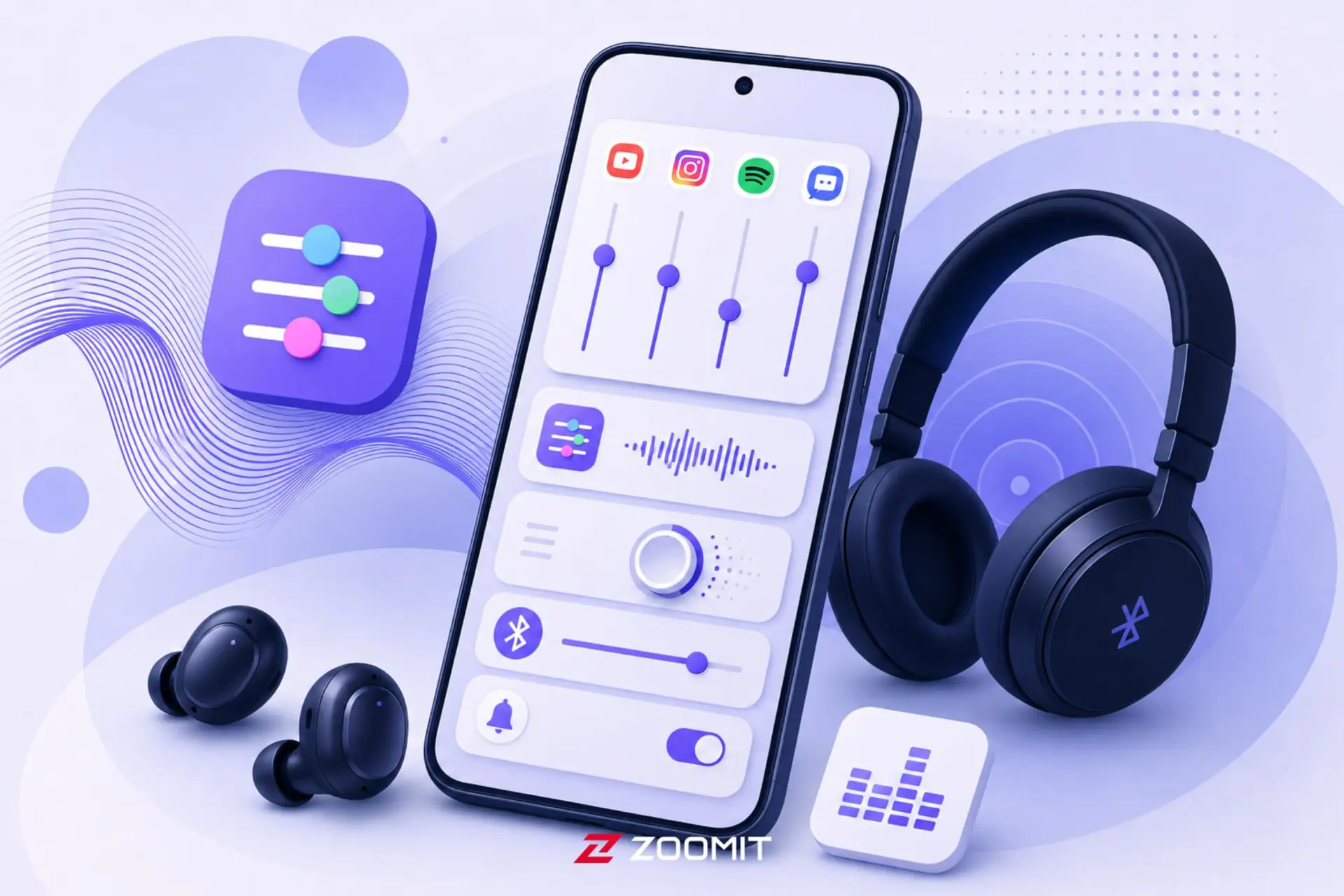
اپلیکیشن رایگان و کمتر شناختهشدهی سامسونگ، امکاناتی مثل تنظیم مجزای صدای برنامهها، شخصیسازی پنل ولوم و رفع تأخیر هدفون بلوتوث را فراهم میکند.
گوشیهای سامسونگ بهطور پیشفرض ابزارهای متنوعی برای تنظیم و مدیریت صدا ارائه میدهند؛ از اکولایزر منوی Sound و قابلیت دالبی اتموس گرفته تا پروفایلهای Adapt Sound که خروجی صدا را متناسب با قدرت شنوایی شما تنظیم میکنند. اما اینها فقط ظاهر ماجرا هستند و سامسونگ بخش زیادی از قابلیتهای حرفهای صوتی خود را در منوهای اصلی نشان نمیدهد.
اگر میخواهید بدانید چگونه صدای گوشی سامسونگ را افزایش دهیم و مدیریت کاملی روی خروجیهای صوتی دستگاه داشته باشیم، ابزار قدرتمند و پنهانی وجود دارد که تجربهی کاربری شما را دگرگون میکند.
برنامه Sound Assistant چیست و چطور آن را نصب کنیم؟
اپلیکیشن Sound Assistant یک ابزار رایگان از برنامه good lock سامسونگ است که بهصورت پیشفرض روی دستگاه شما ارائه نمیشود اما میتوانید آن را از گلکسی استور دانلود کنید. این اپ امکاناتی برای افزایش صدای گوشی سامسونگ ارائه میدهد که پس از یکبار استفاده از آنها، تعجب میکنید چرا شرکت کرهای این ویژگیها را بهطور مستقیم در تنظیمات اصلی One UI قرار نداده است.
برنامه افزایش صدای گوشی سامسونگ یعنی Sound Assistant روی تمام گوشیهای این برند که از نسخهی کامل One UI پشتیبانی میکنند یعنی سری گلکسی اس، گلکسی زد و اکثر مدلهای سری A و M قابل اجرا است. البته برخی مدلهای اقتصادی که از نسخهی سبکتر رابط کاربری این شرکت با نام One UI Core استفاده میکنند، احتمالاً امکان نصب برنامه را نداشته باشند.
قابلیتهای کاربردی Sound Assistant سامسونگ
در ادامه راه های افزایش صدای گوشی سامسونگ با استفاده از Sound Assistant و همچنین سایر قابلیتهای کاربردی این اپلیکیشن جذاب را معرفی کردهایم.
۱. کنترل حجم صدا برای هر اپلیکیشن بهطور جداگانه
گوشیهای سامسونگ در حالت عادی، فقط یک اسلایدر کلی برای کنترل صدای رسانهها دارند اما Sound Assistant به شما اجازه میدهد برای هر برنامه مانند اینستاگرام، یوتیوب یا اسپاتیفای، میزان صدای جداگانهای تعیین کنید.
- در اپ Sound Assistant روی Individual app volumes بزنید.
- روی دکمهی + بزنید و اپلیکیشنهای موردنظرتان را انتخاب کنید.
- اکنون روی دکمهی + در بالای صفحه بزنید تا برنامههای انتخابشده به فهرست کنترل صدا اضافه شوند.
- با کم و زیاد کردن اسلایدر جلوی هر برنامه، صدای آن را مطابق نیازتان تنظیم کنید.
۲. بازطراحی کامل پنل کنترل صدا
پنل تغییر صدای پیشفرض One UI ساختار ثابتی دارد. Sound Assistant دست شما را برای شخصیسازی باز میگذارد و میتوانید نوار ولوم را به طرفین صفحه منتقل کنید، تم ظاهری آن را تغییر دهید یا از قابلیت Flex Volume UI استفاده کنید. با فعالسازی این قابلیت، نوار ولوم ساده جای خود را به دکمهی چرخان یا نوار عمودی مدرن میدهد که هنگام چرخاندن آن، افکتهای نوری و بازخورد لمسی حس چرخاندن ولوم واقعی را تداعی میکند.
- در صفحهی اصلی Sound Assistant روی Customize volume panel بزنید.
- گزینهی off بالای صفحه را درحالت on قرار دهید.
- با انتخاب گزینهی Custom در پایین صفحه، رابط کاربری جدید تنظیمات صدا را روی گوشی سامسونگ خود شخصیسازی کنید.
۳. ابزار تغییر صدا
یکی از ویژگیهای جالب Sound Assistant ابزار کامل برای تغییر صدا است. این قابلیت با برنامهی ضبط صدا و ضبط صفحهنمایش سامسونگ و چت صوتی بازیها همگام میشود. شما میتوانید از حالتهای پیشفرض مانند ربات، حالت تلفن قدیمی یا Sci-fi استفاده کنید یا فرکانس و تن صدای اختصاصی خود را بسازید.
- در صفحهی اصلی Sound Assistant کمی به پایین اسکرول و گزینهی Voice Changer را انتخاب کنید.
- از میان فهرست Voice effects یکی را بر اساس سلیقهی خود انتخاب کنید. برنامه امکان ضبط چندثانیه صدا و تست جلوههای صوتی را در این بخش فراهم کرده است.
- همچنین میتوانید با انتخاب گزینهی Custom voice effects در پایین صفحه، تن و صدای شخصیسازیشده بسازید و بهجای صداهای پیشفرض از آنها استفاده کنید.
۴. بهبود کیفیت و رفع تأخیر صدای بلوتوث
برنامهی Sound Assistant میتواند کیفیت صدا را هنگام پخش محتوای چندرسانهای افزایش دهد.
- حالت سالن کنسرت (Concert Hall): این ویژگی با افزودن افکت طنین (Reverb)، فضای سالن کنسرت بزرگ را هنگام استفاده از هندزفری شبیهسازی میکند.
- مترونوم بلوتوث (Bluetooth Metronome): اگر هنگام تماشای ویدیو با هندزفری بلوتوثی دچار ناهماهنگی صدا و تأخیر صدا میشوید، با این ابزار میتوانید زمانبندی خروجی صدا را بهصورت دستی تنظیم کنید.
۵. مدیریت هوشمند اعلانات و مسیریابی
اپلیکیشن Sound Assistant امکانات بسیار کاربردی برای مدیریت صدای نوتیفیکیشنها هنگام استفاده از هدفون و همچنین کنترل صدای موسیقی هنگام مسیریابی ارائه میدهد.
- برای مدیریت صدای اعلانها هنگام استفاده از هدفون در صفحهی اصلی Sound Assistant روی Advanced settings > alerts through headphones بزنید. در این بخش میتوان تعیین کرد که چه اعلانهایی فقط هنگام استفاده از هدفون پخش شوند.
- با فعالکردن گزینهی Maintain media volume while using navigation، صدای موسیقی درحال پخش هنگام مسیریابی و پخش اعلانهای صوتی نقشه و GPS کم نخواهد شد.
اپلیکیشن Sound Assistant علاوهبر امکاناتی که در این مقاله معرفی کردیم، ویژگیهای جذاب دیگری هم دارد که میتوانید آنها را امتحان کنید. کدام یک از این قابلیتها برای شما کاربردیتر است؟

-638bb4a3b90c494dc77f531f?w=128&q=75)