چگونه گوشی را طوری تنظیم کنیم که صداهای مهم محیط را به ما اطلاع دهد؟


برای شما هم پیش آمده که صدای زنگ را نشنوید و بعداً با گلایه اطرافیان روبهرو شوید؟ یا وقتی هدفون در گوش دارید، متوجه صدای مادرتان نشوید که چندبار نام شمارا صدا میزند؟ در چنین شرایطی، گوشی هوشمند میتواند نقش شنونده خوب را ایفا کند.
اگر زیاد از هدفون استفاده میکنید یا میخواهید هنگام گوش دادن به موسیقی، از صداهای مهم اطراف هم باخبر شوید، قابلیت تشخیص صدا در گوشیهای هوشمند میتواند کاربردی باشد. این ویژگی حتی برای افرادی که دچار ضعف شنوایی هستند بسیار مفید است.
در ادامه توضیح میدهیم قابلیت Sound Recognition یا تشخیص صدا چیست و چگونه میتوانید آن را در آیفون و گوشیهای اندرویدی فعال کنید.
آموزش پیشرو بر اساس iOS 26 و Android 16 و One UI 8 تهیه شده است.
تشخیص صدا در گوشی چیست؟
قابلیت Sound Recognition در iOS و Sound Notifications در اندروید به شما این امکان را میدهد که هنگام شنیده شدن برخی صداهای مشخص در اطرافتان، اعلان دریافت کنید. پس از فعالسازی این ویژگی، گوشی در صورت تشخیص صداهایی مانند:
- گریه کودک
- زنگ در
- آژیر خطر
- بوق خودرو
- صدای گربه
- هشدار دود
برای شما نوتیفیکیشن ارسال میکند.
آموزش فعالسازی Sound Recognition در آیفون
برای فعال کردن این ویژگی مراحل زیر را دنبال کنید:
- وارد Settings گوشی شوید.
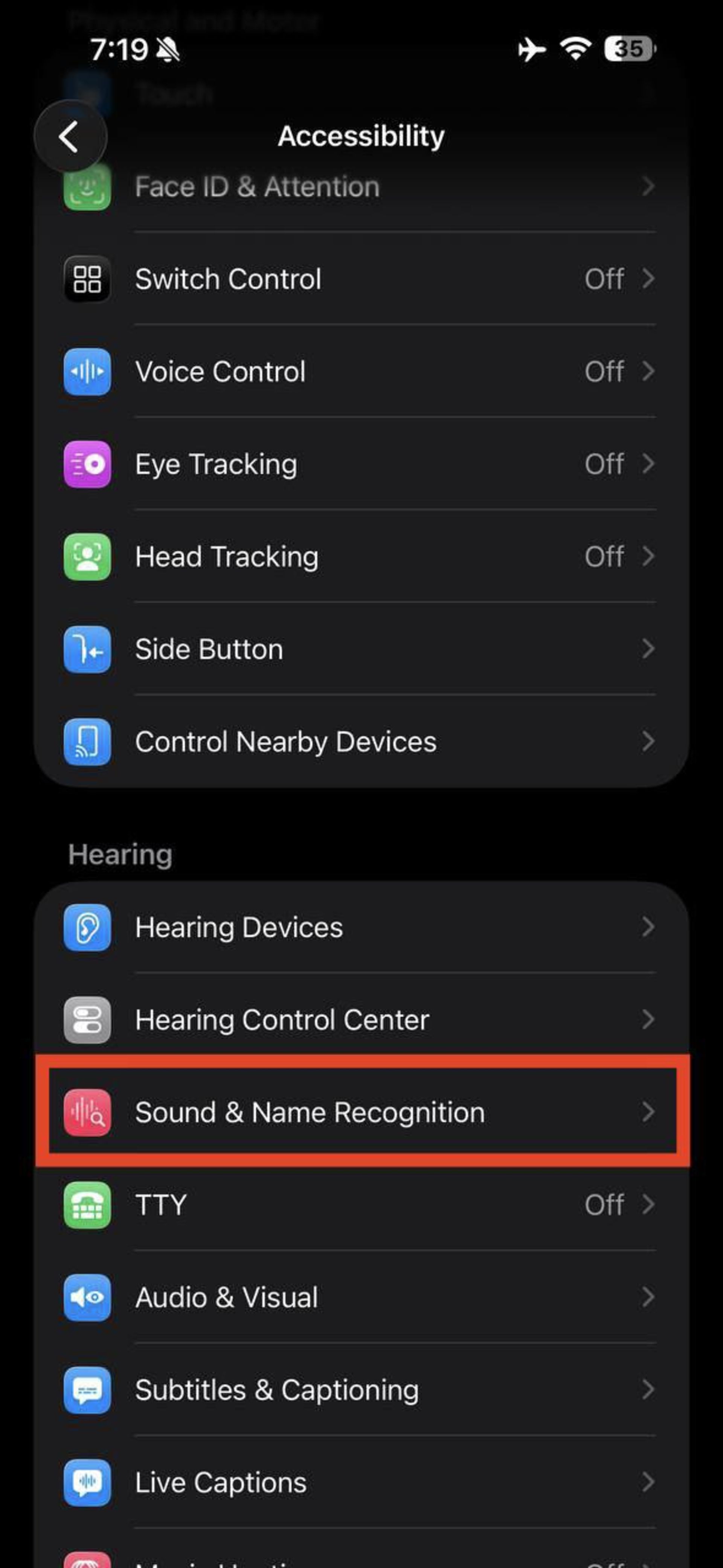
- به بخش Accessibility بروید.
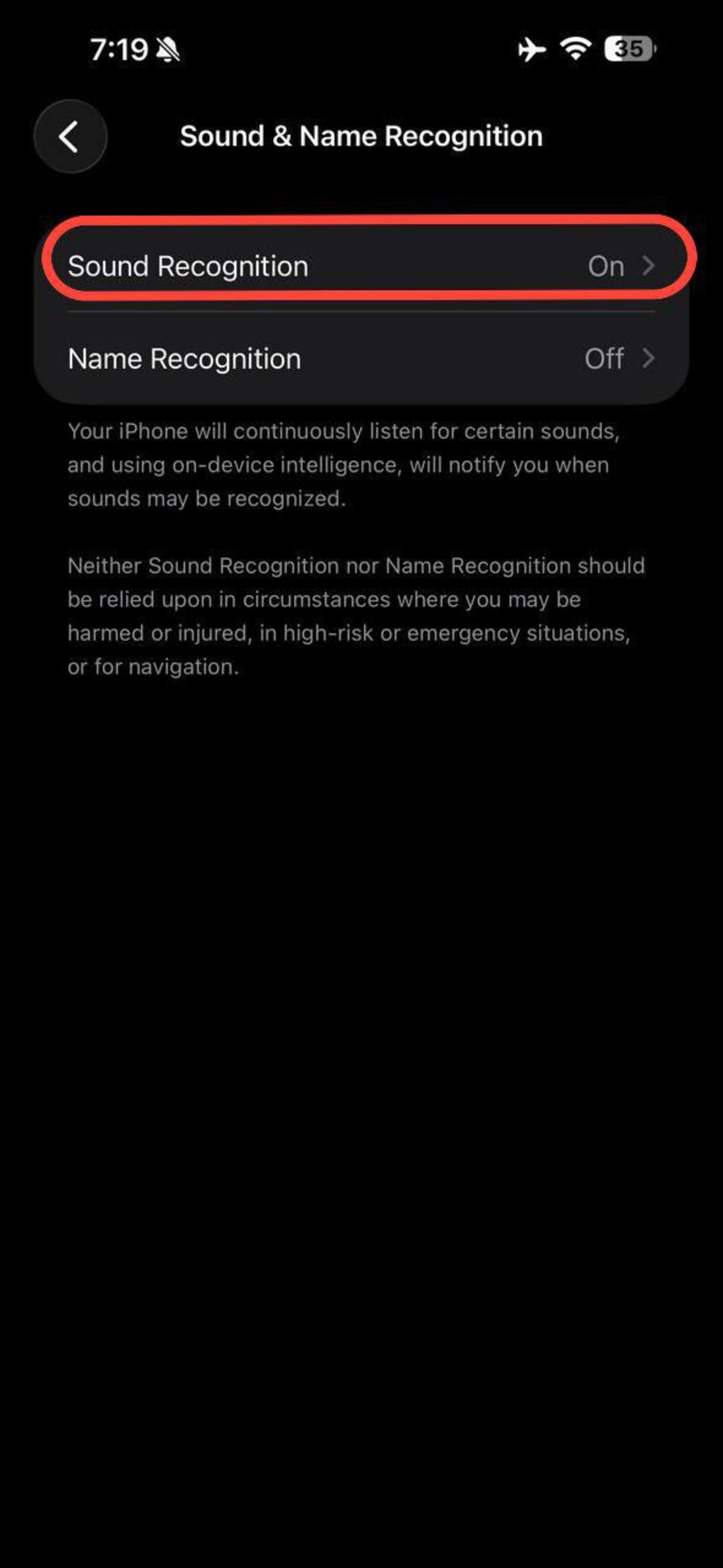
- اسکرول کنید پایین و در قسمت Hearing گزینه Sound & Name Recognition را بزنید.
- گزینه Sound Recognition را انتخاب کنید و در بخش بعدی با فعال کردن گزینه Sound Recognition فایل صداها دانلود خواهد شد.
- بعد از اتمام دانلود گزینه Sounds به منوی حاضر اضافه میشود، وارد آن شوید.
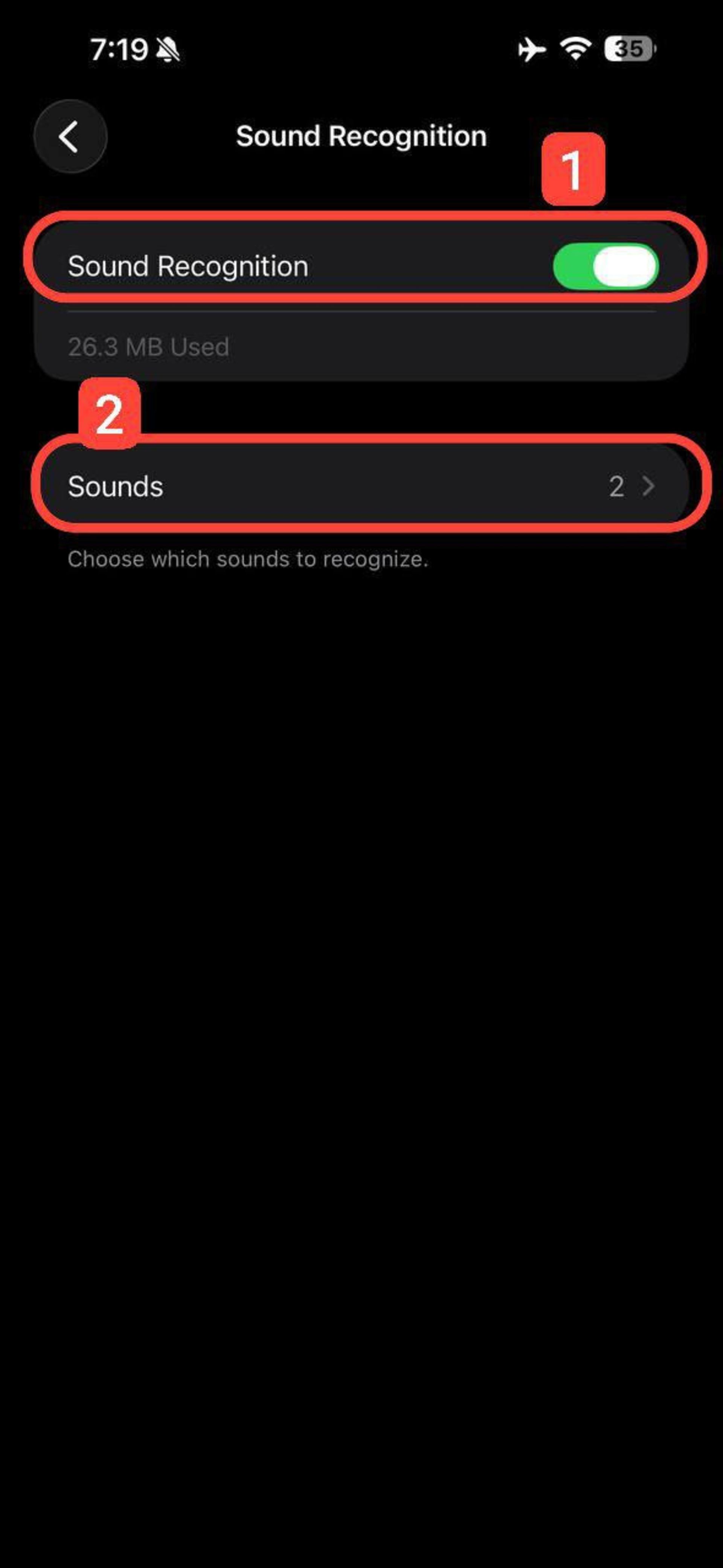
- در قسمت Sounds میتوانید از لیست موجود صداهای مدنظر خود را فعال کنید.

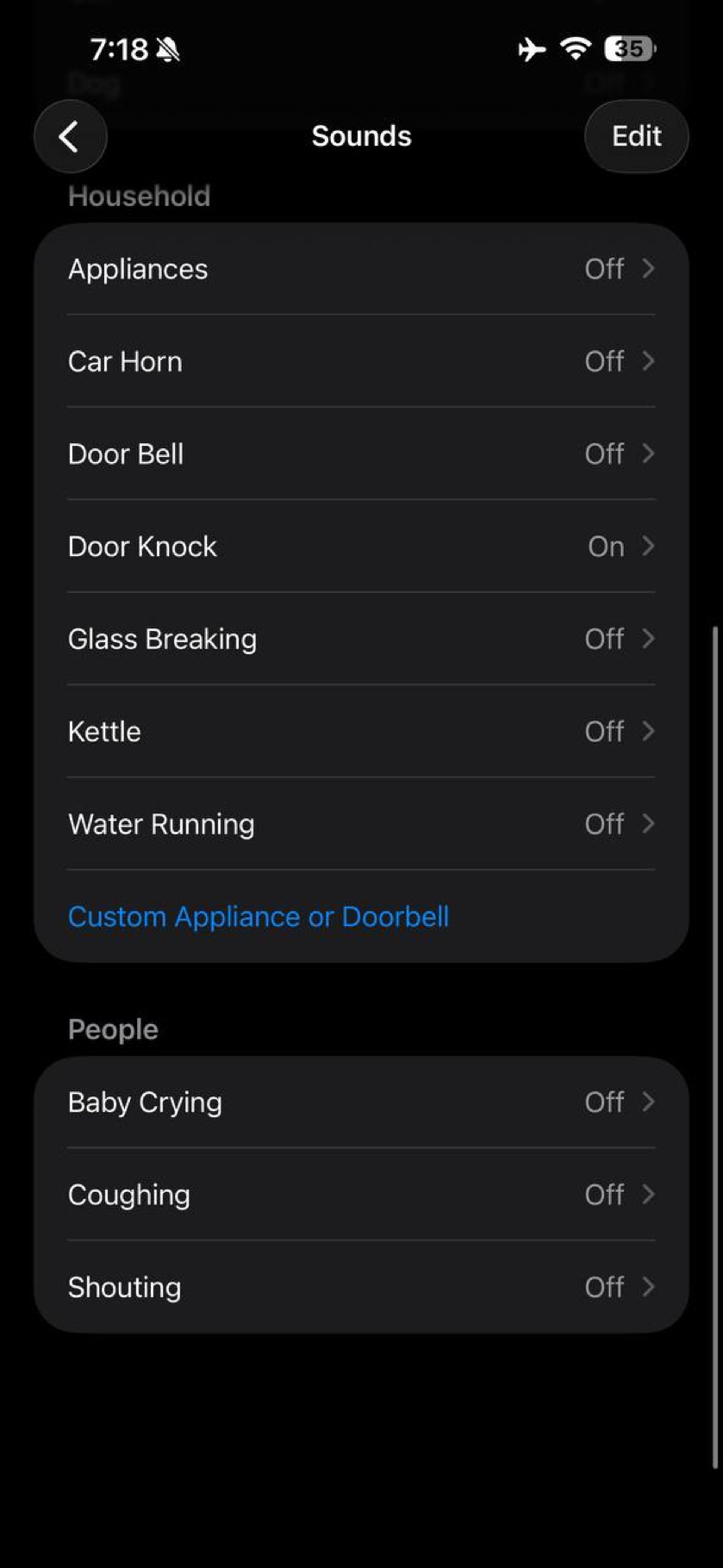
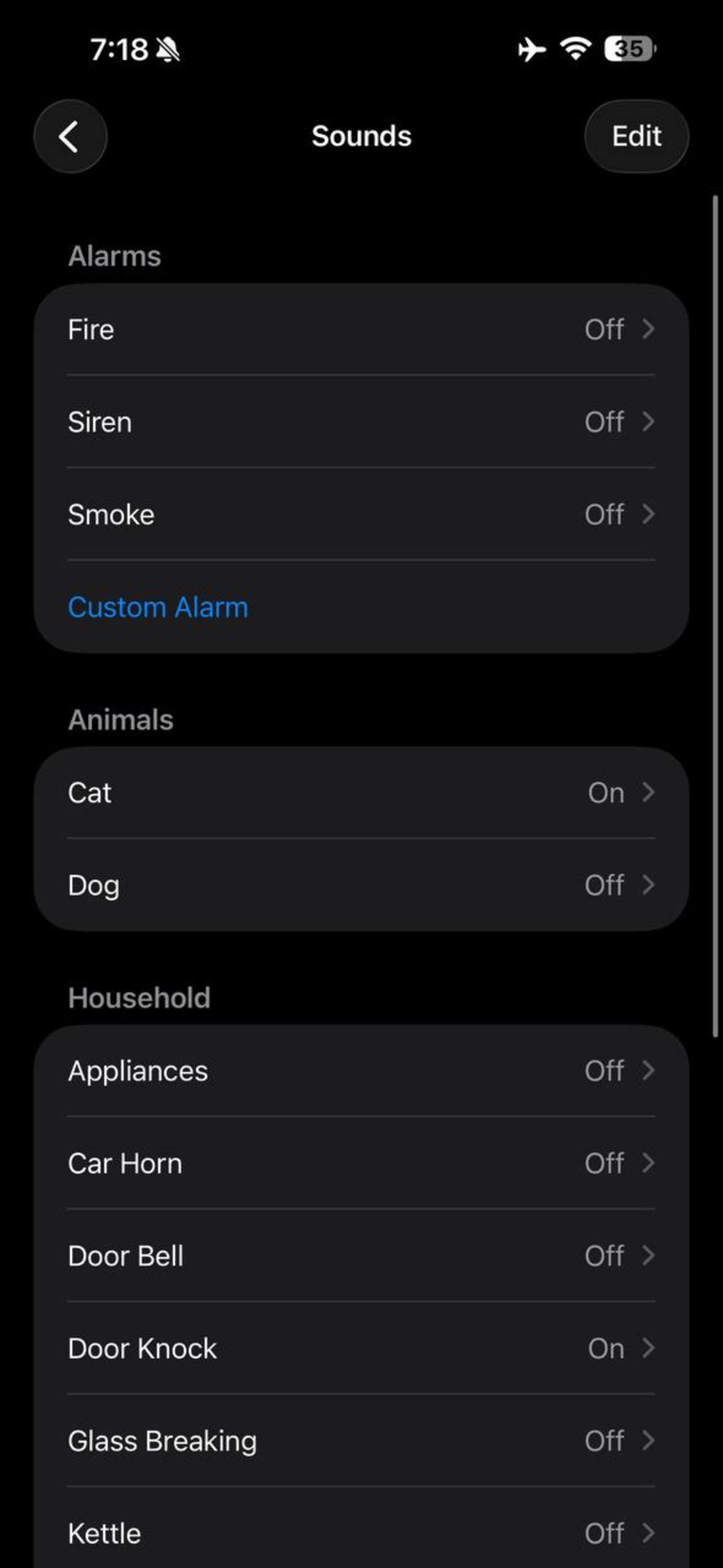
حالا هر دفعه که در محیط اطراف صدا یا آلارم خاصی پخش شود، گوشی برای شما اعلان مخصوص میفرستد. اگر صدای هشدار مورد نظرتان در لیست نبود میتوانید با گزینه Custom Alarm، آلارم مخصوص خود را بسازید.
به گفته پشتیبانی اپل، در شرایطی که ممکن است آسیب ببینید یا مجروح شوید، در موقعیتهای پرخطر یا اضطراری، یا برای جهتیابی، به آیفون خود برای تشخیص صداها تکیه نکنید.
اگر بخواهید آیفون با هربار صدا زده شدن اسمتان یا کلمه خاصی به شما خبر دهد کافیست:
- از قسمت Sound & Name Recognition روی Name Recognition ضربه بزنید.
- در صفحه جدید Set Up Name Recognition را انتخاب کنید.
- بخش جدید با عنوان Teach iPhone To Recognize Your Name روی Next بزنید و در بخش بعدی اسمی که میخواهید آیفونتان با شنیدن آن به شما نوتیف دهد را بنویسید و روی Next بزنید.
- در بخش بعدی میتوانید با انتخاب گزینه پخش روبهروی اسم بفهمید که آیفون به خوبی تلفظ اسم را انجام میدهد یا نه، اگر شباهتی نداشت میتوانید گزینه Record Your Pronunciation انتخاب کنید و نمونه مورد نظر خود را ضبط کنید.
- در قسمت بعدی روی Done بزنید.
حالا هروقت کسی شمارا صدا بزند گوشی به شما اعلان میفرستد.
آموزش فعال سازی Sound Notifications در سامسونگ
در گوشیهای سامسونگ نیز قابلیت مشابهی وجود دارد.
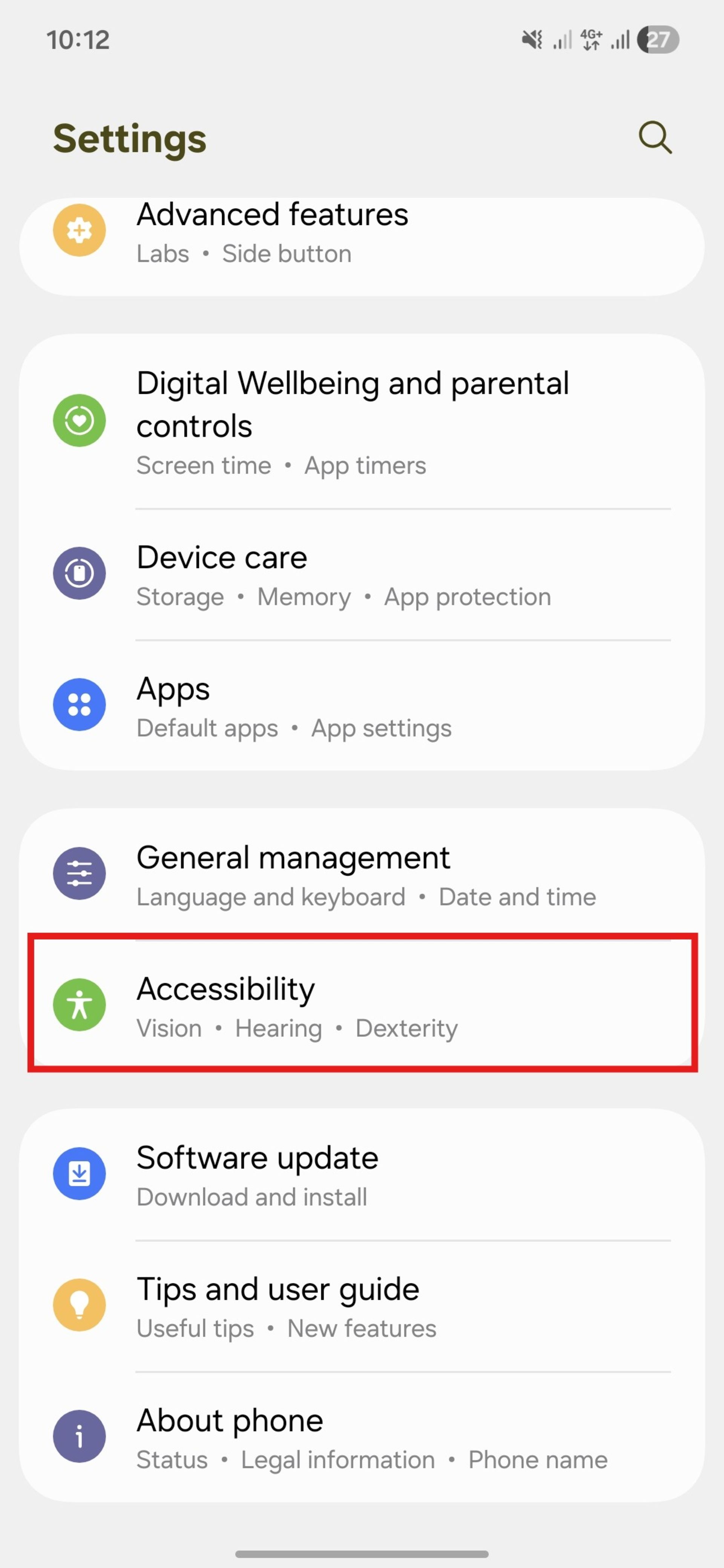
- وارد قسمت Settings (تنظیمات) شوید.
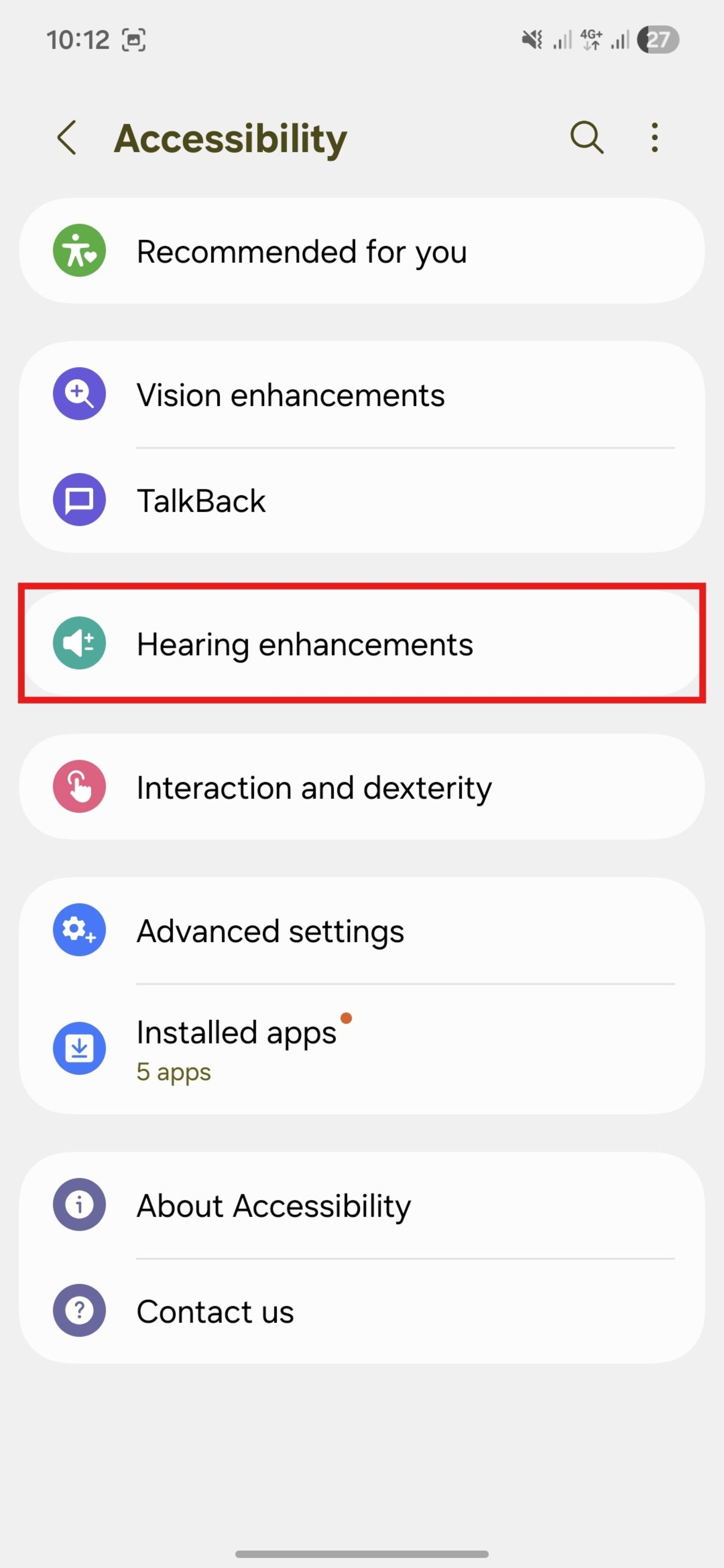
- اسکرول کنید پایین و به بخش Accessibility (دسترسی) بروید.
- در بخش جدید روی گزینه Hearing enhancements (تقویت شنوایی) بزنید و سپس Sound Notifications (اعلانات صدا) را انتخاب کنید.
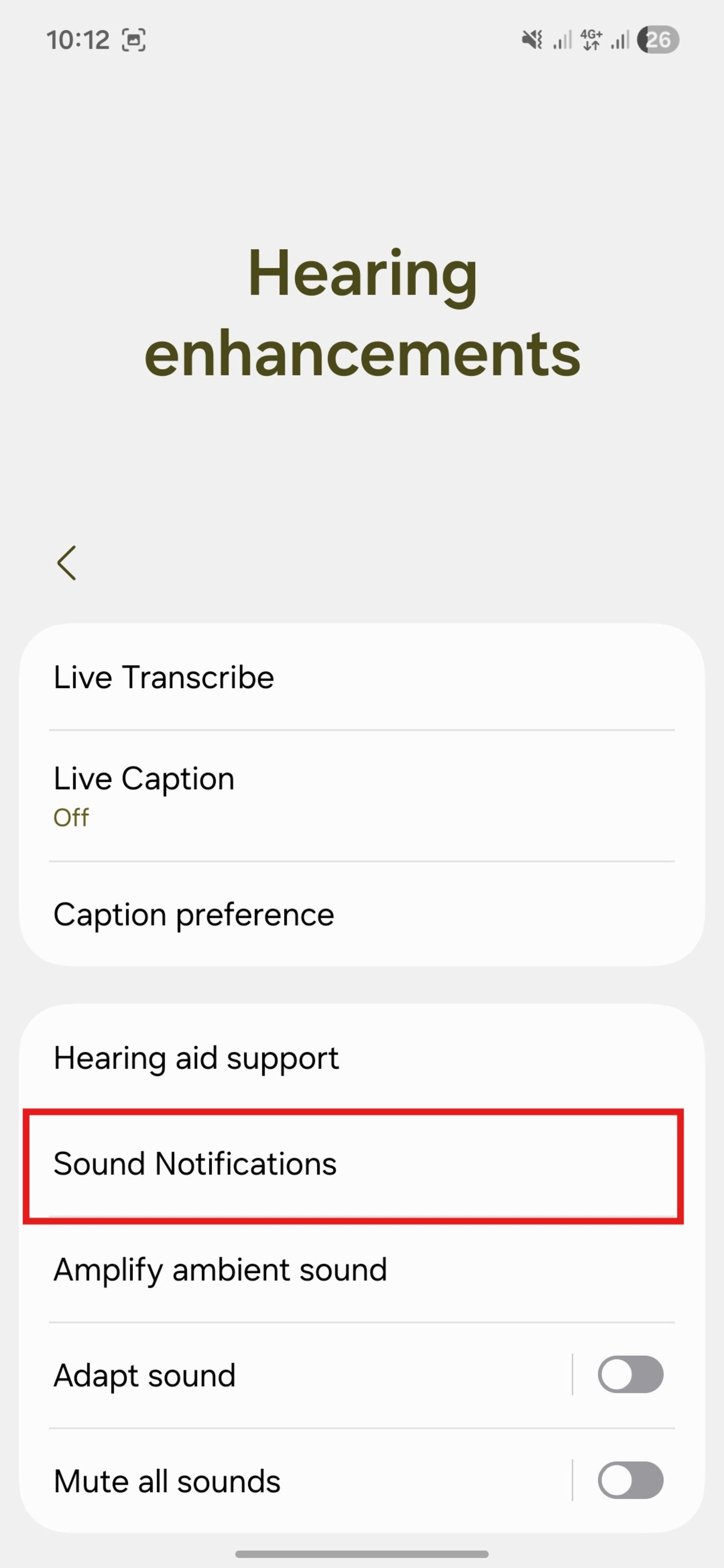
- در صفحه جدید روی Open Sound Notifications و بعد Next بزنید.
- صداهای مورد نظر را فعال کنید و روی Turn On(روشن کردن) بزنید.
قابلیت تشخیص صدا میتواند در موقعیتهای مختلف، از محیطهای شلوغ گرفته تا زمانی که هدفون در گوش دارید، نقش یک هشداردهنده کاربردی را ایفا کند.
البته این ویژگی جایگزین کامل شنوایی طبیعی نیست و در محیطهای بسیار پرسر و صدا ممکن است با خطا همراه باشد. اگر از این قابلیت استفاده کردهاید، تجربه خود را با ما و دیگر کاربران به اشتراک بگذارید.
سوالات متداول
آیا Sound Recognition در آیفون مصرف باتری را افزایش میدهد؟
بله. چون میکروفون بهصورت مداوم در حال پردازش صدا است، ممکن است مصرف باتری کمی افزایش پیدا کند.
آیا قابلیت تشخیص صدا بدون اینترنت کار میکند؟
پردازش صدا بهصورت آندیوایس انجام میشود و نیازی به اتصال دائمی اینترنت ندارد.
دقت تشخیص صدا چقدر است؟
این قابلیت در شرایط عادی دقت بالایی دارد، اما در محیطهای بسیار شلوغ یا پر سر و صدا احتمال خطا وجود دارد.