چطور حساب جیمیل بسازیم؟


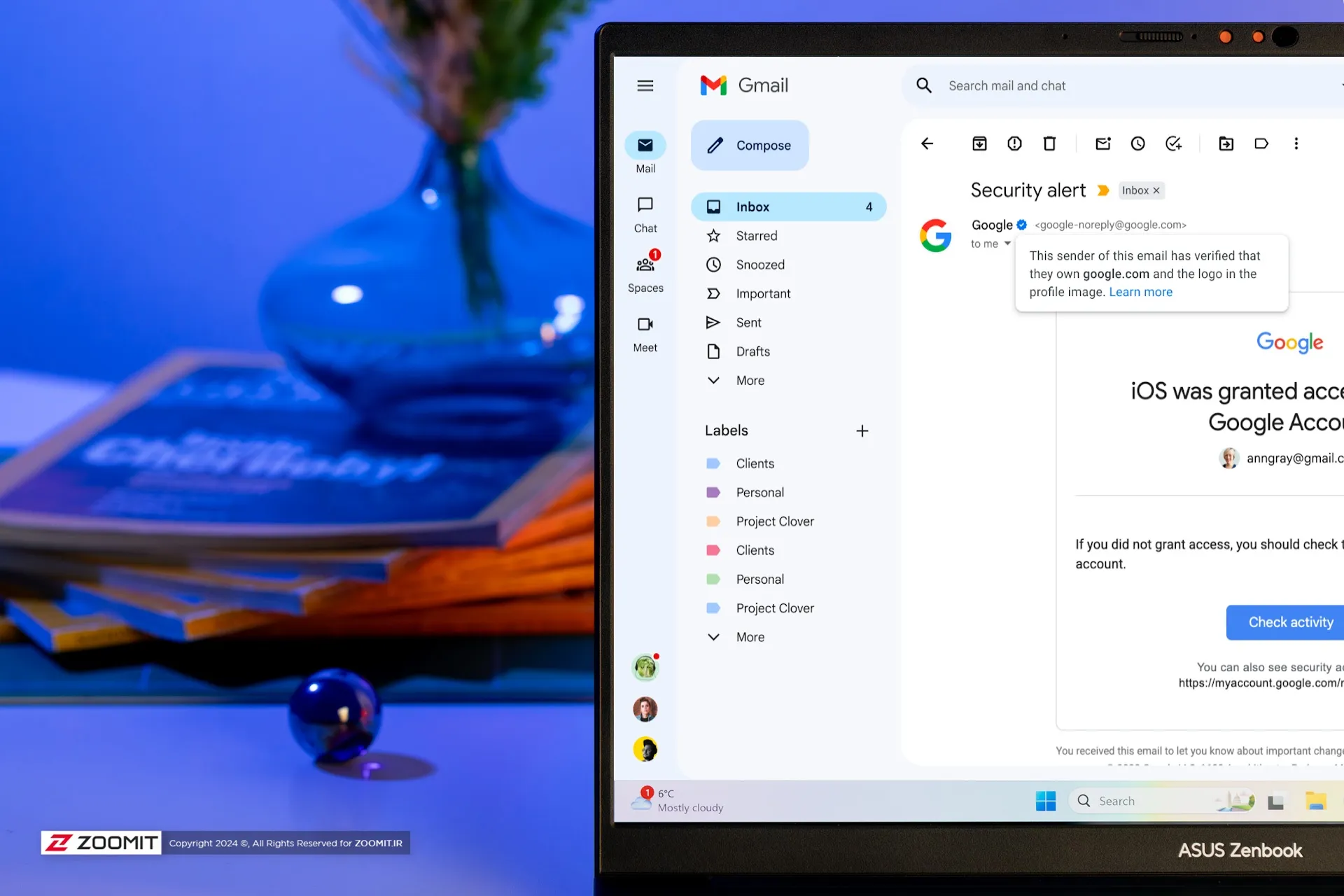
با وجود ارائهدهندگان متعدد ایمیل رایگان، جیمیل بزرگترین سهم بازار را در اختیار دارد. این سرویس همراه با هر حساب گوگل بهصورت رایگان فعال میشود و با فیلترهای جستوجوی پیشرفته و مجموعهای از قابلیتهای نوآورانه، محبوب کاربران است.
هنوز حساب جیمیل ندارید؟ ایجاد حساب گوگل بسیار ساده است؛ در این مطلب راهاندازی حساب گوگل را گامبهگام توضیح میدهیم.
ساخت جیمیل با گوشی
ساخت حساب جیمیل ازطریق گوشیهای هوشمند امکانپذیر است و میتوانید پس از ایجاد حساب نیز با همین دستگاهها وارد جیمیل شوید. برای ایجاد حساب جیمیل روی گوشی، مراحل زیر را دنبال کنید.
در گوشی آیفون
- وارد Settings شوید و در بخش Apps، برنامهی Mail را پیدا کنید.
- روی Mail Accounts بزنید و Add Account را انتخاب کنید. در پایین کادر ورودی روی لینک Choose from a list بزنید و Google را انتخاب کنید تا به صفحهی ساخت جیمیل جدید هدایت شوید.
- روی Create Account بزنید.
حالا برای ادامهی ساخت جیمیل به بخش مراحل مشترک ساخت حساب گوگل برای اندروید و آیفون بروید.
در گوشی اندروید
- از تنظیمات وارد Google (گوگل) شوید. روی اکانتتان در بالای صفحه بزنید، Add another account (افزودن حساب دیگر) را انتخاب کنید. پسورد، الگو یا اثر انگشت دستگاه را وارد کنید.
یا
- در تنظیمات گوشی هوشمند خود به مسیر Accounts (حسابها) و Add Account (افزودن حساب) بروید و سپس روی Google (گوگل) ضربه بزنید. پسورد، الگو یا اثر انگشت دستگاه را وارد کنید.
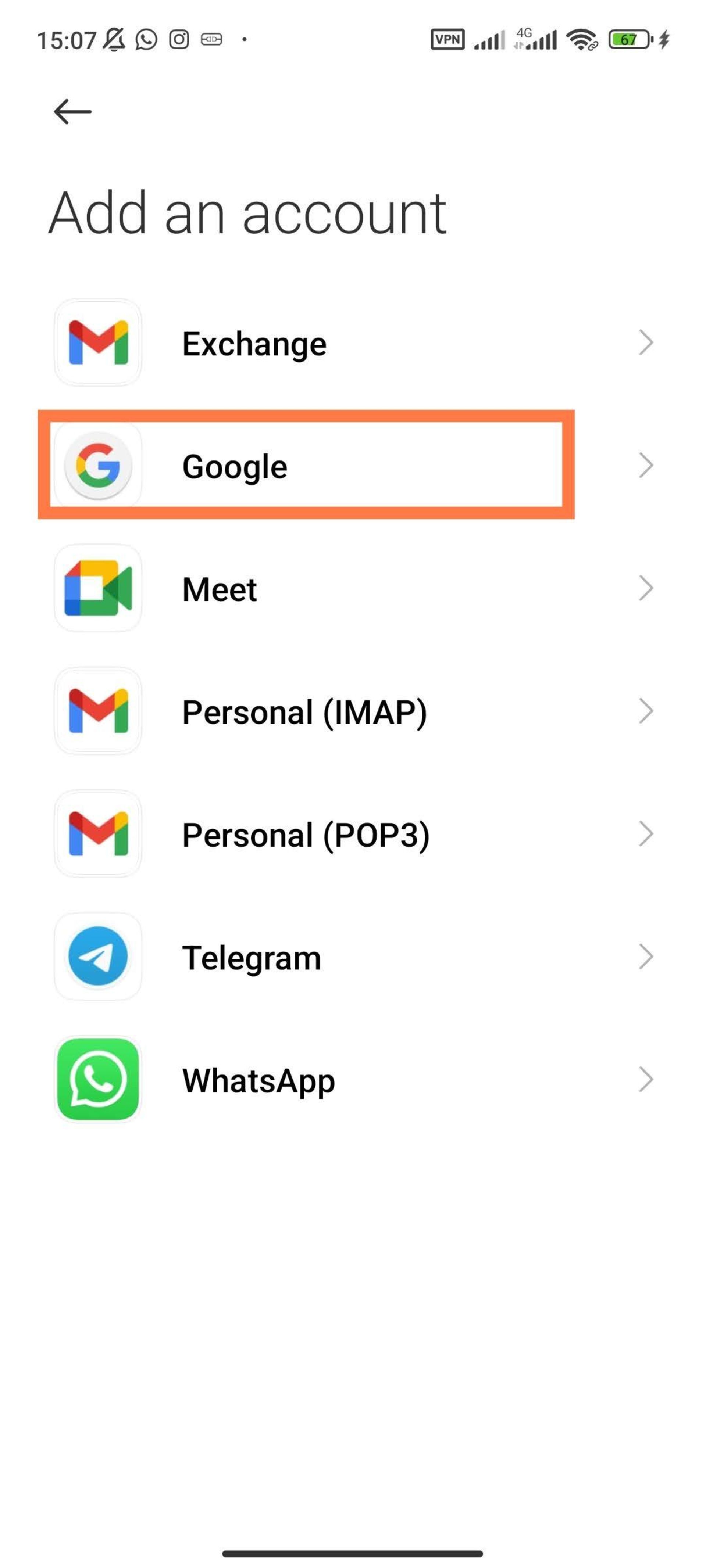
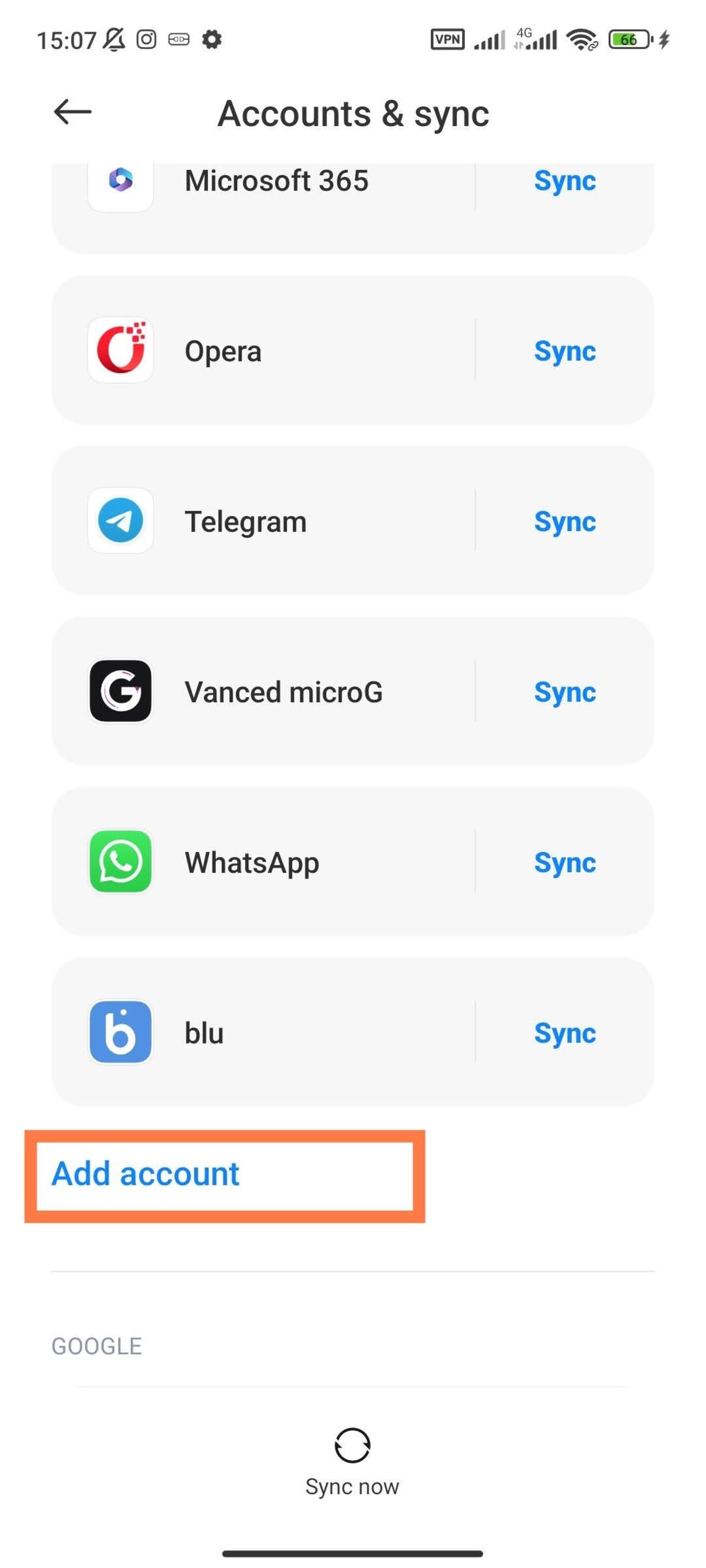
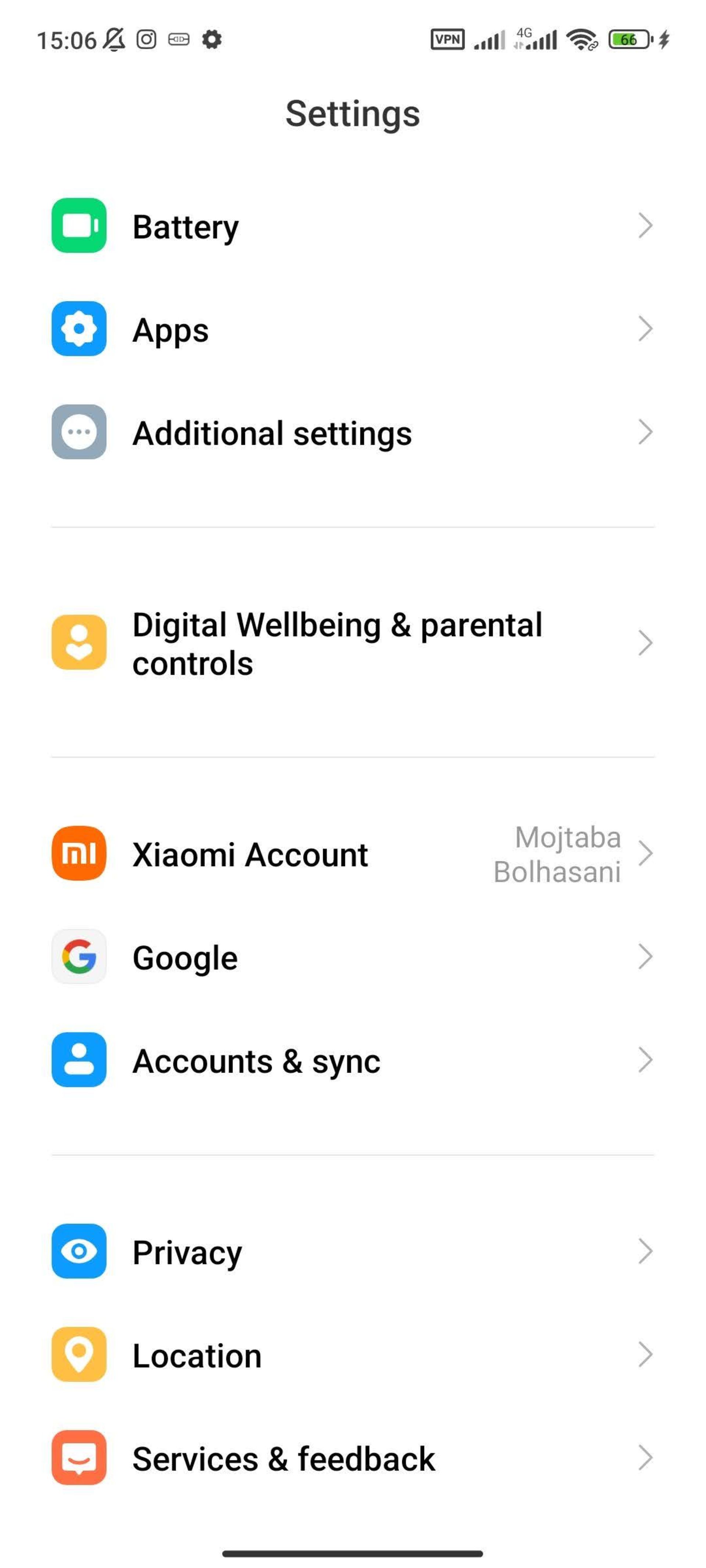
- روی Create Account (ساخت یا ایجاد حساب) ضربه بزنید و سپس For my personal use (برای استفاده شخصی) را انتخاب کنید.
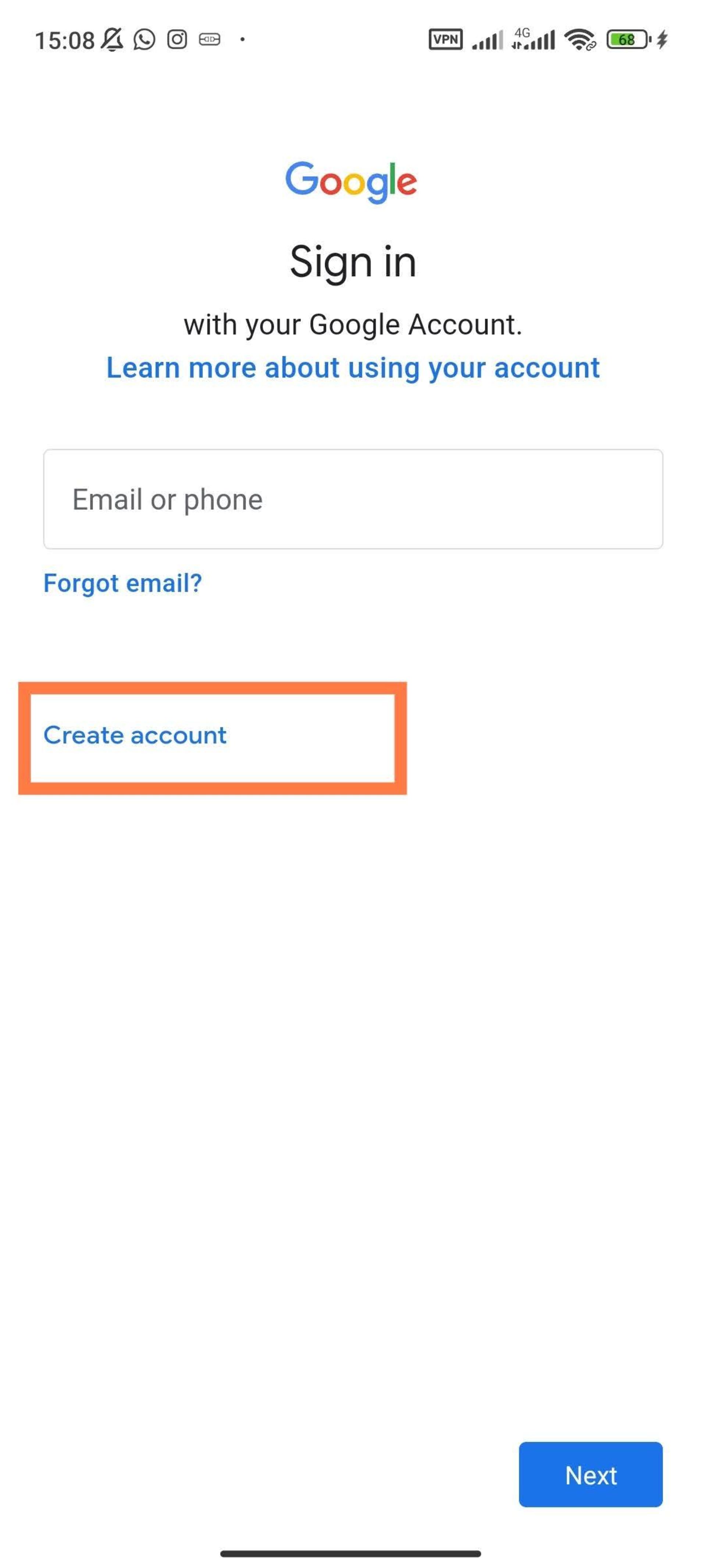
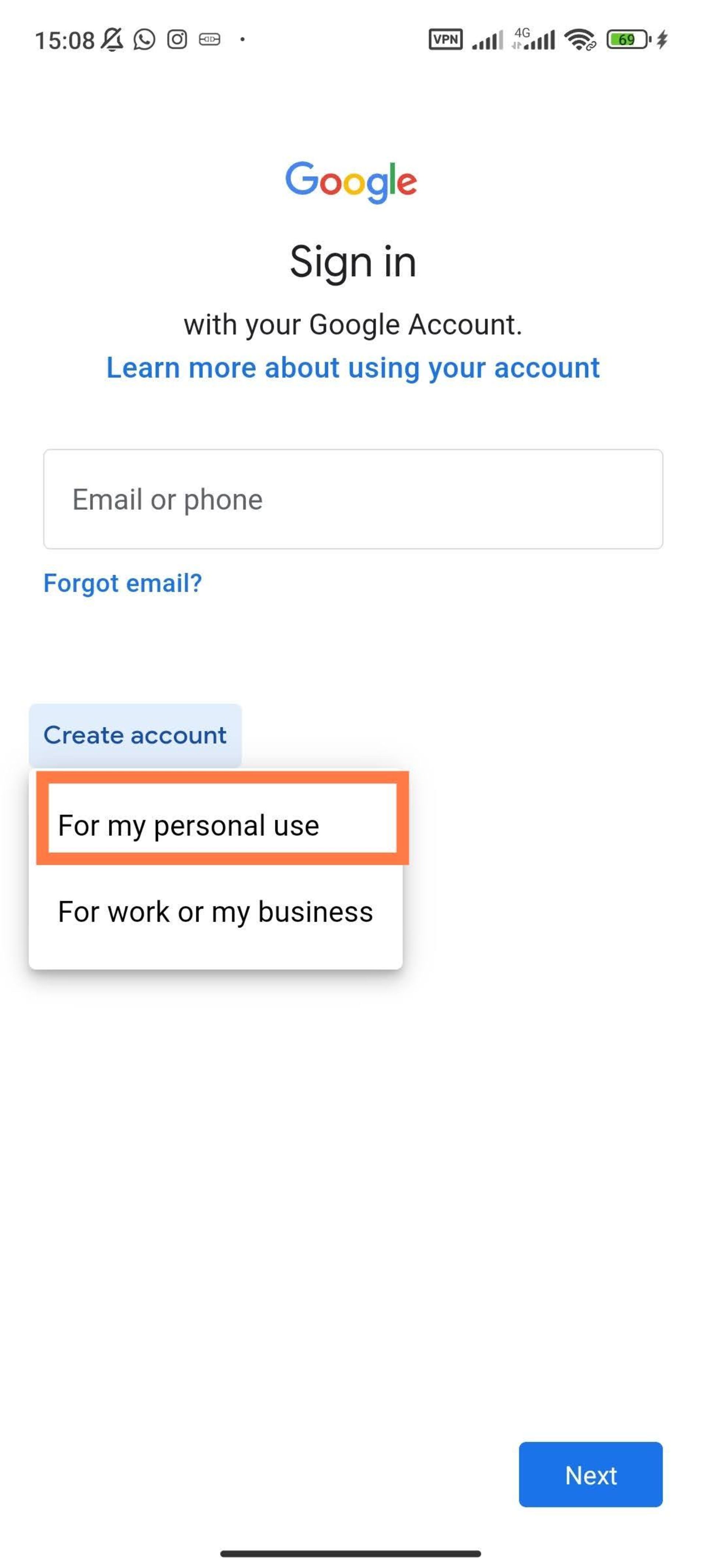
حالا به بخش بعدی یعنی مراحل مشترک ساخت حساب گوگل برای اندروید و آیفون مراجعه کنید.
مراحل مشترک ساخت حساب گوگل برای اندروید و آیفون
- در این مرحله از ایجاد حساب جیمیل، نام و نام خانوادگی را وارد کنید و سپس روی Next ضربه بزنید.
- در صفحهی بعد، تاریخ تولد خود را به میلادی وارد و جنسیت خود را مشخص کنید.
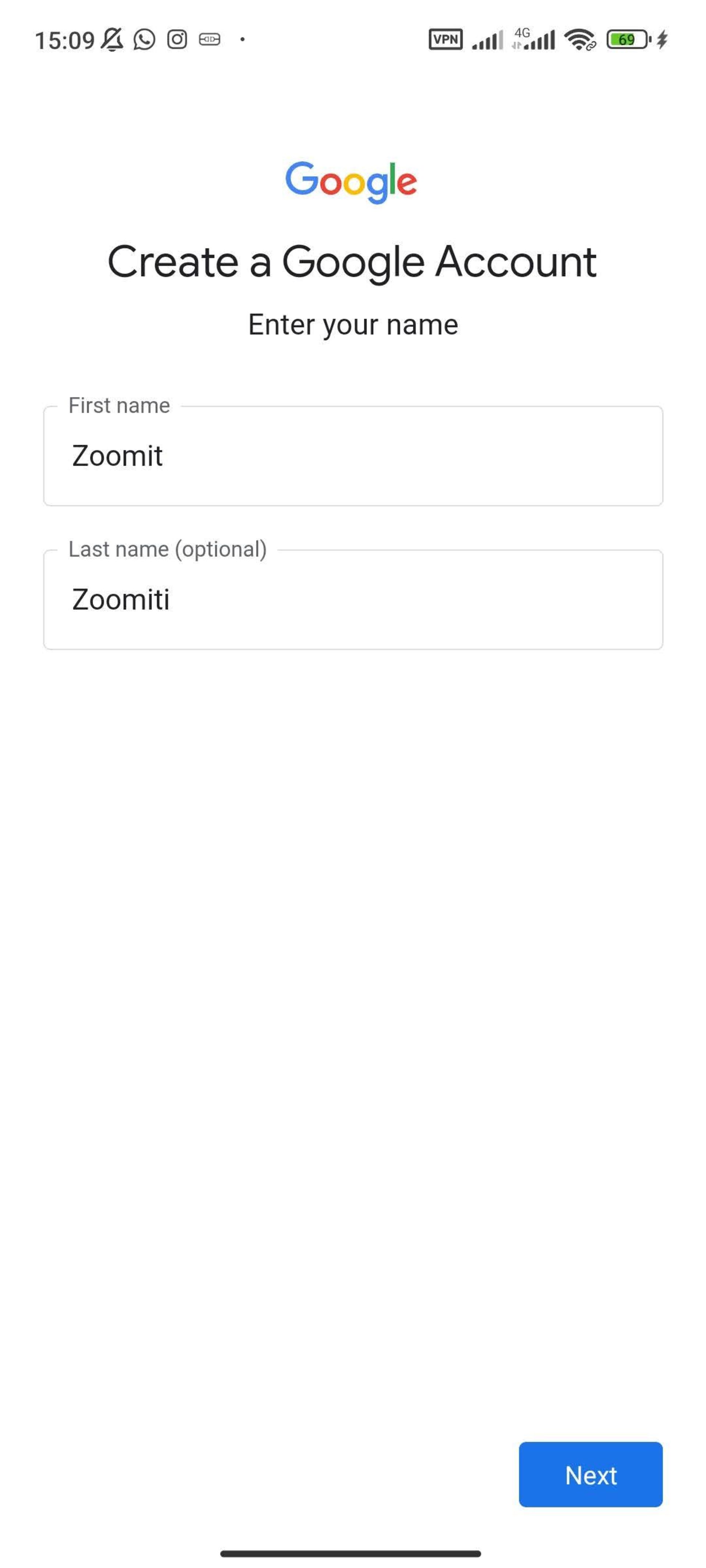
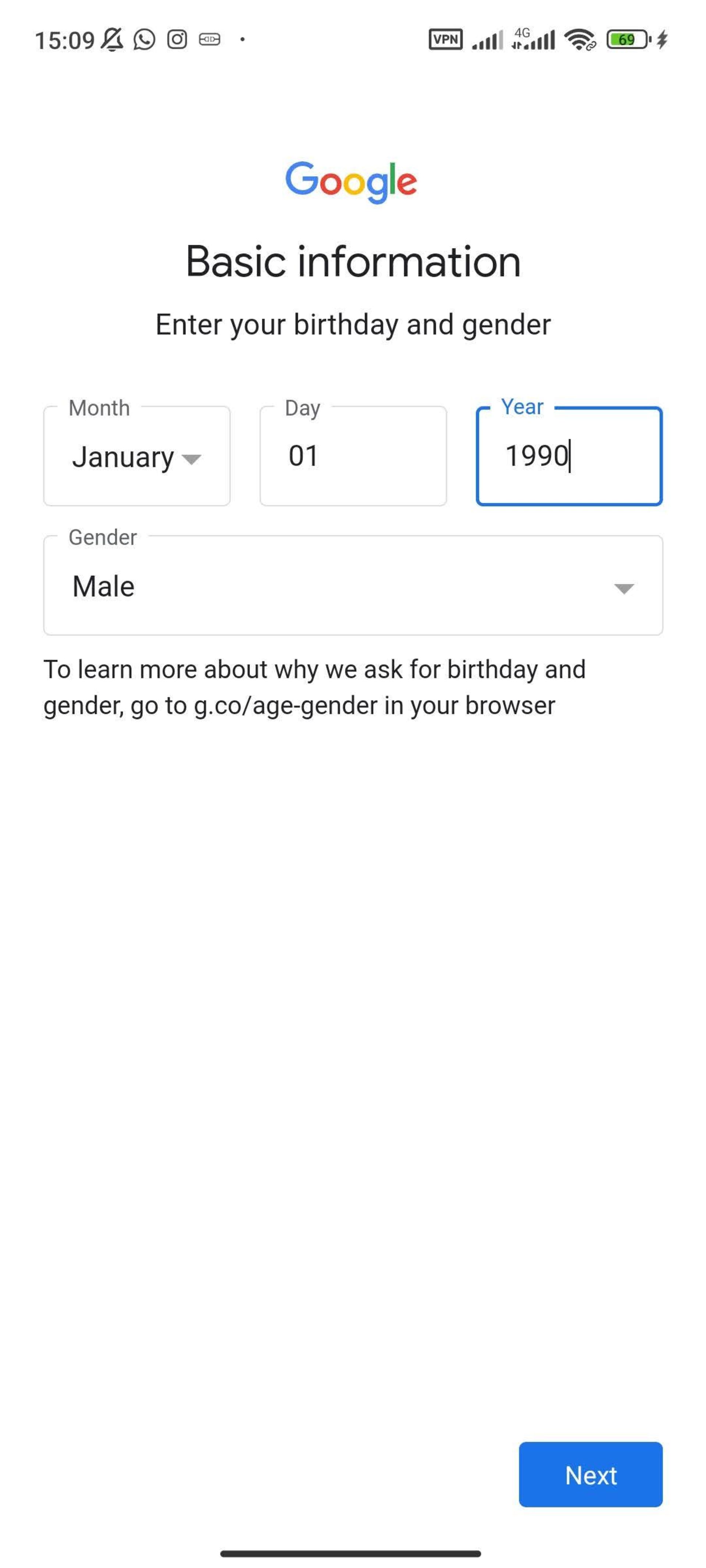
- اکنون باید از بین آدرسهای پیشنهادی برای جیمیل خود یکی را انتخاب کنید. همچنین میتوانید با انتخاب Create your own gmail address، آدرس مورد نظر خود را بهصورت دستی برای جیمیل وارد کنید. نکتهی مهم اینکه آدرس مورد نظر نباید قبلاً ثبت شده باشد؛ زیرا آدرسهای جیمیل مثل اثر انگشت منحصربهفرد هستند. پس از انتخاب آدرس جیمیل در نهایت روی Next ضربه بزنید.
- در صفحهی پایانی برای موافقت با قوانین و خدمات سرویس جیمیل روی I agree ضربه بزنید. چند ثانیه بعد حساب شما ساخته خواهد شد و به صفحهی مدیریت اکانتها روی گوشی خود هدایت میشوید.
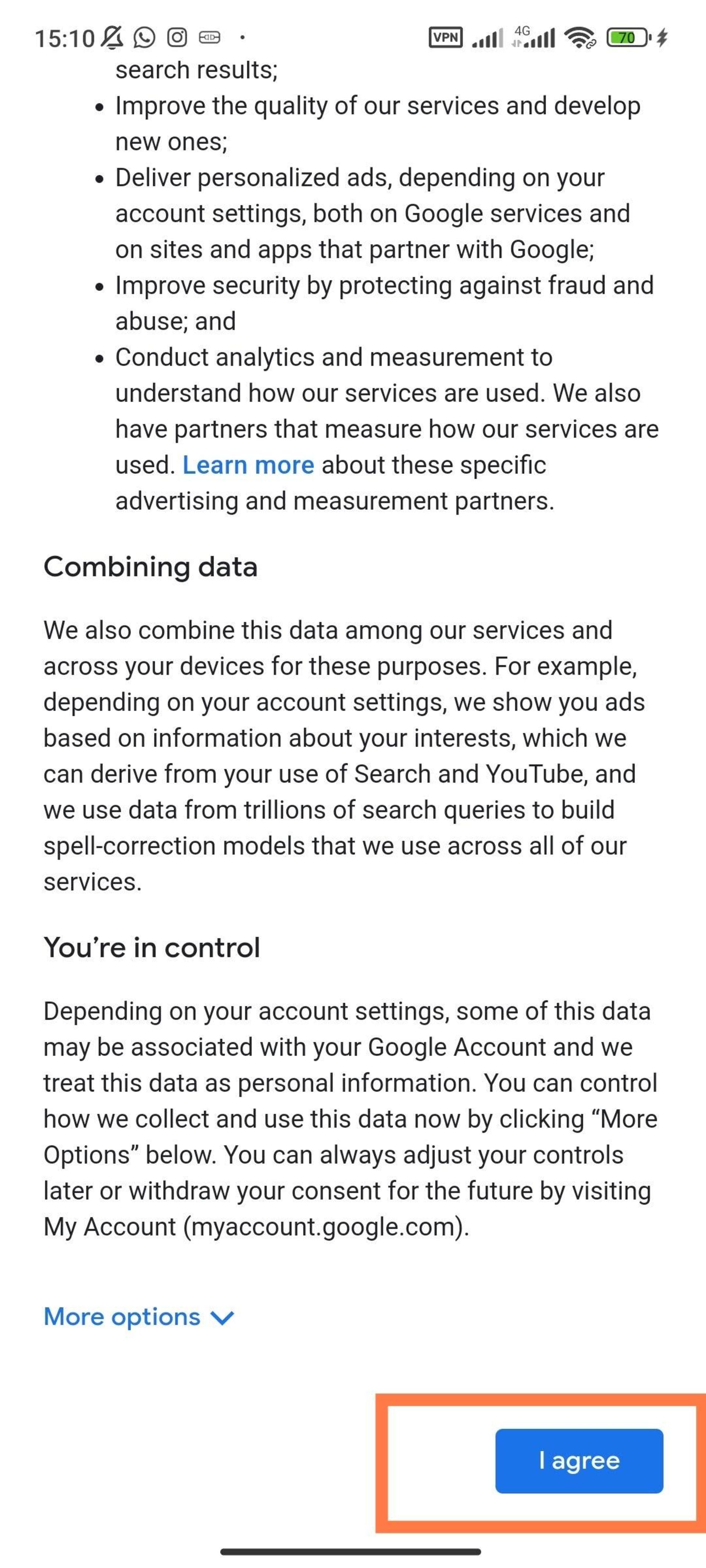
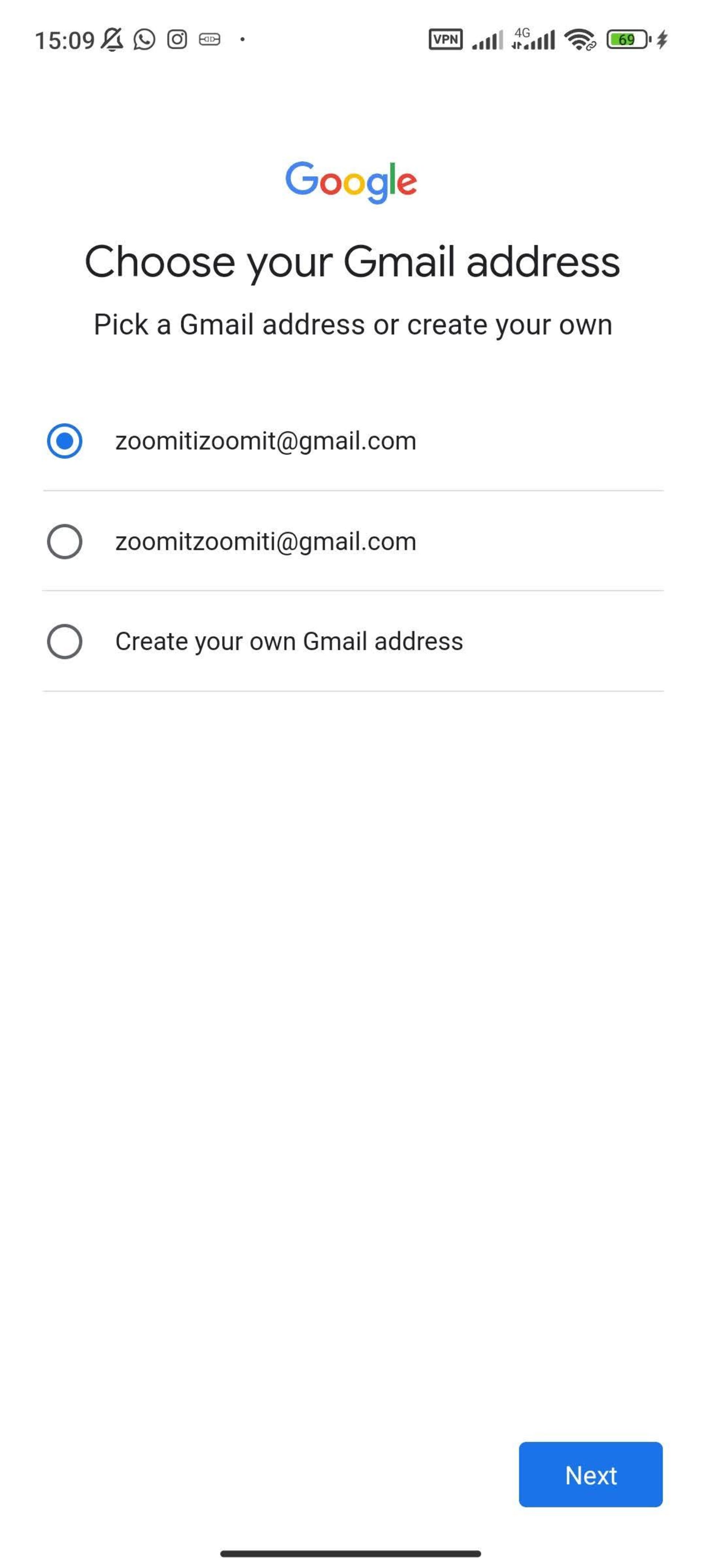
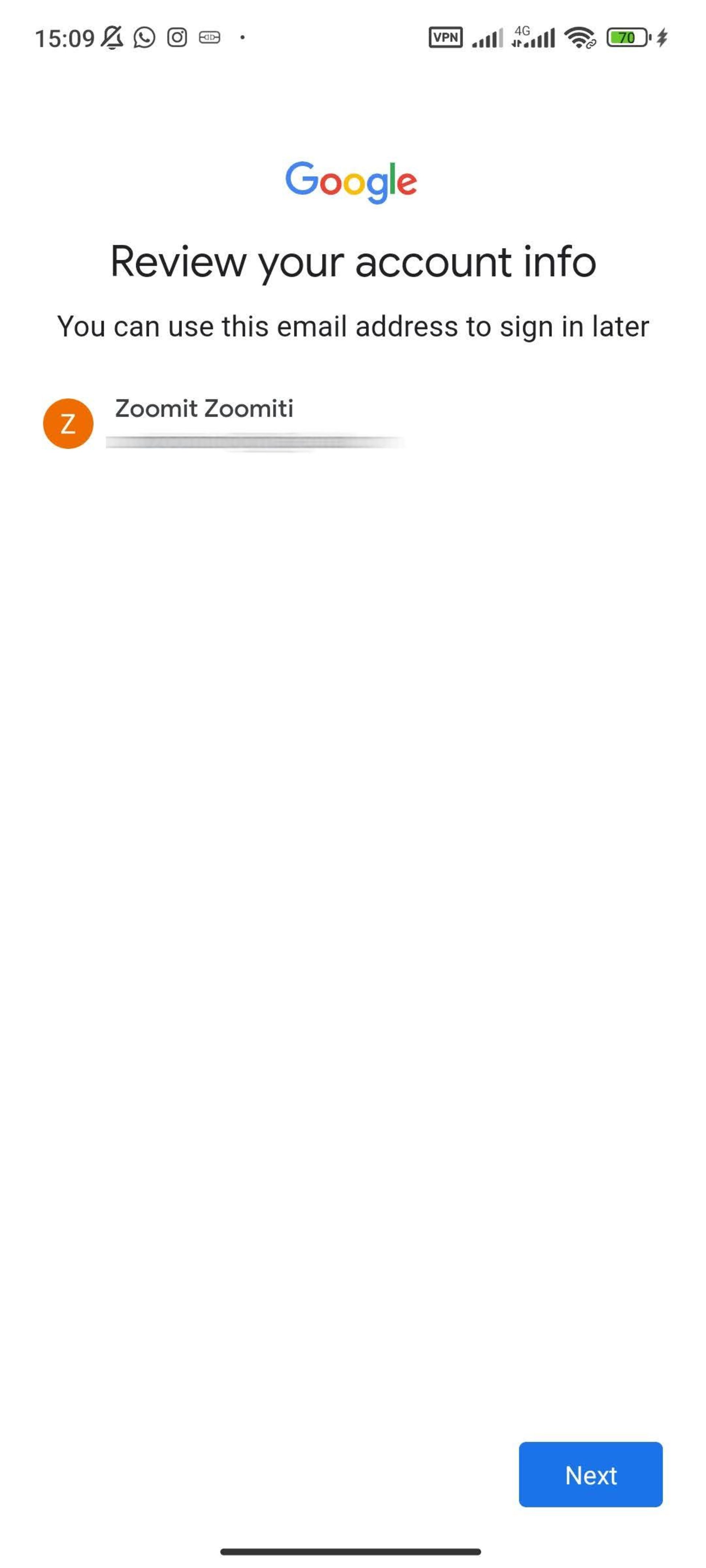
اکنون آدرس جیمیل جدیدتان ازطریق برنامهی گوگل، اپلیکیشن جیمیل و نسخهی تحت وب جیمیل دردسترس است و درواقع این آدرس بهعنوان گوگل اکانت نیز شناخته میشود و علاوهبر خدمات ایمیل میتوانید با حساب مذکور از همهی سرویسهای گوگل ازجمله نقشهها، یوتیوب و تقویم استفاده کنید.
اگر در فرایند ایجاد حساب جیمیل با گوشی از شما شماره تلفن درخواست شد، اما تمایلی به وارد کردن آن نداشتید، بهراحتی روی گزینهی Skip ضربه بزنید. البته وارد کردن شماره تلفن معتبر هنگام فراموشی رمز عبور به شما کمک میکند.
میتوانید با مراجعه به مقالهی چگونه ایمیل بسازیم؟ با جزئیات کامل با فرایند ساخت ایمیل آشنا شوید.
ساخت جیمیل بدون شماره تلفن
ساخت جیمیل با مرورگر بسیار آسان است. اگرچه هنگام ساخت جیمیل در کامپیوتر، از شما شماره تلفن با قابلیت دریافت پیامک نیز درخواست میشود، اما میتوان بدون واردکردن شماره تلفن نیز مراحل ایجاد حساب جیمیل را ادامه دهید.
برای ساخت جیمیل با کامپیوتر بدون شماره تلفن ازطریق مروگر وب مراحل زیر را دنبال کنید:
- ابتدا مرورگر اینترنت خود را باز کنید و به وبسایت www.gmail.com بروید.
- در گوشهی سمت راست بالای سایت، روی Create an account (ساخت حساب) کلیک کنید و از منوی بازشده گزینهی For myself (برای خودم) را انتخاب کنید.
- اکنون باید نام و نامخانوادگی خود را وارد کنید.
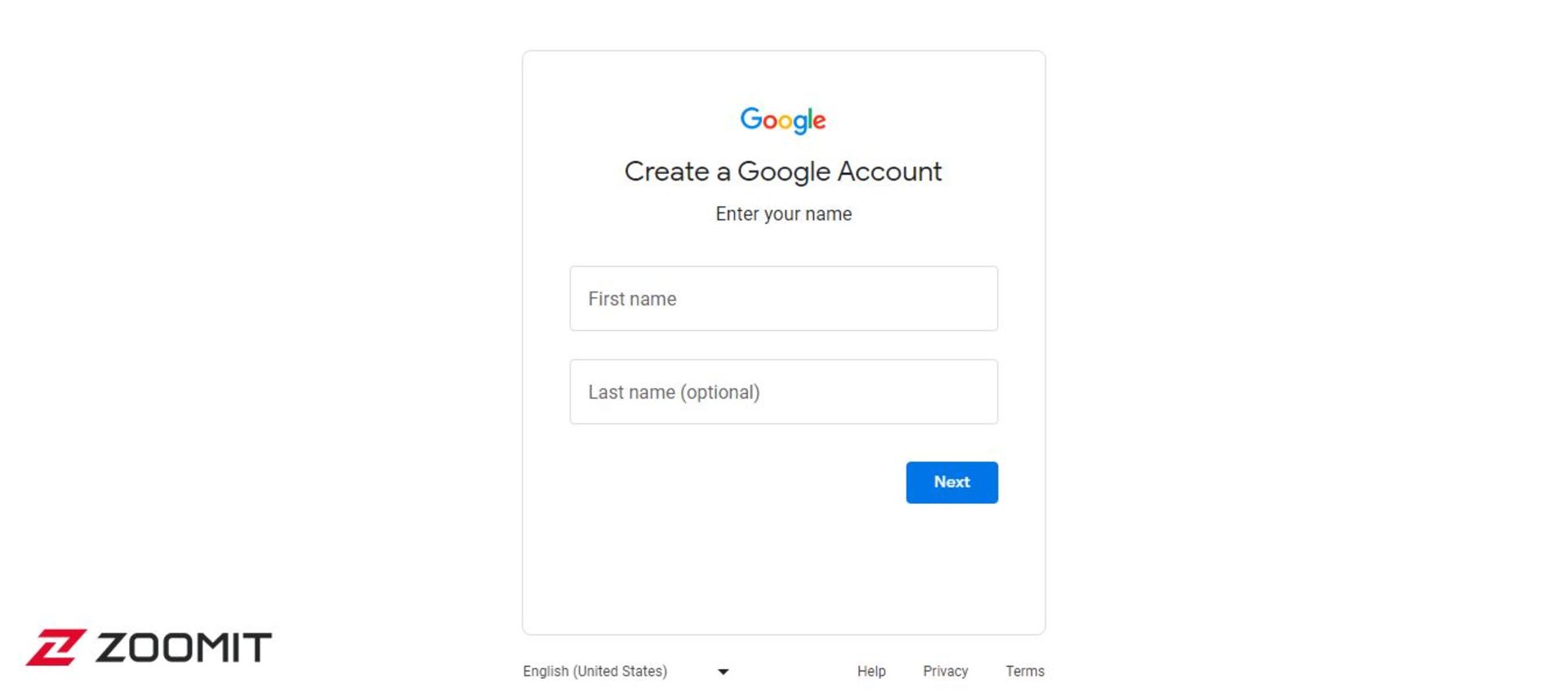
- در مرحلهی بعد باید جنسیت و تاریخ تولد خود را وارد کنید.
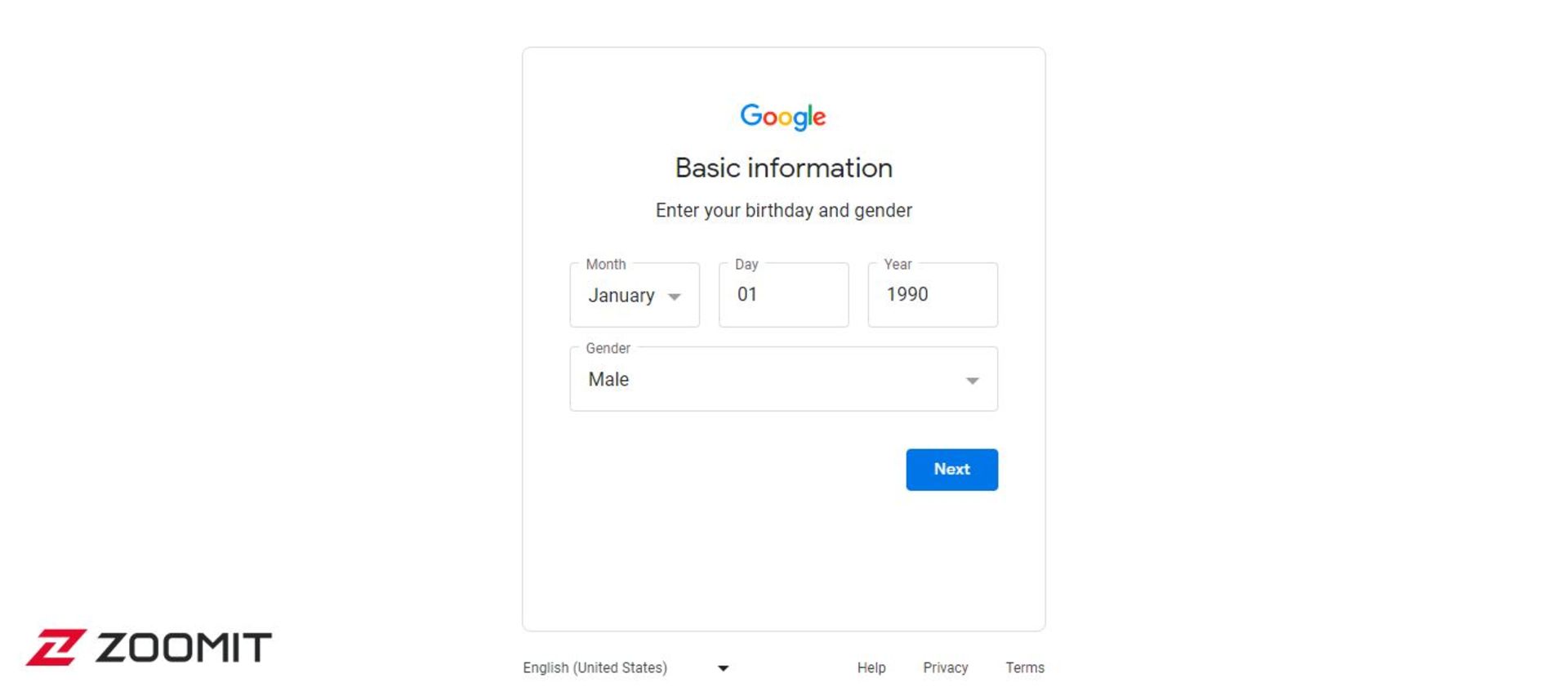
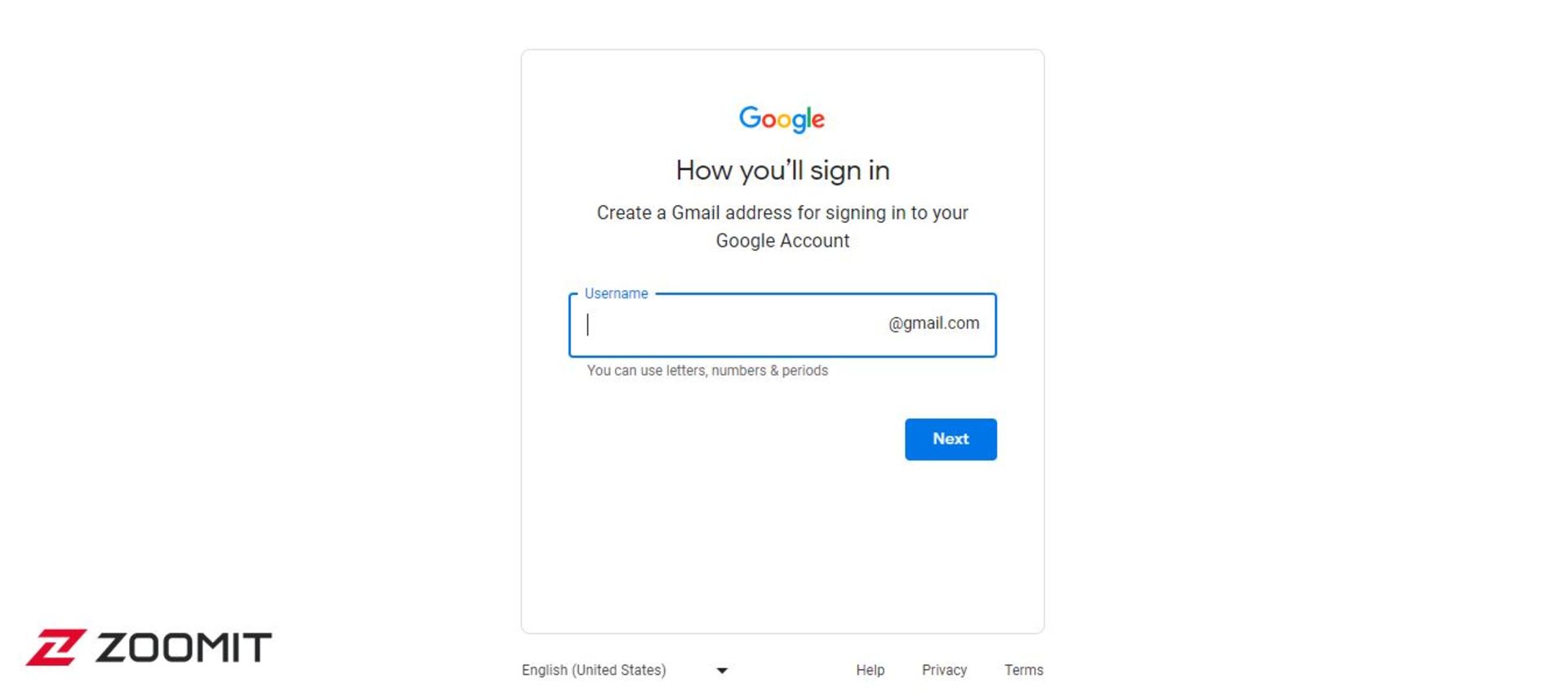
- در ادامه، باید آدرس ایمیل خود را که با پسوند gmail.com@ بهپایان میرسد، تعیین کنید. این آدرس بهعنوان نام کاربری شما برای ورود به حساب گوگل و جیمیل شناخته میشود.
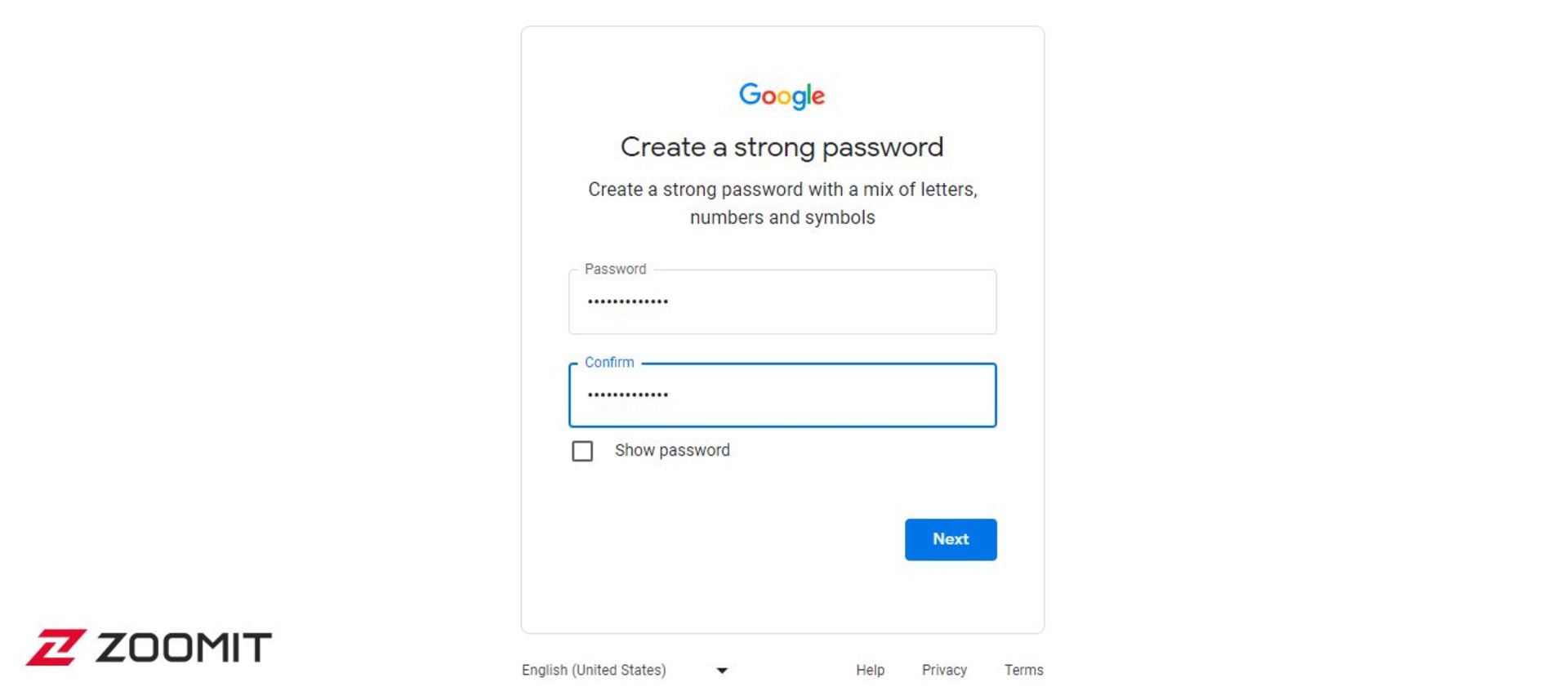
- پس از آن باید گذرواژهی مدنظرتان را برای ورود به حساب جیمیل انتخاب کنید. همانطور که در تصویر زیر مشاهده میکنید، در این مرحله باید رمز عبور را دو بار وارد کنید. بهتر است از رمزهای عبور قوی مثل ترکیب اعداد و حروف و کاراکترهای خاص استفاده کنید. پسورد جیمیل را در پسورد منیجر امنی ذخیره کنید.
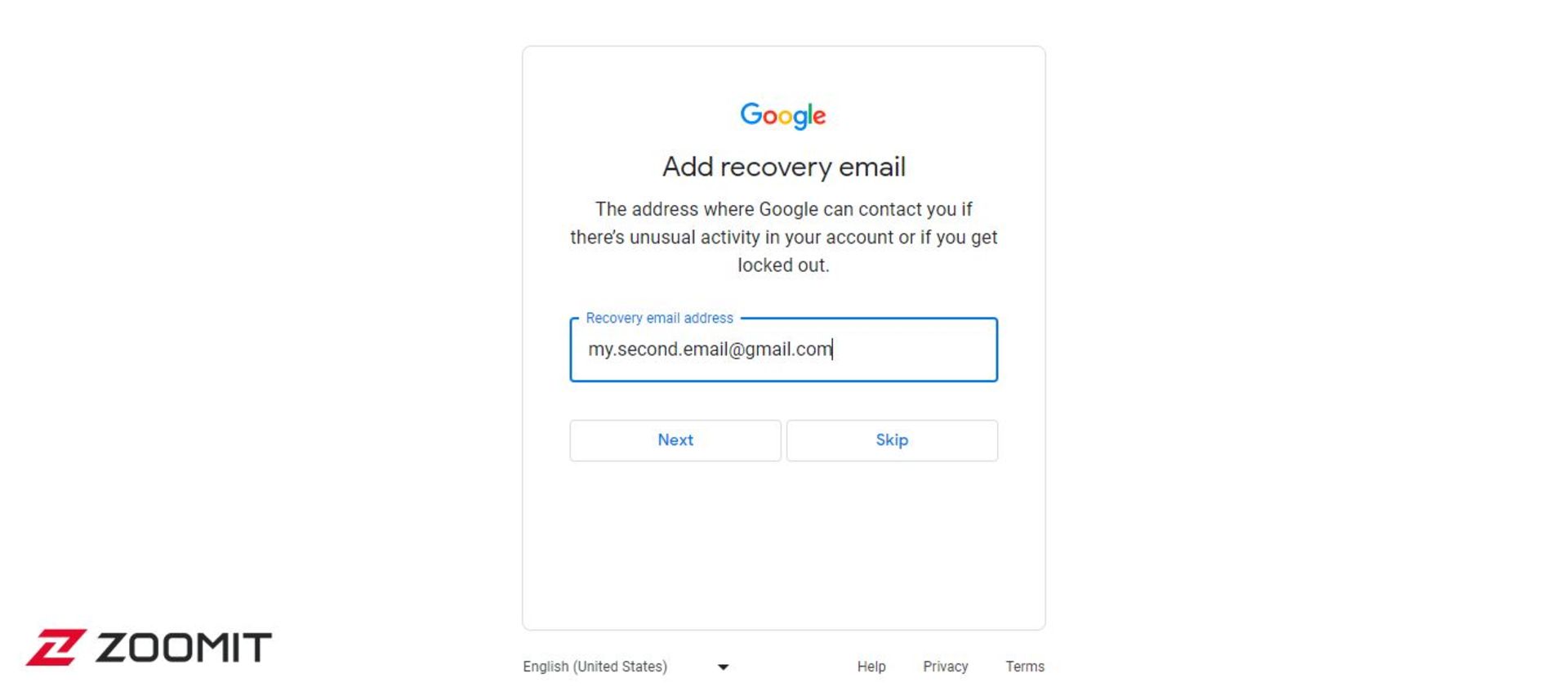
- اکنون باید آدرس ایمیل دیگری را وارد کنید. اگرچه واردکردن این مورد اختیاری است و میتوان با انتخاب گزینهی Skip از آن عبور کرد، توصیه میکنیم که برای بازیابی رمز عبور در صورت فراموشی رمز جیمیل، حتماً این بخش را تکمیل کنید.
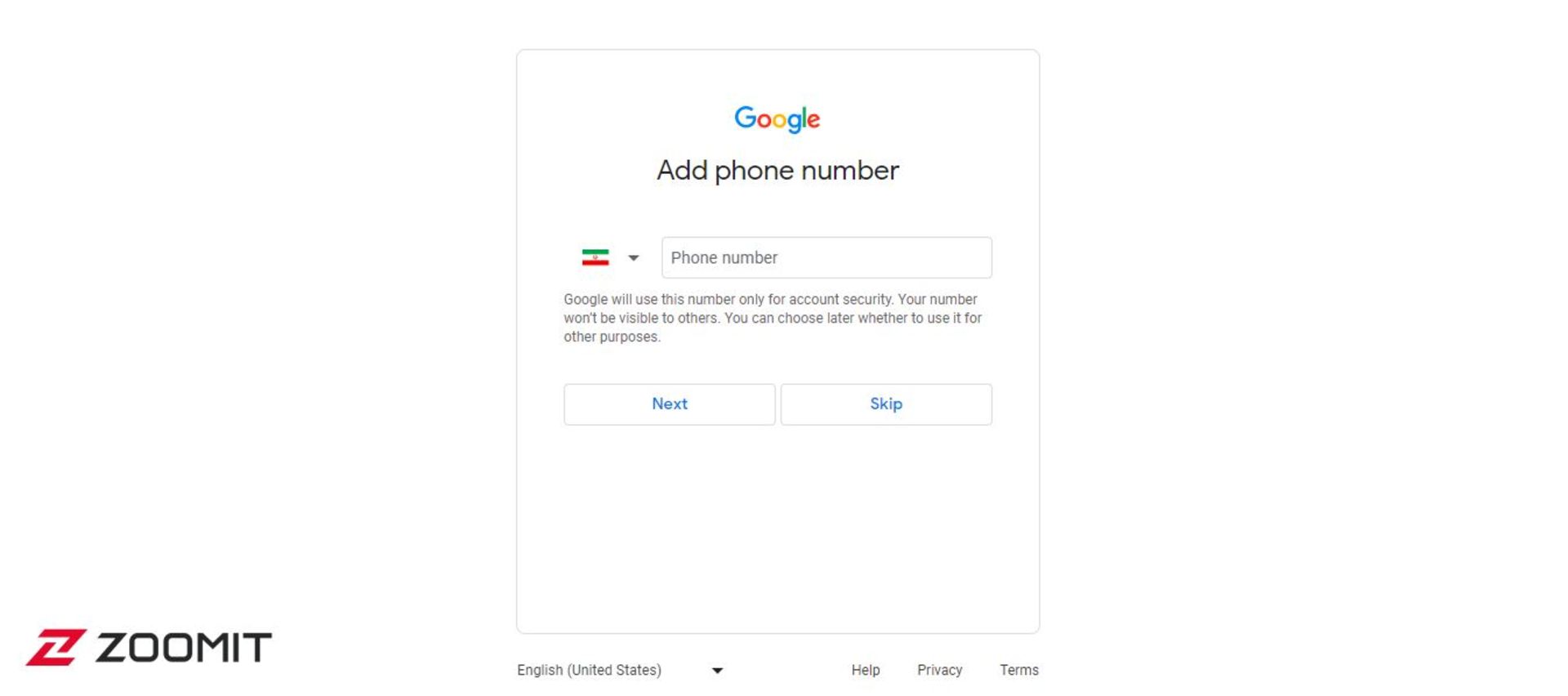
- در مرحلهی بعدی، اگر از شما شمارهی تلفن درخواست شد، بهراحتی روی گزینهی Skip کلیک کنید تا وارد مرحلهی بعد شوید. البته ارائهی شماره در این مرحله میتواند برای بازیابی رمز عبور به شما کمک کند.
توجه کنید که اگر در این مرحله از ساخت جیمیل با مرورگر، شماره تلفن وارد کردید، گوگل پیامکی حاوی کد تأیید برایتان ارسال خواهد کرد که باید آن را در فرم مرحلهی بعد وارد کنید؛ درغیراینصورت، این مرحله برای شما نمایش داده نخواهد شد.
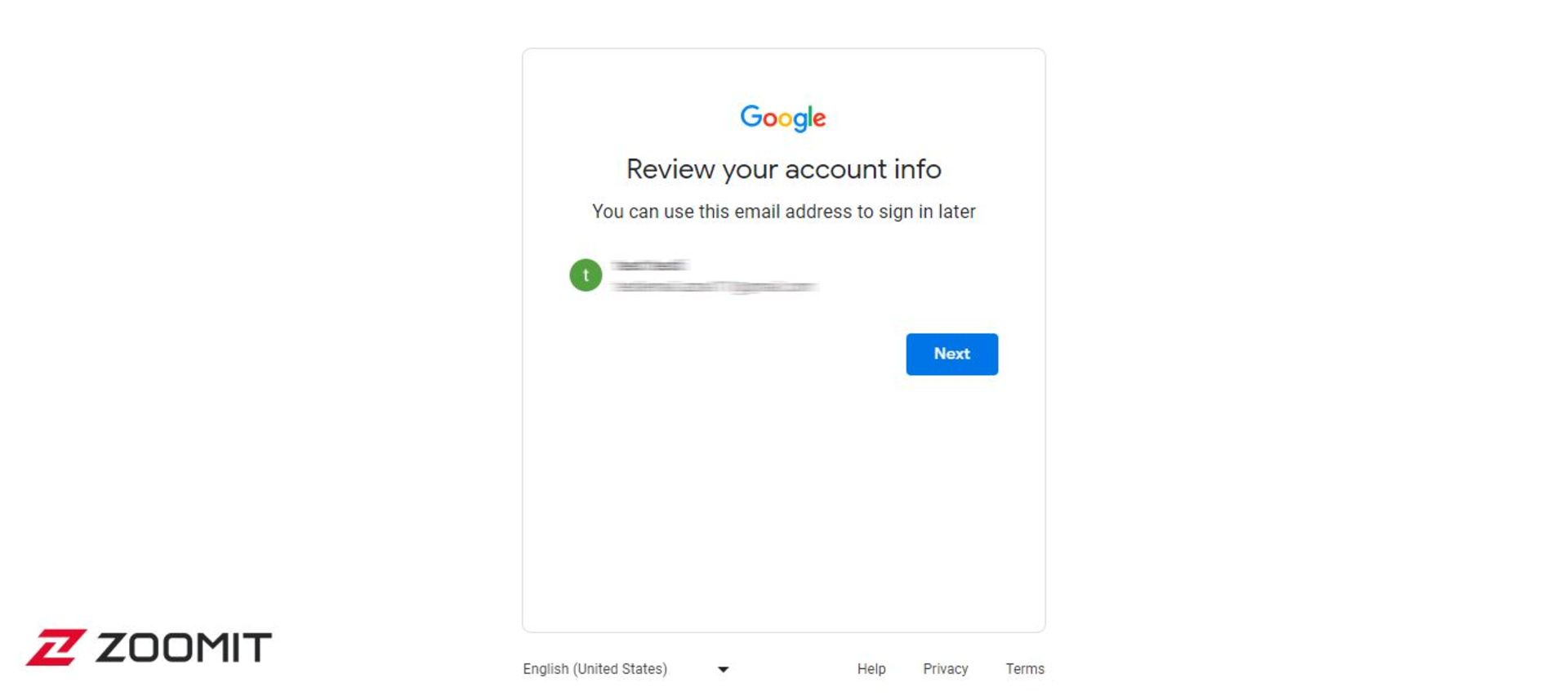
- اکانت جیمیل شما تقریباً آماده است. اگر آدرس آن درست نمایش داده شد، روی دکمهی Next (بعدی) کلیک کنید.
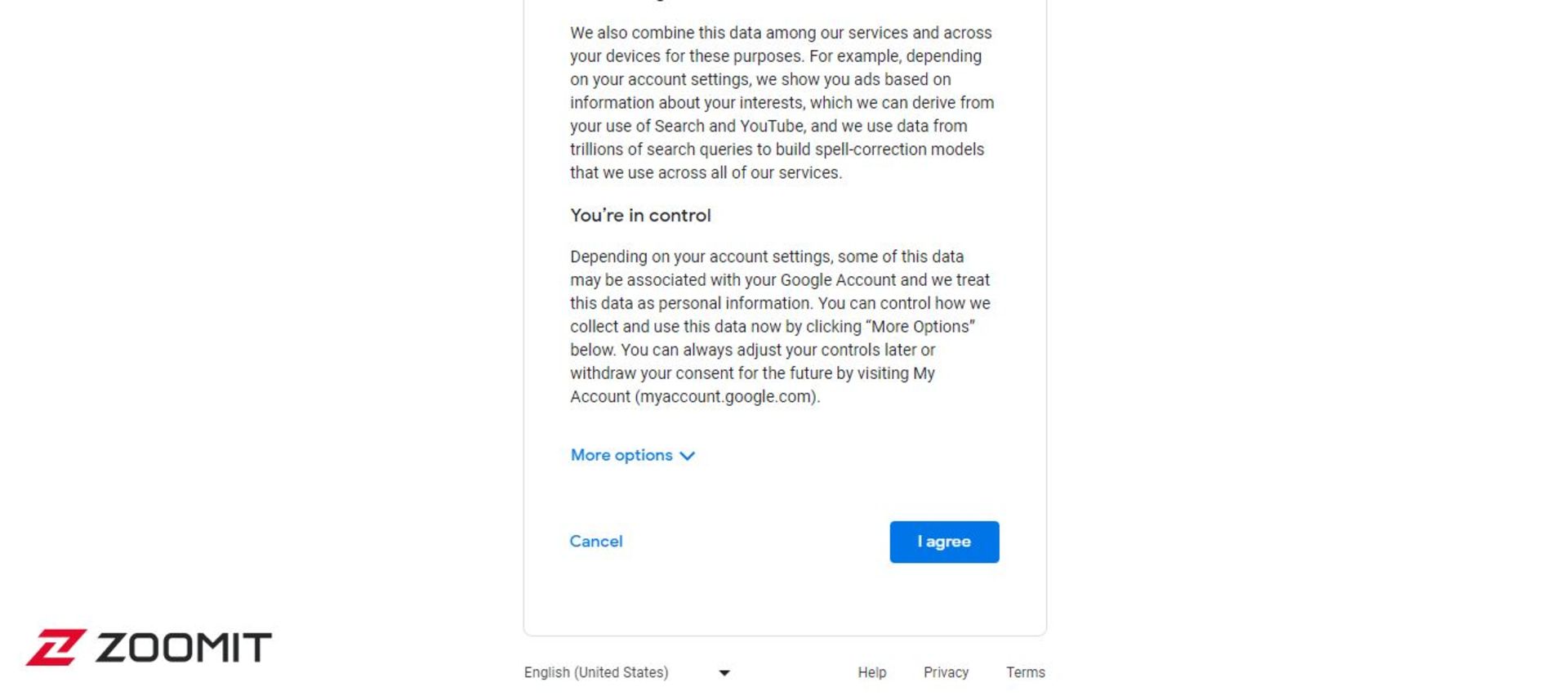
- در گام بعد، توافقنامه و شرایط استفاده از خدمات جیمیل را مشاهده خواهید کرد که باید با انتخاب I agree (موافقم) با آن موافقت کنید.
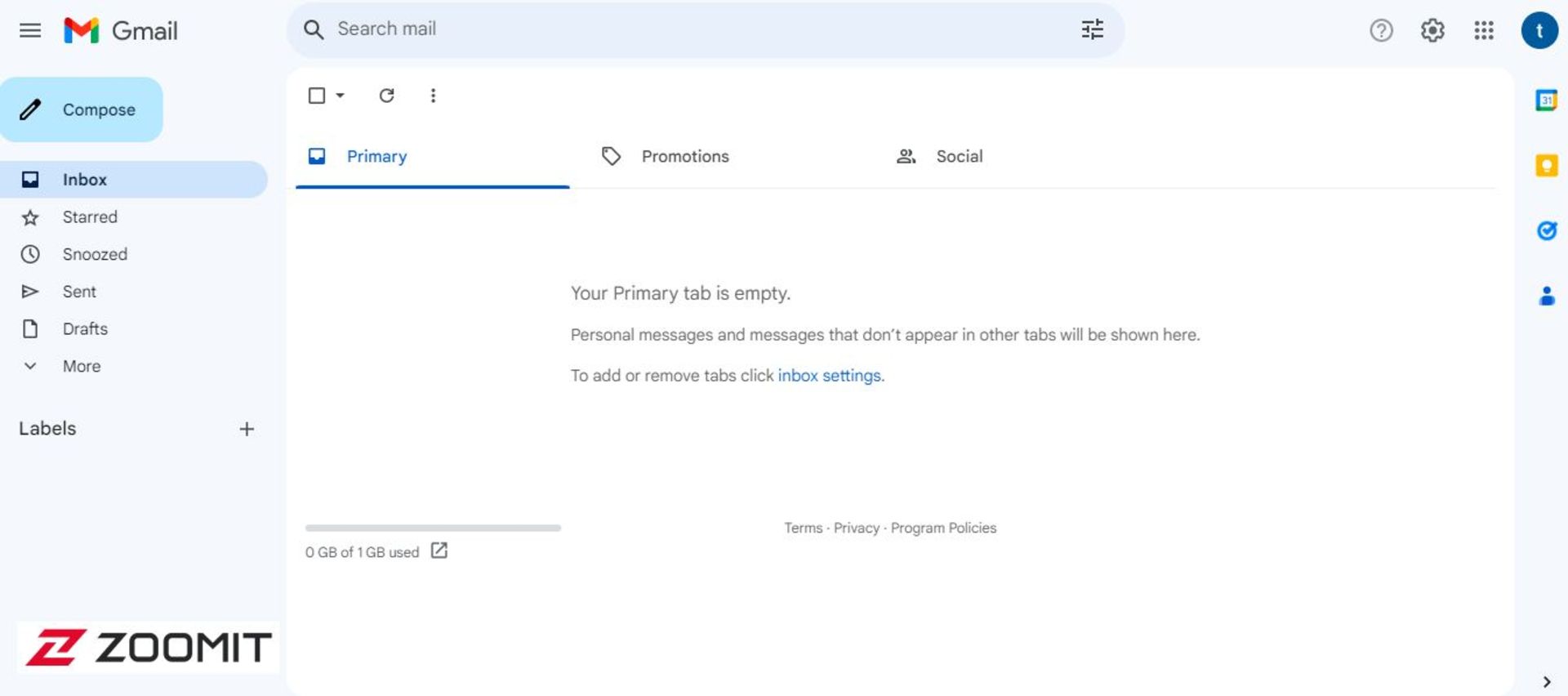
اکنون شما مراحل ساخت جیمیل جدید را به پایان رساندهاید و میتوانید از آن برای ورود به جیمیل و استفاده از سایر خدمات گوگل بهره ببرید.
همانطورکه در این آموزش مشاهده کردید، ساخت اکانت جیمیل بدون شماره تلفن فرایندی بسیار ساده است و فقط چند دقیقه زمان نیاز دارد.
اگر برای کارهای غیرضروری به ارائهی ایمیل نیاز دارید، بهتر است از ایمیل موقت استفاده کنید.
سوالات متداول
چگونه جیمیل بسازیم؟
مراحل ساخت جیمیل با گوشی و مرورگر در این مقاله قدم به قدم آموزش داده شده است.
آیا امکان ساخت اکانت جیمیل بدون واردکردن شماره تلفن وجود دارد؟
بله، با کلیک روی دکمهی Skip، میتوانید از آن عبور کنید.
آیا اکانتهای جیمیل تاریخ انقضا دارند؟
حساب جیمیل شما بهصورت مادامالعمر دردسترس خواهد بود؛ مگر اینکه گوگل بهعنوان بهدلایلی مثل رعایتنکردن قوانین و توافقنامه، حساب شما را مسدود کند.
آیا امکان حذف اکانت جیمیل وجود دارد؟
بله، کاربران جیمیل میتوانند در صورت تمایل حساب خود را در این سرویس حذف کنند.
مشکل تاریخ تولد در ساخت جیمیل چطور حل کنم ؟
برای ساخت جیمیل جدید باید تاریخ تولد خود را به میلادی وارد کنید. از سایت تبدیل تاریخ تولد به میلادی استفاده کنید.