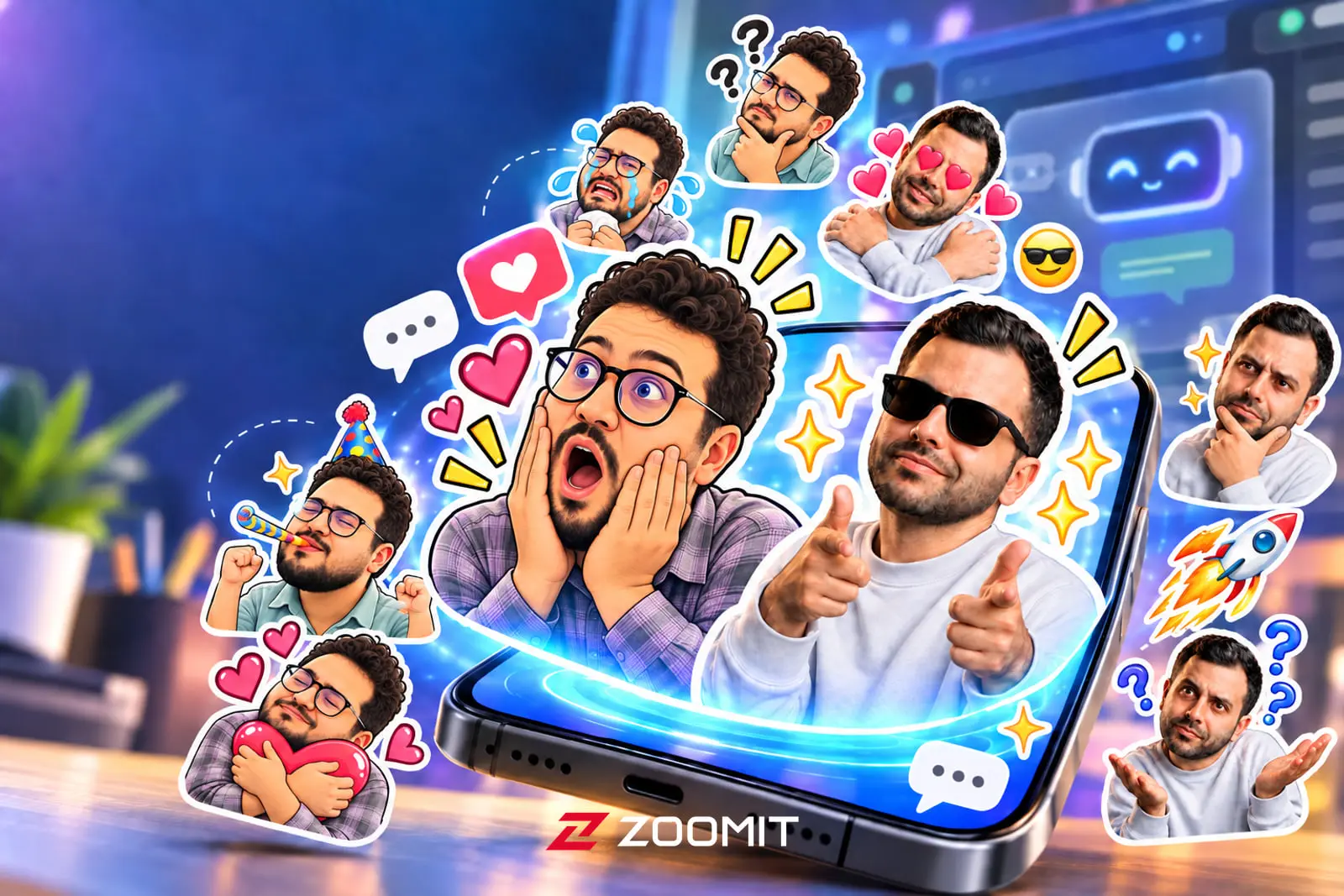
با قابلیت Stickers در ChatGPT میتوانید فقط با یک عکس، در چند دقیقه پک استیکر شخصی بسازید، ظاهرش را تغییر دهید و برای پیامرسانها آماده کنید.
ساخت استیکر شخصی تا همین چند وقت پیش معمولاً به چند مرحله جداگانه نیاز داشت؛ باید عکس را ویرایش میکردید، پسزمینه را حذف میکردید، دور سوژه حاشیه میکشیدید و بعد فایلهای نهایی را برای استفاده در پیامرسان آماده میکردید. حالا ChatGPT میتواند بخش زیادی از این فرایند را یکجا انجام دهد.
ChatGPT برای ساخت استیکر یک مسیر آماده دارد و لازم نیست برای شروع، پرامپت پیچیدهای بنویسید یا خودتان عکس را برش بزنید. کافی است وارد بخش Images شوید، قالب Stickers را انتخاب کنید و عکس موردنظرتان را در اختیار ChatGPT قرار دهید.
ChatGPT از روی عکس، مجموعهای از حالتها و واکنشهای مختلف میسازد و آنها را بهشکل یک پک استیکر آماده میکند. بعد هم میتوانید نتیجه را ویرایش کنید، سبک آن را تغییر دهید یا در دستگاههای پشتیبانیشده پک را دانلود و به پیامرسانهایی مانند واتساپ و آیمسیج اضافه کنید.
چگونه با ChatGPT استیکر بسازیم؟
برای ساخت استیکر با ChatGPT، وارد بخش Images شوید و قالب Stickers را انتخاب کنید. سپس عکس خودتان، یکی از دوستانتان یا حیوان خانگیتان را آپلود کنید. میتوانید سبک طراحی و حالتهای مختلف چهره را مشخص کنید تا ChatGPT یک مجموعه استیکر شخصی بسازد. پس از آمادهشدن خروجی، امکان ویرایش، دانلود و در دستگاههای پشتیبانیشده، افزودن مستقیم پک به واتساپ و آیمسیج وجود دارد.
اگر قالب Stickers را پیدا نکردید، میتوانید عکس را در گفتوگوی معمولی آپلود کنید و با یک پرامپت ساخت استیکر، از ChatGPT بخواهید مجموعهای از استیکرها را با پسزمینهی شفاف تولید کند.
آموزش گام به گام ساخت استیکر با ChatGPT
برای ساخت استیکرهای شخصی با ChatGPT در دسکتاپ و گوشی مراحل زیر را دنبال کنید.
- اپ ChatGPT را باز کنید و وارد Images (تصاویر) شوید. در این بخش مجموعهای از قالبهای آماده برای ساخت انواع تصاویر وجود دارد.
- قالب Stickers (استیکرها) را پیدا و انتخاب کنید.
اوپنایآی در راهنمای رسمی ChatGPT Images توضیح میدهد که قالبها نقطهی شروع آمادهای برای ساخت تصویر هستند؛ یعنی بخشی از تنظیمات و ساختار پرامپت از قبل برایتان آماده شده و شما فقط باید محتوای خودتان را وارد کنید.
اگر گزینهی Stickers را مستقیماً نمیبینید، بخش Templates (الگوها) را در Images بررسی کنید.
بعد از انتخاب قالب استیکر، در نسخه وب و گوشی چتجیپیتی دو مسیر متفاوت دارید.
ساخت استیکر با ChatGPT در گوشی
برای ساخت استیکر در گوشی تسلط بیشتری دارید؛ زیرا ChatGPT به شما امکان انتخاب سبک تصویر (سهبعدی، میم، هولوگرافیک و...)، آپلود تا شش تصویر مرجع و ایموجیهایی که دوست دارید از روی آنها استیکر بسازید را میدهد.
ساخت استیکر در نسخه وب ChatGPT
در نسخه وب با زدن روی قالب استیکر، پرامپت آماده ظاهر میشود و شما فقط باید عکس مرجع را اضافه کنید. این تصویر میتواند عکس خودتان، حیوان خانگی یا هر سوژهی دیگری باشد.
بعد از انتخاب عکس، ChatGPT از آن بهعنوان مرجع استفاده میکند و چند واکنش متفاوت از همان سوژه میسازد.
بررسی پرامپت آماده ChatGPT برای ساخت استیکر در نسخه وب
قالب Stickers فقط عکس را برش نمیدهد؛ میتواند همان سوژه را با حالتهای مختلف بازطراحی کند. برای مثال، قالب پیشفرض استیکر در نسخه وب، حالت میم (Meme) است که از حالتهای اغراقشده و واکنشهای اینترنتی استفاده میکند؛ واکنشهایی که میتوانید ایموجی آن را در پرامپت پایه ببینید.
پرامپت پایهی این قالب در ChatGPT چنین ساختاری دارد:
Create a Meme sticker pack based on the images attached, remixing with &##128526;&##128539;&##128149;&##128640;&##129395;. Use exaggerated internet-reaction expressions, including crying, confusion, shock, smugness, side-eye, and deadpan disbelief, with awkward poses, low-fi cutout textures, and absurd humor. Create a single square(1:1) transparent sticker sheet with nine distinct stickers arranged in a 3×3 grid, each showing a different expression, pose, or reaction. Separate the stickers with wide, fully transparent gaps. No background, shadows, or overlapping elements.در واقع این پرامپت دو کار انجام میدهد. بخش اول سبک و واکنشها را تعیین میکند: استیکرهای میم با حالتهای اغراقشده، ژستهای عجیب و فضای طنز اینترنتی. بخش دوم فرمت خروجی را مشخص میکند که یک تصویر مربع با نسبت ۱:۱ شامل ۹ استیکر در چیدمان ۳×۳، با فاصلهی شفاف بین هر استیکر و بدون پسزمینه یا سایه است.
بنابراین لازم نیست برای ساخت یک پک استاندارد، تمام این جزئیات را خودتان از صفر بنویسید؛ مزیت قالب Stickers دقیقاً همین است. بااینحال اگر از نسخه وب استفاده میکنید میتوانید با تغییر پرامپت، خروجیهای دلخواهتان بگیرید.
چطور استیکرهای ChatGPT را بیشتر شخصیسازی کنیم؟
روشی که در بالا گفتیم برای ساخت استیکر کفایت میکند. اما اگر دوست دارید چیزی را در ساختار استیکرها تغییر دهید یا المانهایی را به آنها اضافه کنید یا اگر مشکلی در آنها وجود داشت رفع کنید، میتوانید از روشهای زیر ایده بگیرید:
برای نتیجه دلخواه پرامپت را تغییر دهید
بعد از ساخت پک اولیه، میتوانید نتیجه را با زبان طبیعی تغییر دهید.
برای مثال اگر حالتهای میم، سهبعدی و... بیش از حد اغراقشدهاند، بنویسید:
حالتها را طبیعیتر و بامزهتر کن و شباهت چهره به عکس اصلی را بیشتر حفظ کن.اگر میخواهید پک بیشتر برای مکالمههای روزمره مناسب باشد:
همین شخصیت را حفظ کن، اما ۹ استیکر با حالتهای خنده، تعجب، عصبانیت، ناراحتی، خجالت، عشق، خوابآلودگی، تأیید و جشن بساز.یا اگر ظاهر کارتونیتری میخواهید:
همین پک را با سبک کارتونی دوبعدی تمیز بساز. چهره، مدل مو و رنگهای اصلی شخصیت در تمام استیکرها ثابت بماند.اگر ChatGPT در بعضی استیکرها ظاهر سوژه را بیش از حد تغییر داد، این جمله را به درخواست اضافه کنید:
چهره، مدل مو و ویژگیهای قابل تشخیص فرد را در تمام استیکرها ثابت نگه دار و فقط حالت صورت و ژست را تغییر بده.برای ساخت یک پک منسجم، بهترین دستور معمولاً این است: «همان شخصیت را نگه دار؛ فقط واکنش را تغییر بده.»
چگونه متن فارسی روی استیکر بگذاریم؟
میتوانید بعد از تولید پک از ChatGPT بخواهید روی بعضی استیکرها متن فارسی اضافه کند. مثلاً:
روی استیکر متعجب بنویس «عه؟»، روی استیکر تأیید بنویس «باشه» و روی استیکر خندان بنویس «دمت گرم». طراحی بقیهی تصویر را تغییر نده.ChatGPT Images میتواند متن را داخل تصویر ایجاد کند؛ بااینحال بهتر است عبارتهای فارسی، مخصوصاً نوشتههای کوتاه، بعد از تولید بررسی شوند. در پرامپت بالا به جای نوشتن حالت استیکر (خندان، متعجب و تأیید)، ایموجی آن را قرار دهید.
اگر نوشته اشتباه بود، لازم نیست کل پک را دوباره بسازید. کافی است همان تصویر را ویرایش کنید و بنویسید:
فقط متن این استیکر را به «باشه» اصلاح کن؛ هیچ بخش دیگری تغییر نکند.برای مثال در پک قبلی روی ادیت زدیم و با قابلیت Comment استیکر موردنظر را انتخاب کردیم و گفتیم نوشتهی جدید اضافه کند و نوشته یکی را تغییر دهد.
اگر فقط یکی از استیکرها خراب شد چه کنیم؟
یکی از مزیتهای ChatGPT Images این است که برای اصلاح یک جزئیات مجبور نیستید کل تصویر را دوباره تولید کنید؛ زیرا امکان ویرایش مستقیم تصویر یا انتخاب یک ناحیهی مشخص و توضیح تغییر را فراهم میکند. کافی است روی تصویر ساخته شده بروید و Edit را از گوشه پایینی سمت چپ انتخاب کنید. میتوانید از ابزارهای ظاهرشده کمک بگیرید یا بخش موردنظر را انتخاب کنید و تغییر موردنظر را بنویسید.
تصویر ساختهشده را باز کنید و از ابزار ویرایش استفاده کنید. در صورت نمایش ابزار انتخاب میتوانید بخش مشکلدار را مشخص کنید و فقط همان قسمت را تغییر دهید. مثلا با پاککن روی بخشی که میخواهید حذف شود بکشید یا با قابلیت Comment روی آن بخش بزنید و بنویسید: «فقط دست شخصیت را اصلاح کن. بقیهی پک دقیقاً بدون تغییر بماند.» یا «حالت صورت استیکر را خندان کن و هیچکدام از هشت استیکر دیگر را تغییر نده.»
اگر میخواهید پک کاملا یکدست باشد
گاهی ممکن است در مجموعهای ۹تایی، یکی دو استیکر کمی متفاوت از بقیه به نظر برسند؛ مثلاً مدل مو تغییر کند یا فرم صورت کمی متفاوت شود.
در این حالت بهتر است به ChatGPT دقیقاً بگویید چه چیزهایی باید ثابت بمانند. مثلاً «طراحی شخصیت، ویژگیهای چهره، مدل مو، لباس، رنگها و تناسبات را در هر ۹ استیکر دقیقاً یکسان نگه دار. فقط حالت صورت و ژست تغییر کند.»
اگر یکی از استیکرها بیش از همه شبیه عکس اصلی است، میتوانید حتی همان را بهعنوان مرجع معرفی کنید: «استیکر بالا سمت چپ (یا این استیکر) را بهعنوان مرجع اصلی شخصیت در نظر بگیر و چهرهی بقیه را با آن هماهنگ کن.»
چطور استیکرها را ذخیره کنیم؟
تصاویر ساختهشده در ChatGPT بهطور خودکار در بخش Images (تصاویر) باقی میمانند؛ بنابراین لازم نیست بعد از ساخت، همان لحظه آنها را دانلود کنید.
قابلیت مخصوص پک استیکر روی گوشی امکان دانلود پک یا اضافهکردن آن به واتساپ و آیمسیج را نیز فراهم میکند. برای این کار:
- بعد از آماده شدن استیکرها روی گزینه Add to chat apps بزنید.
- WhatsApp یا iMessage را انتخاب کنید.
در نسخه وب باید تصویر استیکرها را ذخیره کنید و با روشهای دیگر آن را به استیکر تبدیل کنید. برای مثال در آیفون میتوانید شیت استیکر را در گوشی ذخیره کنید و هر بار روی یکی از استیکرها بزنید و گزینهی Add Sticker را انتخاب کنید.
اگر گزینهی Stickers را نمیبینید
قابلیت ساخت پک استیکر در اپ موبایل و نسخه وب ChatGPT عرضه شده است. اگر Stickers در بخش Images برایتان نمایش داده نمیشود، ابتدا اپ ChatGPT را به آخرین نسخه بهروزرسانی کنید.
حتی بدون این قالب هم میتوانید استیکر بسازید؛ کافی است عکس را در یک گفتوگوی معمولی آپلود کنید و از ChatGPT بخواهید یک پک استیکر با پسزمینهی شفاف ایجاد کند.
بااینحال، اگر قالب Stickers در دسترس شماست، استفاده از آن سادهتر است؛ چون چیدمان، سبک اولیه و بخشی از دستورهای لازم برای ساخت پک از قبل آماده شدهاند.
چگونه با ChatGPT پک استیکر واتساپ بسازیم؟
بعد از ساخت استیکر با هوش مصنوعی، میتوانید آن را به واتساپ منتقل کنید. سادهترین روش استفاده از قابلیت مخصوص استیکر در اپلیکیشن موبایل ChatGPT است.
پس از آمادهشدن پک، در صورت نمایش گزینهی Add to chat apps میتوانید واتساپ را انتخاب کنید و مراحل افزودن استیکرها را ادامه دهید. این قابلیت در دستگاههای پشتیبانیشده در دسترس است.
اما اگر از نسخهی وب ChatGPT استفاده کردهاید و خروجی شما یک تصویر شامل چند استیکر است، ابتدا باید استیکرها را از یکدیگر جدا کنید.
برای این کار:
- تصویر ساختهشده را از ChatGPT دانلود کنید.
- هر استیکر را جداگانه برش بزنید و در صورت امکان با پسزمینهی شفاف ذخیره کنید.
- در واتساپ وارد یکی از گفتوگوها شوید و بخش استیکرها را باز کنید.
- گزینهی Create را انتخاب کنید و تصویر موردنظر را از گالری اضافه کنید.
- پس از ساخت و ارسال استیکر، با نگهداشتن انگشت روی آن و انتخاب Add to sticker pack، استیکر را به یک پک موجود یا جدید اضافه کنید.
برای آمادهسازی فایلها جهت ورود به پک واتساپ، اندازهی استاندارد استیکرهای ثابت ۵۱۲ در ۵۱۲ پیکسل و حداکثر حجم هر فایل ۱۰۰ کیلوبایت است.
به این ترتیب، میتوانید استیکرهای ساختهشده با ChatGPT را در قالب یک پک شخصی در واتساپ نگه دارید و در گفتوگوهای مختلف از آنها استفاده کنید.
بهترین پرامپتهای ساخت استیکر با ChatGPT
برای ساخت استیکر با ChatGPT لازم نیست حتماً از قالب آمادهی Stickers استفاده کنید. میتوانید عکس دلخواهتان را آپلود کنید و با یک پرامپت، از هوش مصنوعی بخواهید استیکرهایی با سبک و حالتهای دلخواهتان بسازد.
در ادامه چند پرامپت ساخت استیکر را آماده کردهایم که میتوانید مستقیماً در ChatGPT کپی کنید. اگر قصد دارید از چهرهی خودتان یا دوستتان استیکر بسازید، ابتدا عکس را آپلود کنید و سپس یکی از دستورها را بفرستید.
۱. پرامپت ساخت استیکر شخصی از روی عکس
با این پرامپت میتوانید از یک عکس معمولی، مجموعهای از استیکرهای شخصی با واکنشهای متفاوت بسازید.
از شخص داخل تصویر یک پک ۹تایی استیکر بساز. چهره، مدل مو، رنگ پوست و ویژگیهای قابل تشخیص او را حفظ کن. استیکرها شامل حالتهای [خنده، گریه، تعجب، عصبانیت، خجالت، عشق، خوابآلودگی، تأیید و جشن] باشند. طراحی کارتونی و بامزه باشد و دور هر شخصیت حاشیهی سفید ظریف قرار بگیرد. همهی استیکرها را در یک تصویر مربعی با چیدمان ۳×۳، فاصلهی کافی و پسزمینهی کاملاً شفاف قرار بده.۲. پرامپت ساخت استیکر کارتونی و سهبعدی
اگر میخواهید استیکرهای خاصتری داشته باشید، میتوانید عکس خودتان را به شخصیت کارتونی سهبعدی تبدیل کنید.
عکس آپلودشده را به یک شخصیت کارتونی سهبعدی بامزه با چهرهای شبیه به سوژهی اصلی تبدیل کن. شش استیکر از این شخصیت با حالتهای [خنده، گریه، تعجب، عصبانیت، خجالت، عشق] بساز. رنگها زنده، نورپردازی نرم و ظاهر شخصیت در تمام تصاویر یکسان باشد. هر استیکر حاشیهی سفید مشخص و پسزمینهی شفاف داشته یاشد با چیدمان ۳×۳، فاصلهی کافی.۳. پرامپت ساخت استیکر فانتزی از حیوان خانگی
ساخت استیکر با هوش مصنوعی فقط به چهرهی انسان محدود نیست. میتوانید عکس گربه، سگ یا هر حیوان خانگی دیگری را به مجموعهای از استیکرهای بامزه تبدیل کنید.
از حیوان خانگی داخل عکس، یک پک ۹تایی استیکر به سبک چیبی (Chibi) بساز. رنگ و طرح موها، فرم گوشها و ویژگیهای ظاهری حیوان را حفظ کن. حالتهای استیکرها شامل [خوابیدن، غذاخوردن، خوشحالی، گریه، عصبانیت، درخواست محبت، تعجب، بازیگوشی و عشق] باشد. استیکرها با خطوط تمیز، رنگهای ملایم و پسزمینهی شفاف طراحی شوند.۴. پرامپت ساخت استیکر خاص بدون نیاز به عکس
حتی اگر هیچ عکسی نداشته باشید، میتوانید با توصیف شخصیت دلخواهتان استیکر اختصاصی بسازید.
یک شخصیت ربات کوچک و بامزه با بدنهی سفید، چشمهای آبی درخشان و طراحی مینیمال خلق کن. از همین ربات هشت استیکر متفاوت برای مکالمههای روزمره بساز؛ شامل [سلامکردن، خندیدن، گریهکردن، تشکر، عصبانیت، خوابیدن، تأیید و خداحافظی]. ظاهر ربات در تمام استیکرها یکسان بماند و هر تصویر دارای پسزمینهی شفاف و حاشیهی سفید باشد.۵. پرامپت ساخت استیکر فارسی برای واتساپ
اگر از استیکرهای متنی در واتساپ استفاده میکنید، میتوانید عبارتهای پرکاربرد فارسی را به شخصیتهای کارتونی اضافه کنید.
از شخص داخل عکس شش استیکر کارتونی برای واتساپ بساز. روی استیکرها بهترتیب عبارتهای [«سلام»، «دمت گرم»، «عه؟»، «باشه»، «خستهام» و «ایول»] را بنویس. حالت چهره و ژست شخصیت با مفهوم هر عبارت هماهنگ باشد. متنها خوانا و با املای دقیق فارسی باشند. شخصیت در تمام استیکرها یکسان بماند و پسزمینهی تصاویر شفاف باشد.ممکن است هوش مصنوعی در نوشتن بعضی عبارتهای فارسی اشتباه کند. بنابراین بعد از ساخت استیکرها، نوشتهها را بررسی کنید و در صورت نیاز از ابزار ویرایش تصویر ChatGPT برای اصلاح آنها کمک بگیرید.
آیا ساخت استیکر با هوش مصنوعی ChatGPT رایگان است؟
بله، کاربران نسخهی رایگان ChatGPT نیز به قابلیت تولید تصویر دسترسی دارند و میتوانند از آن برای ساخت استیکر استفاده کنند.
البته تولید تصویر در حساب رایگان محدودیت استفاده دارد. اگر به سقف مجاز برسید، باید منتظر بازنشانی محدودیت بمانید یا از طرحهای پولی استفاده کنید.
برای ساخت استیکر رایگان با ChatGPT کافی است وارد حساب خود شوید، یک گفتوگوی جدید باز کنید و پرامپت موردنظرتان را بنویسید. میتوانید یک عکس هم آپلود کنید تا هوش مصنوعی از چهره یا سوژهی موردنظر شما استیکر بسازد.
اگر قالب Stickers در دسترس باشد، میتوانید بهجای نوشتن پرامپت از آن استفاده کنید. در غیر این صورت نیز امکان ساخت استیکر با درخواست متنی وجود دارد.
بهترین روش ساخت استیکر با ChatGPT
برای اغلب کاربران سریعترین روش ساخت استیکر، استفاده از قالب آماده ChatGPT است. پرامپت نویسی زمانی اهمیت پیدا میکند که نتیجهی پیشفرض دقیقا مطابق سلیقهی شما نباشد؛ مثلاً بخواهید چهره بیشتر حفظ شود، واکنشهای خاص خودتان را داشته باشید، متن فارسی اضافه کنید یا سبک میم را به کارتونی، سادهتر یا جدیتر تغییر دهید.
بهاینترتیب، برای ساخت اولین پک تقریباً هیچ دانش خاصی نیاز ندارید؛ قالب آمادهی Stickers کار اصلی را انجام میدهد و پرامپت فقط ابزار شخصیسازی نتیجه است.
اگر با ChatGPT برای خودتان پک استیکر ساختید، استیکرهای بامزهتان را با ما به اشتراک بگذارید و بگویید کدام سبک یا واکنش نتیجهی بهتری برایتان داشت.
سوالات متداول
بله. حساب رایگان ChatGPT امکان تولید تصویر دارد، اما تعداد دفعات استفاده محدود است. سقف دقیق ممکن است تغییر کند.
عکس را در ChatGPT آپلود کنید، قالب Stickers را انتخاب کنید یا با یک پرامپت بخواهید چند استیکر با حالتهای مختلف از همان چهره ساخته شود.
در گوشی، پس از ساخت پک میتوانید در صورت نمایش گزینه Add to chat apps مستقیما واتساپ را انتخاب کنید. در روش دستی، فایلها را جدا کنید و با ابزار ساخت استیکر واتساپ به پک شخصی اضافه کنید.
خود چت جی پی تی استیکرها را زمینه شفاف میسازد ولی میتوانید در پرامپت عبارت «پسزمینه کاملا شفاف» را بنویسید. پس از دانلود بررسی کنید فایل واقعا شفاف باشد و پسزمینهی شطرنجی یا سفید بخشی از خود تصویر نباشد.