راهنمای استفاده از ChatGPT Work؛ راحتترین راه اتوماسیون کارها برای همه

فرض کنید چند پوشهی شلوغ روی کامپیوترتان دارید یا هر هفته باید یک گزارش تکراری بنویسید؛ ChatGPT Work دقیقاً برای همین کارها ساخته شده است.
فرض کنید یک پوشهی دانلود دارید که ماههاست نهفایلهایش نظم دارند نه کسی سراغشان رفته، یا هر هفته باید همان گزارش تکراری را از چند منبع پراکنده جمع کنید. تا امروز، تنها راهتان این بود که یا خودتان بنشینید و انجامش دهید یا وقت بگذارید و به کسی توضیح بدهید چه میخواهید.
ChatGPT Work برای همین لحظهها ساخته شده. برخلاف ChatGPT معمولی که فقط جواب میدهد، این نسخه میتواند وارد پوشههای واقعی روی کامپیوترتان شود، از ایمیل و Slack اطلاعات بگیرد و در نهایت یک نتیجهی تمامشده تحویل بدهد؛ نه یک پاراگراف توضیح، بلکه همان فایل اکسل یا سندی که لازم دارید.
در این راهنما قدمبهقدم میبینید این ابزار دقیقاً چه کارهایی برایتان انجام میدهد، از کجا شروع کنید و چه نکاتی دربارهی امنیت داده باید بدانید.
ChatGPT Work چیست؟
ما معمولا از از ChatGPT سؤال میپرسیم و جواب میگیریم؛ اما اگر از ChatGPT Work بخواهیم کاری انجام شود، ابزار خودش وارد عمل میشود. فایلهایتان را میخواند، از برنامههای دیگر اطلاعات میگیرد، چند مرحله را پشت سر هم رد میکند، برای پروژههای پیچیده حتی ساعتها روی کار میماند و در نهایت یک نتیجهی تمامشده مثل سند، اسلاید، اسپردشیت یا حتی یک وبسایت تحویل میدهد. به این نوع سیستم که خودش برنامهریزی و اجرا میکند، ایجنت یا عامل میگویند.
پایهی این حالت همان Codex است، ایجنت برنامهنویسی OpenAI، حالا سوار بر مدل تازهی GPT-5.6. نیازی به دانش برنامهنویسی ندارید؛ همانطور که با ChatGPT معمولی فارسی حرف میزنید، با Work هم دستورتان را به فارسی مینویسید.
اگر بخواهید فقط گفتوگو کنید و ایده بگیرید، همان بخش Chat جوابگوست. اگر میخواهید کاری تمام و نتیجهی نهایی تحویل بگیرید، سراغ Work بروید. اگر قرار است کد بنویسید یا روی یک مخزن نرمافزار کار کنید، Codex بخش شماست.
در جدول زیر تفاوت سه حالت چت، Work و Codex در ChatGPT را میبینید.
ابزار | مخاطب | کاربرد اصلی |
|---|---|---|
ChatGPT (Chat) | کاربران عمومی | گفتوگو، پرسش و پاسخ، ایدهپردازی |
ChatGPT Work | کاربران کاری و تیمها | تحقیق، تحلیل و تولید مستندات نهایی |
Codex | برنامهنویسان | کدنویسی، پولریکوئست، اجرای ترمینال |
چند مثال برای درک کارایی ChatGPT Work
بهترین راه فهمیدن ChatGPT Work، دیدن چند مثال از دنیای واقعی است؛ برای همین این چند سناریو را در نظر بگیرید:
اگر فریلنسر هستید و هر ماه باید رسیدهای اسکنشدهی خرجهای کاریتان را جمع کنید، کافی است پوشهی رسیدها را بهعنوان پروژه معرفی کنید و بگویید: «مبلغ و تاریخ هر رسید را بخوان و در یک اکسل با ستونهای تاریخ، مبلغ و دستهبندی بگذار.» کاری که قبلاً یک عصر وقت میگرفت، حالا چند دقیقه طول میکشد.
اگر یک صفحهی اینستاگرام فروش دارید و سفارشهای مشتریها در دایرکت پخشوپلاست، میتوانید Gmail یا هر جایی که سفارشها را ذخیره میکنید را به ورک وصل کنید و بگویید: «سفارشهای این هفته را جمع کن و یک لیست پرداختنشدهها برایم بساز.»
اگر دانشجو یا پژوهشگر هستید و چند مقالهی PDF دارید که باید جمعبندیشان کنید، بهجای اینکه خودتان هرکدام را جدا بخوانید و یادداشت بردارید، میتوانید بگویید: «این سه مقاله را بخوان و یک جدول مقایسهای از روش و نتیجهی هرکدام بساز.»

اگر مسئول محتوای یک تیم کوچک هستید، میتوانید یادداشتهای پراکندهی چند هفته را در یک پوشه بریزید و بخواهید: «از این یادداشتها یک تقویم انتشار هفتگی با موضوع، تاریخ پیشنهادی و وضعیت هرکدام بساز.»
و اگر مدیر یک تیم کوچک هستید، با Scheduled Tasks میتوانید بگویید: «هر دوشنبه صبح خلاصهای از پیامهای Slack هفتهی گذشته و کارهای بیپاسخ بساز و برایم ایمیل کن»؛ کاری که بدون دخالت شما، هفته به هفته تکرار میشود.
نکتهی مشترک همهی این مثالها این است که کار خام و پراکنده را میدهید، نتیجهی مرتب و آماده تحویل میگیرید.
از کجا به ورک دسترسی داشته باشیم؟
قدرت واقعی ChatGPT Work در اپلیکیشن دسکتاپ آزاد میشود، چون آنجا با اجازهی شما به فایلها و برنامههای محلی کامپیوترتان دسترسی دارد. سه بخش چت و Work و Codex در اپلیکیشن دسکتاپ در دسترس هستند.
اگر قرار است با فایلهای واقعی روی سیستمتان کار کنید، همین ابتدا اپلیکیشن دسکتاپ را نصب کنید و در نسخه مرورگر نمانید.
با اکانت رایگان چقدر میتوان از ورک استفاده کرد؟
ChatGPT Work هزینهی جداگانه ندارد، بخشی از همان پلنی است که دارید. اما دامنهی استفاده با پلن فرق میکند. با پلن رایگان یا Go، در اپلیکیشن دسکتاپ به Work دسترسی دارید، اما فقط با مدل Terra کار میکنید. با پلنهای پلاس، پرو، بیزنس و Enterprise، هم روی وب و موبایل هم دسکتاپ به Work دسترسی دارید و میتوانید بین سه مدل Sol، Terra و Luna جابهجا شوید.
یعنی با اکانت رایگان هم میتوانید همین امروز، از همان دسکتاپ، یک پروژه بسازید و کارهای این مقاله را امتحان کنید؛ فقط سرعت و کیفیت پاسخ در کارهای خیلی سنگین با پلن پولی فرق میکند و ممکن است محدودیتها آزاردهنده باشند.
Sol برای کارهای سخت و پیچیده مناسب است، Terra برای کارهای معمولی روزانه و Luna برای کارهای ساده و سریع. برای اکثر کارهای روزمره بهتر است از Terra شروع کنید و فقط وقتی کار واقعاً پیچیده است، مثلاً تحلیل چند سند طولانی، سراغ Sol بروید. اینطور اعتبار مصرفیتان بیجهت بالا نمیرود.
قابلیتهای اصلی ChatGPT Work و نحوهی استفاده از هرکدام
در ادامه به اصلیترین قابلیتهای Work میپردازیم و روش استفاده را هم آموزش میدهیم.
از پوشهی شلوغ به آرشیو مرتب با Projects
مفهوم Project در دسکتاپ ChatGPT Work، همان چیزی است که کاربران حرفهای بیشترین استفاده را از آن میبرند. کاربر میتواند یک یا چند پوشهی محلی روی سیستمش را به پروژه متصل کند؛ یکی از این پوشهها بهعنوان پوشهی اصلی تعیین میشود که چتهای جدید در آن آغاز میشوند و ابزار بهطور خودکار فایلهای راهنما و اسکیلهای تعریفشده را در آن پیدا میکند. پوشههای فرعی هم برای جستوجو، خواندن و ویرایش فایل در دسترس باقی میمانند.
فرض کنید پوشهای دارید که پر از فایلهای CSV، پیدیاف و گزارشهای پراکنده است. میتوانید از هوش مصنوعی بخواهید آنها را دستهبندی، پاکسازی و در یک فایل واحد تجمیع کند، بدون آنکه هر فایل را جداگانه آپلود کنید. کافی است در دسکتاپ آن پوشه را بهعنوان یک پروژه به ChatGPT Work معرفی کنید و یکی از زیرپوشهها را یهعنوان پوشهی اصلی تعیین کنید و مثلا بنویسید: «این فایلها را دستهبندی کن و دادههای مالیشان را در یک اکسل واحد جمع کن.» ایجنت خودش پوشه را میخواند، فایلهای بیربط را کنار میگذارد و نتیجه را میسازد.
دو مسیر متفاوت برای شخصیسازی با پلاگینها و Skills
بسیاری از کاربران تازهکار Plugins را با Skills اشتباه میگیرند، در حالی که کارکردشان کاملاً متفاوت است.
پلاگینها پل ارتباطی رسمی با نرمافزارهای دیگر هستند و ChatGPT را به برنامههایی مثل اسلک، تیمز، گوگل درایو، SharePoint، ایمیل، تقویم، سیستمهای CRM و ردیابهای پروژه متصل میکنند و کاربر میتواند با نوشتن «@» و نام برنامه، مستقیماً یک منبع خاص را به گفتوگو وارد کند. مثلاً «Gmail@» یا «Google Drive@»، همان لحظه آن منبع وارد کار میشود. بگویید: «Gmail@ آخرین ایمیلهای این هفته را از Gmail بخوان و خلاصهشان را در یک سند بگذار».
در مقابل Skills، دستورالعملهای شخصیسازیشده و قابلاستفادهی مجدد هستند که کاربر یا سازمان تعریف میکند. این مهارتها در فایلهایی به نام SKILL.md ذخیره میشوند و ChatGPT ابتدا فقط نام و توضیح کوتاه هر مهارت را میبیند و در صورت نیاز، دستورالعمل کامل آن را بارگذاری میکند؛ روشی که مصرف بیجای حافظهی مدل را کم میکند.
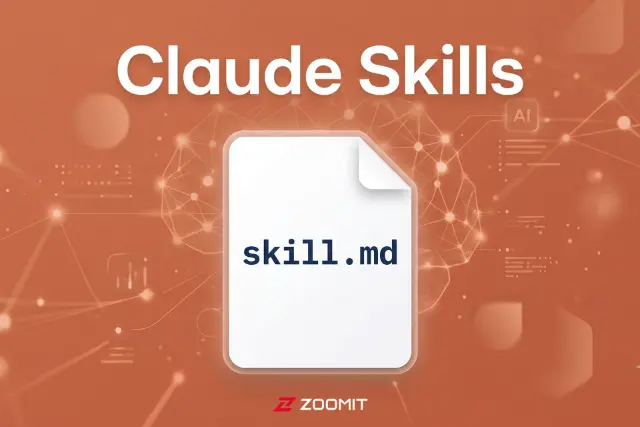
Plugin دروازهی ورود به دنیای بیرون و Skills دستور کار شخصیشدهی کاربر است.
اتوماسیون با Scheduled Tasks
یکی از جذابترین وعدههای ChatGPT Work، توانایی ادامهی کار در غیاب کاربر است. حتی وقتی کاربر پشت کامپیوتر یا موبایل نیست، Scheduled Tasks میتواند پیامهای تازهی تیمز و اسلک را به سند یا اسلاید بهروزشده تبدیل کند و تغییرات مهم را با تیم به اشتراک بگذارد.
برای مثال اگر هر دوشنبه صبح میخواهید ایمیلهای ۳۰ روز گذشته بررسی شوند و مواردی که به پیگیری نیاز دارند، لیست شوند، با Scheduled Tasks تسک را تعریف میکنید، زمانبندیاش میکنید و از آن به بعد ایجنت بدون دخالت شما تکرارش میکند.
اگر تسک به فایلهای محلی کامپیوترتان نیاز دارد، سیستم باید روشن و اپلیکیشن دسکتاپ باز باشد. اگر آن را در حالت ابری بگذارید، مثلاً چککردن ایمیل، حتی با خاموش بودن کامپیوترتان روی سرورهای OpenAI اجرا میشود. طبق برخی گزارشهای تخصصی، این تسکها فعلاً به فایلهای داخل یک پروژه دسترسی مستقیم ندارند؛ پس اگر کارتان به فایل محلی نیاز دارد، آن را جدا از پروژه تنظیم کنید.
ساخت وباپ بدون کدنویسی با Sites
قابلیت تازهای بهنام Sites هم در نسخهی بتای عمومی معرفی شده است. با Sites، کاربر میتواند ایده یا نتیجهی کارش را به یک سایت یا وباپ تعاملی تبدیل کند و از طریق یک آدرس اینترنتی با تیم یا عموم به اشتراک بگذارد؛ این ابزار برای ساخت داشبوردهای زنده، ردیابی پروژه، تقویم انتشار محصول، نمونهی اولیه و پورتال داخلی مناسب است و میتواند با تغییر دادههای زیربنایی، خودش را هم بهروزرسانی کند.
فرض کنید به داشبوردی ساده یا ابزاری برای ردیابی پروژه نیاز دارید و نمیخواهید برنامهنویس بگیرید؛ قابلیت Sites همین کار را میکند. کافی است بگویید چه میخواهید، مثلاً «یک داشبورد بساز که وضعیت لیدهای فروش را نشان بدهد»، سپس ایجنت یک صفحهی وب تعاملی میسازد که با لینک قابل اشتراکگذاری است و با تغییر دادهها، بهروز میشود.
ChatGPT Voice و مدیریت از راه دور با صدا
ChatGPT Voice به کاربر اجازه میدهد کامپیوترش را کنترل کند و چند ایجنت را در ChatGPT Work یا Codex همزمان با صدا هدایت کند و چون روی GPT-Live ساخته شده، میتواند همزمان صحبت کند، بشنود و کار را در اپلیکیشن هماهنگ کند.
این ویژگی از طریق بخش Remote در اپلیکیشن iOS چتجیپیتی هم قابل استفاده است. با این قابلیت کاربر میتواند بیرون از خانه، از طریق موبایل، یک وظیفهی سنگین را روی کامپیوتر خانگی یا اداری خود راه بیندازد. مثلا در حال پیادهروی میگویید «فایلهای پوشهی دانلودها را مرتب کن» و همان لحظه کار روی کامپیوتر خانهتان شروع میشود.
کنترل دسترسی در سه سطح امنیتی
از آنجا که ChatGPT Work میتواند فایل اجرا کند، اینترنت را باز کند و روی کامپیوتر تغییر ایجاد کند، OpenAI سه سطح مجوز تعریف کرده است. برای اکثر کاربران، ماندن روی سطح اول یا دوم منطقیتر است.
در حالت Ask for approval، ایجنت در همان محیط کاری فعلی کار میکند و پیش از فراتر رفتن از آن مرز، توقف میکند و اجازه میگیرد.
سطح دوم، Approve for me، بیشتر درخواستها را خودش بررسی و تأیید میکند، هرچند OpenAI هشدار میدهد این بازبینی خودکار میتواند اشتباه هم بکند.
سطح سوم، Full access، محدودیتی ندارد؛ در این حالت ChatGPT میتواند هر فایلی روی کامپیوتر را ویرایش کند و دستورها را همراه با دسترسی به شبکه و بدون تأییدیهی کاربر اجرا کند، وضعیتی که ریسک از دست رفتن داده، نشت اطلاعات یا رفتار غیرمنتظره را بهشدت بالا میبرد.
دو مثال عملی با ChatGPT Work
برای این که بهتر متوجه موضوع شوید، دو مثال واقعی از دو تسکی که ورک برای من انجام داده و کارهایم رو سادهتر کرده است، میزنم.
فایلهای MD و اسکرینشاتها دو بخش عمده از کار من هستن که میتوانند طی زمان خیلی شلوغ و بینظم روی دسکتاپ رها شوند. من از ChatGPT Work خواستم برای فایلهای مارکداونم یک پوشه بسازد؛ البته میتوانستم بخواهم آنها را برایم موضوعبندی هم کند. در تصاویر زیر نتیجه کار را میبینید.
- ابتدا دسترسی پوشه دسکتاپ را به ChatGPT Work دادم و درخواستم را نوشتم.
هرچند که این کار ریسیک زیادی نداشت اما سطح دسترسی را روی Ask for approval گذاشتم تا بدون تایید من کاری را نهایی نکند. همچنین چون این تسک ساده بود برای صرفهجویی در هزینه و افزایش سرعت کار، مدل Terra با پایینترین سطح تلاش را به کار گرفتم.
- در مرحله بعد ChatGPT از من خواست تا مجوز لازم برای انجام کار روی فایلهای دسکتاپ را صادر کنم.
- درنهایت چت جیپیتی ورک تمام فایلهای مارکداون من را به پوشهای با همین نام در دسکتاپ منتقل کرد.
در مثال بعدی خواستم تا اسکرینشاتهایم را دستهبندی کند.
با همین دو کار که به ChatGPT Work سپردم، بخشی از سردرگمیهای روزانه و تکرارشوندهام برای پیدا کردن فایلها سریعاً حل شد.
همین الان Work را امتحان کنید
برای این که سریع وارد کار شوید و خودتان ببینید ورک چطور کار میکند. طبق این آموزش پیش بروید:
- اپلیکیشن دسکتاپ ChatGPT را نصب کنید و از تاگل بالا به حالت Work بروید.
- سطح دسترسی را روی Ask for approval بگذارید و پوشهی دانلودهای کامپیوترتان را بهعنوان یک پروژه معرفی کنید.
- همین جمله را بنویسید: «فایلهای این پوشه را بر اساس نوع (عکس، سند، زیپ و...) دستهبندی کن و یک گزارش کوتاه از تعداد هر دسته به من بده.»
این یک کار کوچک و کمریسک است که در چند دقیقه نتیجهاش را میبینید و حس میکنید ابزار چطور کار میکند.
شما برای بار اول با ChatGPT Work چه کاری را امتحان میکنید؟ اگر همین حالا با آن یک پوشهی شلوغ را مرتب کردهاید یا یک گزارش تکراری را خودکار کردهاید، تجربهتان را در بخش دیدگاهها بنویسید.