آموزش حذف برنامههای پیشفرض و غیرقابل حدف از اندروید

بیشتر گوشیهای اندرویدی با مجموعهای از برنامههای از پیش نصبشده عرضه میشوند که نه به آنها نیاز دارید و نه امکان حذف مستقیمشان را دارید. دکمهی Uninstall برای بسیاری از این برنامهها غیرفعال است و همین موضوع باعث اشغال حافظه، مصرف باتری و حتی کاهش سرعت دستگاه میشود.
روشهای قدیمی برای حذف این برنامهها معمولاً به اتصال گوشی به کامپیوتر و اجرای دستورات پیچیده ADB یا حتی روت کردن دستگاه نیاز دارند؛ کارهایی که هم زمانبر هستند و هم ریسک دارند.
اگر از شلوغی برنامههای پیشفرض روی گوشی خود خسته شدهاید اما نمیخواهید به دردسرهای روت یا دستورات پیچیده بیفتید، ترکیب Shizuku و Canta راهحلی هوشمندانه و کمریسک است.
چرا حذف بعضی برنامههای اندروید سخت است؟
وقتی گوشی جدید میخرید، برخی اپلیکیشنها از قبل روی آن نصب شدهاند. این برنامهها معمولاً متعلق به سازنده گوشی یا شرکتهای وابسته هستند و دسترسی حذف آنها برای کاربر عادی محدود شده است. به همین دلیل گزینه حذف یا حتی غیرفعالسازی آنها دردسترس کاربران قرار نمیگیرد.
راه رایج برای حذف این برنامهها استفاده از ADB از طریق کامپیوتر است که نیاز به فعالسازی USB Debugging (اشکالزدایی USB) و اجرای دستورات دارد. روش دیگر نیز روت کردن گوشی است که میتواند گارانتی دستگاه را باطل کند یا در صورت اشتباه، به سیستم آسیب بزند. بنابراین بهتر است سراغ روشی برویم که بدون روت و کامپیوتر کار کند.
بهترین روش برای حذف اپلیکیشنهای غیرقابل حذف در اندروید
Shizuku یک ابزار متنباز و رایگان است که به اپلیکیشنهای دیگر اجازه میدهد به سطح دسترسی سیستمی مشابه ADB دست پیدا کنند؛ بدون اینکه گوشی روت شود. در واقع Shizuku نقش واسطه را بازی میکند و دستورات لازم را اجرا میکند.
برای فعالسازی شیزوکو لازم است مراحل زیر را دنبال کنید:
- وارد Settings (تنظیمات) شوید.
- به بخش About Phone / About Device (درباره تلفن) و سپس Software information (اطلاعات نرمافزار) بروید.
- روی گزینه Build Number (شماره ساخت) هفت بار پشت سر هم ضربه بزنید تا Developer Options (گزینههای تهیهکننده) فعال شود.
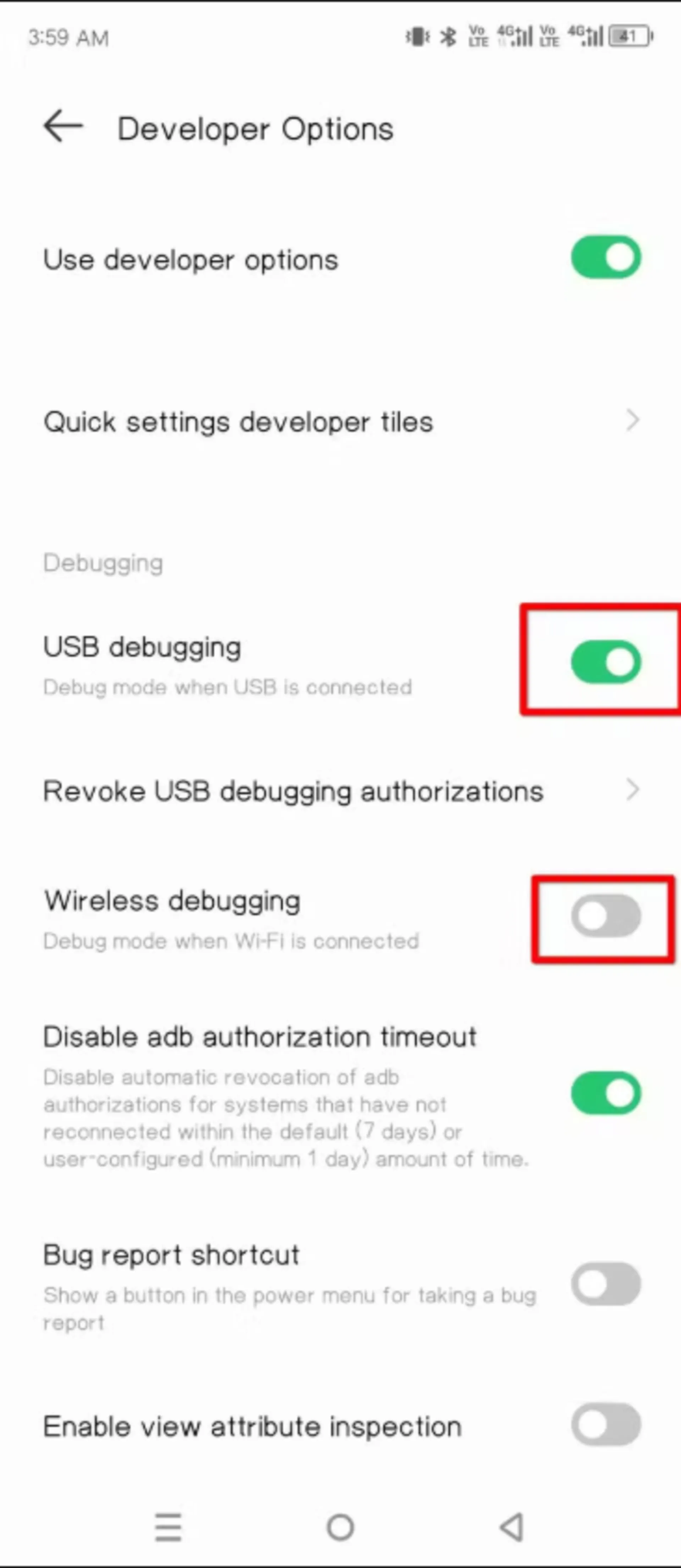
- به منوی Developer Options (گزینههای تهیهکننده) بروید و دو گزینهی USB Debugging (اشکالزدایی USB) و Wireless Debugging (اشکالزدایی بیسیم) را فعال کنید.
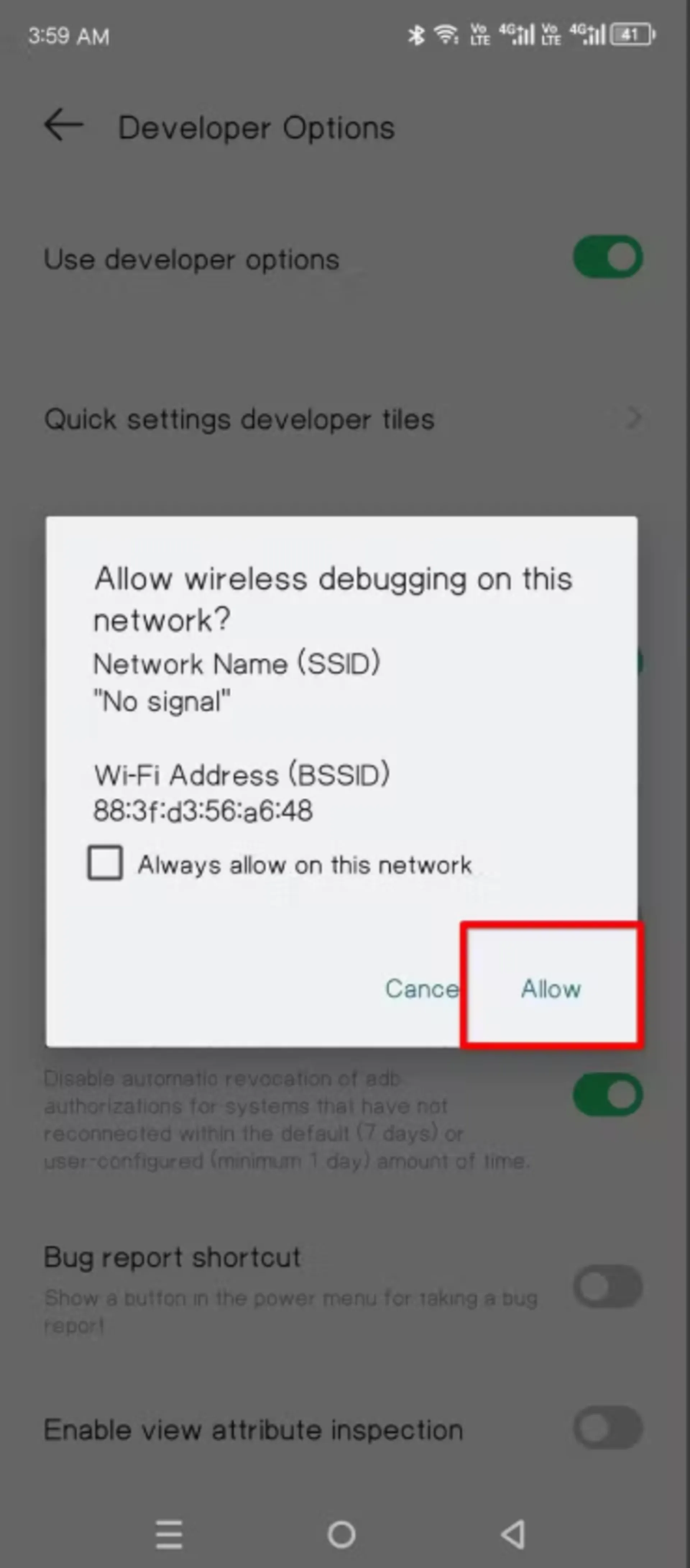
- در صورت نمایش پیام، گزینه Allow (مجاز است) را انتخاب کنید.
- اکنون اپلیکیشن Shizuku را از گوگل پلی نصب و اجرا کنید.
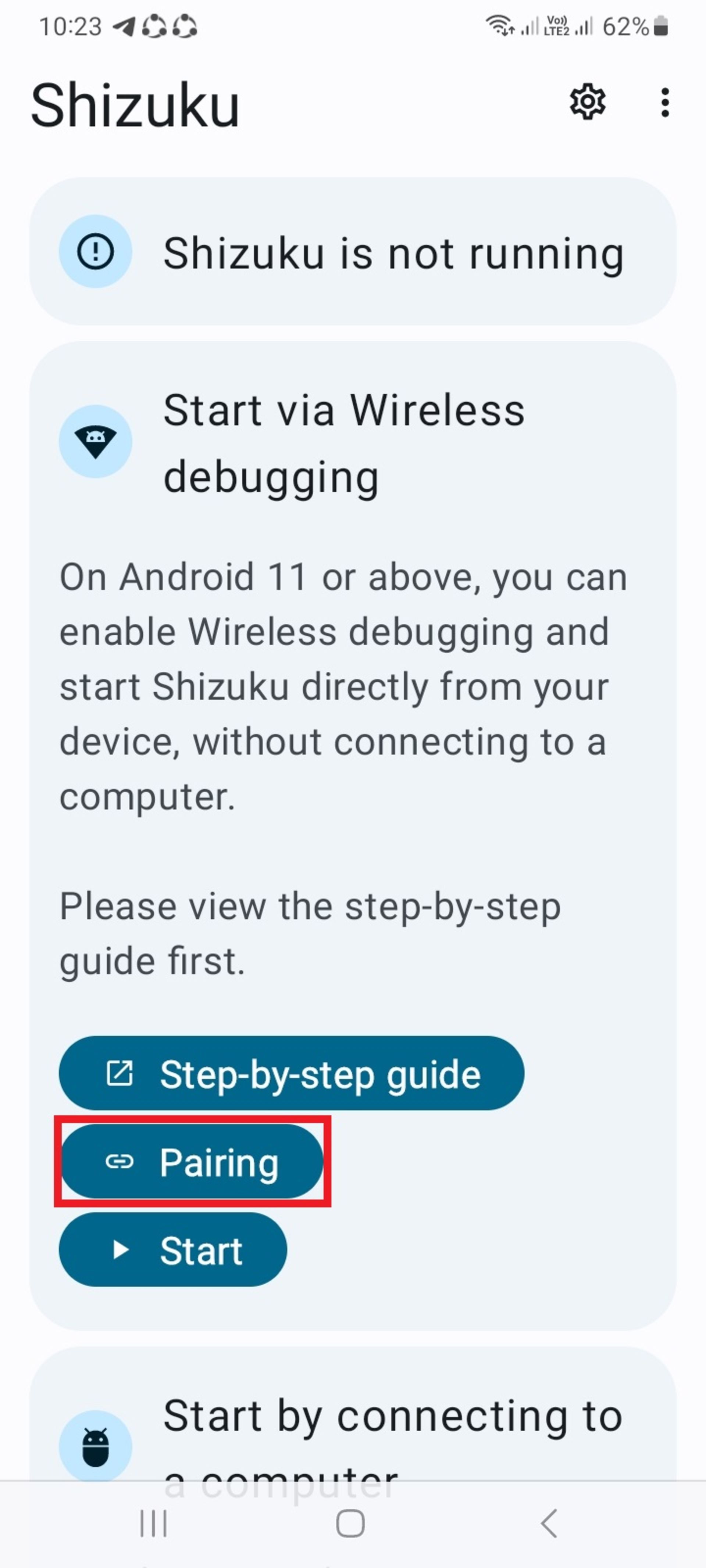
- در بخش Start via Wireless Debugging (با Wireless Debugging راهاندازی کنید) روی گزینه Pairing بزنید.
- دوباره وارد Developer Options (گزینههای تهیهکننده) و سپس Wireless Debugging (گزینههای تهیهکننده) شوید.
- روی گزینه Pair device with pairing code بزنید و کد نمایشدادهشده را یادداشت کنید.
- از طریق نوتیفیکیشن شیزوکو، کد را وارد و اتصال را تأیید کنید.
- به صفحه اصلی شیزوکو برگردید و روی Start بزنید. اگر همهچیز درست انجام شده باشد، پیام Shizuku is running را مشاهده خواهید کرد.
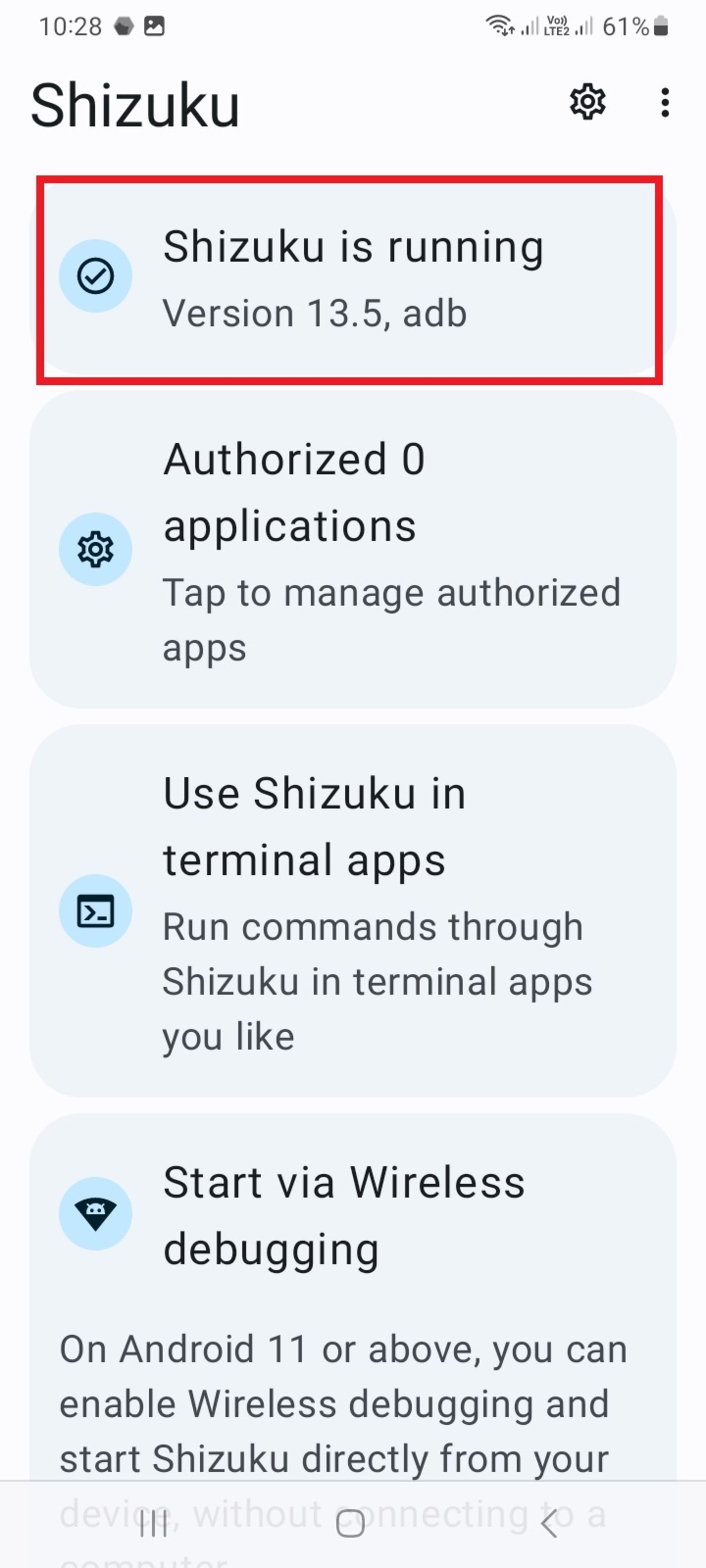
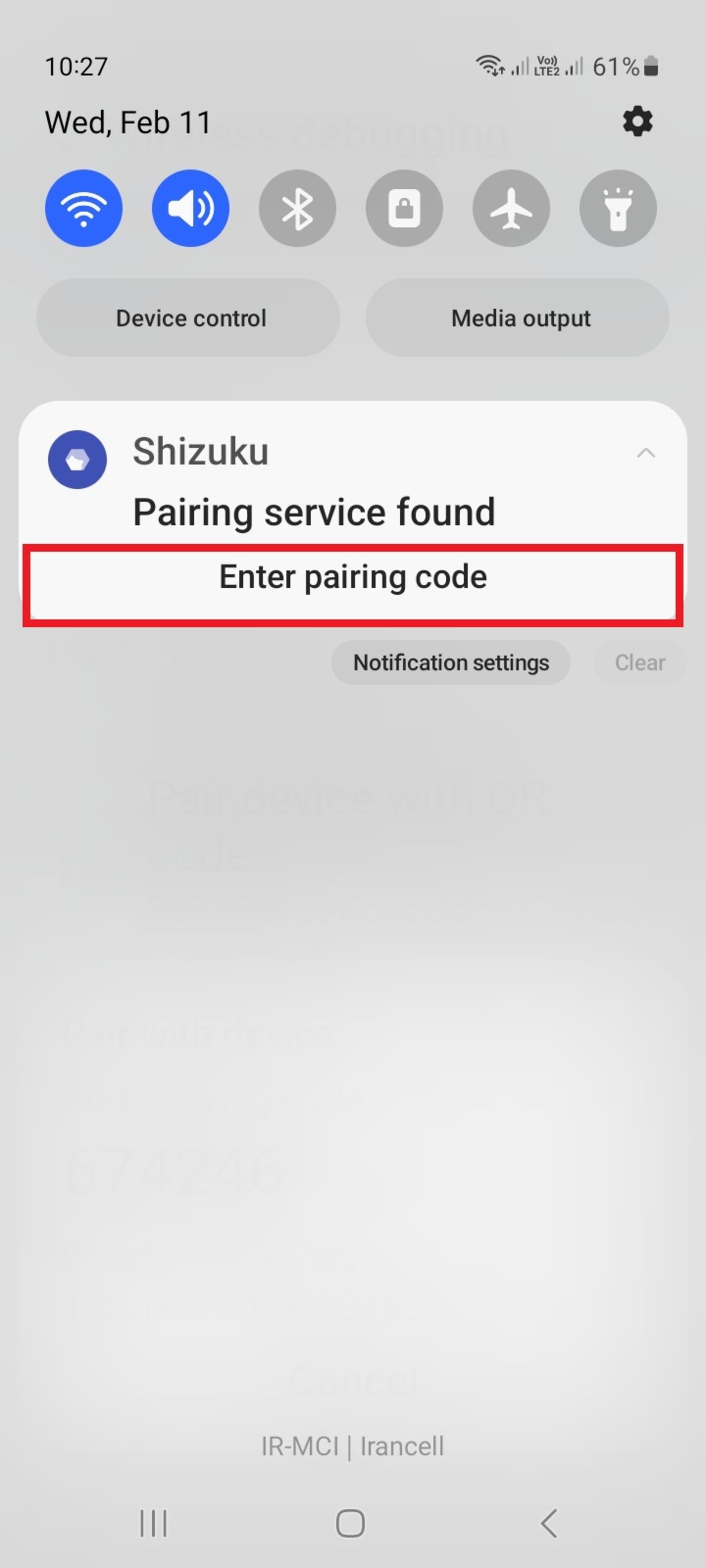
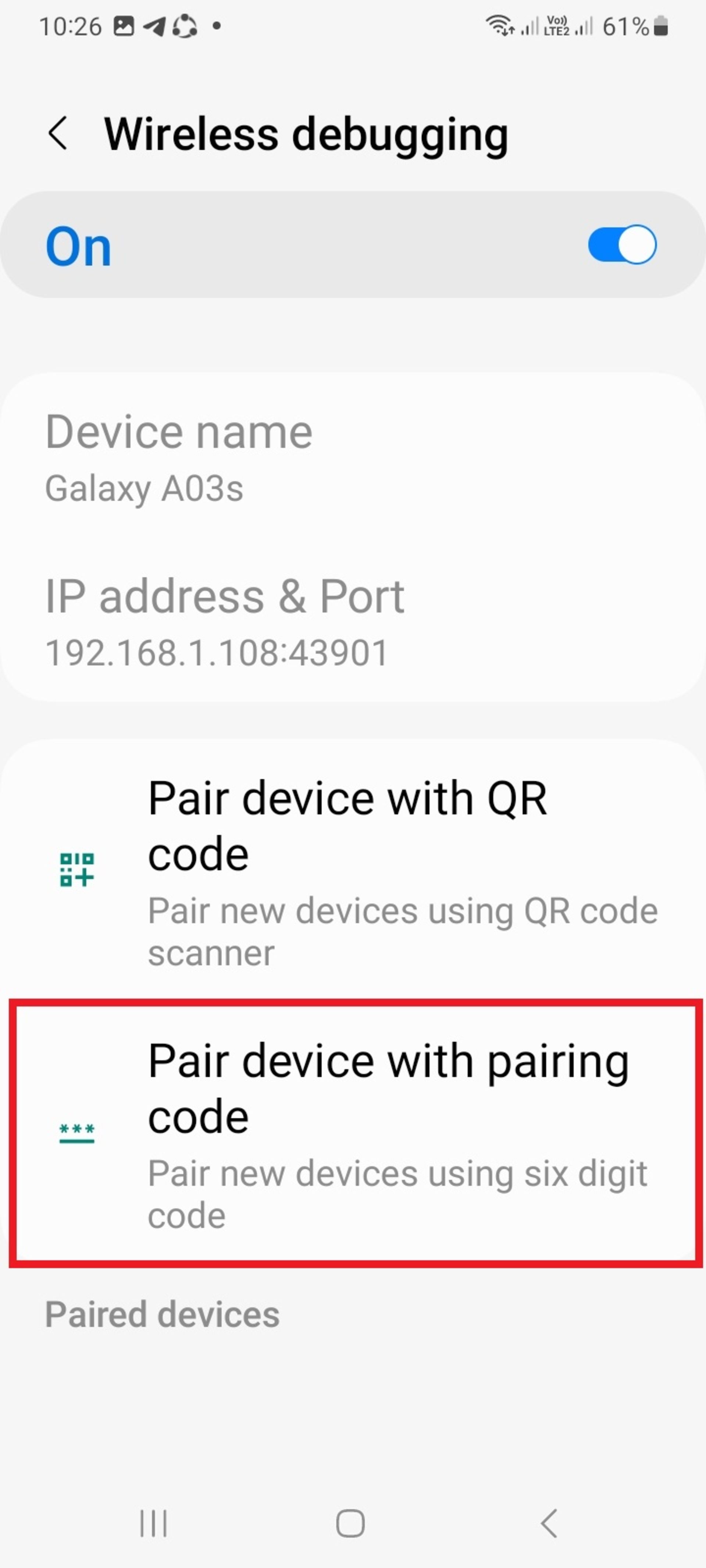
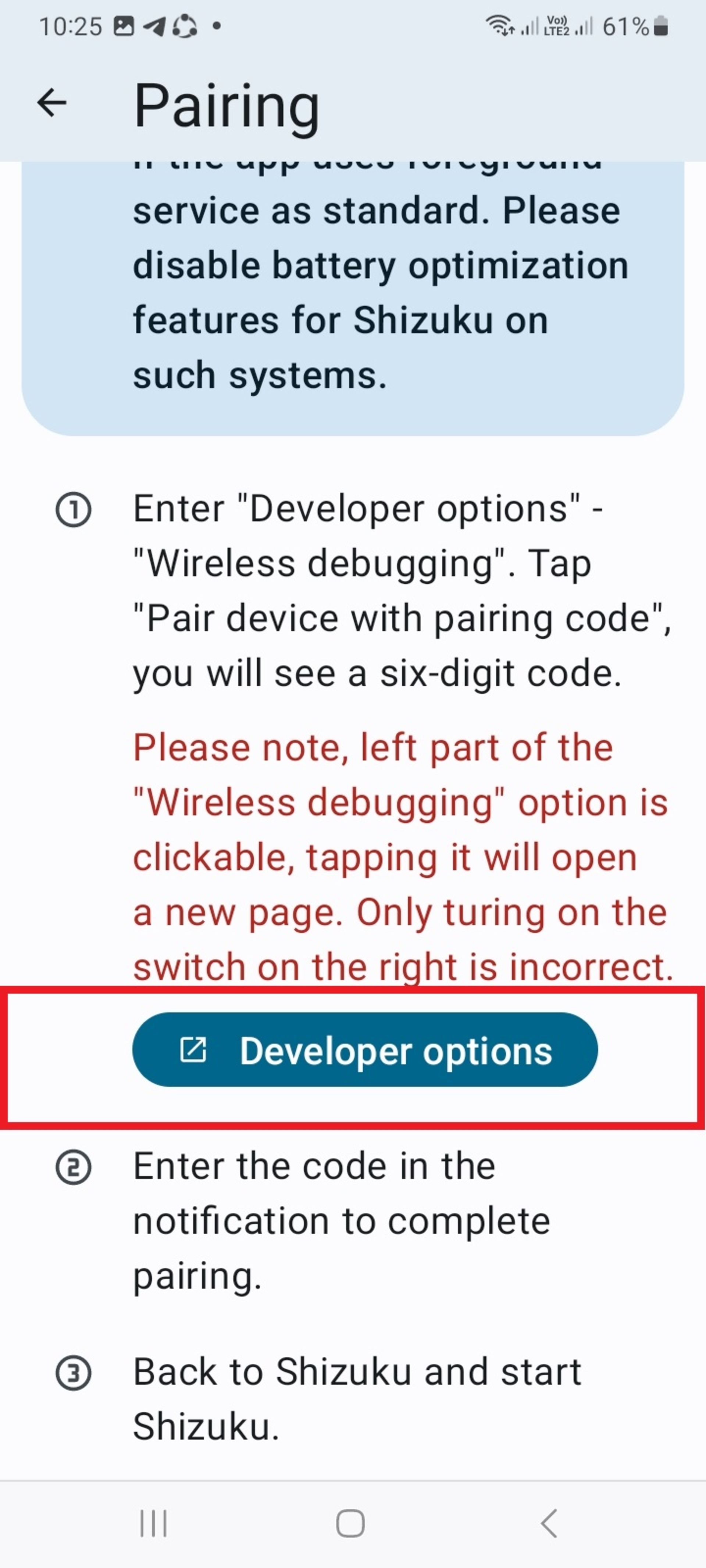
حالا به اپلیکیشنی نیاز دارید که بتواند از دسترسی Shizuku استفاده کند. اینجاست که Canta وارد میشود. Canta ابزاری رایگان و متنباز برای حذف برنامههای سیستمی است که امکان انجام این کار را بهراحتی برایتان فراهم میکند.
- اپلیکیشن Canta Debloater را از گوگل پلی نصب کنید.
- برنامه را اجرا کنید و دوباره وارد شیزوکو شوید.
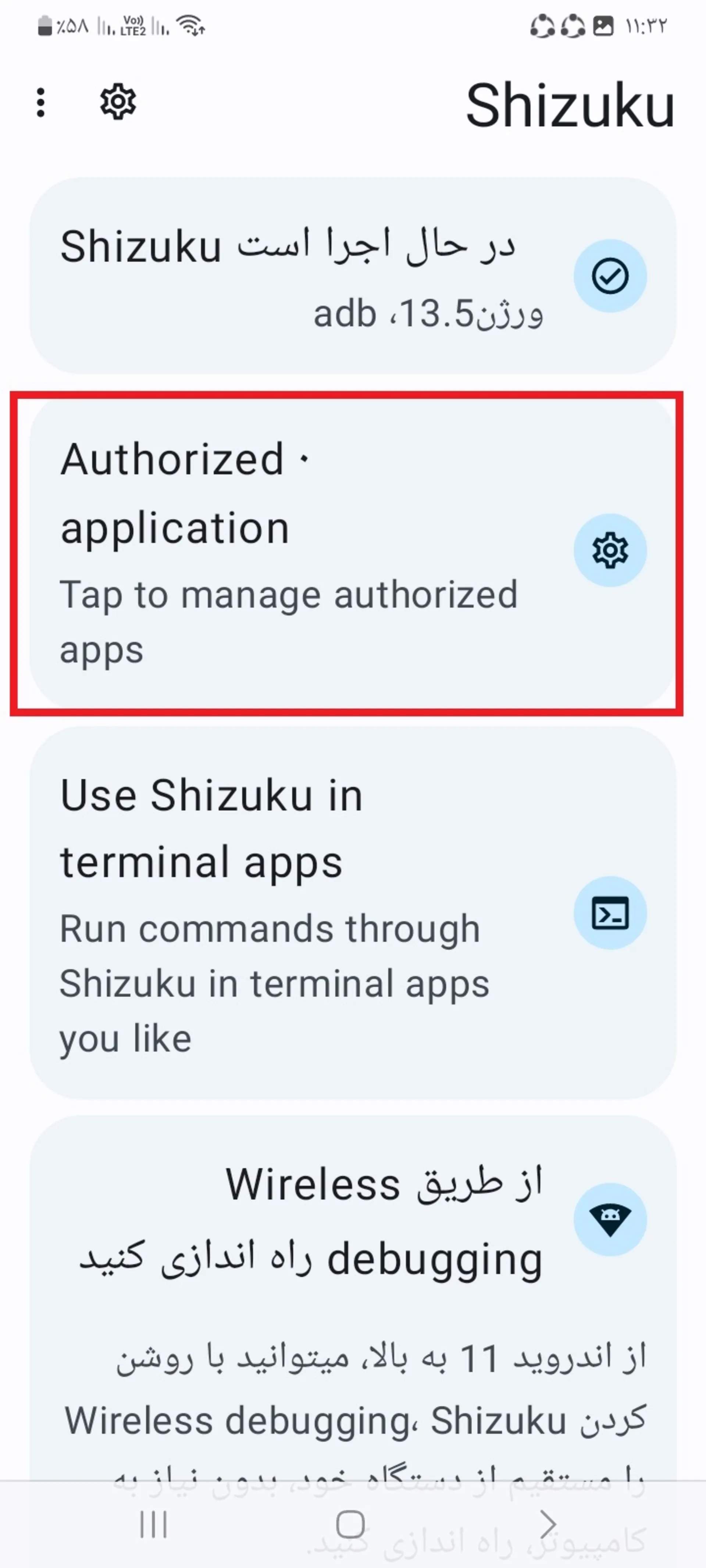
- در بخش Authorized Apps (برنامههای مجاز) مطمئن شوید که Canta فعال شده است. اکنون Canta سطح دسترسی لازم را دارد و آماده است.
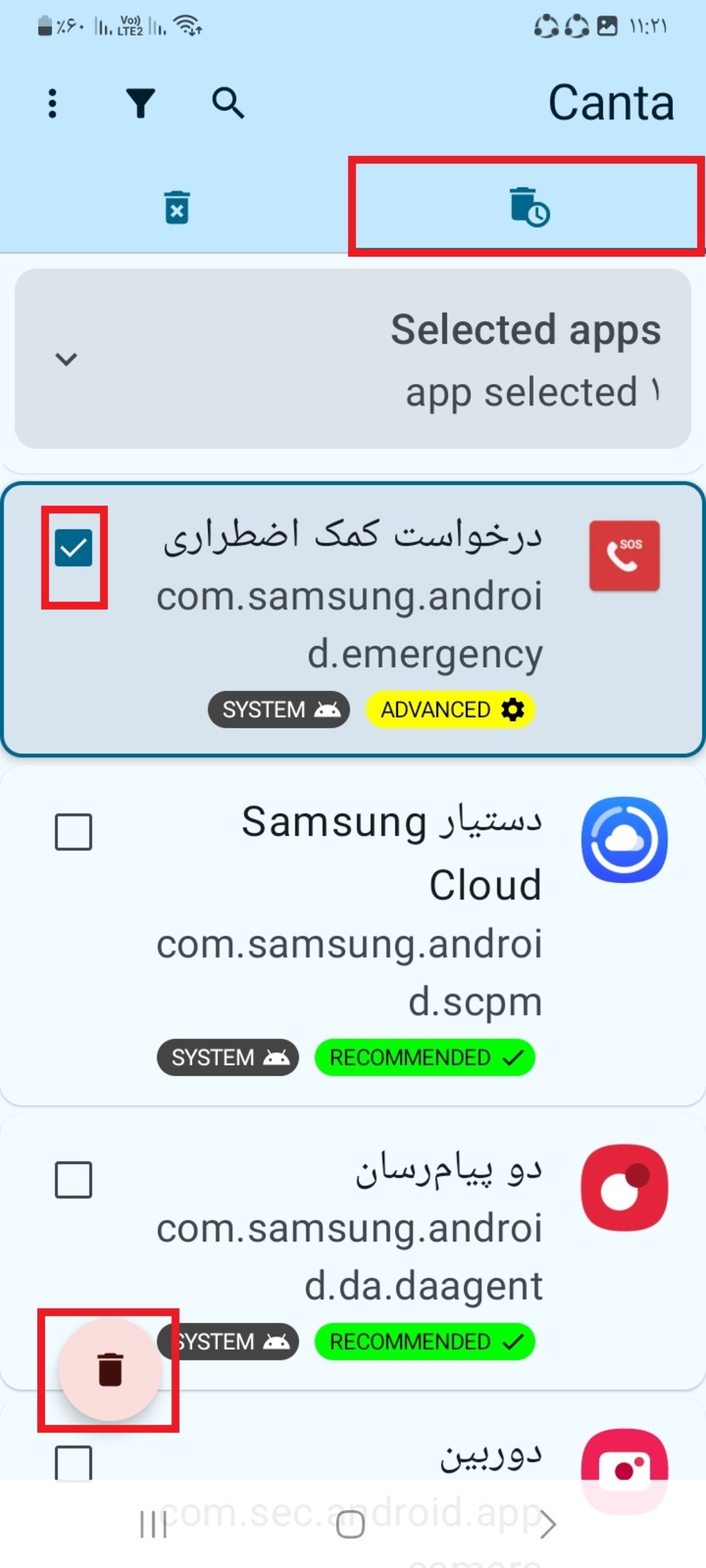
- برای حذف برنامههای اضافی (Debloat کردن گوشی) وارد Canta شوید. فهرستی از تمام اپلیکیشنهای نصبشده را مشاهده میکنید. کنار هر برنامه برچسبهایی وجود دارد. برچسب سبز (Recommended) نشان میدهد که معمولاً حذف آن اپلیکیشن امن است. علامت قرمز (Unsafe) نیز نشان میدهد که حذف این برنامهها ممکن است باعث اختلال در سیستم شود.
برنامههایی که علامت قرمز دارند را حذف نکنید؛ حذف اشتباه برنامههای سیستمی میتواند باعث ناپایداری دستگاه شود.
- برنامهای که میخواهید حذف کنید را تیکدار کرده و روی آیکون سطل زباله قرمز در سمت چپ بزنید. برنامه بلافاصله حذف میشود.
امکان انتخاب همزمان چند برنامه و حذف گروهی آنها نیز وجود دارد. همچنین میتوانید از نوار جستجو برای پیدا کردن سریع اپی خاص استفاده کنید.
اگر از حذف یک اپلیکیشن پشیمان شدیم چطور آن را برگردانیم؟
یکی از ویژگیهای کاربردی Canta این است که بهصورت پیشفرض از برنامههای حذفشده نسخه پشتیبان نگه میدارد. بنابراین اگر اشتباهی مرتکب شدید، راه برگشت دارید. برای بازیابی اپلیکیشنها کافی است طبق مراحل زیر پیش بروید:
- به تب دوم (آیکون سطل زباله که روی آن علامت ☓ دارد) بروید.
- لیست برنامههای حذفشده را مشاهده خواهید کرد.
- روی آیکون پایین سمت چپ ضربه بزنید تا برنامه از حالت حذف خارج شود.
- پس از بازیابی، پیام تأیید روی صفحه نمایش داده میشود.
اگر از شلوغی برنامههای پیشفرض روی گوشی خود خسته شدهاید اما نمیخواهید؛ وارد دردسرهای روت یا دستورات پیچیده شوید، ترکیب Shizuku و Canta یک راهحل هوشمندانه و کمریسک است. آیا تابهحال از این روش استفاده کردهاید؟ اگر روش متفاوتی برای حذف برنامههای پیشفرض میشناسید در بخش کامنتها به ما و سایر کاربران زومیت معرفی کنید.