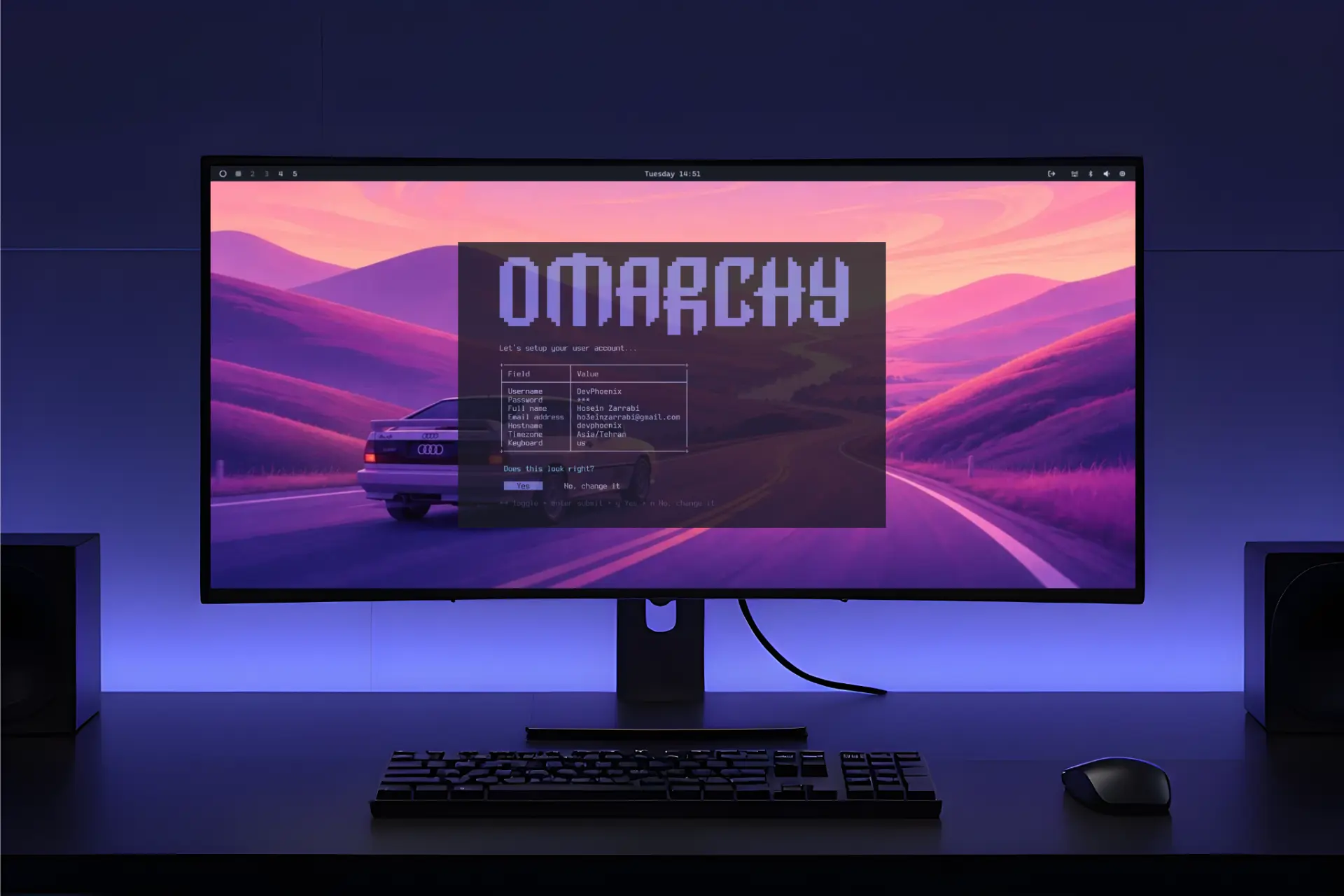
پروژه Omarchy با ترکیب آرچ لینوکس و هایپرلند، محیطی ازپیشپیکربندیشده و متکی به صفحهکلید را برای توسعهدهندگان آماده میکند.
Omarchy چیست و چرا متفاوت است؟
اگر تا به حال Arch Linux را نصب کرده باشید، احتمالا میدانید که نصب خود سیستمعامل فقط شروع ماجرا است. برای رسیدن به یک محیط کاری کامل، باید سراغ انتخاب و تنظیم Window Manager، Terminal، Launcher، فونتها، تمها، میانبرها و ابزارهای مختلف بروید. همین آزادی عمل، یکی از جذابیتهای اصلی Arch است؛ اما برای بسیاری از کاربران، پیکربندی چنین محیطی میتواند ساعتها یا حتی روزها زمان ببرد.
Omarchy دقیقا با هدف کوتاه کردن همین مسیر ساخته شده است. این پروژه که توسط دیوید هاینمایر هنسن (DHH)، خالق Ruby on Rails و همبنیانگذار Basecamp، توسعه داده شده، یک محیط کاری ازپیشپیکربندیشده بر پایه Arch Linux ارائه میدهد.
ایدهی اصلی Omarchy از مفهوم Omakase میآید؛ اصطلاحی ژاپنی که در دنیای غذا به معنای سپردن انتخابها به سرآشپز است. در Omarchy هم توسعهدهنده مجموعهای از ابزارها و تنظیمات را بهعنوان انتخاب پیشفرض در اختیار کاربر میگذارد تا نیازی نباشد همهچیز را از صفر انتخاب و تنظیم کند.
البته این به معنی بسته بودن سیستم نیست. کاربر همچنان میتواند بخشهای مختلف محیط را مطابق سلیقه و نیاز خود تغییر دهد.
ترکیب Arch Linux و Hyprland
Omarchy بر پایه Arch Linux ساخته شده و از Hyprland بهعنوان Window Manager استفاده میکند. Hyprland یک Dynamic Tiling Window Manager مبتنی بر Wayland است که مدیریت پنجرهها را تا حد زیادی با Keyboard انجام میدهد.
در این مدل، پنجرهها بهصورت خودکار در فضای دسکتاپ قرار میگیرند و کاربر میتواند بدون جابهجایی مداوم پنجرهها با Mouse، محیط کاری خود را مدیریت کند. انیمیشنهای نرم، شفافیت و ظاهر مینیمال نیز بخشی از تجربهی Omarchy هستند.
این ترکیب بهخصوص برای توسعهدهندههایی جذاب است که معمولا همزمان با چند Terminal، Code Editor و Browser کار میکنند و ترجیح میدهند بخش زیادی از Workflow خود را با Keyboard انجام دهند.
چرا Omarchy لینوکس رویایی برنامهنویسهاست؟
یکی از مهمترین ایدههای پشت Omarchy این است که کامپیوتر باید هرچه سریعتر آمادهی کار شود. بهجای اینکه بعد از نصب Arch Linux چند ساعت را صرف آمادهسازی محیط کنید، Omarchy بسیاری از این تنظیمات را از ابتدا انجام میدهد.
Workflow مبتنی بر Keyboard
در Omarchy بخش زیادی از مدیریت سیستم با Keyboard انجام میشود. باز کردن Terminal، اجرای Applicationها، جابهجایی بین Workspaceها و انتقال Windowها را میتوان با Shortcutهای مختلف انجام داد.
برای توسعهدهندهای که روزانه بین Code Editor، Terminal و Browser جابهجا میشود، چنین Workflowای میتواند بسیار سریعتر از مدیریت سنتی پنجرهها باشد.
نرمافزارهای بهروز
از آنجا که Omarchy بر پایه Arch Linux است، از مدل Rolling Release استفاده میکند. بنابراین کاربران به نسخههای جدید نرمافزارها و ابزارهای توسعه دسترسی دارند.
این ویژگی برای توسعهدهندههایی که به نسخههای جدید Languageها، Compilerها یا ابزارهای توسعه نیاز دارند، مزیت محسوب میشود. البته Rolling Release بودن به این معنی است که کاربر باید هنگام Update کردن سیستم، توجه بیشتری به تغییرات و احتمال بروز ناسازگاریها داشته باشد.
محیط آماده برای توسعه
Omarchy مجموعهای از ابزارهای موردنیاز برای استفاده روزمره را از ابتدا در اختیار کاربر قرار میدهد. Terminal، Browser، Launcher و Editor تنها بخشی از این مجموعه هستند و کاربر میتواند در صورت نیاز، گزینههای دیگری را جایگزین کند.
برای مثال، بسته به نسخه و تنظیمات Omarchy، میتوان از Terminalهایی مانند Ghostty، Alacritty، Kitty و Foot یا Browserهایی مانند Chromium و Zen استفاده کرد.
هدف این نیست که Omarchy بهترین ابزار ممکن را برای همه انتخاب کند؛ بلکه قرار است یک ترکیب منطقی و آماده در اختیار کاربر قرار دهد تا بتواند بدون پیکربندی طولانی، کارش را شروع کند.
سیستم Backup در Omarchy چگونه کار میکند؟
یکی از قابلیتهای مهم Omarchy استفاده از ترکیب Btrfs، Snapper و Limine برای ایجاد و مدیریت Snapshotهای سیستم است.
در این ساختار، پیش از برخی تغییرات مهم مانند Update سیستم، Snapshot ایجاد میشود تا در صورت بروز مشکل امکان بازگشت به وضعیت قبلی وجود داشته باشد.
اگر یک Update باعث شود سیستم بهدرستی Boot نشود یا بخشی از محیط دچار مشکل شود، میتوان از Snapshot قبلی برای بازگرداندن سیستم استفاده کرد.
البته Snapshot با Backup تفاوت دارد. Snapshot برای بازگشت سریع به وضعیت قبلی سیستم بسیار کاربردی است، اما نباید آن را جایگزین Backup مستقل از فایلهای مهم، پروژهها و اطلاعات شخصی بدانید.
امنیت در Omarchy
یکی دیگر از ویژگیهای مهم Omarchy، امکان استفاده از Full Disk Encryption با LUKS است.
با فعال بودن LUKS، اطلاعات ذخیرهشده روی دیسک رمزنگاری میشوند و برای دسترسی به آنها پس از Boot باید Passphrase مربوط به LUKS را وارد کنید. این قابلیت میتواند از اطلاعاتی مانند Source Code، SSH Keyها و فایلهای حساس در برابر دسترسی فیزیکی غیرمجاز محافظت کند.
رمزنگاری دیسک در Omarchy بهصورت پیشفرض فعال و توصیهشده است، اما در شرایط خاص مثلا نصب روی سرورهای ریموت یا سیستمهای آزمایشی بدون اطلاعات حساس میتوان در مرحلهی تأیید پارتیشنبندی نصب، با فشردن Ctrl+C این گزینه را غیرفعال کرد.
علاوه بر رمزنگاری دیسک، Omarchy بهصورت پیشفرض یک Firewall فعال دارد که تمام ترافیک ورودی را مسدود میکند؛ حتی دسترسی SSH هم بهطور پیشفرض خاموش است و کاربر باید آن را بهصورت دستی از تنظیمات (Setup > Security > SSHD) فعال کند. این رویکرد محافظهکارانه باعث میشود سطح حمله (Attack Surface) سیستم از همان ابتدا به حداقل برسد.
بااینحال، رمزنگاری دیسک و Firewall بهتنهایی به معنی «امن بودن کامل» سیستم نیست. امنیت یک سیستم Linux به عوامل مختلفی مانند Update بودن نرمافزارها، مدیریت Passwordها و SSH Keyها و نحوه استفاده کاربر بستگی دارد.
Omarchy 4 (Quattro)؛ چه چیزهایی تغییر کرده است؟
نسخهی چهارم Omarchy با نام Quattro یکی از مهمترین تغییرات این پروژه را به همراه دارد. در این نسخه، معماری بخشهایی از Desktop Environment تغییر کرده و Quickshell نقش مهمتری در ساخت اجزای محیط پیدا کرده است.
در نسخههای قبلی، ابزارهایی مانند Waybar، Walker، Mako، hyprlock، hypridle، swaybg و polkit-gnome بخشهای مختلف محیط را تشکیل میدادند. در Quattro تلاش شده این اجزا با استفاده از Quickshell یکپارچهتر شوند.
یکی دیگر از تغییرات مهم، بهبود قابلیت نصب Omarchy در کنار Windows است. در این حالت کاربر میتواند بخشی از فضای دیسک را به Omarchy اختصاص دهد و بدون پاک کردن کامل Windows، یک Dual Boot ایجاد کند.
Omarchy 4 همچنین پشتیبانی و Integration بیشتری با ابزارهای Coding مبتنی بر هوش مصنوعی ارائه میدهد؛ از جمله Claude Code، GitHub Copilot CLI و Gemini CLI.
پیش از نصب Omarchy به چه نکاتی توجه کنیم؟
پیش از شروع نصب باید یک نکته را جدی بگیرید:
اگر گزینهی نصب روی کل دیسک را انتخاب کنید، اطلاعات موجود روی آن دیسک حذف خواهد شد.
بنابراین اگر اطلاعات مهمی روی سیستم دارید، پیش از شروع نصب حتما Backup بگیرید.
اگر قصد دارید Omarchy را در کنار Windows نصب کنید، ابتدا فضای موردنیاز را آماده کنید و پیش از تغییر Partitionها نیز از اطلاعات مهم خود Backup بگیرید.
چند نکتهی دیگر را نیز پیش از شروع نصب در نظر داشته باشید:
- Secure Boot: در صورت نیاز، Secure Boot و Fast Boot را از BIOS/UEFI غیرفعال کنید.
- Keyboard: بهتر است از Keyboard سیمی یا Wireless با USB Receiver استفاده کنید؛ Keyboardهای Bluetooth ممکن است در مراحل ابتدایی Boot و هنگام وارد کردن LUKS Passphrase در دسترس نباشند.
- USB Flash: برای ساخت Installation Media به یک Flash Drive با فضای کافی نیاز دارید.
ساخت USB Bootable و شروع نصب
- ابتدا فایل ISO نسخهی موردنظر Omarchy را از وبسایت رسمی پروژه دانلود کنید.
- پس از دانلود ISO، باید آن را روی USB Flash بنویسید. برای این کار میتوانید از ابزارهایی مانند balenaEtcher یا Rufus استفاده کنید.
- اگر از Rufus استفاده میکنید، در صورت نمایش گزینهی مربوط به روش نوشتن ISO، حالت DD Mode را انتخاب کنید.
- حالا USB Flash را به سیستم متصل کنید و با استفاده از Boot Menu، سیستم را از روی آن Boot کنید. کلید ورود به Boot Menu بسته به سازندهی لپتاپ یا مادربرد متفاوت است و معمولا یکی از کلیدهای F11، F12، Esc یا F8 خواهد بود.
آموزش نصب Omarchy
پس از Boot شدن Live Environment، Installer مربوط به Omarchy اجرا میشود.
در این مرحله باید اطلاعات اولیه مانند Username و Password حساب کاربری را تعیین کنید. اگر Full Disk Encryption را فعال کرده باشید، باید یک LUKS Passphrase نیز انتخاب کنید.
این Passphrase اهمیت زیادی دارد؛ زیرا هنگام هر Boot برای Unlock کردن دیسک به آن نیاز خواهید داشت.
درایوی را که میخواهید Omarchy روی آن نصب شود انتخاب کنید.
در حالت نصب خودکار، Installer ساختار Partitionهای موردنیاز را ایجاد میکند و اجزایی مانند EFI و Btrfs را تنظیم خواهد کرد. در صورت فعال بودن Full Disk Encryption نیز LUKS برای رمزنگاری فضای ذخیرهسازی استفاده میشود.
در این مرحله با دقت بیشتری عمل کنید؛ انتخاب اشتباه Disk میتواند باعث حذف اطلاعات موجود روی آن شود.
پس از آماده شدن Disk، Omarchy شروع به دانلود و نصب Packageهای موردنیاز میکند.
در این مرحله اجزای Arch Linux، Driverهای موردنیاز و ابزارهای Omarchy نصب میشوند. مدت زمان این فرایند به سرعت اینترنت و وضعیت Serverهای دانلود بستگی دارد.
پس از پایان Installation، سیستم را Reboot کنید و USB Flash را جدا کنید.
اگر Full Disk Encryption فعال باشد، در ابتدای Boot از شما خواسته میشود LUKS Passphrase را وارد کنید. پس از Unlock شدن Disk، سیستم وارد محیط Omarchy و Hyprland میشود.
کلیدهای میانبر کاربردی برای شروع کار
یکی از مهمترین بخشهای Workflow در Omarchy شورتکاتهای Keyboard است. چند Shortcut کاربردی برای شروع کار عبارتاند از:
کلید ترکیبی | عملکرد |
|---|---|
Super + Enter | باز کردن Terminal |
Super + Space | اجرای Launcher و جستوجوی Applicationها و فایلها |
Super + Q | بستن Window فعال |
Super + F | Fullscreen کردن Window |
Super + 1..9 | جابهجایی بین Workspaceها |
Super + Shift + 1..9 | انتقال Window فعلی به Workspace دیگر |
کلید Super در بیشتر Keyboardهای امروزی همان کلید Windows است.
آیا Omarchy ارزش نصب دارد؟
Omarchy قرار نیست همهی کاربران Linux را از GNOME، KDE Plasma یا دیگر Desktop Environmentها جدا کند. نقطهی قوت این پروژه در جای دیگری است: ارائهی یک تجربهی مشخص، سریع و ازپیشپیکربندیشده بر پایه Arch Linux.
اگر دوست دارید Arch Linux را تجربه کنید اما نمیخواهید ساعتها برای ساخت محیط کاری خود وقت بگذارید، Omarchy میتواند یکی از جذابترین گزینهها باشد. ترکیب Hyprland، Workflow مبتنی بر Keyboard، Packageهای بهروز و مجموعهای از ابزارهای آماده، این توزیع را به گزینهای متفاوت برای کاربران حرفهای و بهخصوص توسعهدهندهها تبدیل کرده است.
در مقابل، اگر Desktop Environmentهای سنتی را ترجیح میدهید یا کنترل تکتک اجزای سیستم برایتان مهمتر از داشتن یک Configuration آماده است، احتمالا Arch Linux معمولی انتخاب مناسبتری خواهد بود.
در نهایت، جذابیت اصلی Omarchy در این است که تلاش میکند فلسفهی Arch Linux را با یک تجربهی آماده و یکپارچه ترکیب کند؛ یعنی انعطافپذیری Arch را داشته باشید، بدون اینکه مجبور باشید همهچیز را از صفر بسازید.