پخشکنندهی ویدیوی VLC یکی از محبوبترین پلیرها در بین کاربران پلتفرمهای مختلف محسوب میشود و هنوز پس سالها رایگان است. این پلیر تقریباً از تمام فرمتهای صوتی و تصویری رایج پشتیبانی میکند.
در مقالهی پیشرو، ترفندهای حرفهای VLC در دسکتاپ را آموزش میدهیم که میتوانند نحوهی تعامل شما با این پلیر را بهبود ببخشند.
ترفندهای حرفهای پلیر VLC
پخشکنندهی ویدیوی VLC امکانات مختلفی دارد که اکثر افراد حتی یکبار هم از آنها استفاده نکردهاند. در ادامه با نحوهی استفادهی برخی از این امکانات آشنا میشوید.
افزایش سطح صدا تا ۳۰۰ درصد
پخشکنندهی VLC به شما اجازه میدهد سطح صدا را تا ۳۰۰ درصد بالا ببرید. این قابلیت برای فایلهای صوتی یا ویدیوهایی که سطح صدای پایینی دارند بسیار مفید است. برای افزایش سطح صدا باید مراحل زیر را انجام بدهید:
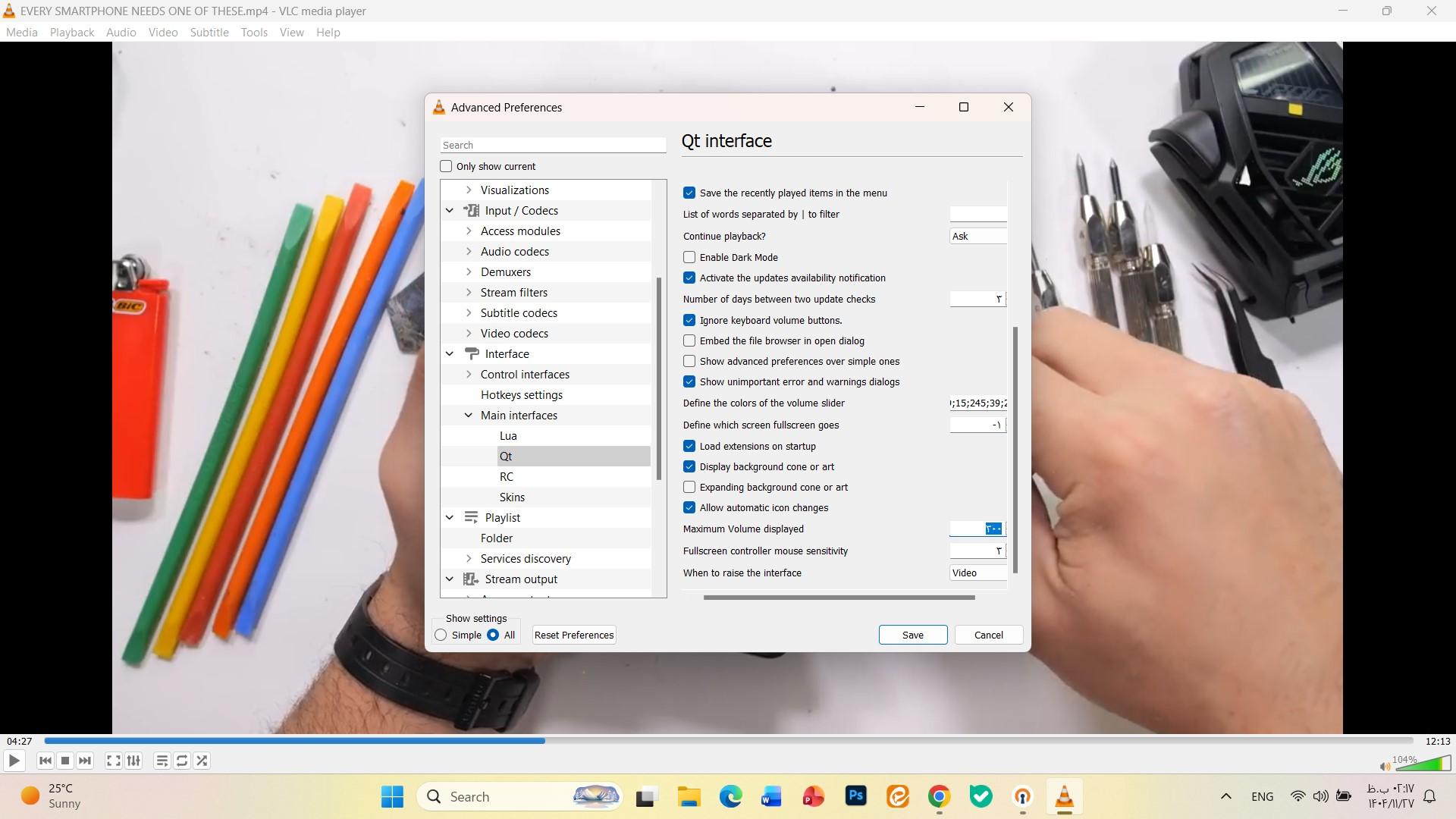
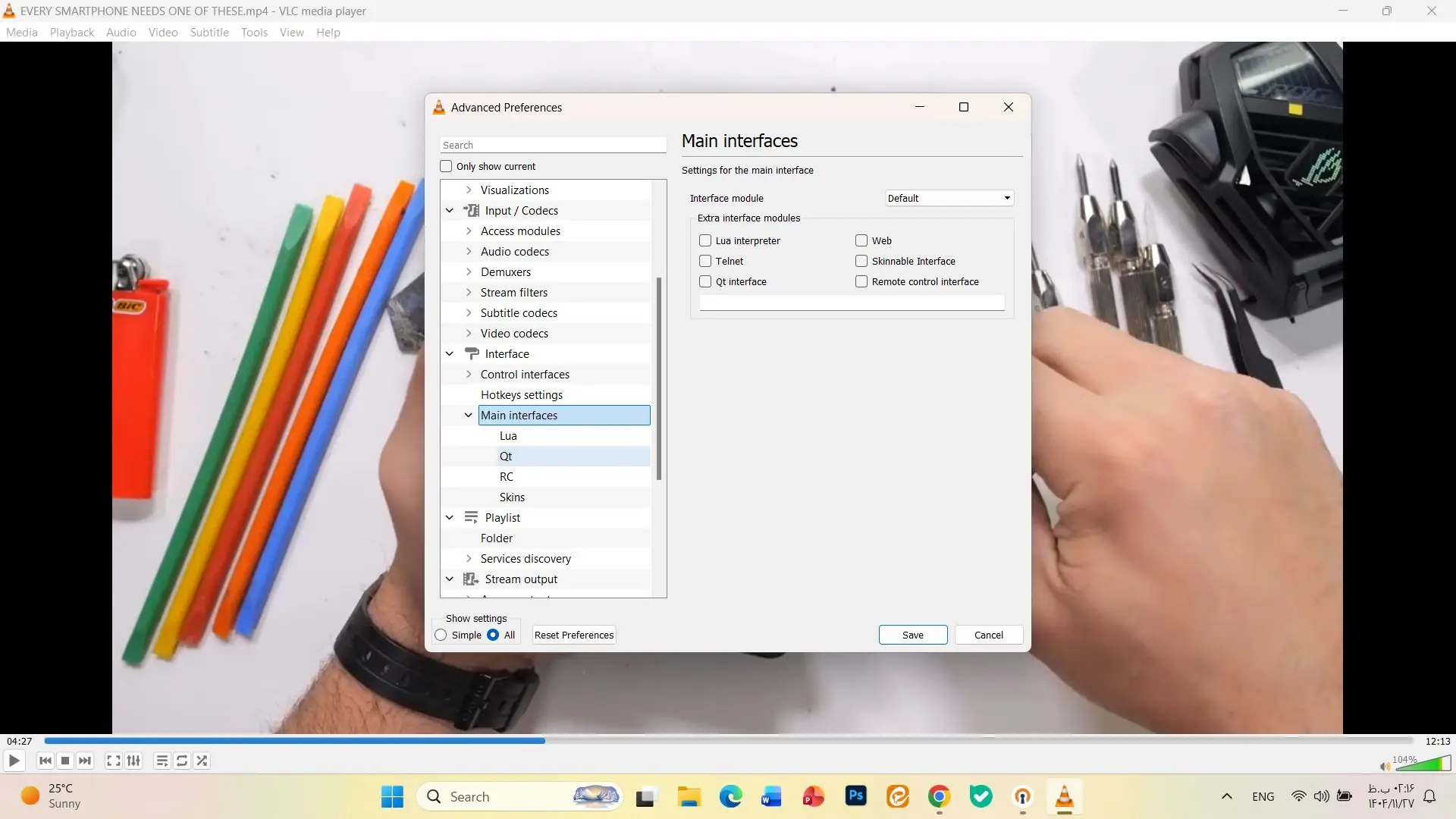
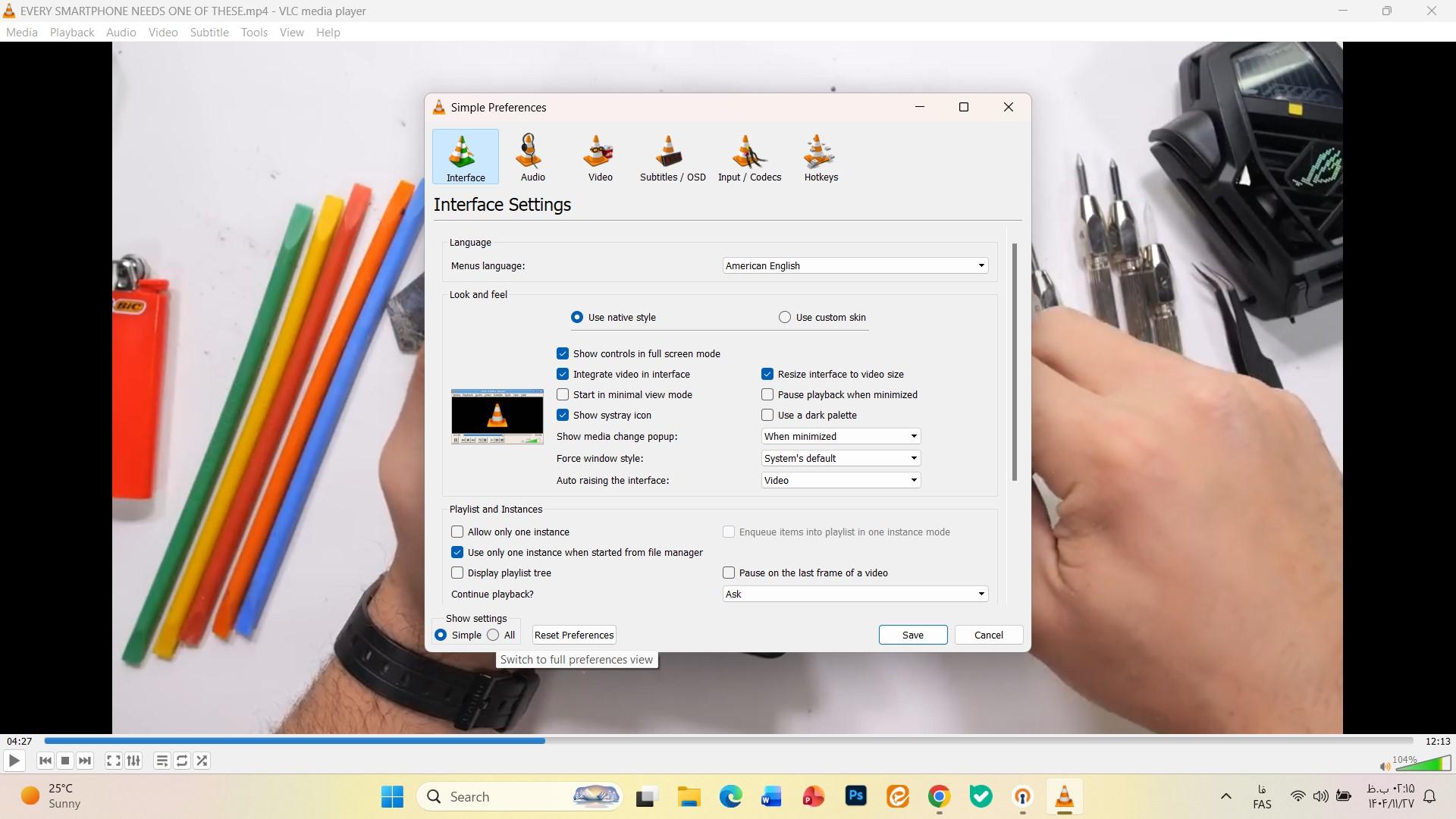
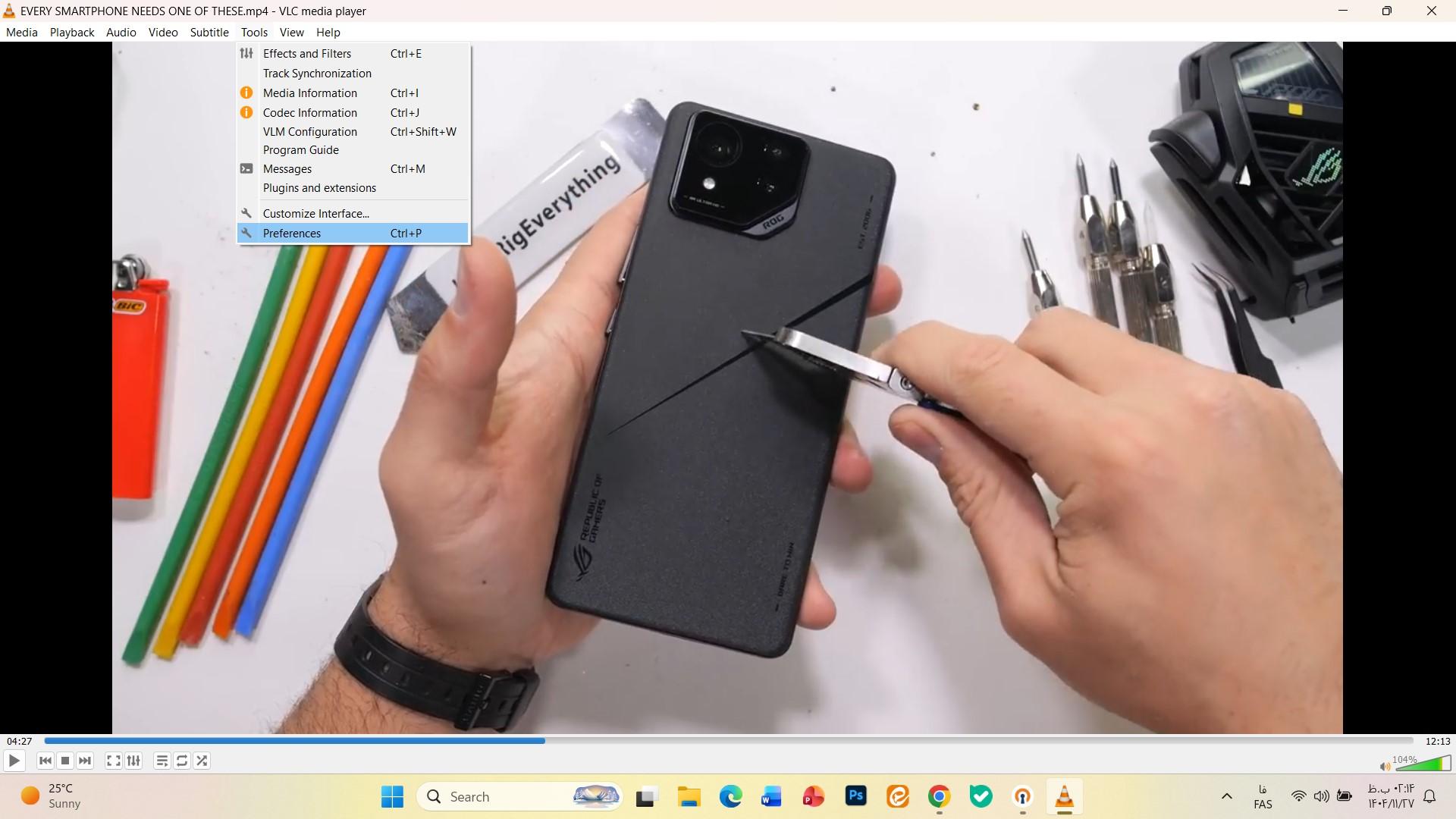
- پس از بازکردن پلیر VLC به بخش Tools (ابزار) و سپس Preferences (ترجیحات) مراجعه کنید.
- در بخش Interface (واسط کاربری) روی گزینهی All (همه) بزنید.
- در لیست نمایش دادهشده گزینهی Main interface (واسط کاربر اصلی) را انتخاب کنید و سپس روی گزینهی Qt بزنید.
- حالا کمی به پایین اسکرول کنید و عدد روبهروی بخش Maximum Volume displayed را بهصورت دستی روی ۲۰۰ یا ۳۰۰ تنظیم کنید و در آخر روی گزینهی Save (ذخیره) بزنید.
- در آخر برنامهی VLC را یک بار ببندید و دوباره باز کنید تا تغییرات اعمال شوند.
ترمیم ویدیوهای خراب یا آسیبدیده بهطور خودکار
پلیر VLC میتواند فایلهای AVI را بهصورت خودکار ترمیم کند. برای فعالکردن این قابلیت باید مراحل زیر را انجام بدهید:
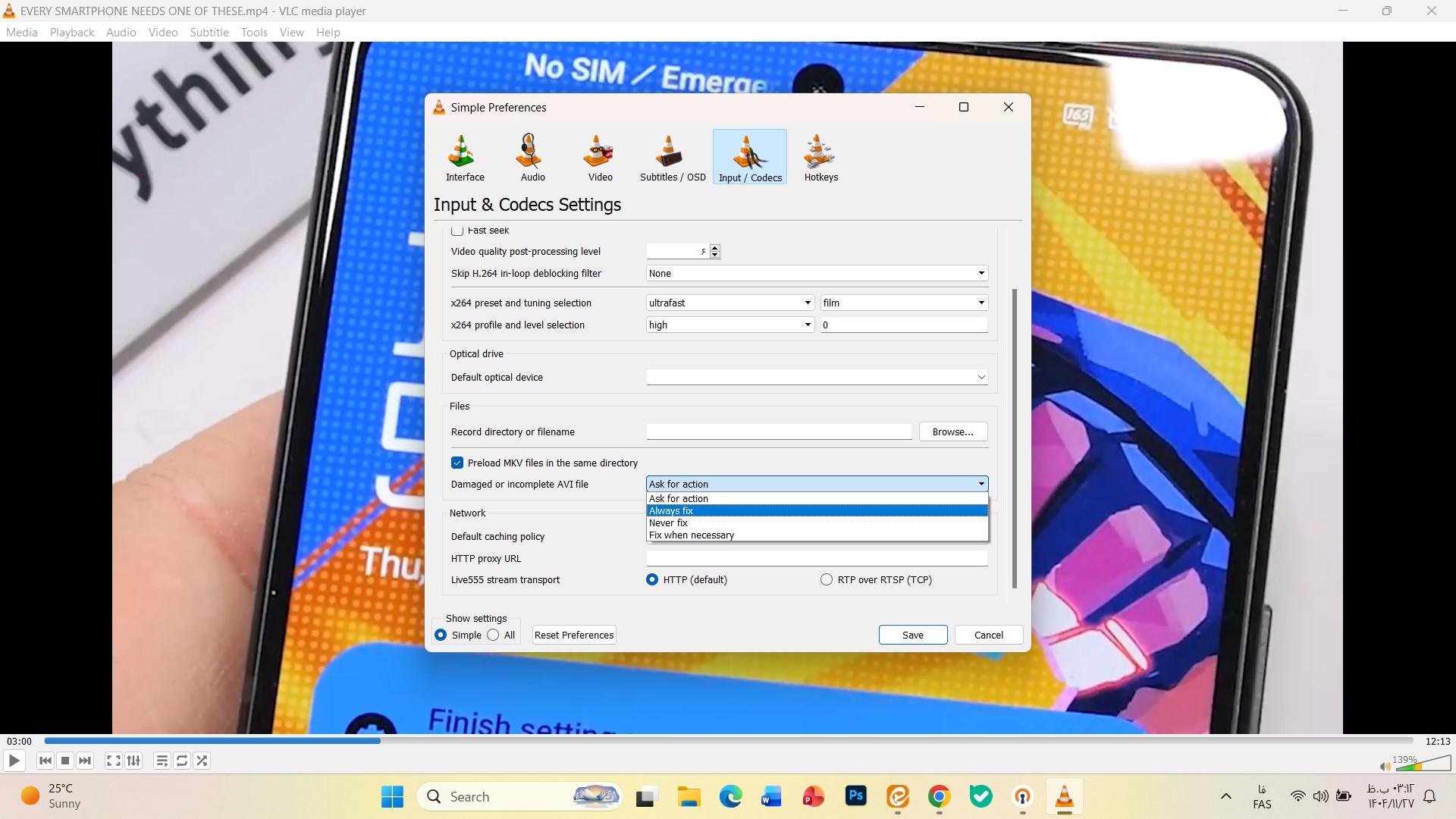
- پس از بازکردن پلیر VLC به بخش Tools (ابزار) و سپس Preferences (ترجیحات) مراجعه کنید.
- به بخش Input/Codecs (ورودی/کدکها) بروید و از طریق منوی روبهروی قسمت Damaged or incomplete AVI file، گزینهی Always Fix (همیشه برطرف کن) را انتخاب کنید.
ضبط ویدیوی صفحه از طریق VLC بدون نیاز به ابزارهای ثانویه
پخشکنندهی VLC به شما اجازه میدهد بدون استفاده از هیچ ابزار ثانویهای از دسکتاپ خود فیلم صفحه بگیرید. فقط کافی است مراحل زیر را طی کنید:
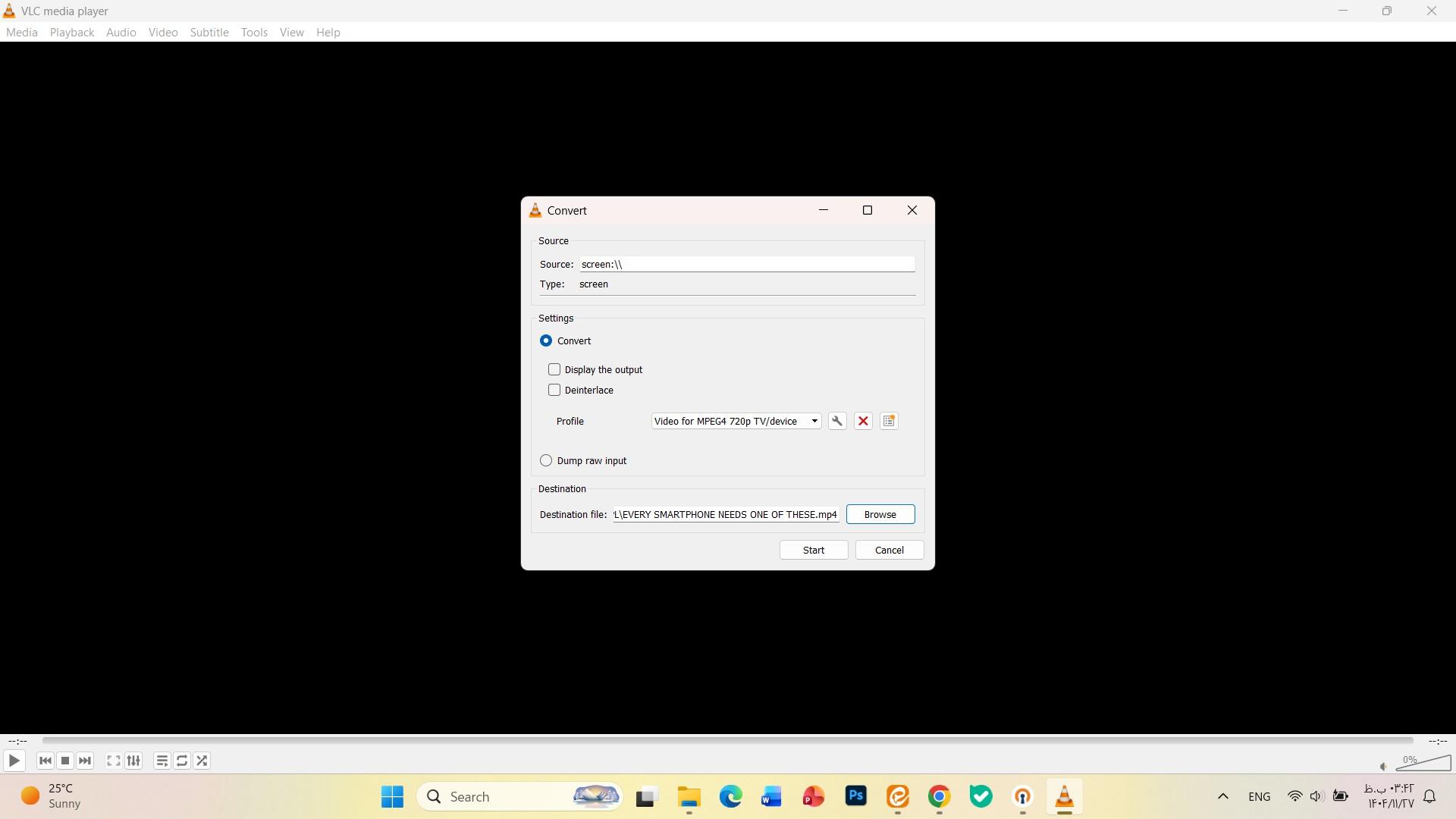
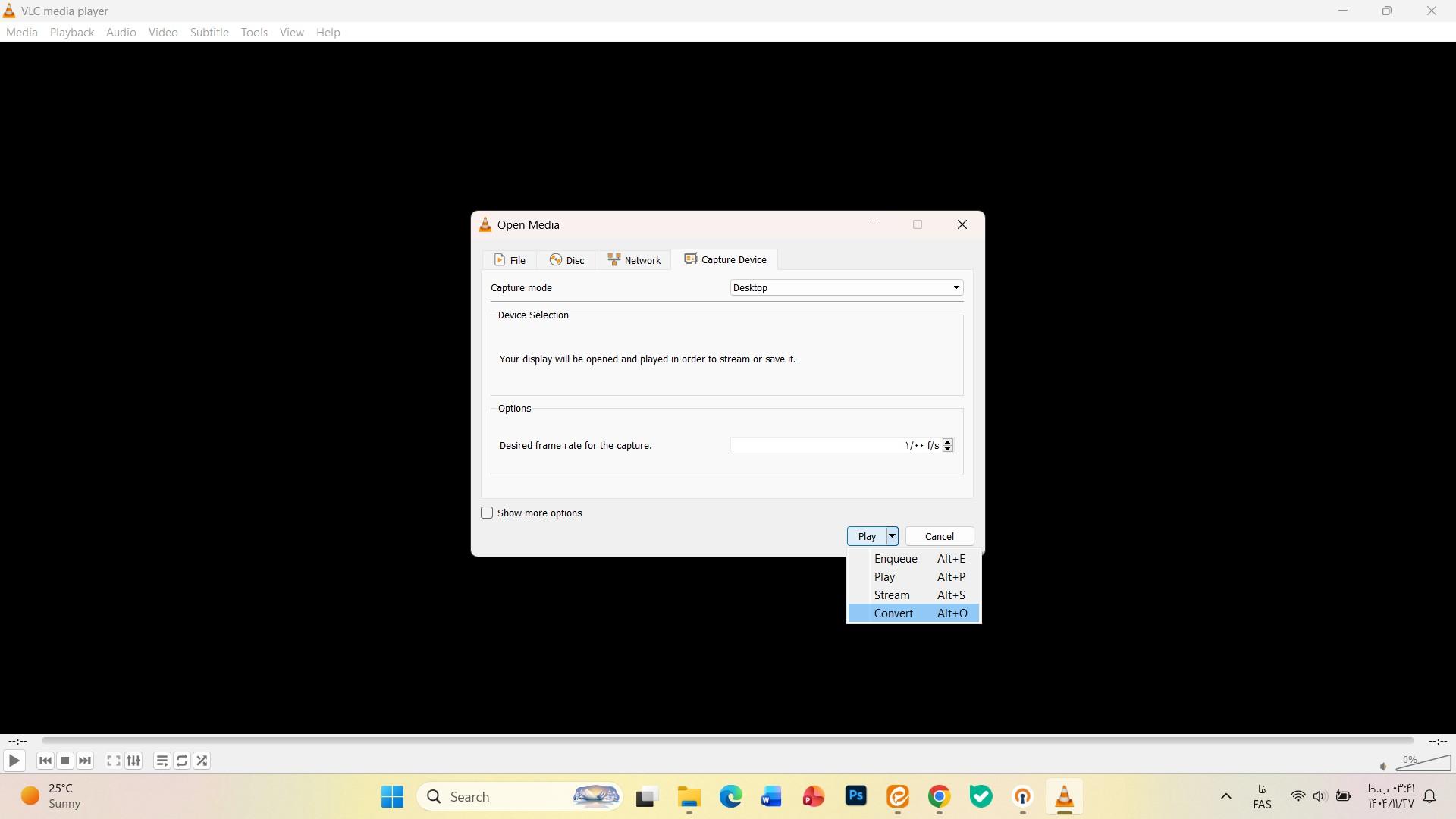
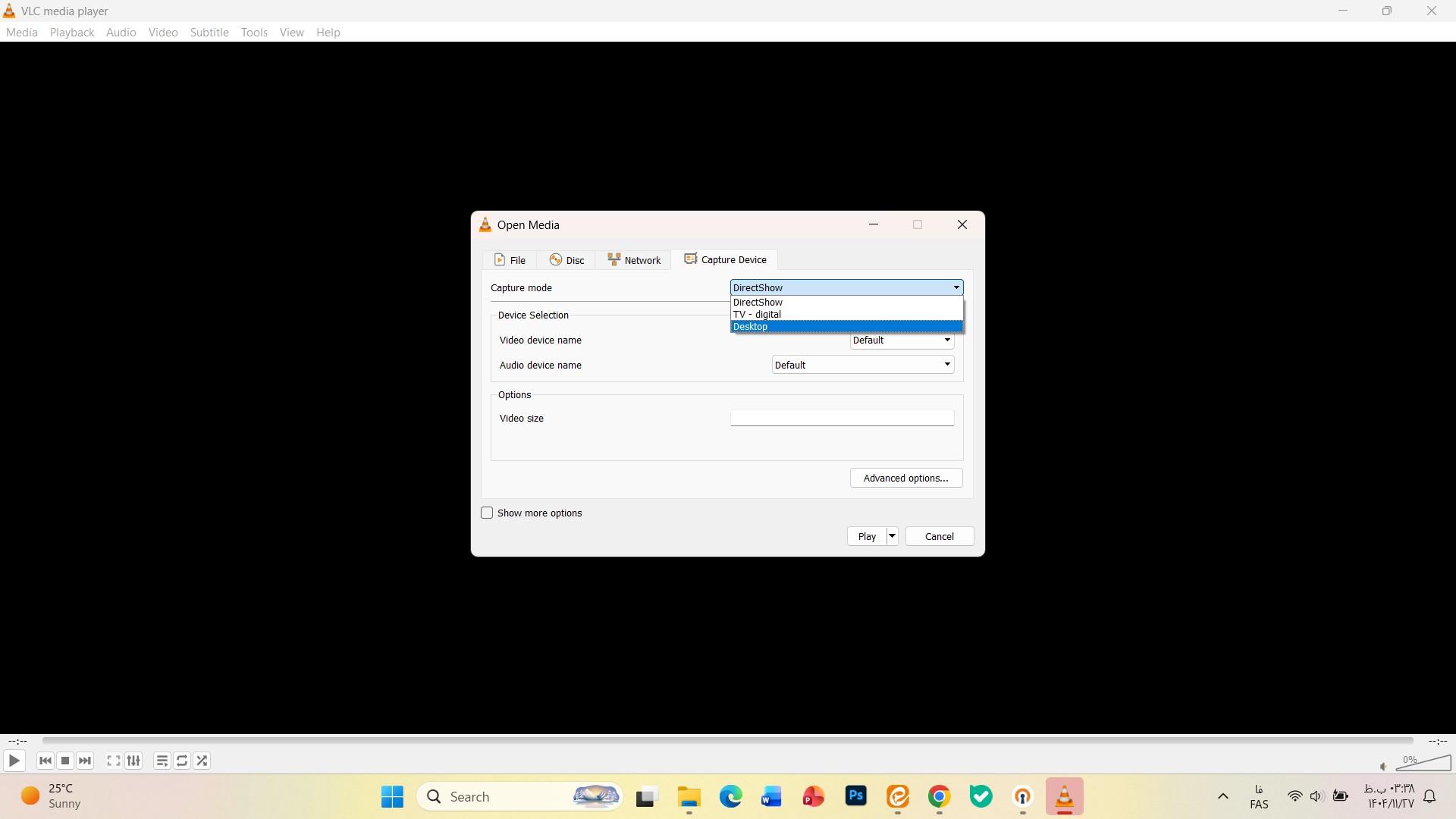
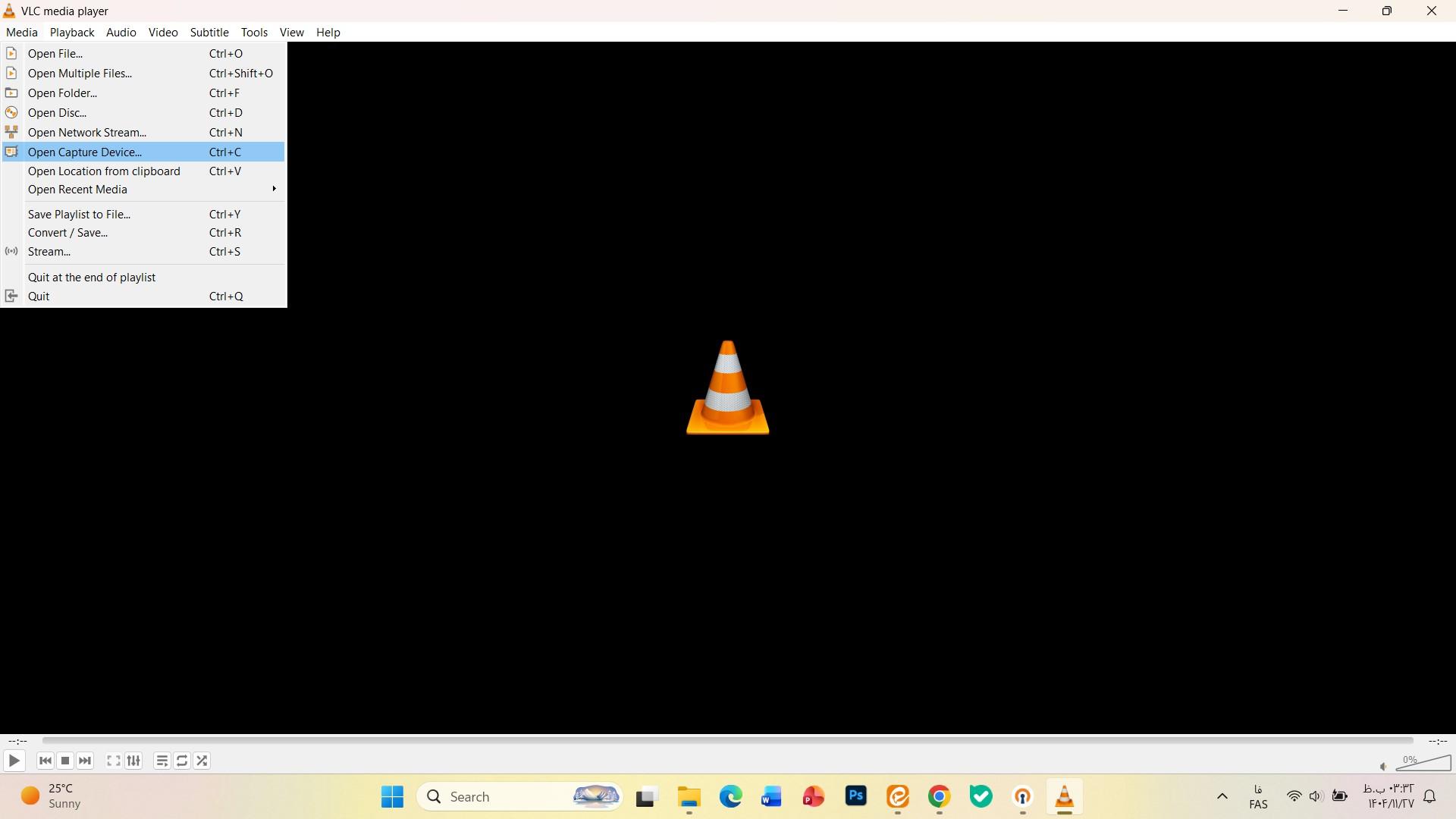
- پس از بازکردن VLC قسمت Media (رسانه) را انتخاب کنید و سپس گزینهی Open Capture Device (گشودن دستگاه ضبط) را بزنید.
- در بخش Capture mode گزینهی Desktop (میزکار) را انتخاب و سپس نرخ فریم مطلوب خود را اعمال کنید.
- سپس از طریق گزینهی Convert (تبدیل) محل ذخیره و فرمت ذخیرهی اسکرین ریکورد را انتخاب کنید.
- در آخر گزینهی Start (شروع) را بزنید تا فرآیند اسکرین ریکورد آغاز شود.
تبدیل فرمتهای صوتی و تصویری
شما میتوانید از طریق پلیر VLC فرمت فایلهای صوتی و تصویری را بهسادگی تغییر بدهید. فقط باید مراحل زیر را طی کنید:
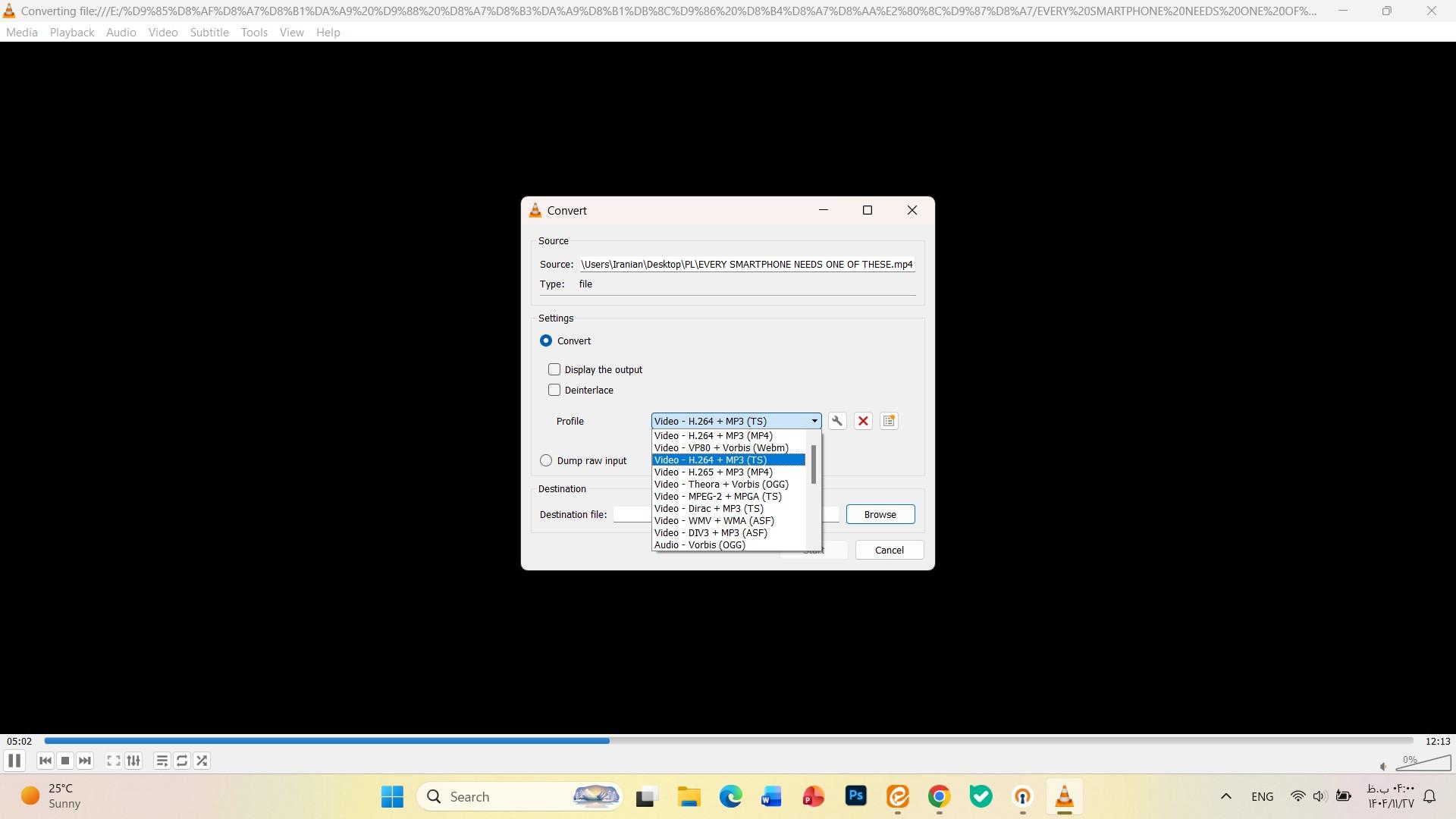
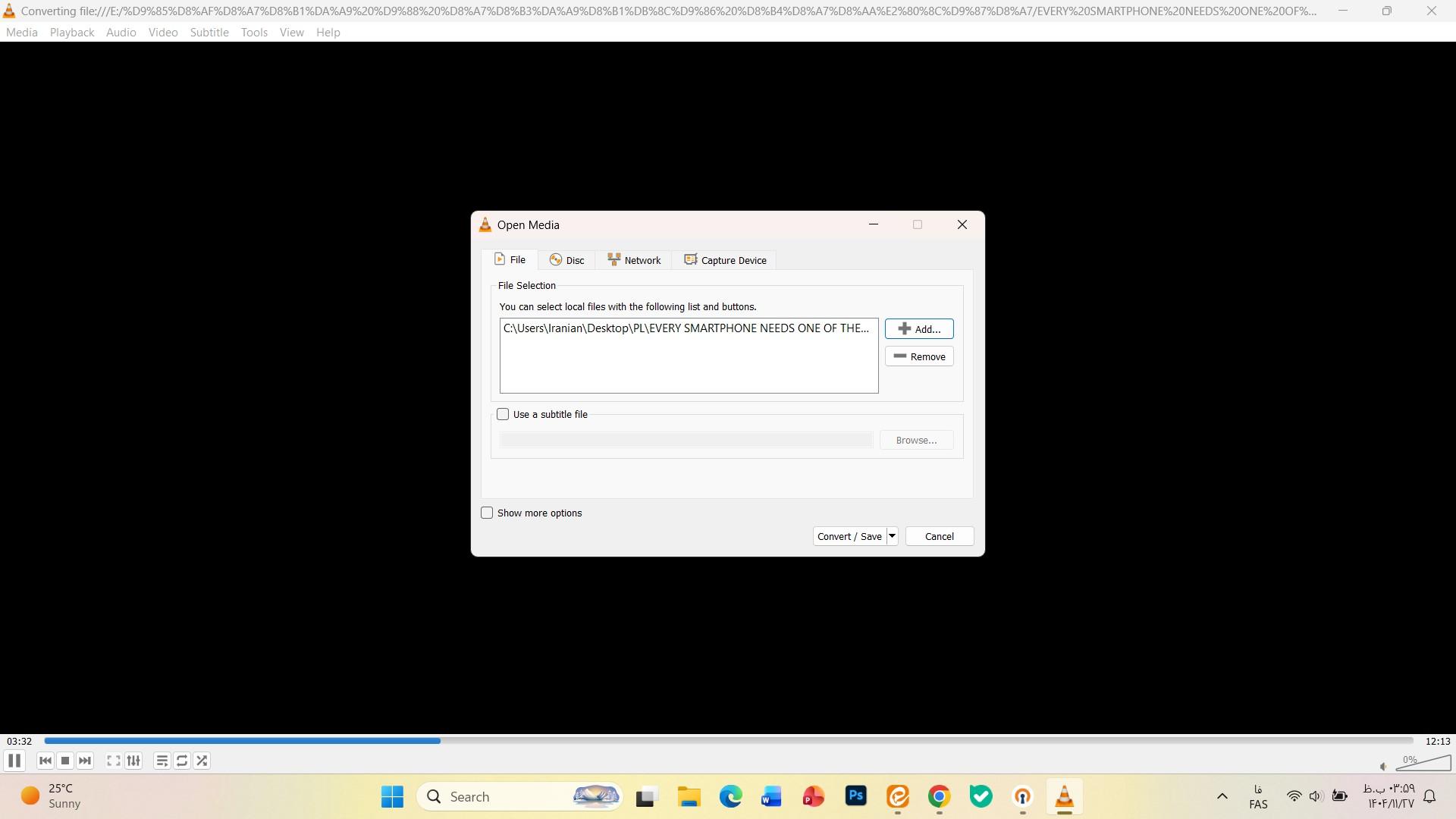
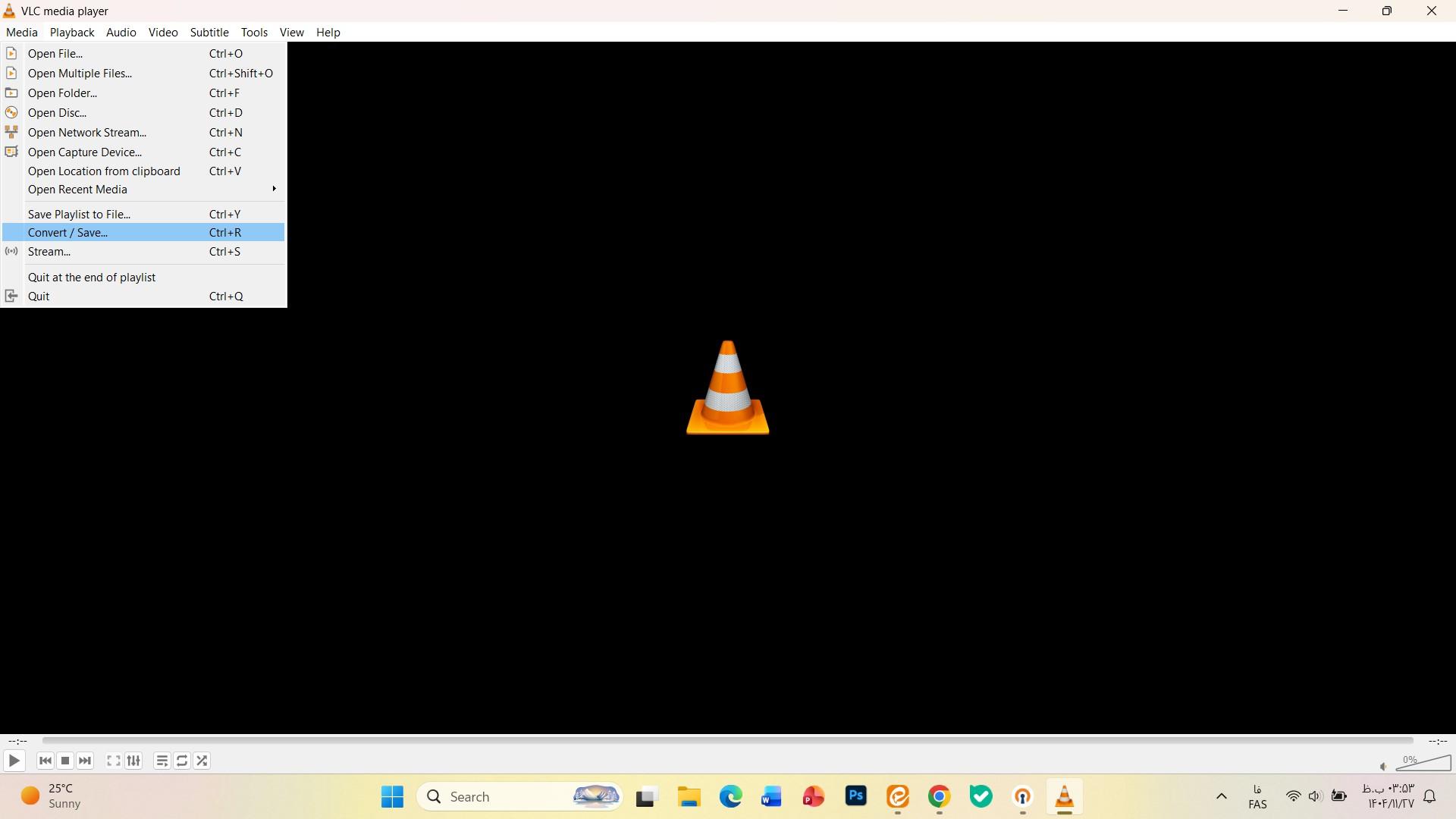
- پس از بازکردن VLC قسمت Media (رسانه) را انتخاب کنید و سپس گزینهی Convert/Save (تبدیل و ذخیره) را بزنید.
- حالا از طریق پنجرهی بازشده میتوانید ویدیو یا فایل صوتی مدنظرتان را انتخاب کنید و سپس از طریق گزینهی Convert/Save (تبدیل/ذخیره) فرمتش را تغییر بدهید و در آخر گزینهی Start (شروع) را بزنید.
تحلیل فریمبهفریم ویدیوها
شما میتوانید هنگام پخش ویدیو در VLC با فشردن دکمهی E (زبان دستگاه باید انگلیسی باشد) روی کیبورد، کلیپ را فریمبهفریم تحلیل کنید. این قابلیت ساده برای کارهایی نظیر تحقیقات و حرکات ویدیوها بسیار کاربردی است.
افزودن واترمارک
شما میتوانید از طریق روش زیر هنگام پخش یا ضبط ویدیو در پلیر VLC، به کلیپها لوگو یا واترمارک اضافه کنید:
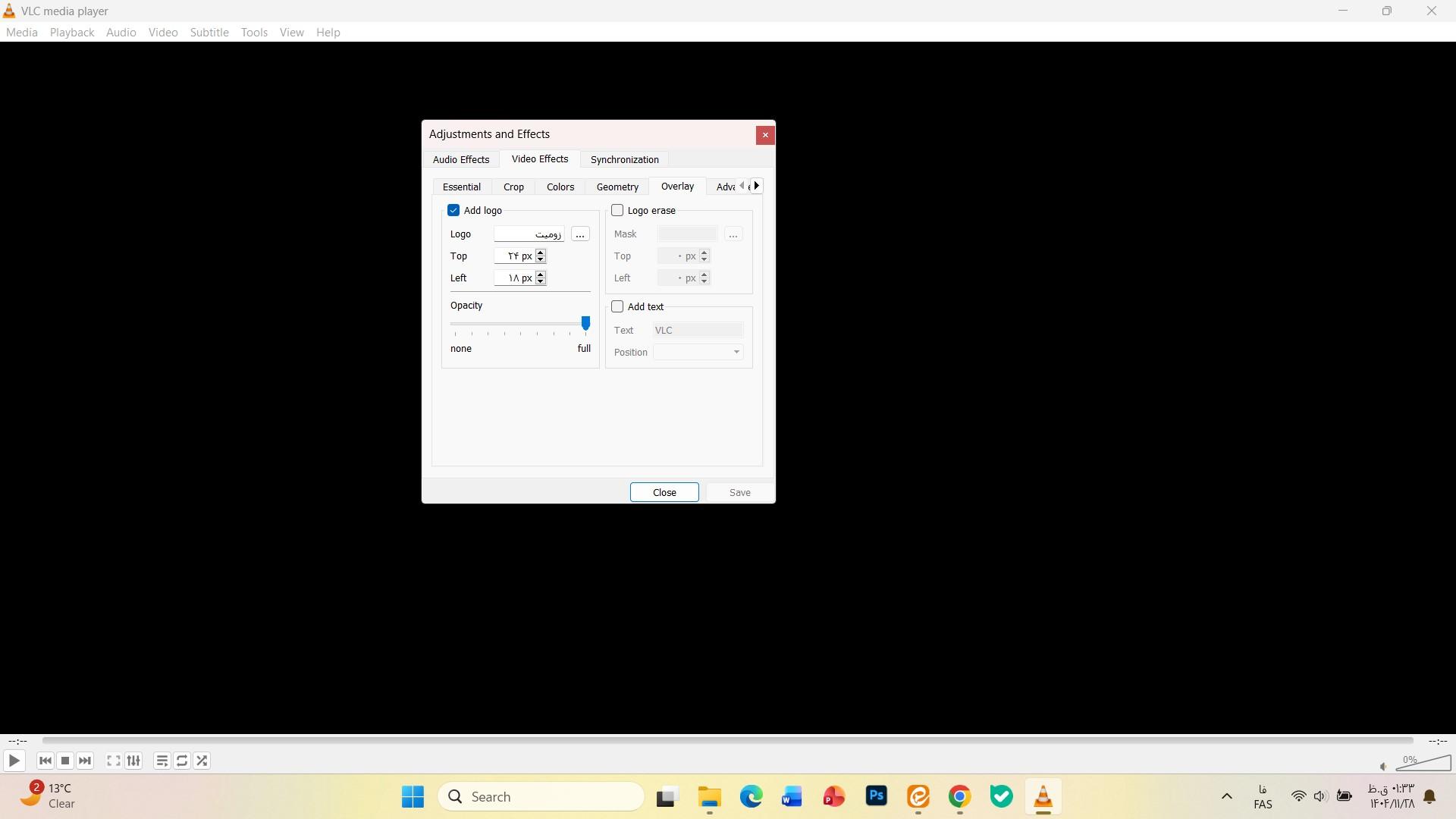
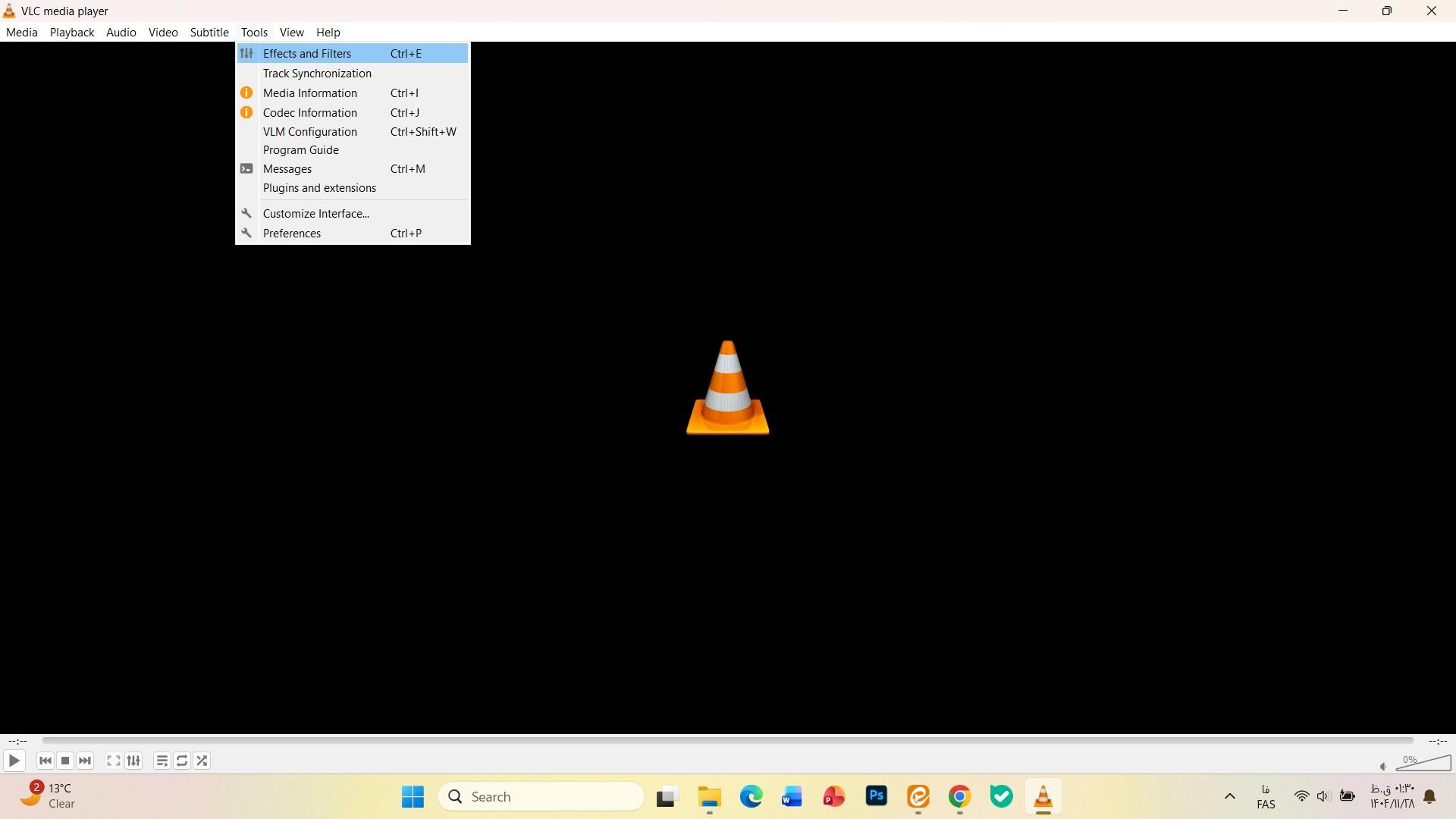
- پس از بازکردن پلیر VLC به بخش Tools (ابزار) و سپس Effects & Filters (جلوهها و پالایهها) مراجعه کنید.
- اکنون به بخش Video Effects بروید و قسمت Overlay را انتخاب کنید.
- حالا میتوانید گزینهی Add logo را فعال و سپس لوگوی دلخواه خود را از بین فایلهایتان اعمال کنید.
از طریق بخش Video Effects میتوانید ویدیوها را هم بهصورت حرفهای ویرایش کنید و تنظیمات دلخواه خود را برای تنظیمات نور، رنگ، چرخش و برش و سایر موارد اعمال کنید.
از طریق همین بخش و سپس مراجعه به قسمت Advanced (پیشرفته) میتوانید روی ویدیوها افکتهای مختلف مانند موج، آینه و آب قرار بدهید.
امیدواریم که بتوانید از امکانات و ترفندهای حرفهای VLC به بهترین شکل استفاده کنید. شما چه ترفندهای دیگری در این پلیر سراغ دارید؟