با جذابترین لانچر امسال، سرعت اندروید را دو برابر کنید


در سالهای اخیر، لانچرهای اندرویدی به سمت افزودن امکانات بیشتر، ویجتهای متنوعتر و گزینههای شخصیسازیشده حرکت کردهاند. هرچند این قابلیتها در نگاه اول جذاب به نظر میرسند، در عمل اغلب باعث شلوغی صفحهی اصلی و کاهش تمرکز کاربر میشوند. بسیاری از کاربران احساس میکنند برای انجام کارهای ساده، مجبورند چندین بار صفحه را لمس کنند یا بین صفحات مختلف جابهجا شوند؛ موضوعی که تجربهی کاربری را کند و خستهکننده میکند.
در این میان، برخی لانچرها مسیر متفاوتی را انتخاب کردهاند و بهجای افزودن امکانات غیرضروری، روی سادگی، تمرکز و سرعت تمرکز کردهاند. Niagara Launcher یکی از همین لانچرها است که با رویکردی مینیمال، تلاش میکند استفاده از گوشی را سریعتر و سادهتر کند. در ادامه، نگاهی دقیقتر به این لانچر متفاوت خواهیم داشت.
چطور به قابلیتهای لانچر Niagara دسترسی پیدا کنیم؟
سفارشیسازی لانچر Niagara آسان است؛ باید Niagara Launcher را دانلود کنید و طبق مراحل زیر پیش بروید تا از همان ابتدا آن را مطابق سلیقهی خودتان تنظیم کنید.
- Niagara را اجرا و پیامهای پاپآپ را دنبال کنید تا دسترسیهای لازم داده شود.
- برنامههای مورد علاقهی خود را اضافه کنید و Done را بزنید.
- به پایین اسکرول کنید و انگشت خود را روی دایرهای که بعد از حرف Z قرار دارد، نگه دارید.
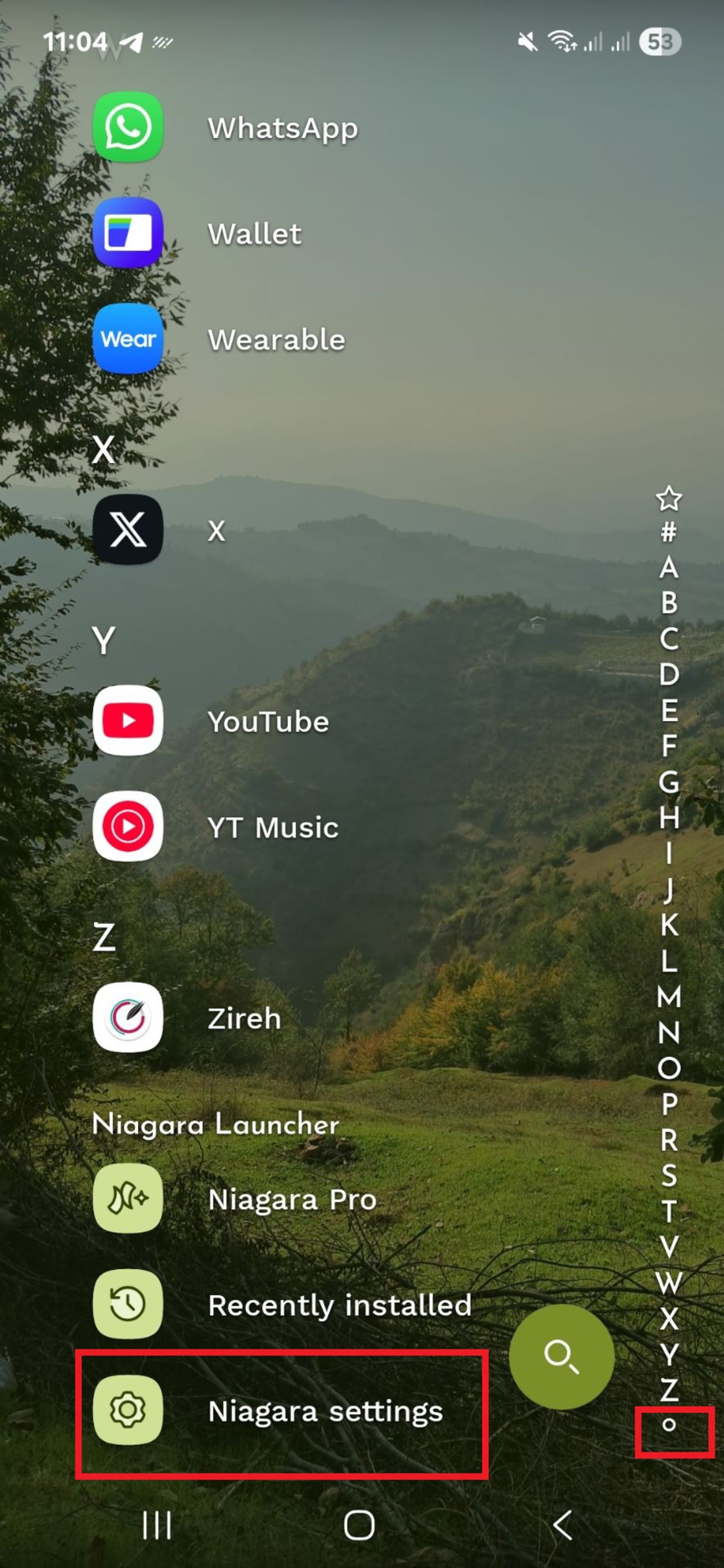
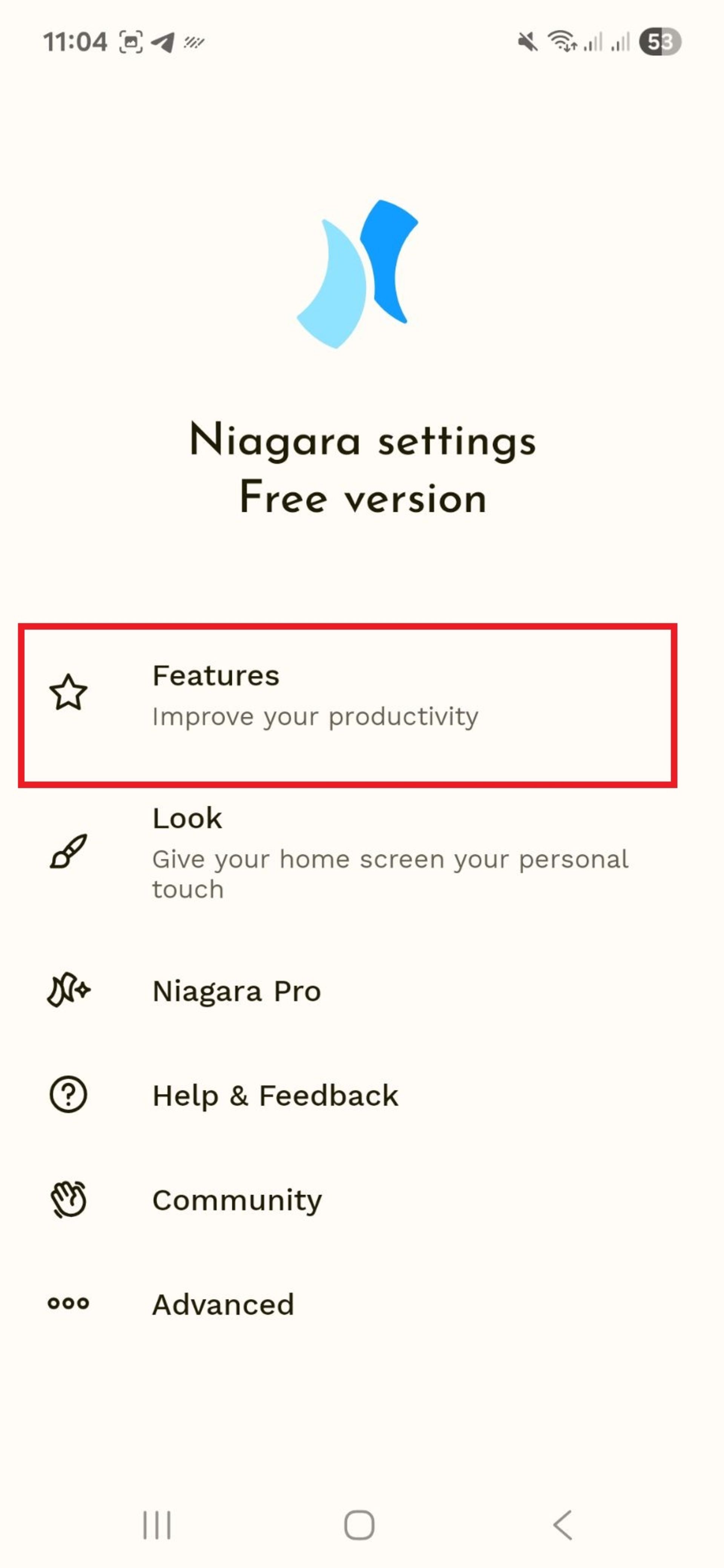
- وارد Niagara settings شوید و Features را بزنید تا به قابلیتهای این لانچر دسترسی پیدا کنید و تنظیمات مورد نظر را انجام دهید.
لانچر Niagara چه قابلیتهایی دارد؟
لانچر نیاگارا قابلیتهای زیادی را در اختیار شما قرار میدهد که میتواند به نظمدهی دستگاهتان کمک کند. در ادامه به معرفی برخی از این قابلیتها و نحوهی دسترسی به آنها خواهیم پرداخت.
Niagara Launcher برای استفاده با یک دست
اولین چیزی که بعد از نصب Niagara Launcher متوجه آن میشوید، این است که صفحهی هوم سنتی عملاً حذف شده است. بهجای آن، همهچیز در یک لیست عمودی واحد به نام Wave Alphabet سازماندهی میشود که میتوانید با شست خود در آن اسکرول کنید.
بنابراین بهجای جابهجا شدن بین صفحات متعدد، برنامههای مهم را روی همان صفحهی اصلی در دسترس شما قرار میدهد و بقیهی اپها فقط با یک حرکت ساده پیدا میشوند. نوار اسکرول موجیِ الفبایی در کنارهی صفحه به شما اجازه میدهد سریع به حرف مورد نظر بپرید و بدون جستوجوی دستی، مستقیم به برنامهی دلخواه برسید. این طراحی باعث میشود پیمایش بین تعداد زیادی اپ سادهتر شود و فشار کمتری به انگشتان وارد شود.
مدیریت بهتر اعلانها و رسانههای در حال پخش
Niagara Launcher با اضافه کردن قابلیتهای هوشمند، صفحهی اصلی را مرتب نگه میدارد و درعینحال، وقتی لازم باشد، اطلاعات مهم را نمایش میدهد. برای مثال، زمانی که از اپلیکیشنهای پخش موسیقی یا ویدئو استفاده میکنید، رسانهای که درحال پخش است بهصورت خودکار به بالای صفحه میآید تا سریعتر به آن دسترسی داشته باشید.
لانچر Niagara اعلانها را بهجای نوار اعلان، مستقیماً کنار اپلیکیشن مربوطه روی صفحهی اصلی نمایش میدهد و با پیشنمایش کوچک، امکان دیدن پیامها را بدون باز کردن برنامه فراهم میکند. با لمس این پیشنمایش میتوان پیام کامل را خواند، پاسخ داد یا آن را رد کرد که باعث کاهش وقفهها و افزایش سرعت تعامل میشود.
برای فعالسازی این قابلیت مراحل زیر را دنبال کنید:
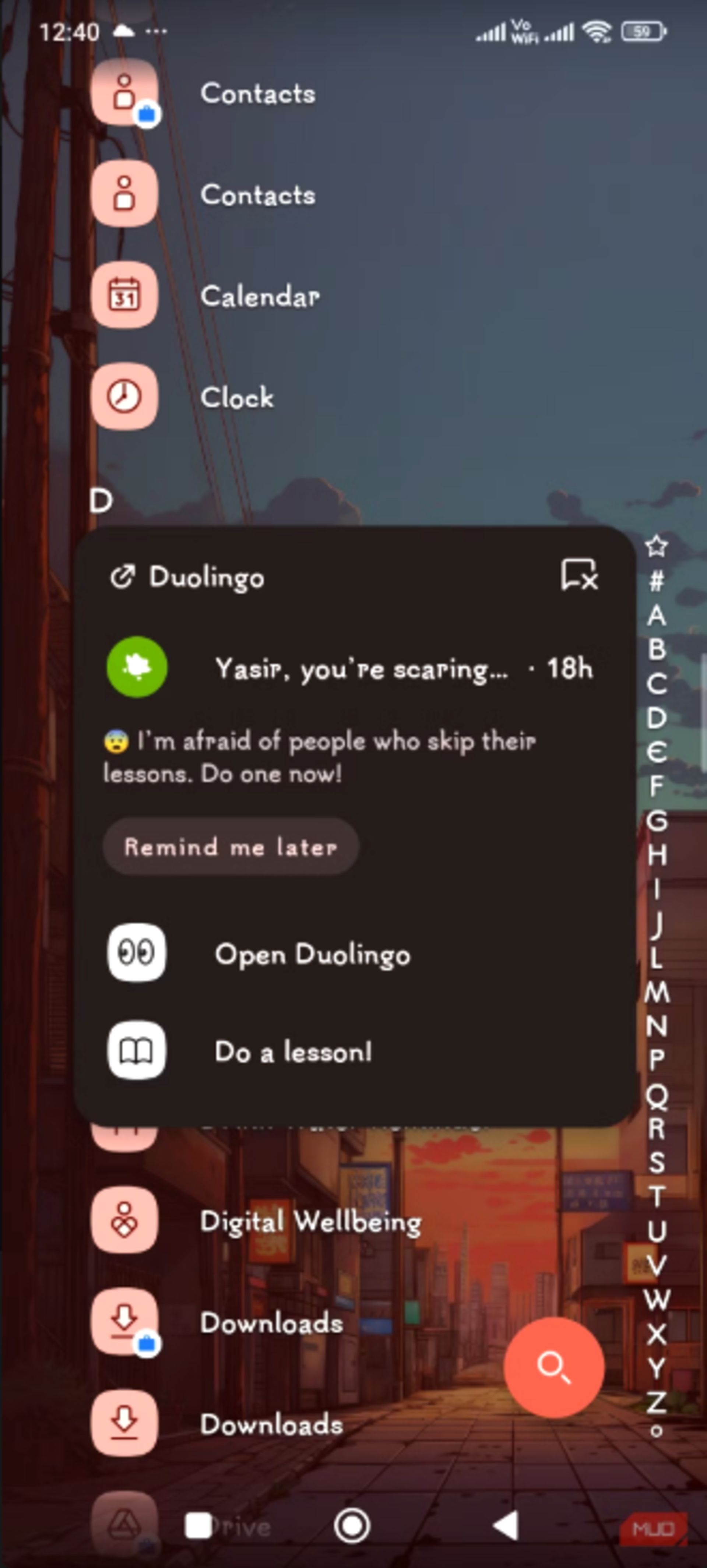
- به پایین اسکرول کنید و انگشت خود را روی o که بعد از حرف Z قرار دارد، نگه دارید.
- وارد Niagara settings شوید و Features را بزنید.
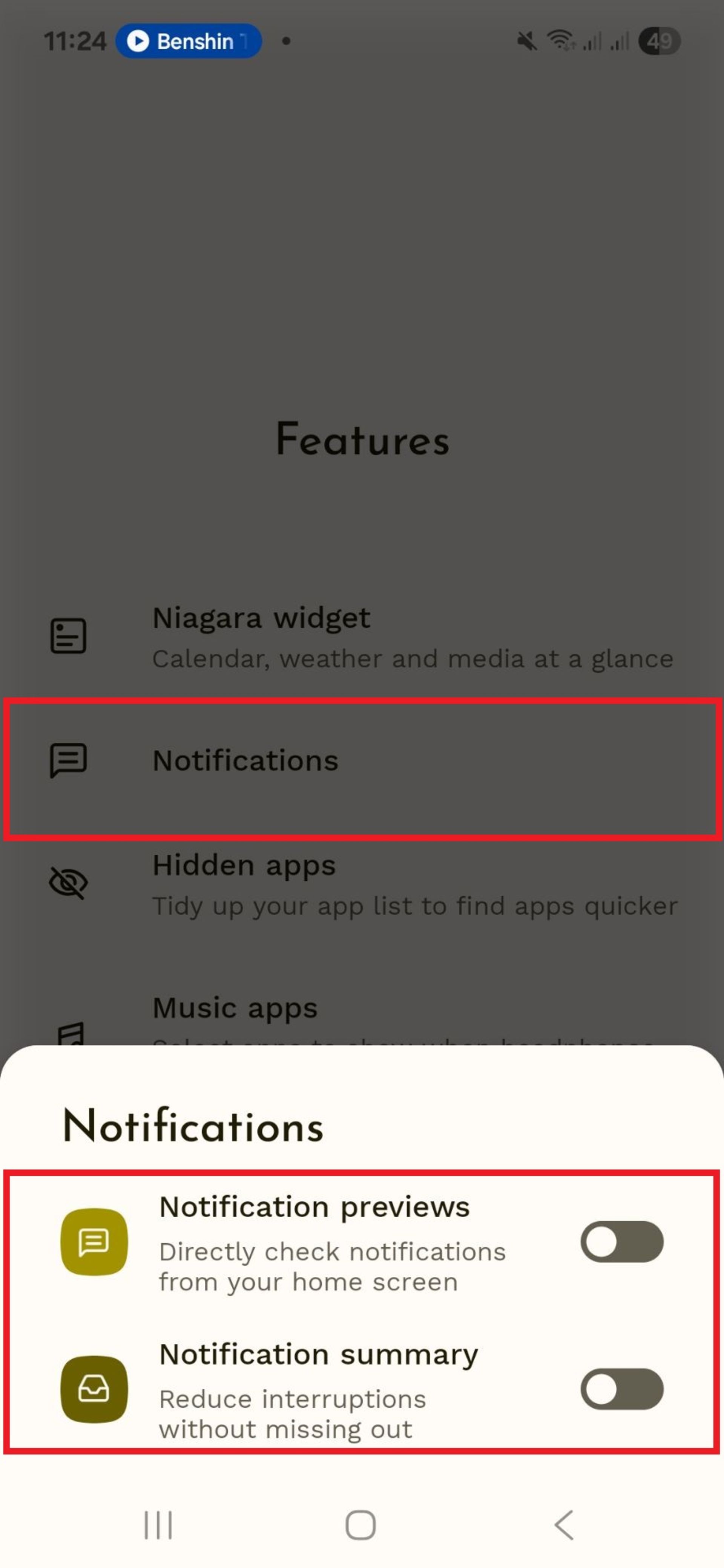
- روی Notifications ضربه بزنید. اکنون دو گزینه مشاهده خواهید کرد. با انتخاب گزینهی Notification previews میتوانید نوتیفیکیشنها را ازطریق هوم اسکرین مشاهده کنید. گزینهی Notification summary به شما امکان میدهد به خلاصهای از نوتیفیکیشنها دسترسی پیدا کنید.
سبک، سریع و هماهنگ با جدیدترین نسخههای اندروید
لانچر Niagara فقط حدود ۱۱۵ مگابایت از فضای ذخیرهسازی گوشی را اِشغال میکند و همین حجم کم باعث میشود رابط کاربری و عملکرد روان و انیمیشنهایی سریع داشته باشد.
برخلاف لانچرهای سنگین، معمولاً با کندی آزاردهنده روبهرو نخواهید شد. این لانچر از قابلیتهای اندروید ۱۵ مثل App Archiving و Private Space پشتیبانی میکند و کاملاً با بهروزرسانیهای جدید سیستمعامل هماهنگ است.
افزایش سرعت روند کار با پوشههای پاپآپ
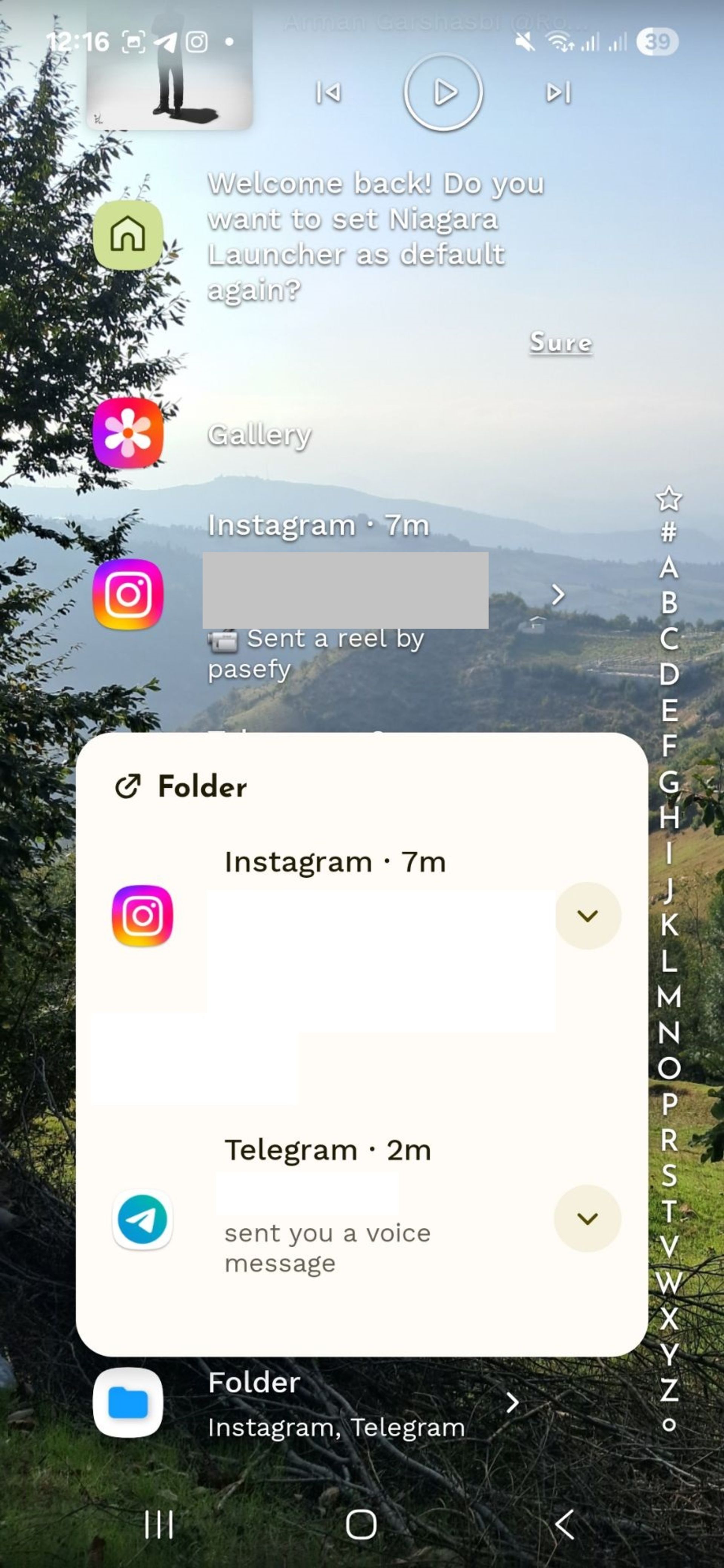
لانچر Niagara به شما اجازه میدهد اپلیکیشنهایتان را داخل پوشهها گروهبندی کنید، اما بهجای باز شدن یک صفحهی جداگانه، با لمس پوشه یک حباب پاپآپ روی صفحهی اصلی ظاهر میشود. اپ مورد نظرتان را انتخاب میکنید و حباب ناپدید میشود.
برای استفاده از این ویژگی مراحل زیر را دنبال کنید:
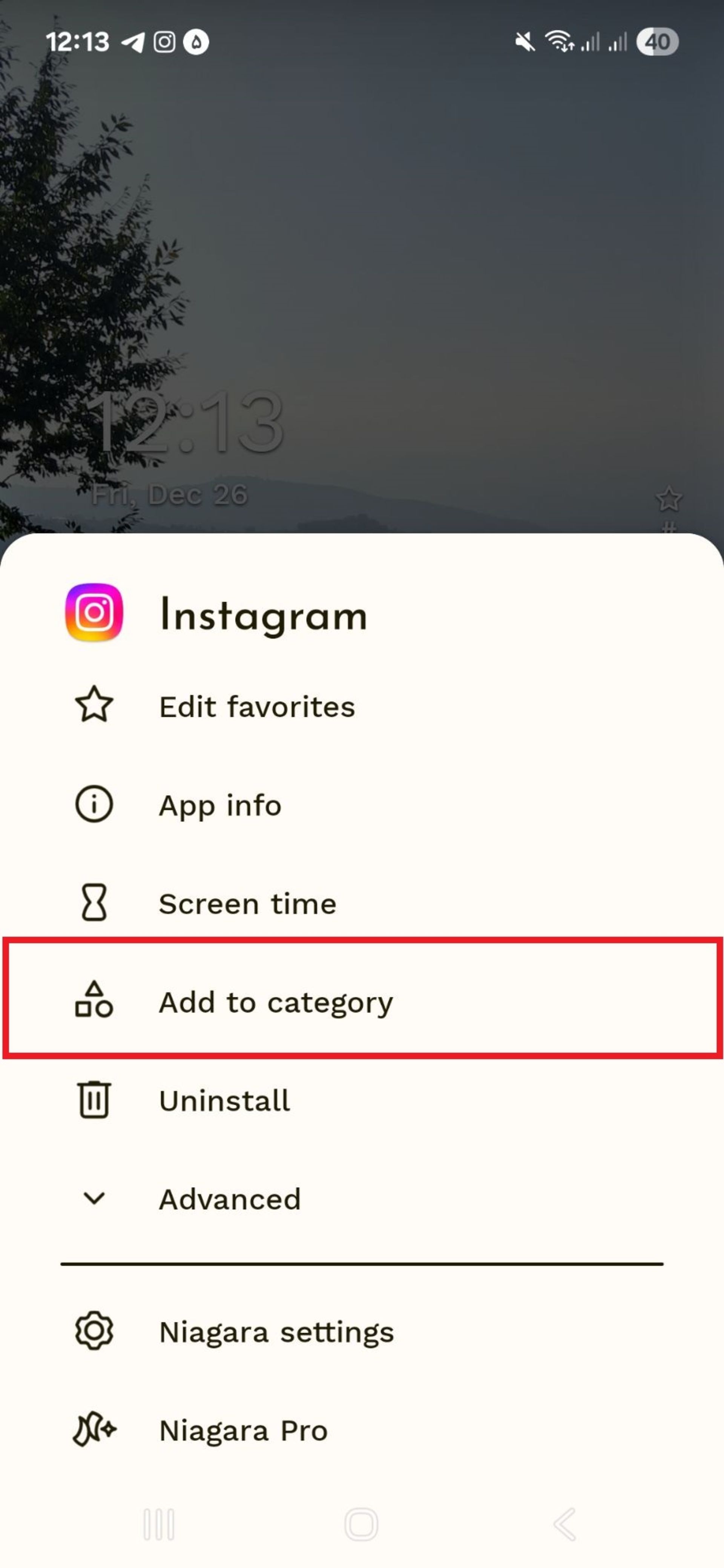
- انگشت خود را روی اپلیکیشن مورد نظر نگه دارید و سپس گزینهی Add to category را بزنید.
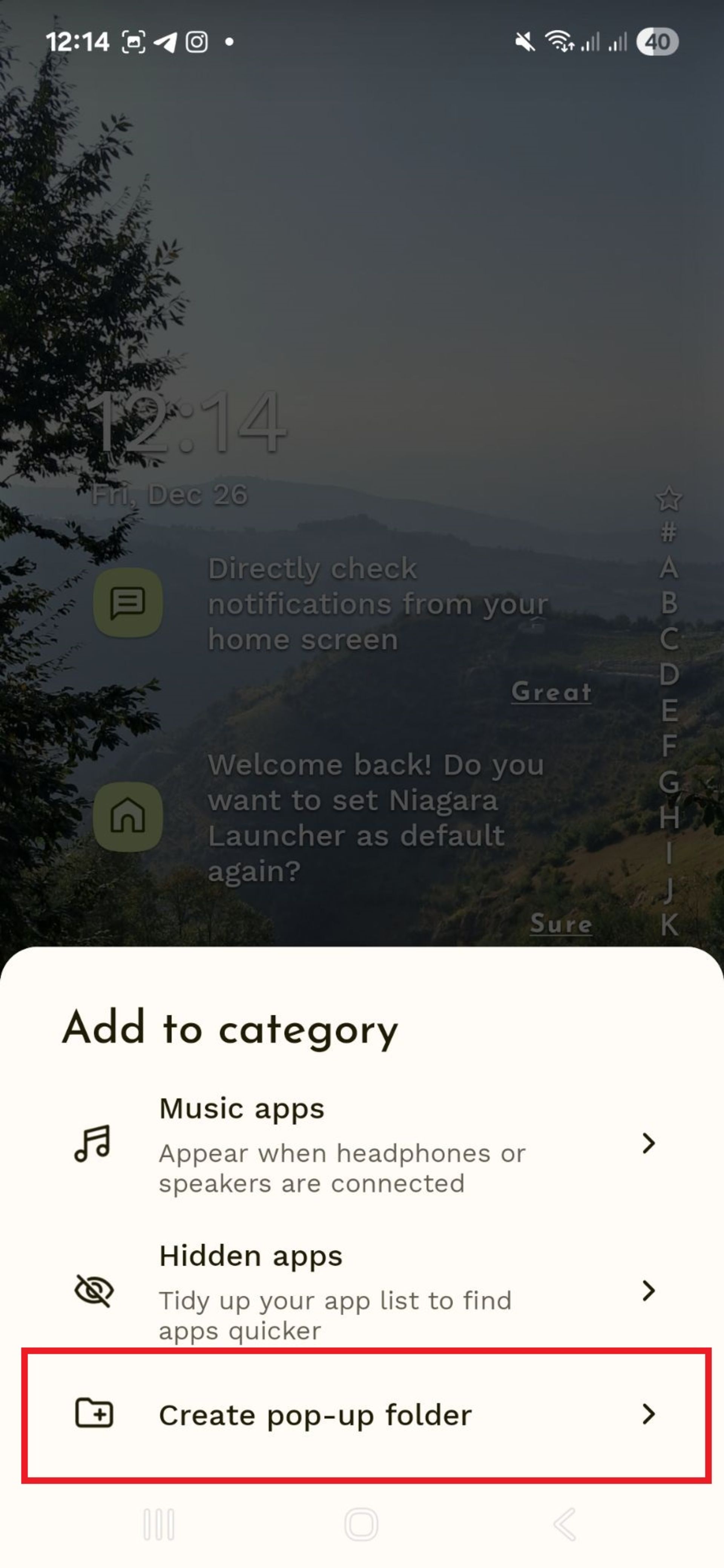
- Create pop-up folder را بزنید.
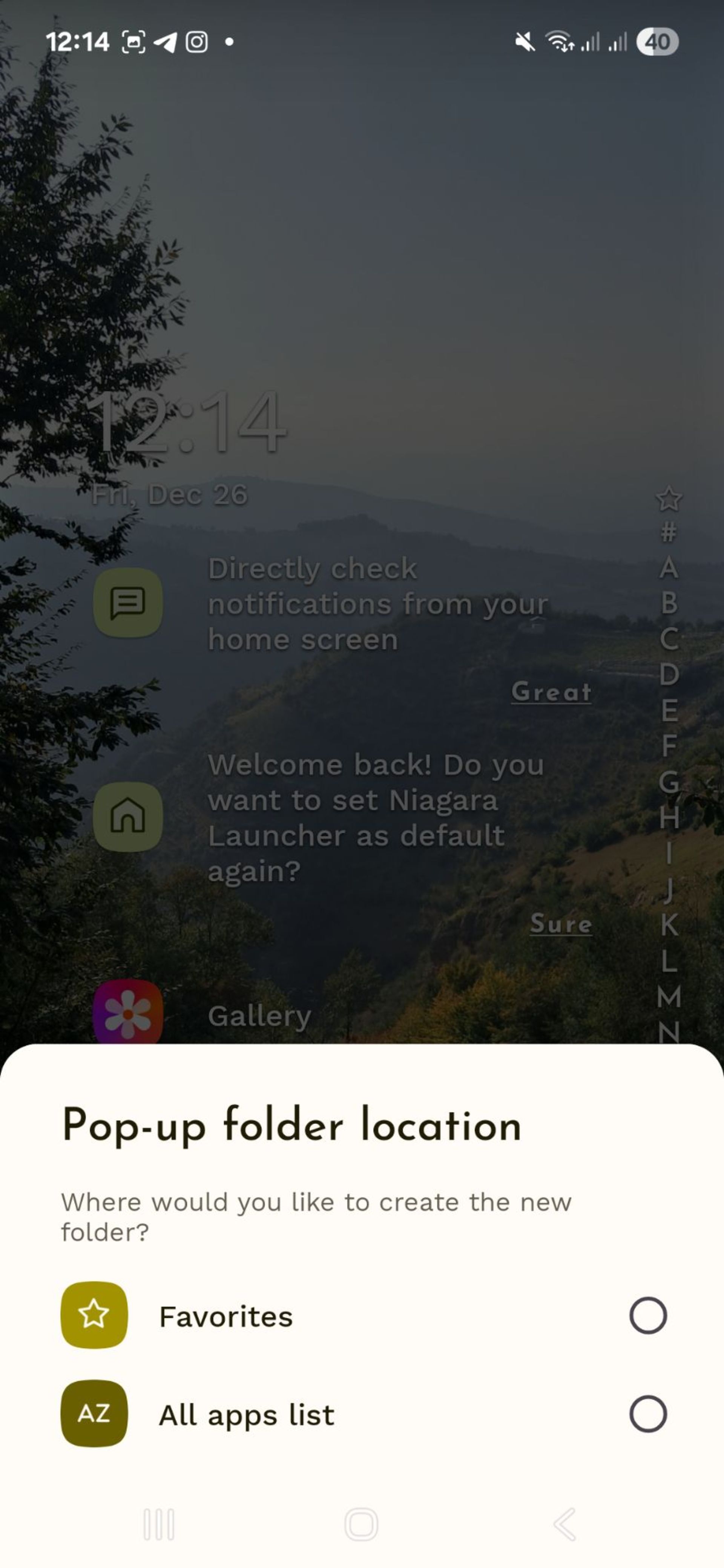
- میتوانید مشخص کنید پوشه در بخش Favorites (علاقهمندیها) قرار بگیرد یا در قسمت All Apps (همهی اپلیکیشنها) نمایش داده شود.
- Great را بزنید و اپلیکیشنهایی را که میخواهید در پوشه قرار بگیرند، انتخاب کنید.
- روی Done ضربه بزنید.
تجربهی نهایت شخصیسازی
این لانچر جذاب، ویژگیهای متفاوتی را در اختیارتان قرار میدهد که به شما امکان استفادهی آسانتر از ابزارهایی مانند تقویم، آب و هوا یا برخی اپلیکیشنها ازطریق گزینهی Search را میدهد.
- برای استفاده از ویجتها ابتدا به سمت پایین منوی الفبایی اسکرول کنید و انگشت خود را روی o که بعد از حرف Z قرار دارد، نگه دارید.
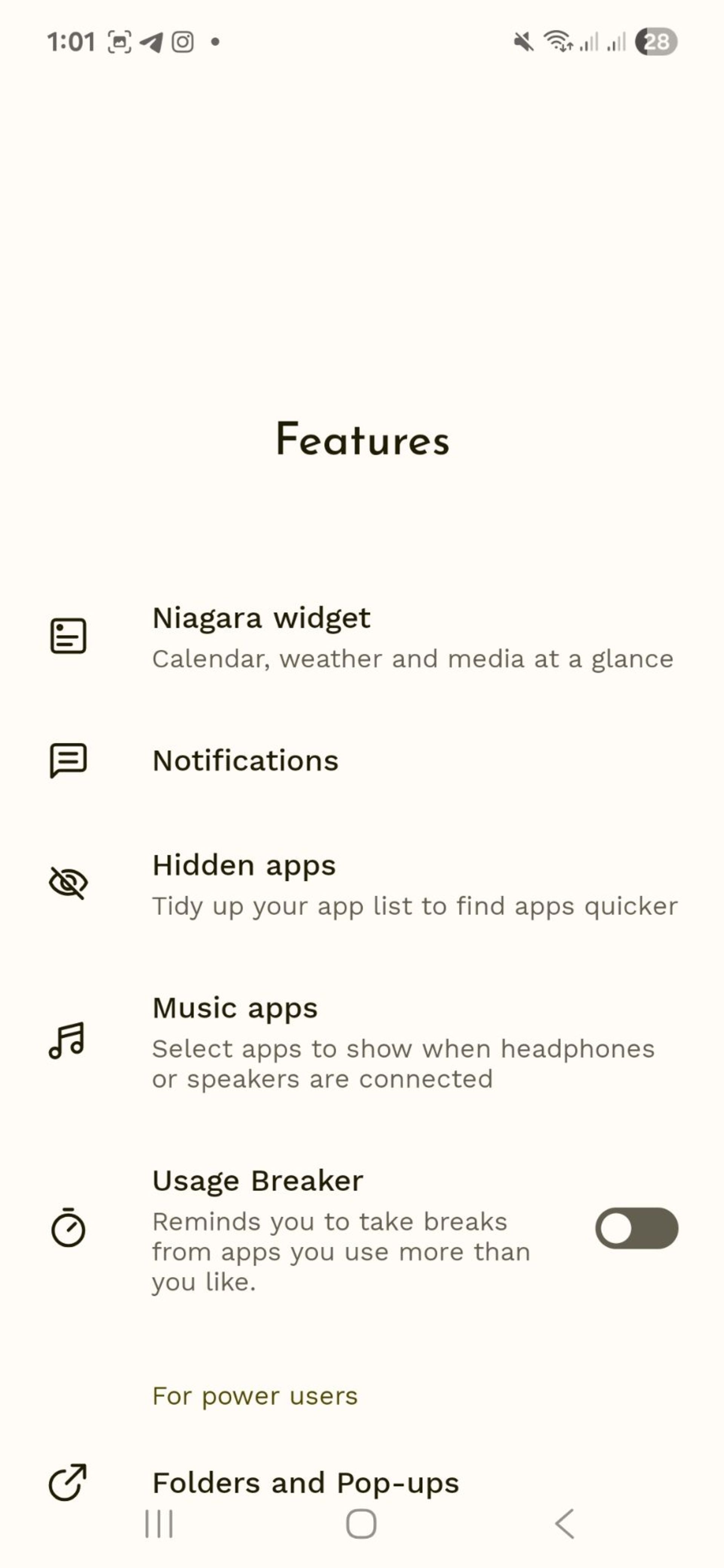
- وارد Niagara settings شوید و Features را بزنید.
- روی Niagara widget ضربه بزنید. اولین ویجت، Clock style است که از بین استایلهای مختلف میتوانید استایل مورد علاقهی خود برای نمایش ساعت را انتخاب کنید. برای استفاده از سایر ویجتها باید اشتراک پرو را تهیه کنید.
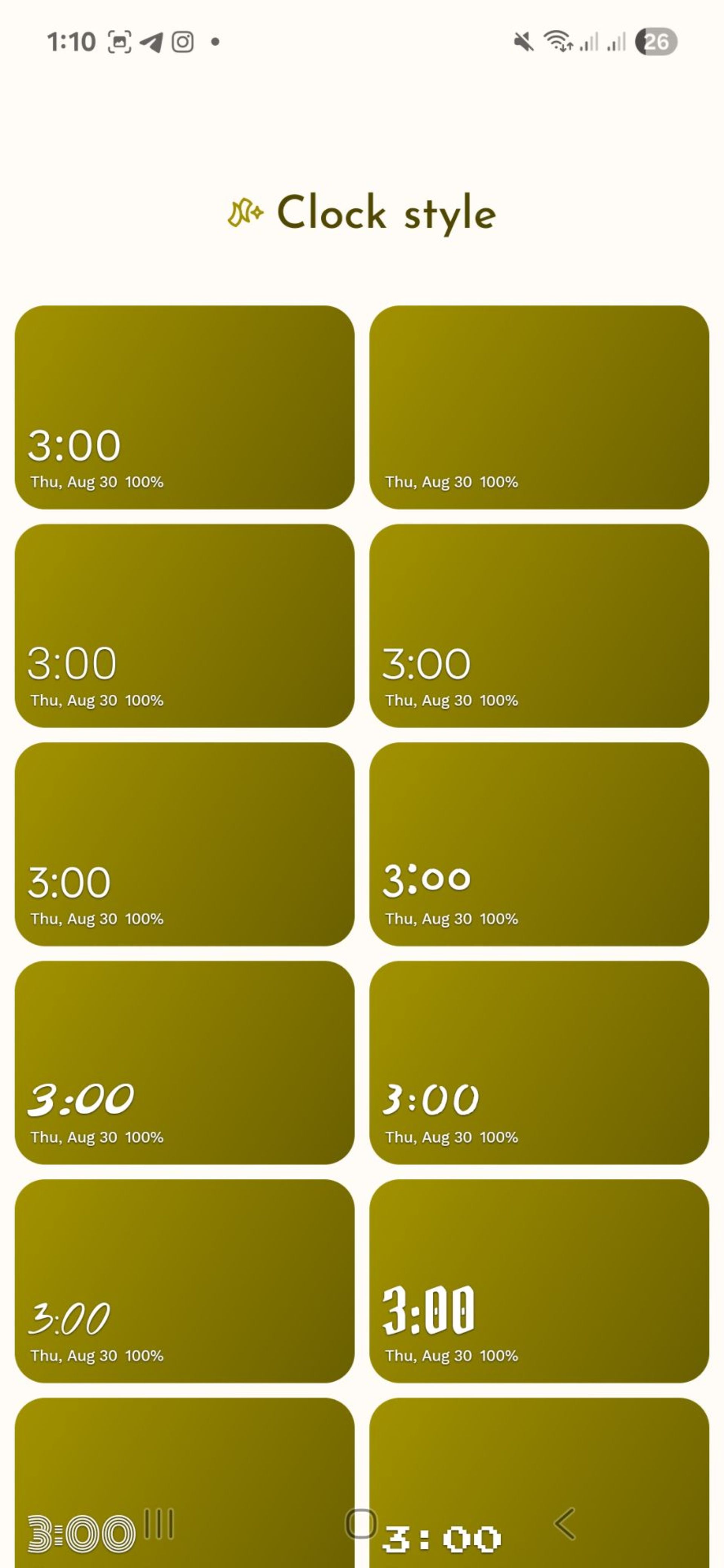
اگر میخواهید اپلیکیشنهای بلااستفاده مخفی شوند:
- بعد از ورود به بخش Features روی Hidden apps بزنید و سپس Hide unused apps را انتخاب کنید.
- سپس به منوی اپلیکیشنها فرستاده میشوید. در این بخش باید اپلیکیشنهایی را که میخواهید مخفی شوند، انتخاب کنید.
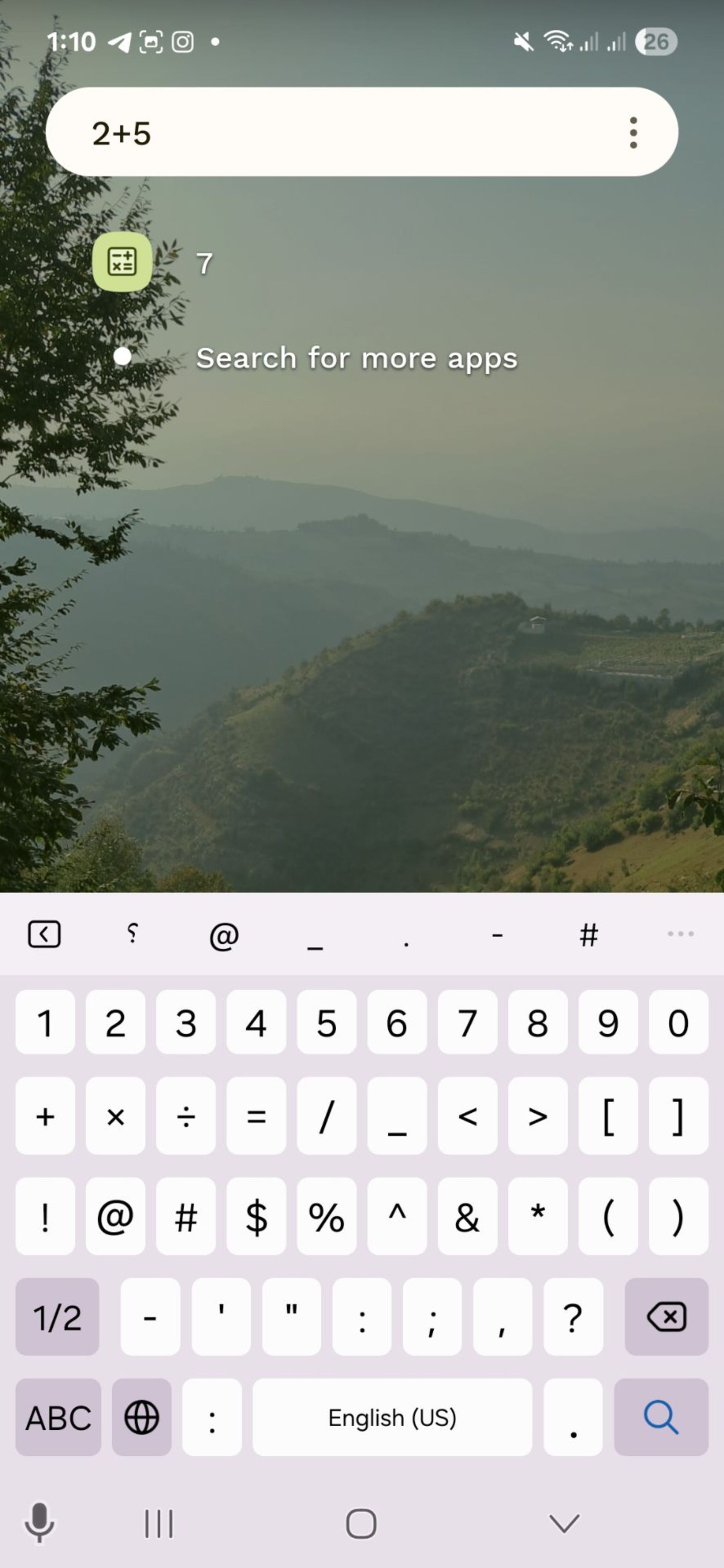
یکی از جذابترین قابلیتهای Niagara این است که به شما امکان میدهد با تایپ کردن یک عبارت ریاضی مانند جمع، ضرب یا تقسیم به جواب خود برسید. کافی است در منوی اصلی روی Search بزنید و عبارت ریاضی مانند 5+2 را وارد کنید تا شما را به جواب برساند.
امیدواریم استفاده از این لانچر برایتان جذاب باشد. به نظر شما کدامیک از قابلیتهای معرفیشده میتواند برایتان مفیدتر باشد؟ نظرات خود را با ما و سایر کاربران زومیت به اشتراک بگذارید.