

تحول بزرگ مک؛ سیستمعامل macOS Golden Gate رونمایی شد
مطالعه '4
1 روز قبل
به بخش آموزش فناوری و راهنمای زندگی دیجیتال خوش آمدید؛ اینجا نقطهی تلاقی تکنولوژی و زندگی روزمره است. ما در این بخش تلاش میکنیم پیچیدگیهای دنیای مدرن را برای شما ساده کنیم.
مطالب دستهی آموزش فناوری و راهنمای زندگی دیجیتال، شامل موارد زیر است:



خرید طلا بهصورت آنلاین مزیتهای متعددی مثل معاملات ۲۴ ساعته و کارمزد کمتر دارد؛ اما بهترین پلتفرم برای خرید طلای آنلاین کدام است؟
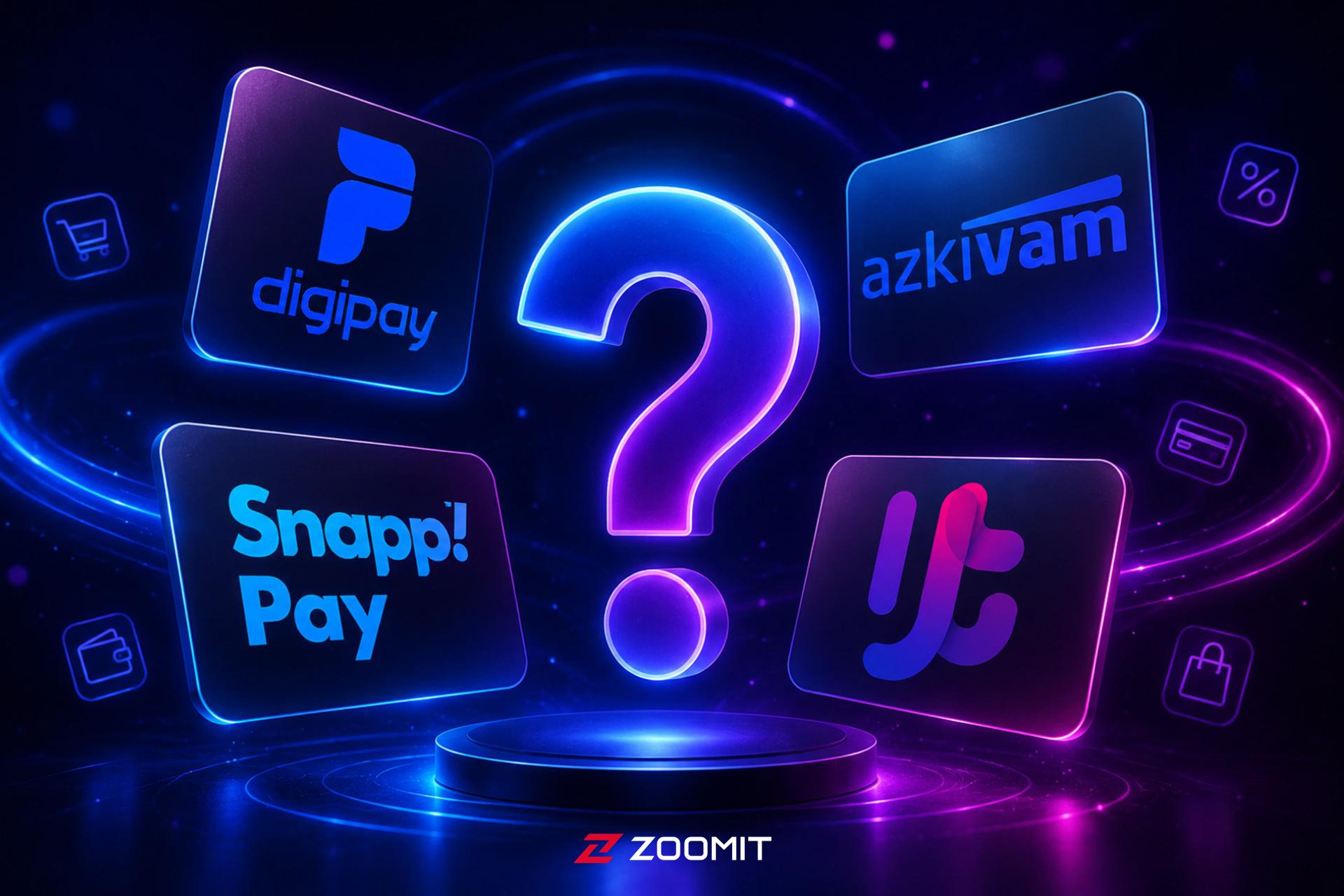
با افزایش هزینهها، سرویسهای «الان بخر، بعدا پرداخت کن» یا BNPL محبوبتر از همیشه شدهاند؛ اما کدام پلتفرم واقعا انتخاب بهتری است؟

تفاوت متخصص هوش مصنوعی با کاربر معمولی، در نحوه مهندسی توکنهاست. در این مقاله یاد میگیرید بدون افت عملکرد و دقت پاسخها، مصرف توکن کلاد را نصف ...

گوگل کروم برای اجرای محلی قابلیتهای هوش مصنوعی خود، یک فایل ۴ گیگابایتی را دانلود میکند.
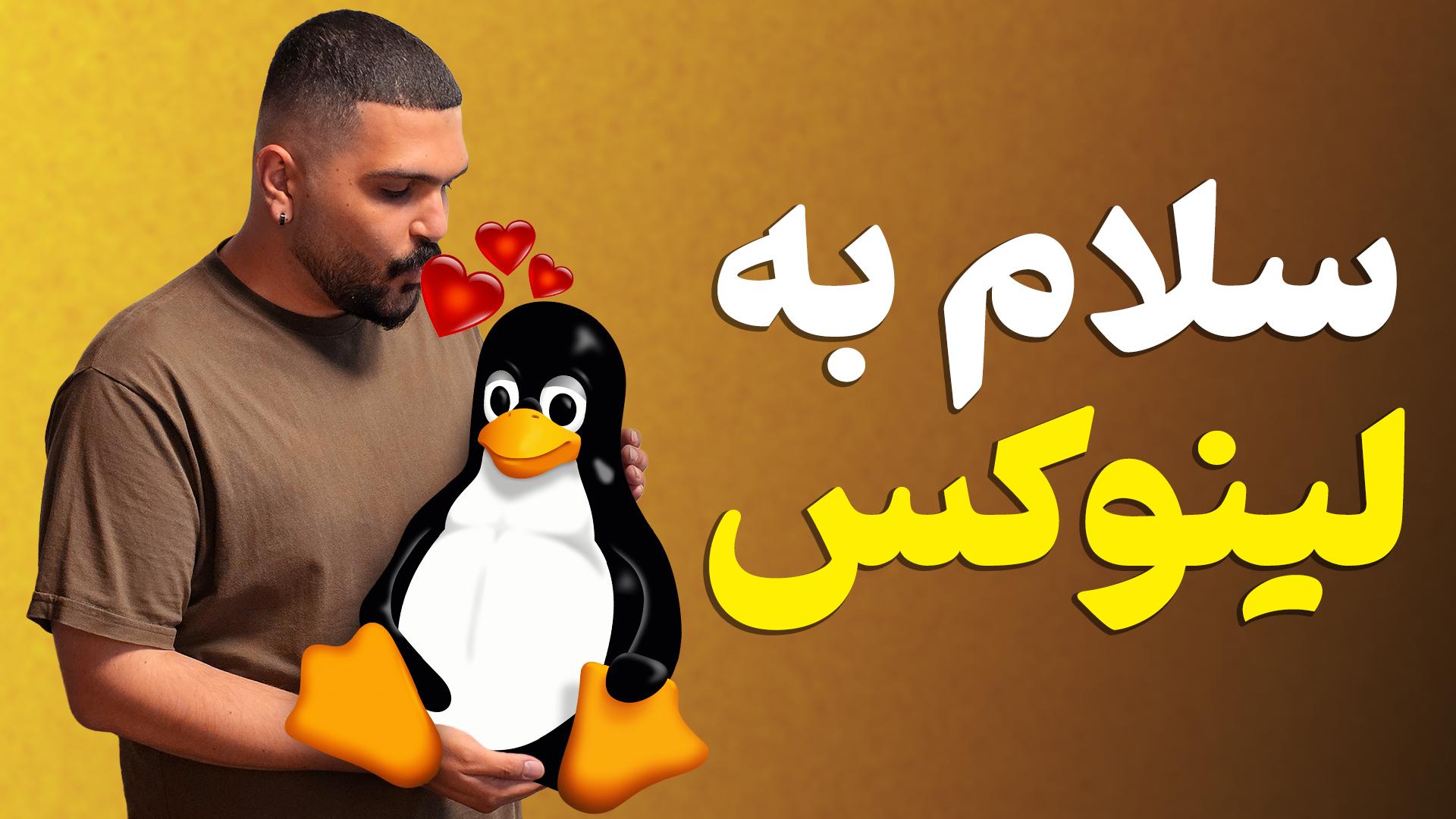
وقت کشف دنیای لینوکس است! در ویدیوی جدید زومیت تنها با چند قدم ساده یاد میگیرید چطور اوبونتو را در کنار ویندوز نصب کنید.
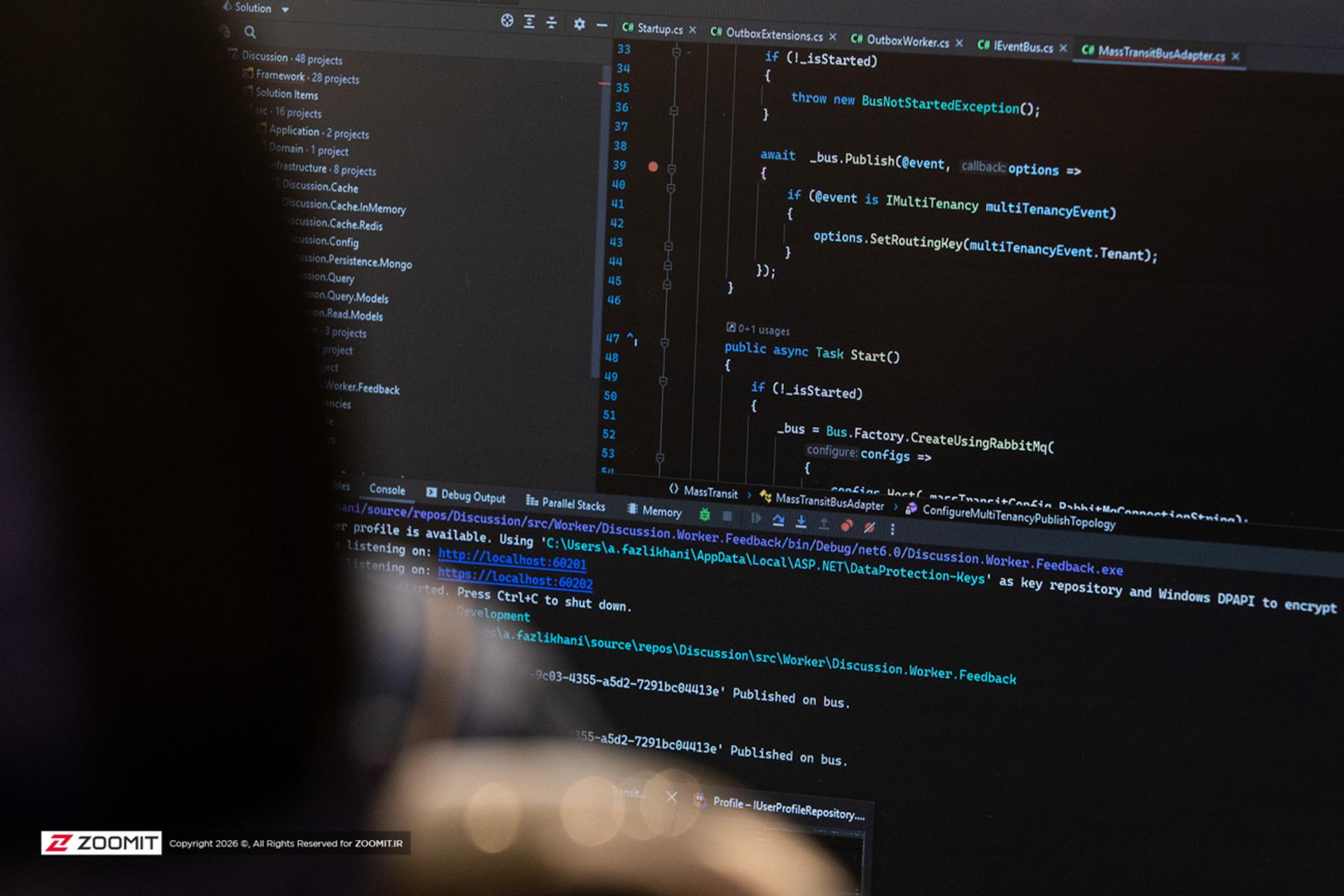
در روزهای بحرانی قطعی اینترنت، با تنظیم میرورهای داخلی برای npm و پایتون، محدودیتها را دور بزنید و پایداری پروژههای خود را حفظ کنید.
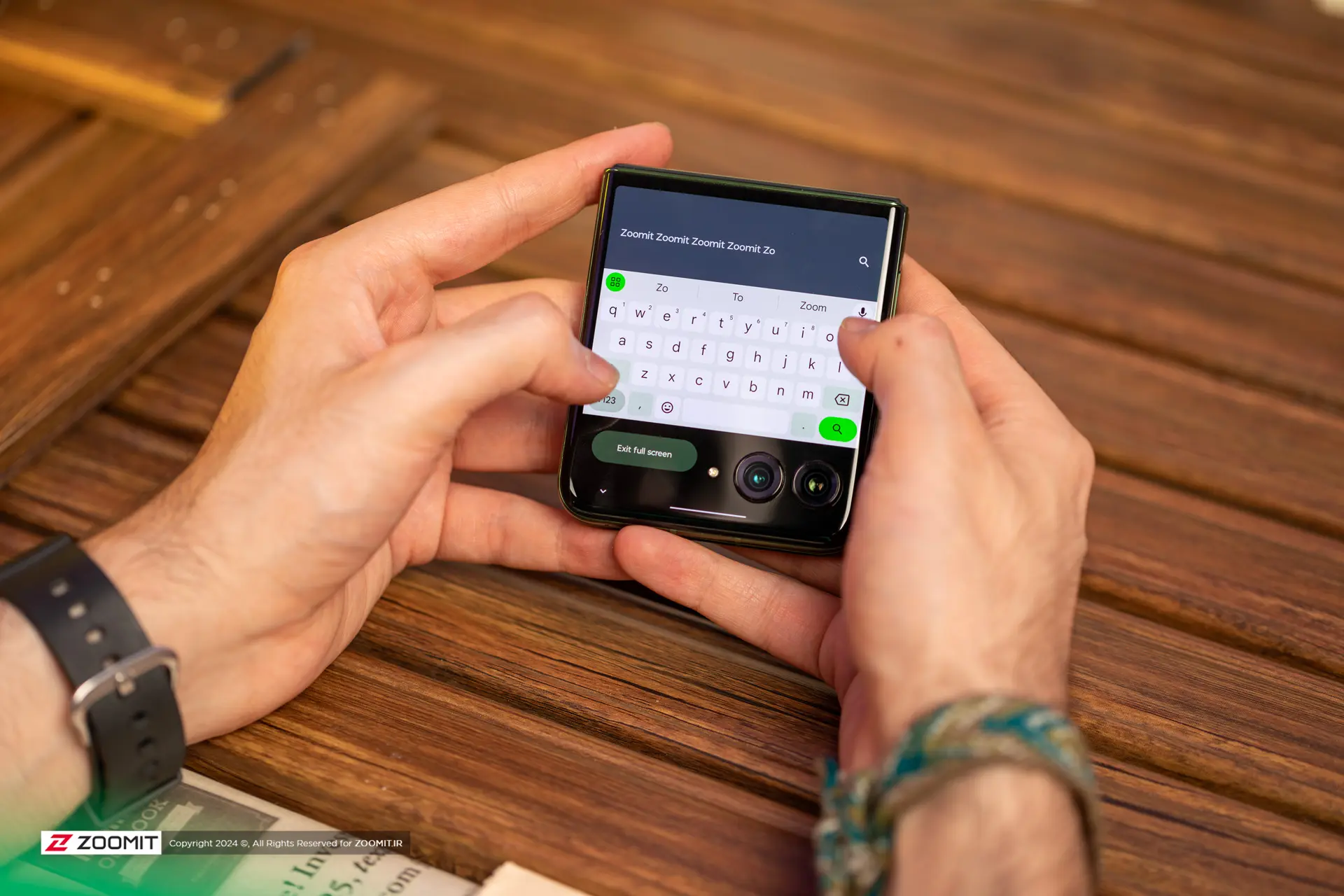
اگر کیبورد گوشی اندرویدی شما کلماتی را پیشنهاد میدهد که قبلاً به اشتباه تایپ کردهاید، میتوانید با چند روش ساده آنها را حذف کنید.
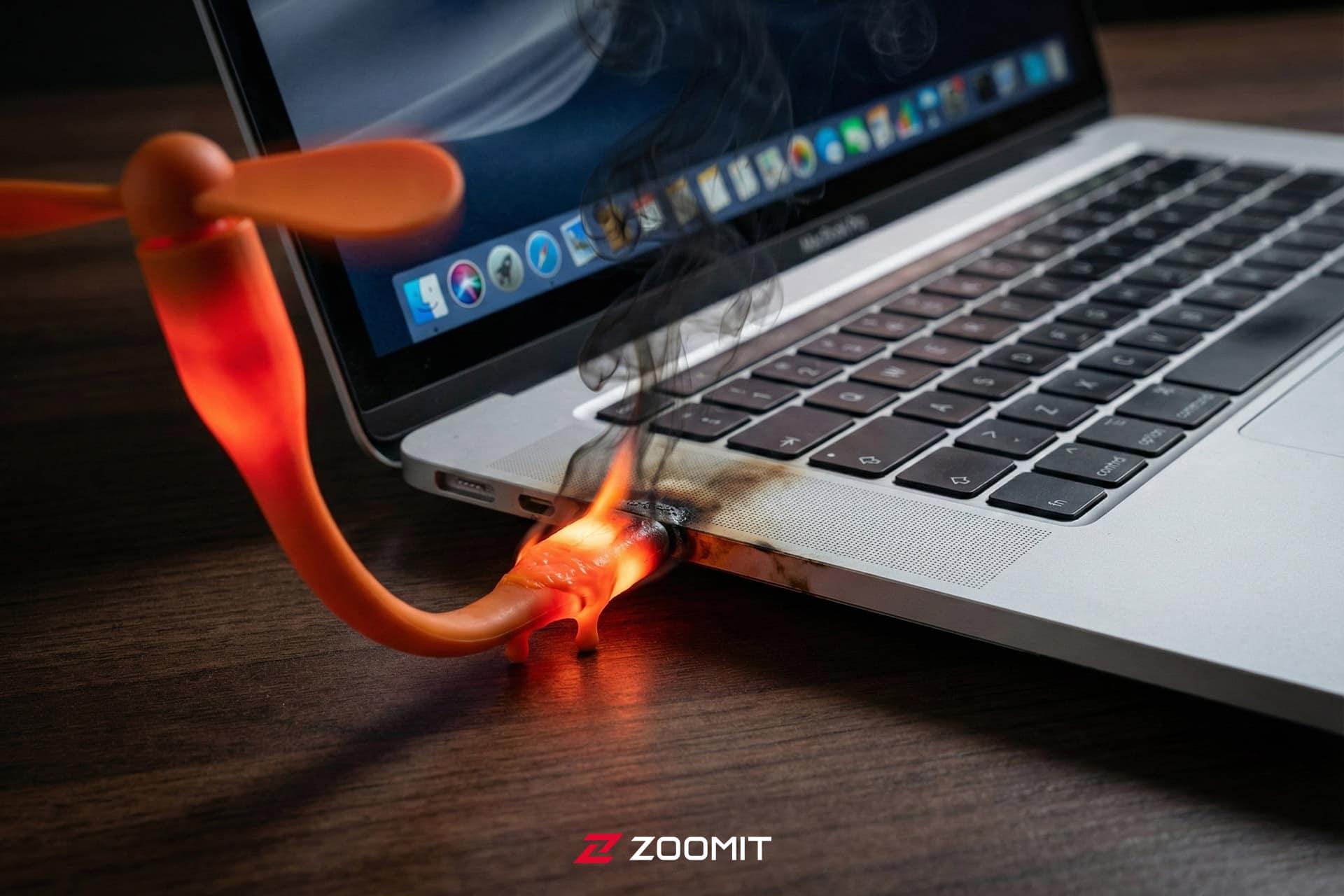
پنکهی کوچک USB روی میزتان شاید بیخطر به نظر برسد، اما ممکن است در سکوت، به قلب تپندهی لپتاپ شما آسیب بزند. از خطرات پنهان آن آگاه شوید.

این سرویسهای AI ایرانی در دورههای قطعی اینترنت و فقدان دسترسی به سرویسهای نامآشنای بینالمللی، میتوانند بخشی از نیازهایتان را برآورده کنند.
فکر میکنید VPN هویت شما را کاملاً مخفی میکند؟ وبسایتها و ISPها با روشهای پیشرفتهای ترافیک رمزنگاریشده را شناسایی و مسدود میکنند.
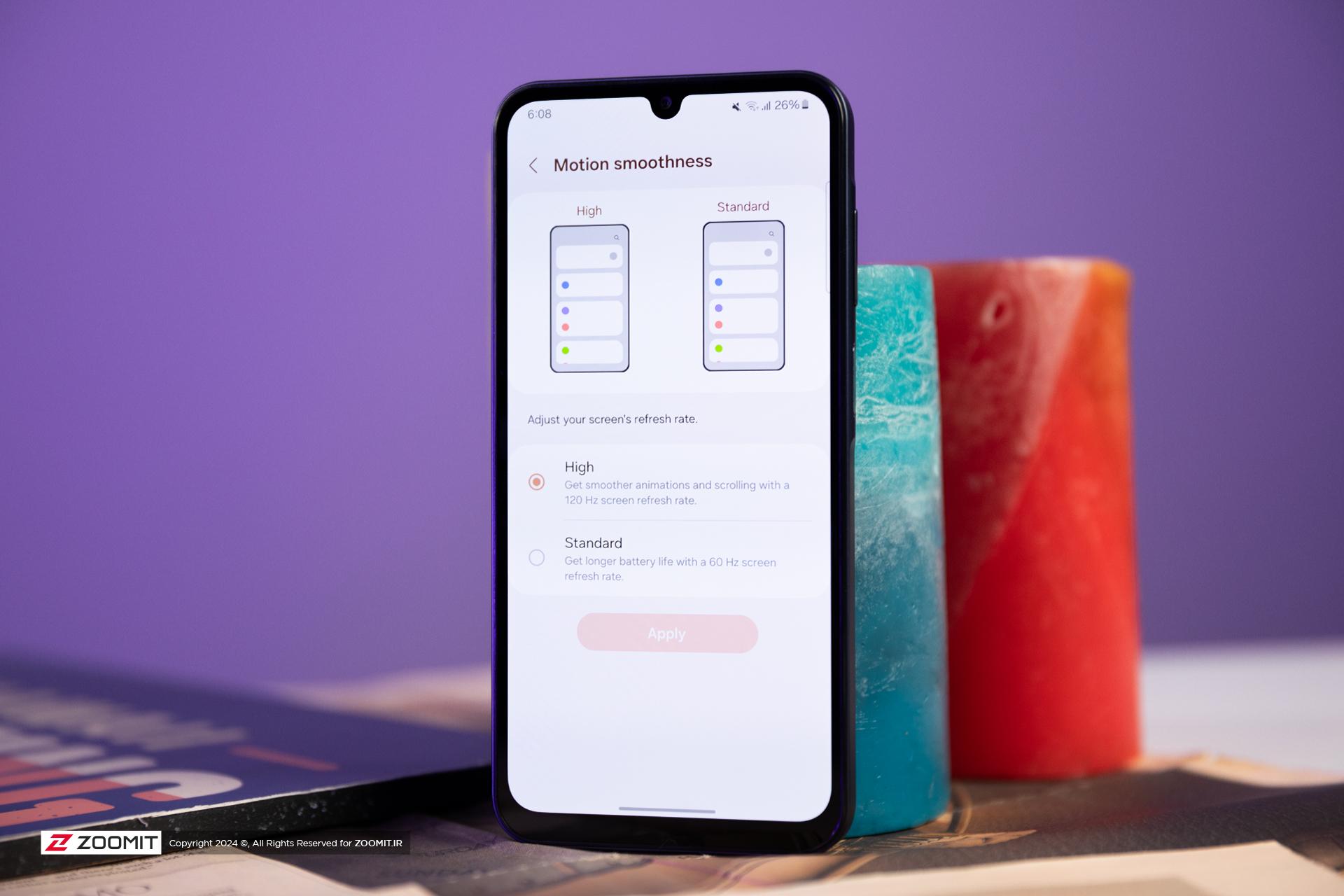
با تعریف نرخ نوسازی برای هر اپلیکیشن میتوانید در کنار عمر باتری بیشتر، روان بودن گوشی را هم حفظ کنید.
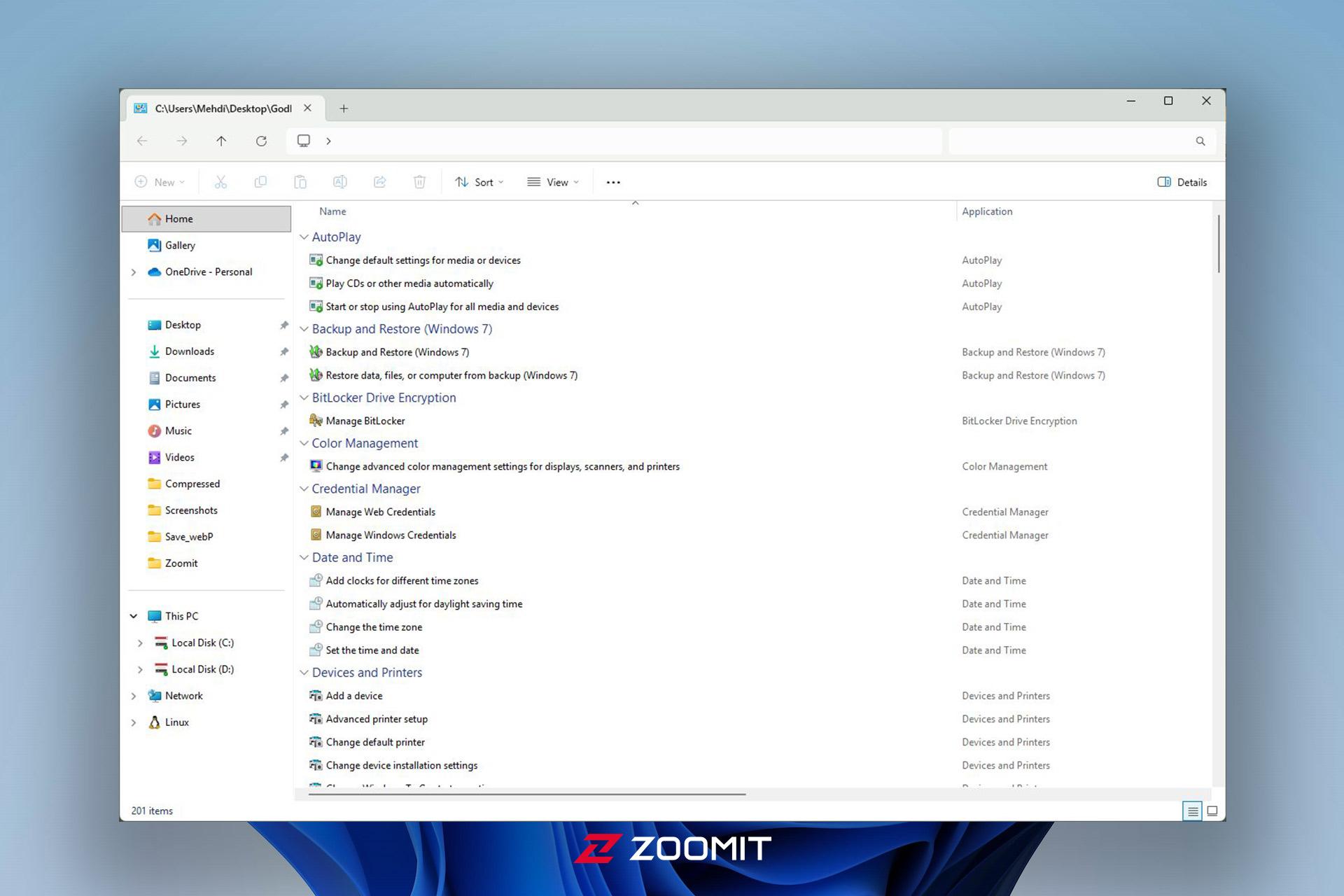
در این مقاله با یک قابلیت مخفی ویندوز که بیش از ۲۰۰ ابزار مدیریتی و کنترلی را در یک پوشه جمعآوری میکند و شیوهی فعالسازی آن آشنا میشویم.

اگر از مصرف بالای رم کروم خسته شدهاید، با چند ترفند میتوانید کاری کنید تا رم سیستمتان نفسی تازه کند.
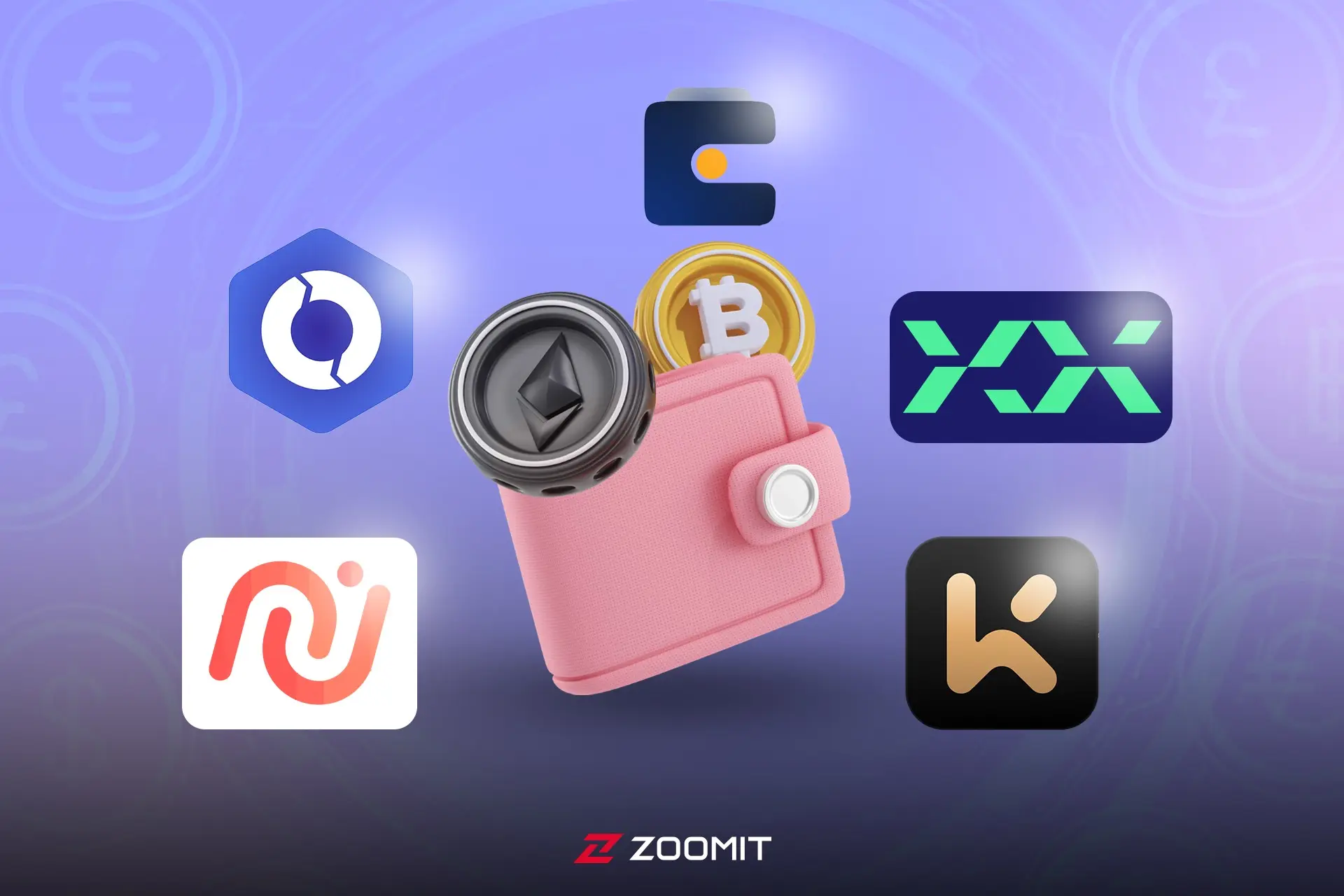
کاربران برای ورود به دنیای رمزارزها، نیاز به فعالیت در صرافیها دارند. در این مقاله بهترین صرافیهای ارز دیجیتال برای ایرانیان را معرفی خواهیم کرد.
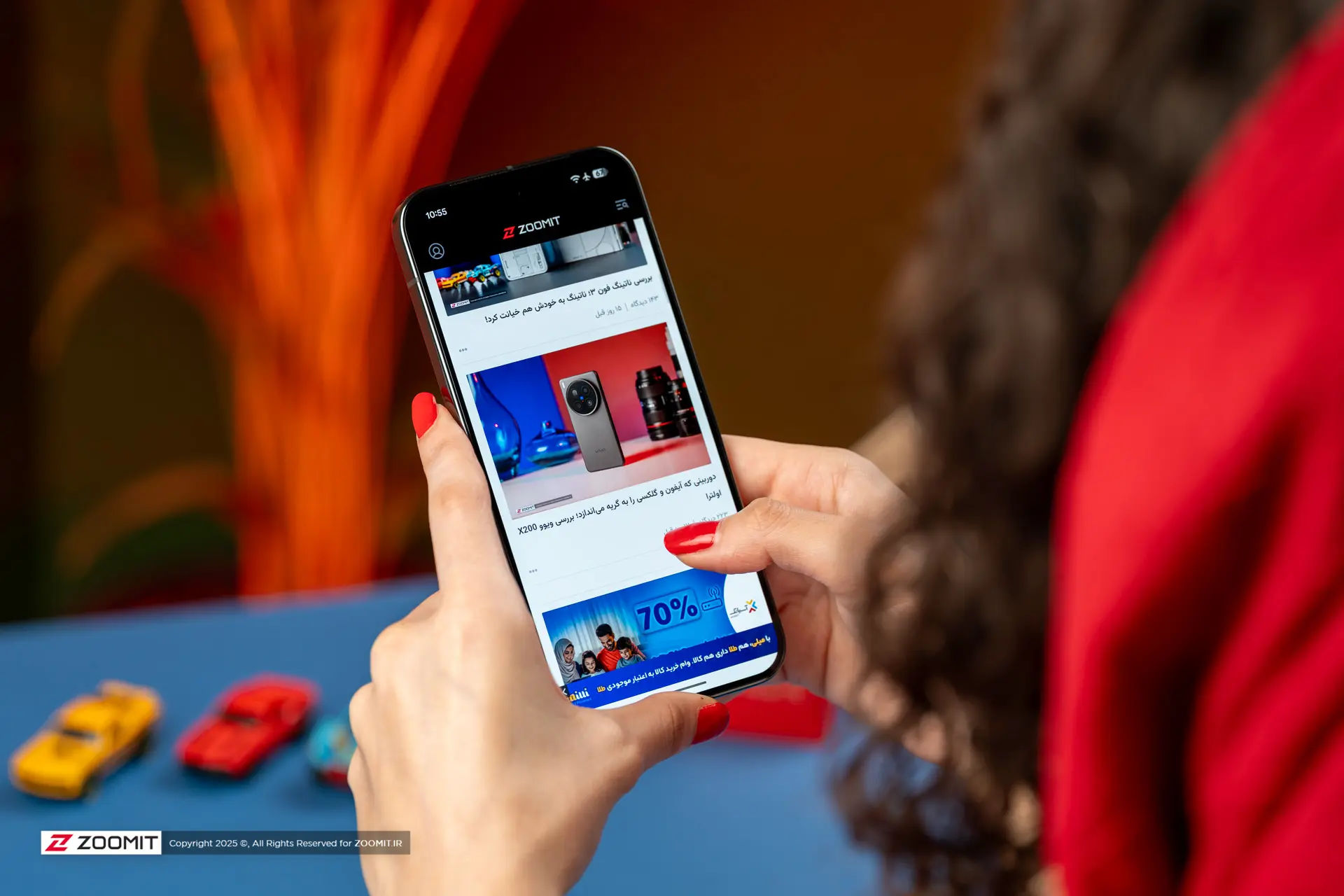
با توجه به اختلال در دریافت پیامکها بهتر است برای حساب زومیت خود رمز بگذارید تا راحتتر وارد حسابتان شوید.
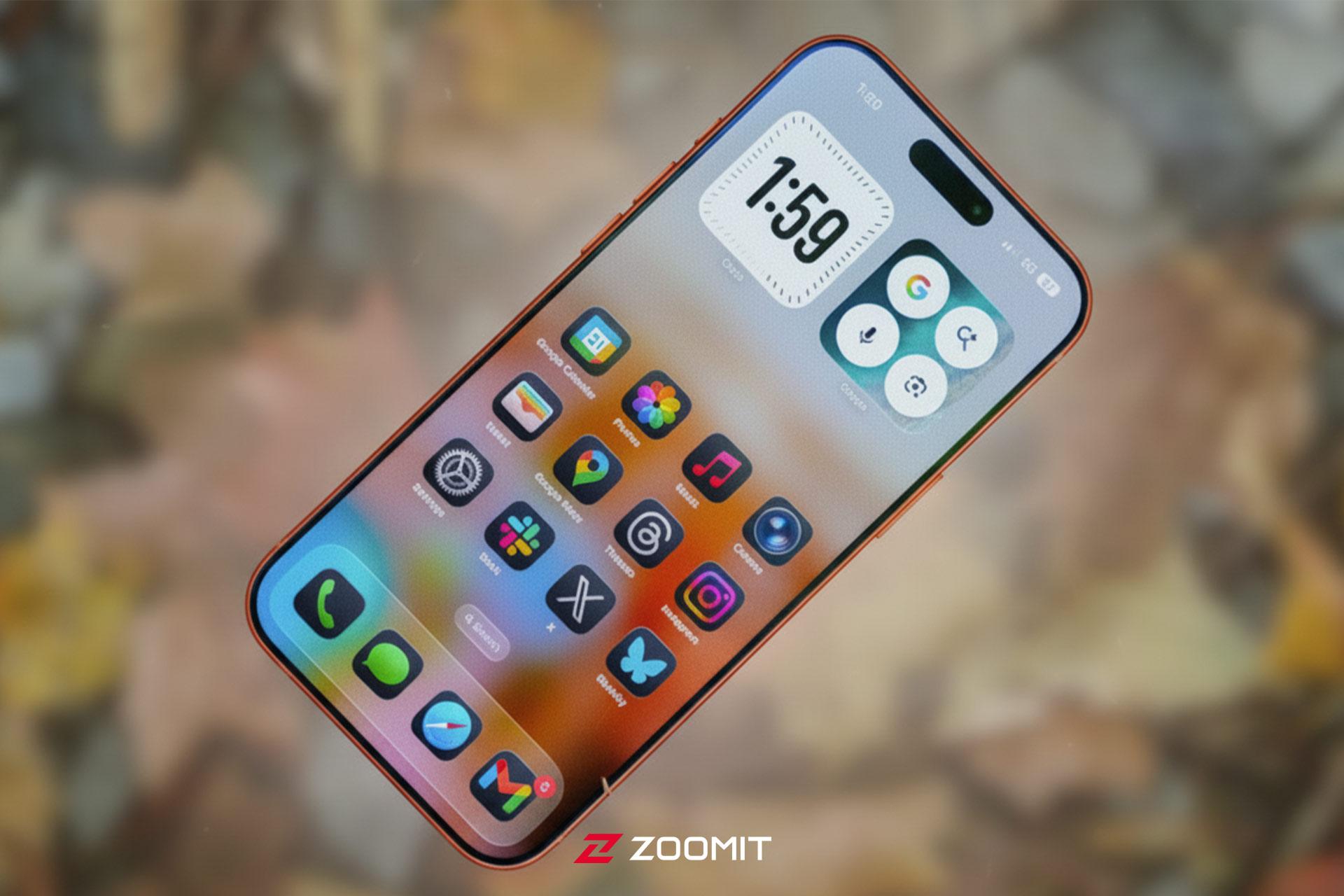
از روشنشدن ناگهانی صفحه تا فعالشدن تصادفی برخی قابلیتها؛ این مزاحمتهای کوچک آیفون را برای همیشه متوقف کنید.
در مقالهی پیشرو با روشهای دسترسی به سطل آشغال گوشی سامسونگ و برگرداندن فایلها از این طریق آشنا میشویم.

اگر بهدنبال روشی برای غیرفعالکردن و لغو تمدید خودکار اینترنت ایرانسل هستید، حتماً این مطلب را مطالعه کنید.
گالری سامسونگ امکانات نوآورانه و جالبی دارد که اکنون بهلطف هوش مصنوعی بهشمار بیشتری از قابلیتهای مختلف مجهز شده است.
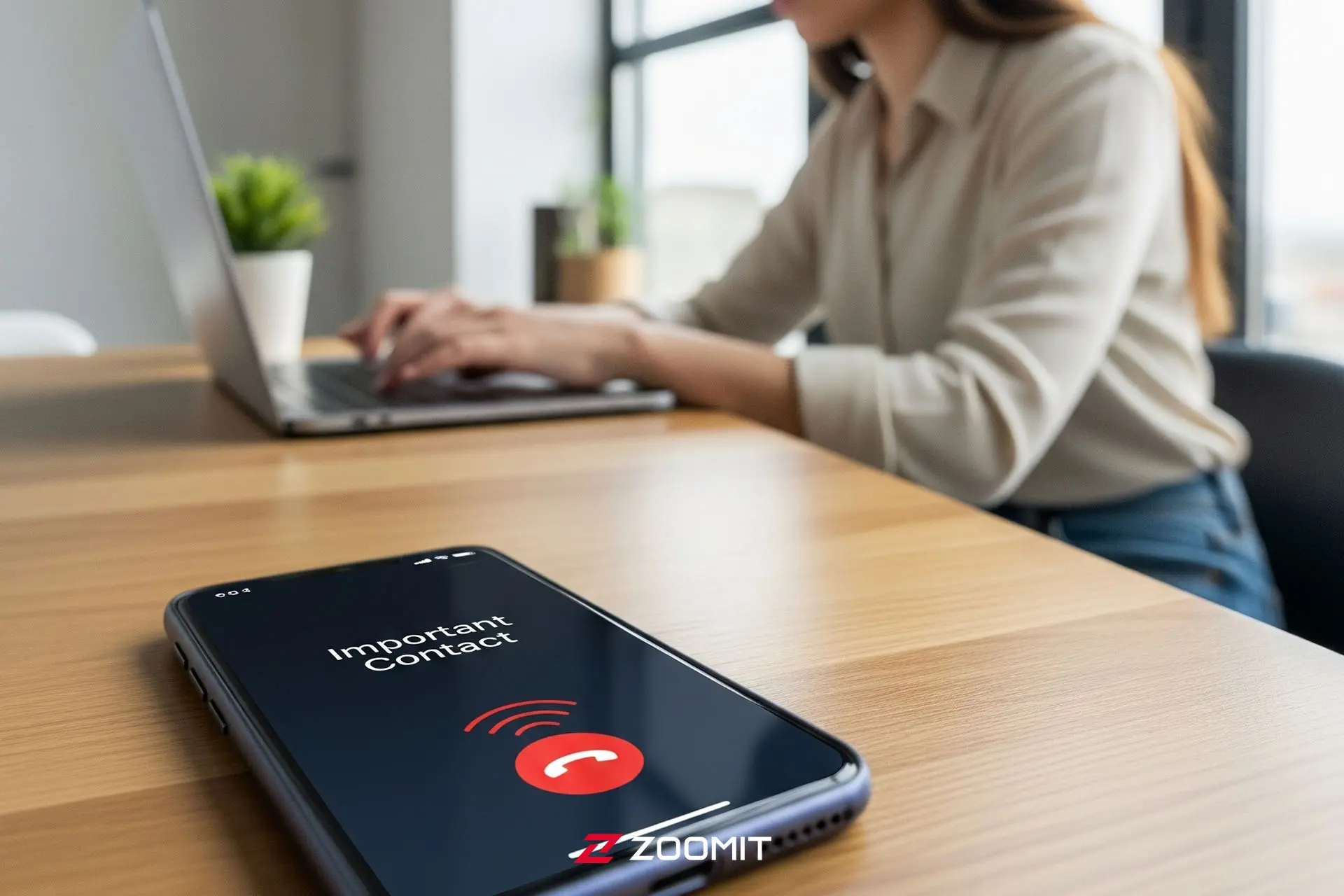
در این مقاله به شما خواهیم گفت که چطور حتی زمانی که گوشیتان روی حالت سایلنت است، تماسهای مهم از مخاطبان خاص را از دست ندهید.

این روزها چه اپهایی بیشترین کاربرد را برای شما داشتهاند؟ در این مقاله قرار است فهرستی مفید از بهترین برنامههای کاربردی گوشی و کامپیوتر بسازیم.

اگر ساعتها با آیفون کار میکنید، حتماً با خستگی چشم آشنایید. iOS راهکارهایی برای کاهش این فشار و محافظت از بینایی شما ارائه میدهد.

اگر تماسهای زیادی دارید و نگرانید که هنگام مکالمه با دیگران، تماسهای مهمتان را از دست بدهید، با آموزش فعال سازی پشت خطی همراه ما باشید.
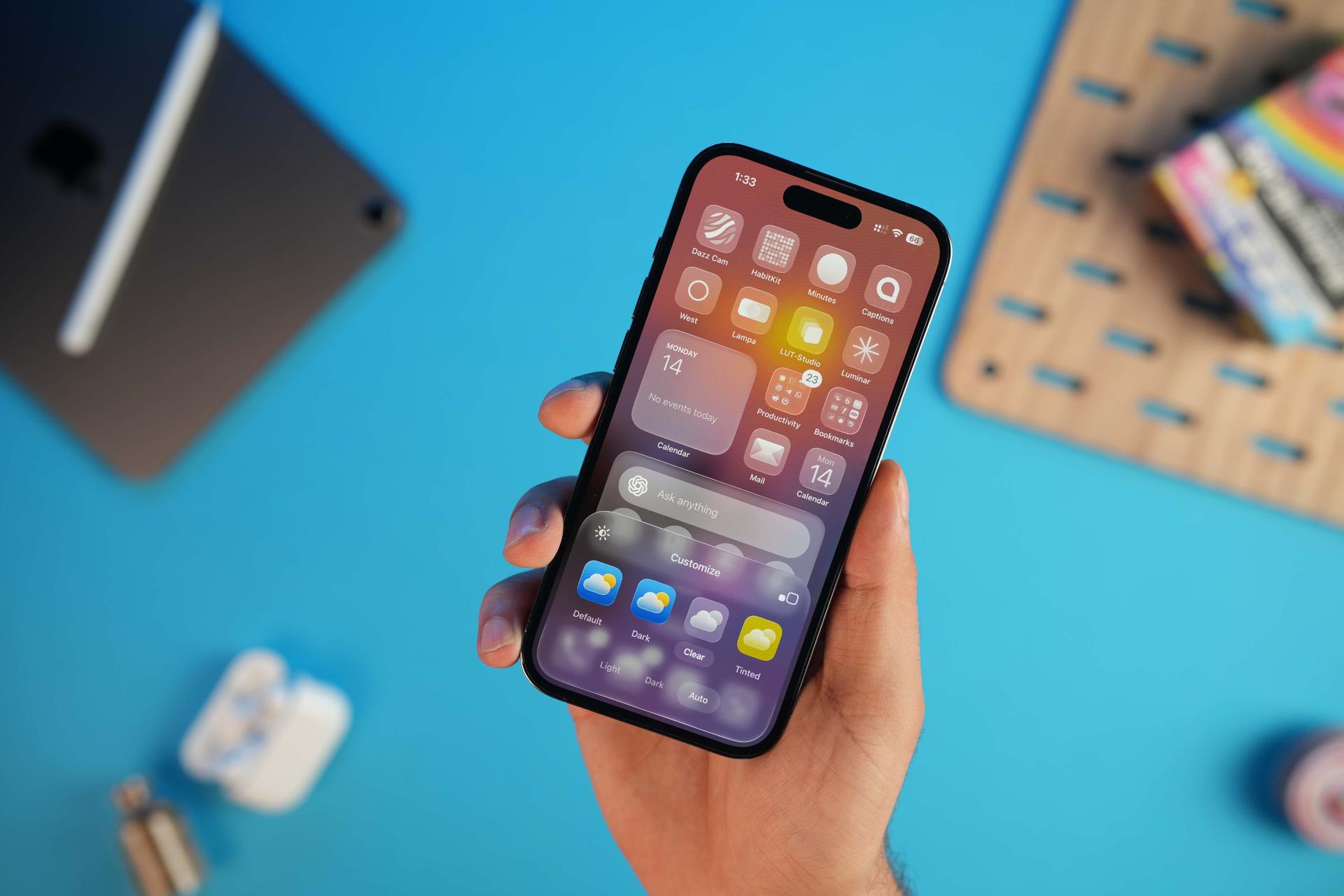
از شلوغی صفحهی اصلی آیفون خود خسته شدهاید؟ ویژگی پنهان در iOS امکان مخفیکردن نام اپلیکیشنها را فراهم میکند.
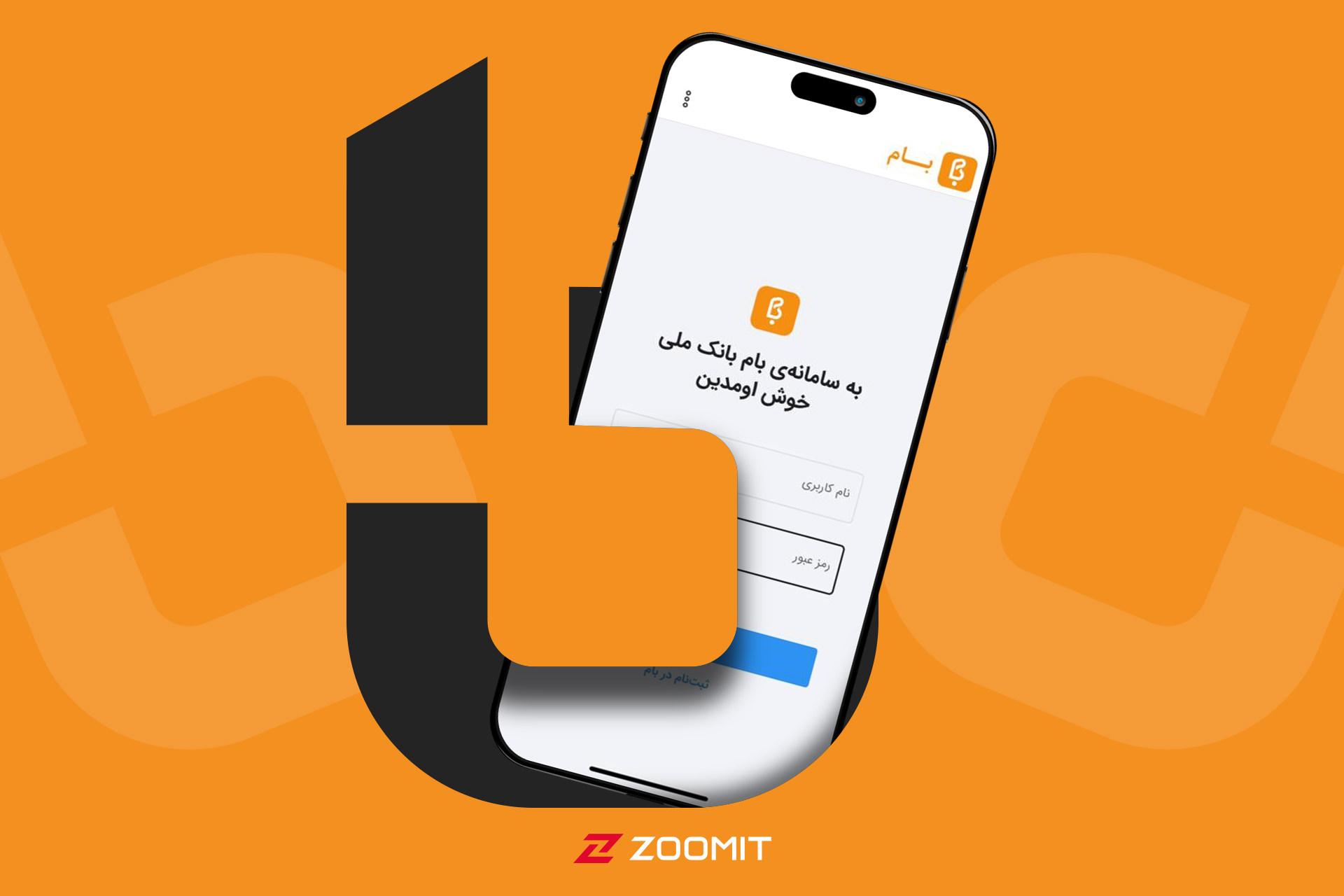
درصورتیکه اپلیکیشن بام برای شما در دسترس نیست، میتوانید با استفاده از وبسایت بام از تمامی خدمات آنلاین بانک ملی برخوردار شوید.